Patreon の投稿は全部保存できるわけじゃない、形態が上限を決める
クリエイターのページを開くと、長文を投稿する人、音声を投稿する人、その場でダウンロードできる zip を吊るしている人——同じ Patreon でも残せるものがまったく違う。保存できるかどうかは、半分は投稿の形態、半分はペイウォールの位置が決めます。この二つは公式ヘルプセンターにきちんと書かれています。
Patreon の投稿形態:エディタに入れられるものは六つ
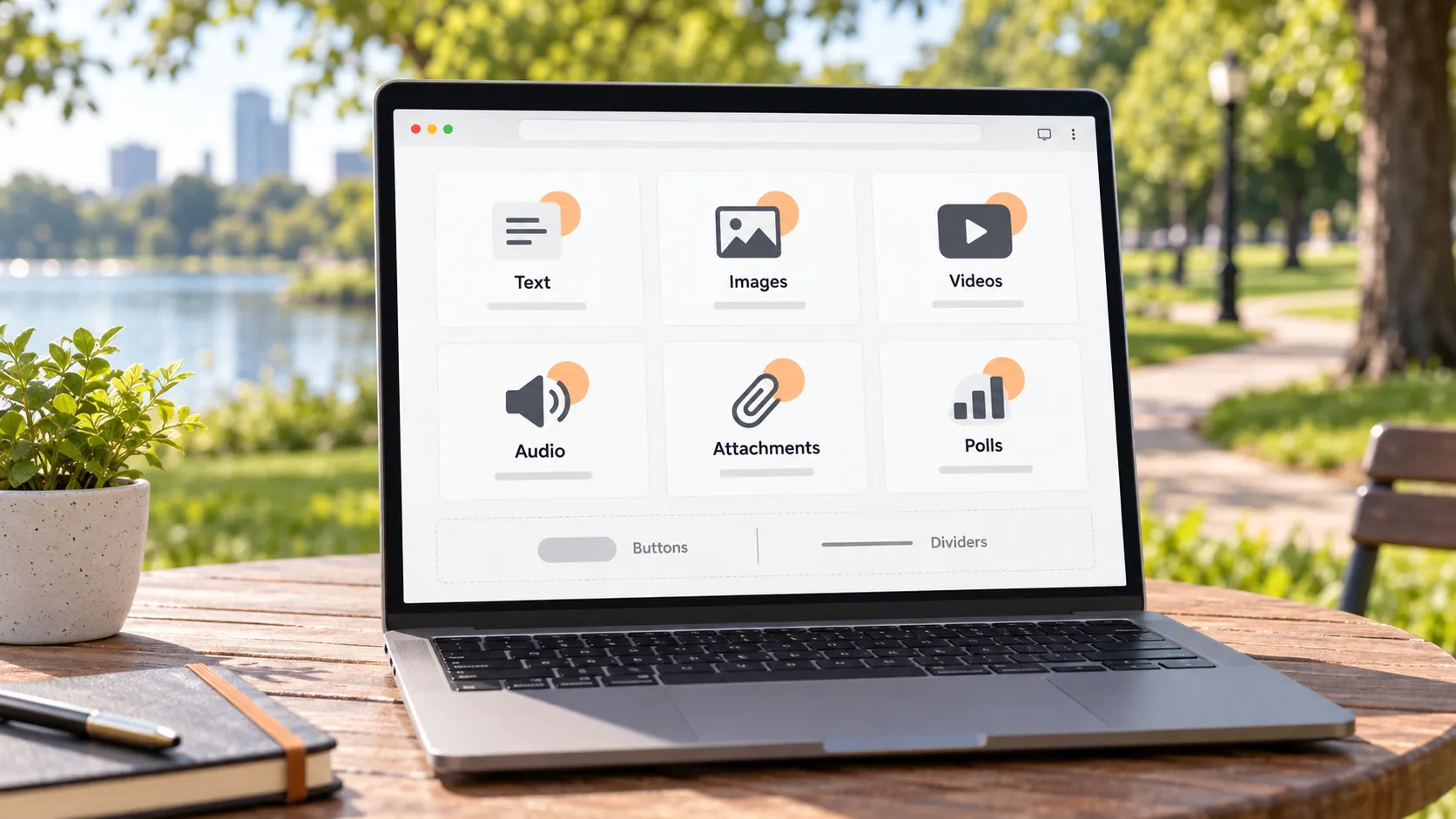
まず形態を知ってから保存の話をする——ここが Patreon が他のサブスクプラットフォームと大きく違うところです。公式ヘルプセンターの投稿ガイドには、投稿に挿入できる要素が一字一句列挙されています:画像、動画、音声、さらにペイウォール、ボタン、分割線、ファイル添付。投票は独立した投稿タイプで、作成入口が別に用意されています。純粋なテキスト部分も合わせると、会員がフィードで実際に出会う形態は六つ:テキスト、画像、動画、音声、添付、投票。ボタンと分割線は内容を持たないレイアウト装飾なので悩む必要はありません。
このリストの価値は、六つの形態がそれぞれ専用の保存経路を持つことです。全部を「Patreon のダウンロード方法」という一つの質問に混ぜるから、どこも壁にぶつかるように感じるのです。分けてしまえば、各形態の道はむしろ単純になります。
ペイウォールは本文の中に引かれ、一つの投稿を二つに分ける
ペイウォールの位置が、同じ投稿のどの部分を残せるかを決めます——公式エディタに組み込まれた仕組みで、推測ではありません。公式ガイドはこれを「ドラッグできるペイウォール」と呼びます:有料投稿を作ると、本文に上下にドラッグできる分割線が現れ、線より上は全員が無料で見られ、線より下はロックされ、有料会員か単独購入者だけが見られます。
見落としやすい点がもう一つ:ペイウォールの効く範囲は本文の中のコンテンツに限られ、投稿ヘッダーのメディアの表示可否は公開設定が別に制御します。だから「テキストと画像は線の上で全員が見られるのに、ヘッダーの動画には鍵がかかっている」という組み合わせが起きます。一つの投稿でどれだけ残せるかを判断するには、まず線がどこに引かれているかを探し、線の下のものがロック解除待ちの価値があるかを数えます。
六形態を一つずつ判定:直接保存できるものと手に入らないもの
形態で分ければ結論はそれぞれ違います:添付と音声には公式経路があり、動画はデスクトップツールへ、投票はそもそも保存すべきファイルがありません。一つずつ見ていきます:
- 添付投稿:クリエイターがファイルを投稿の一部としてアップロードしています。会員が開けたら原本をダウンロードできる、全プラットフォームで最も態度が明確なダウンロード経路です;
- 音声投稿:Patreon の公式音楽ページは「ファンはあなたの音楽をオフライン再生のためにダウンロードできる」と明記しています。音楽系クリエイターの音声投稿は公式ダウンロード入口を最優先で探すこと、これは公式音楽ページが出した約束です;
- 動画投稿:プラットフォームは会員側のダウンロードボタンを標準では用意していません。具体的な行き方はPatreon 動画ダウンロードガイドでホスティング方式別に分解済みなので、ここでは繰り返しません;
- 画像投稿:表示されている画像自体は名前を付けて保存やスクリーンショットで取れます。ボトルネックは解除できるかであって、保存できるかではありません;
- テキスト投稿:メディアファイルがないので、必要ならテキストをコピーするだけで、ダウンロードの話ではありません;
- 投票投稿:公式投票ガイドによれば会員は票数を見られますが、「結果のダウンロード」ボタンはクリエイター側のもの。会員側に保存すべきファイルはなく、結果を残したいならスクリーンショットです。
「手に入らない」ケースは三つに集まります:ペイウォールより下の未解除部分、会員期限切れで取り消されたアクセス(解約の回が課金方式別の対照表を作っています)、そしてクリエイターによる投稿やアカウントの削除(結末はアカウント削除と返金の回を参照)。三つとも同じ動作に向かいます:アクセスが残っているうちに、先にローカルへ落とす。
保存できるものを形態別に VidBrowser へ
動画と添付は手を動かす価値が最も高い二形態です。デスクトップで一巡すれば両方処理できます。VidBrowser の動画ダウンローダーページには各プラットフォームの汎用手順がまとまっていて、Patreon の部分は四段取りで終わります:
ステップ 1:VidBrowser をダウンロードしてインストール
VidBrowser は Windows と Mac 向けのデスクトップ動画ブラウザで、動画の視聴、クリップの切り出し、ローカル保存に適し、ダウンロードと録画の二大機能を内蔵しています。数分でインストールできます。
ステップ 2:Patreon にログインしてクリエイターのページへ
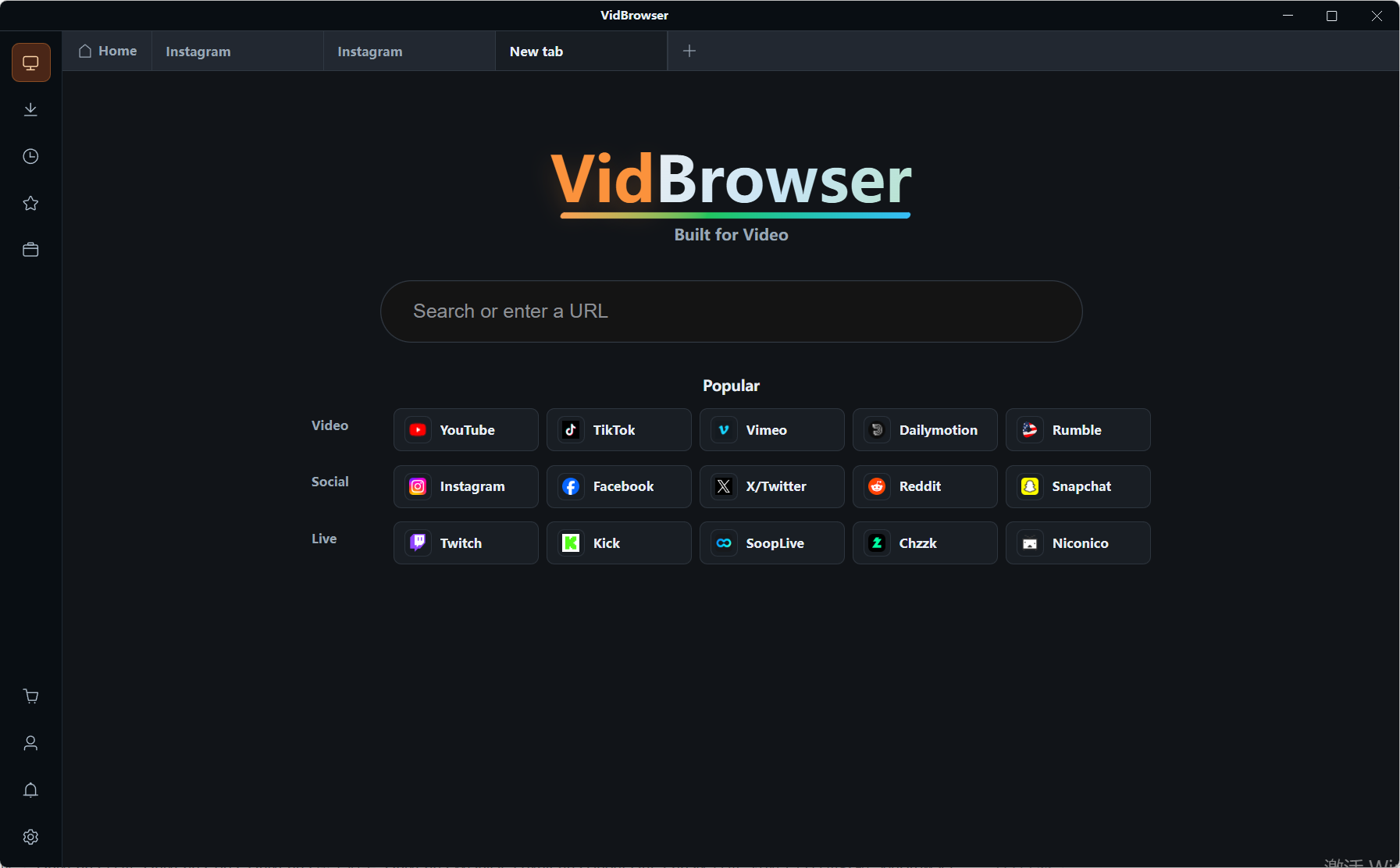
普段どおり自分のアカウントでログインします。会員権限とペイウォールより下の解放済みコンテンツは、ふだんのブラウザと同じように表示されます。
ステップ 3:形態別に振り分ける
添付投稿は投稿ページから直接ファイルを保存します。音声投稿はクリエイター提供のダウンロード入口を優先します。動画投稿は次の段取りへ回します。
ステップ 4:動画はダウンロードか録画でローカルへ
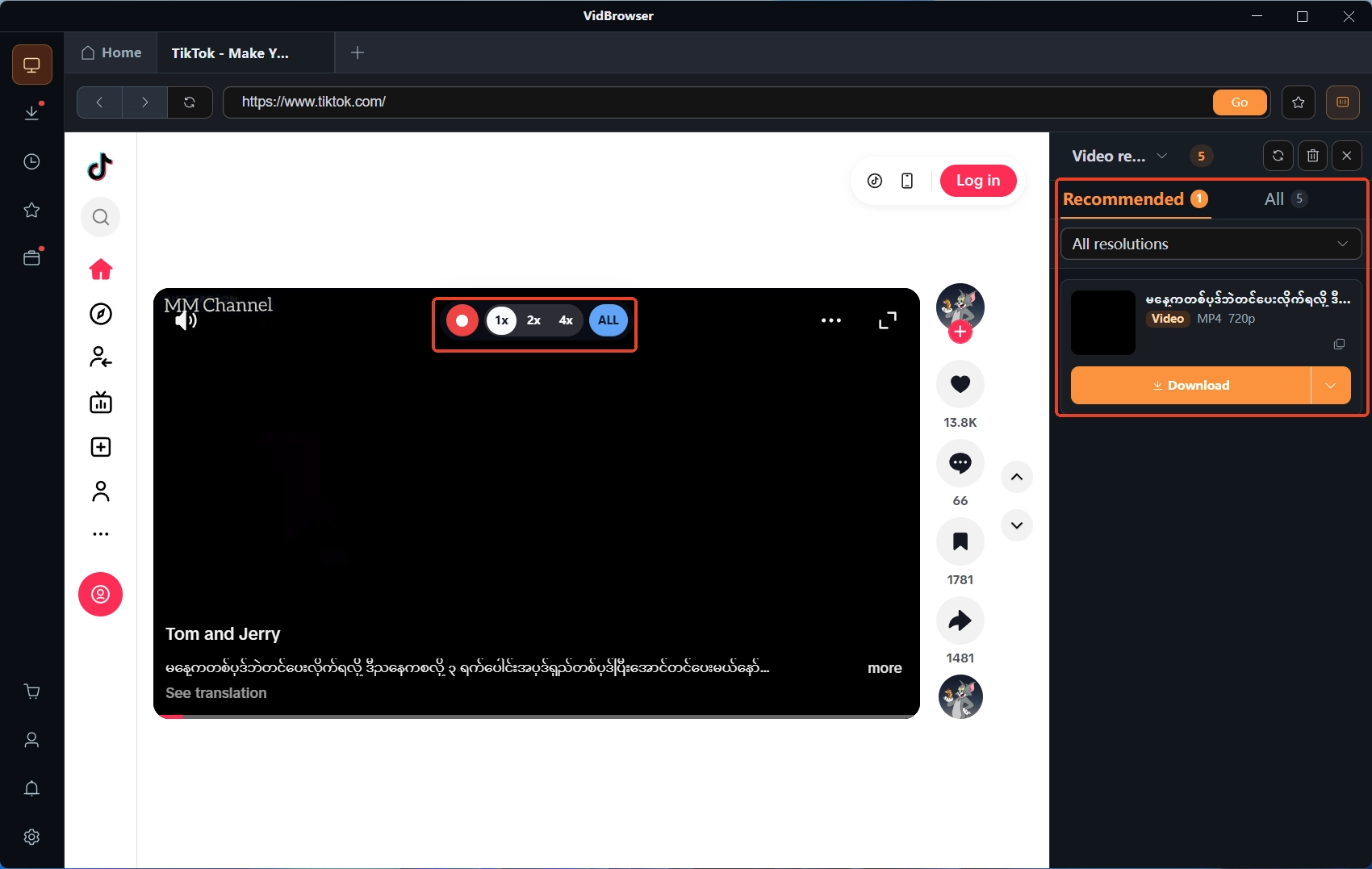
直接ダウンロードできる項目は右側の「動画ライブラリ」パネルに現れます。オレンジの「ダウンロード」ボタンで MP4 として保存します。ダウンロード選択肢のない保護対象コンテンツは録画を使います:マウスを動画に重ねると録画コントロールが重なって表示され、録画速度を選び(1x はリアルタイム、2x や 4x なら速く終わります)、「全録画」で動画全体の録画を開始します。左側の録画ボタンはいつでも開始と停止ができます。タスクは左側の時計アイコンのダウンロード履歴に記録されます。動画に音声トラックがあれば、後からツールページの「音声抽出」で音だけを別に保存することもできます。
まとめ
まず形態を認識し、次にペイウォールがどこに引かれているかを見て、最後に形態別に経路を選ぶ——添付は投稿内のファイル入口を探し、音声は公式ダウンロードと RSS を信頼し、動画はデスクトップへ回します。ロック、期限切れ、削除という三つの「手に入らない」の答えはすべて早めの保存に落ちます。一つずつ運試しをするより、この判定の順序を覚える方が賢い選択です。
Patreon 投稿形態のよくある質問
添付ファイルは別料金ですか?
添付は投稿コンテンツの一部で、投稿の公開設定に従います。投稿が見られるなら添付も開いてダウンロードでき、ファイルごとの課金はありません。投稿自体が有料プランなら、まず会員資格が先です。
保存した音声の形式は何ですか?
クリエイターがアップロードした元ファイル次第です。音楽はほとんどが MP3、ロスレス形式は投稿内の説明に従います。ダウンロード入口が見つからない音声投稿は、録画でも「音声抽出」でも一部取れますし、公式音楽ページもファンが音楽をオフライン再生のためにダウンロードできる方向を確認しています。
投票の結果は保存できますか?
公式には会員は票数を見られますが、「結果のダウンロード」はクリエイターの操作です。残したいならスクリーンショットか、選択肢と票数をメモに写します。投票が閉じた後もページは残り、結果はもう変わりません。