
録った動画がカクカクする、多くの場合パソコンを買い替える必要はありません
録画した動画の再生を半分まで進めると、映像がカクカクし始める。フレームは本当に落ちている。パソコンやソフトを買い替えようとする前に:録画のカクつきには二つの側面がある。片方は再生自体が最初からカクついているケース、もう片方は再生はスムーズなのに録画したものだけカクつくケースで、両者の直し方はまったく違う。この記事では判定の動作と、それぞれの側面の点検を分けて解説する。
録画のカクつきには二種類ある:再生が最初から重いのか、録画だけがカクつくのか
判定方法はシンプル:録画ボタンを押さずに、動画をそのまま通しで再生して、映像がスムーズに流れるか確かめる。できれば前回問題が出た区間まで再生するのが良い。同じ位置で症状を再現できてこそ、判断が確実になる。再生自体がカクつくなら問題は視聴側。再生はスムーズで、録画したファイルだけカクつくなら、問題は録画の経路にある。録画が保存するのはまさに再生中の映像で、再生側ですでに落ちたフレームは、録画の工程では取り戻せない。数値で確かめたいなら、YouTube公式ヘルプセンターが紹介するStats for nerdsパネルを傍証として使える。動画ページでプレーヤーを右クリックして開き、dropped framesのカウンターが止まらず増えていれば、フレーム落ちが再生側で起きていることを示す。
再生が重いなら、視聴側に任せる
視聴側のカクつきは別の点検ラインで、ここでは展開しない。キャッシュ削除、ハードウェアアクセラレーションの無効化、画質の低下といった操作は、視聴のプロセスに向けたものだ。Twitchのライブが重いときの対処(ライブのカクつきとコマ落ちの直し方)では、データパネルに沿って一層ずつ分解してある。ダウンロード自体の遅さはまた別の話で、ダウンロードが遅いときの対処(動画のダウンロードが異常に遅いとき確認すること)がその側を担当する。視聴側を排除してしまえば、残った録画側の問題はかえって扱いやすい。
録画だけカクつくなら、多くの場合パソコンが別の作業を同時にしている
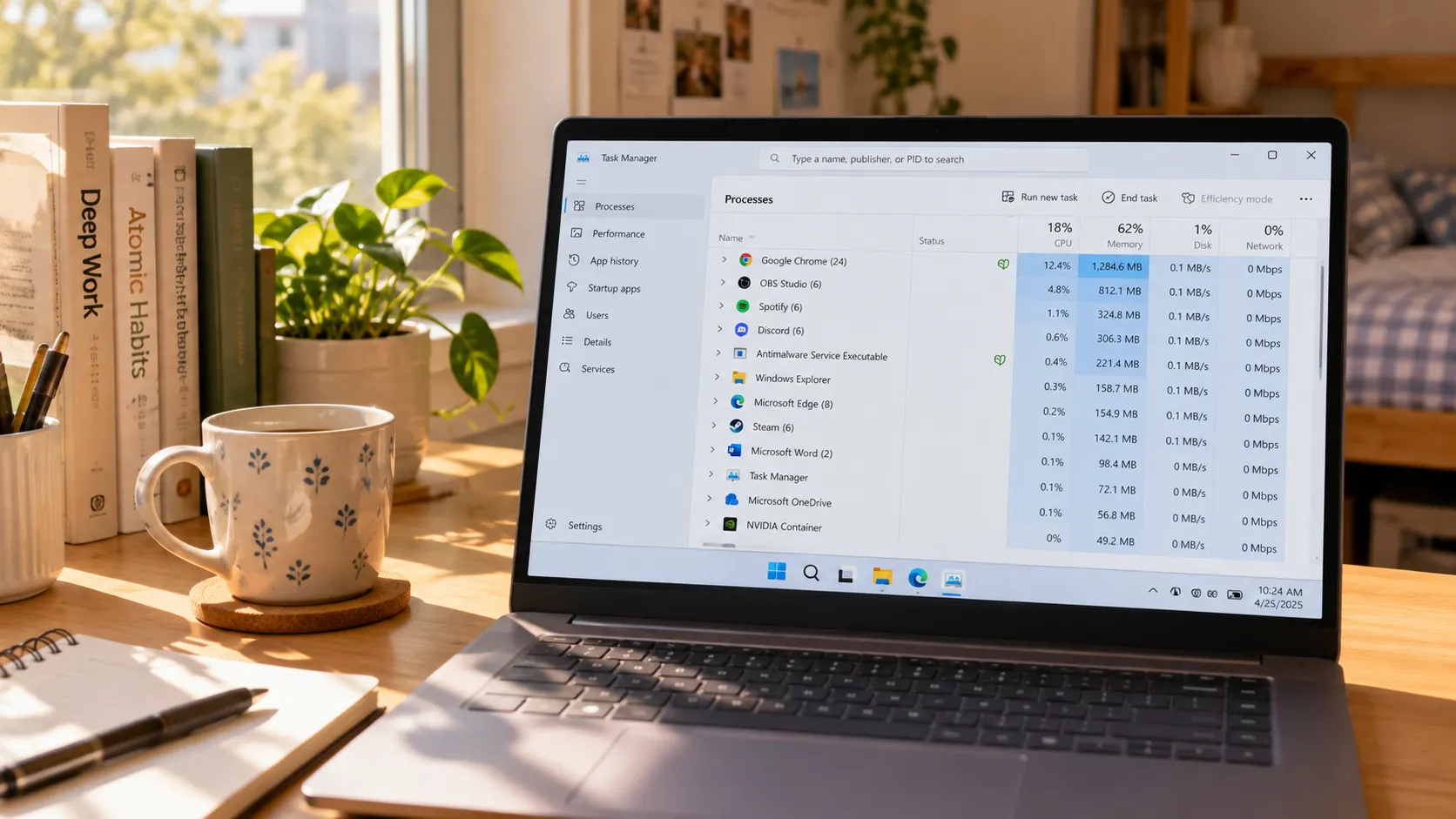
録画は再生中の映像をリアルタイムで整理して保存する工程で、これ自体がCPUとディスク書き込みを占める。他のプログラムにリソースを奪われると、出力がフレームを落とす。同種の録画ソフトの公式トラブルシューティングマニュアルは、どこもこの項目を最初に置いている。OBS公式のパフォーマンス対策ガイドには、他のプログラムがGPUを酷使していると録画出力がカクつくと明記され、大きく消費するアプリを先に閉じるよう勧められている。自分のパソコンでの動作は:タスクマネージャーを開いて使用率のランキングを確認する。バックグラウンドの一括ダウンロード、動画のレンダリング、何十枚も開いたタブ、先に閉じてから録画する。同時に開いているタブが多いほど再生に回るリソースが減り、録画したファイルはカクつきやすくなる。ノートPCユーザーは電源にも注意したい。未接続や省電力モードではCPUが自発的にクロックを落とす。録画のような持続的な負荷が最も影響を受けるので、長い動画を録る前に電源を接続し、電源プランを高パフォーマンスに切り替える方が、撮り直しを繰り返すより効く。
速度・画質・ディスク:自分で減らせる三つの負担
この三つはハードウェアの買い替え不要で、設定を一つ変えるだけで録画の負担を減らせる。速度:4xは早く録り終えられるが、ページが読み込みに追いつく必要がある。ネットが不安定だと高速度はかえって途中待ちを生みやすい。切り分けるときはまず1xに戻して短い区間を録って比べる。安定を取るなら1x。画質:きれいな結果が欲しいなら再生画質を最高に上げるのは正しい。ただしマシンが追いつかないときは、画質を一段下げると滑らかさが先に戻ることが多い。多少の鮮明さの損は、フレーム落ちより受け入れやすい。ディスク:開始前の空き容量確認は、録画・ダウンロードガイド(録画とダウンロードの完全ガイド)の注意点に書かれている。容量が十分なのにカクつくなら、書き込み速度の層を見る。機械式HDDが長時間高負荷の書き込みを続けると、フレーム落ちのよくある原因になる。
一通り点検したら、VidBrowserで録り直して滑らかな版本を保存する
以下の四ステップをなぞって、直った結果をファイルに落とす。
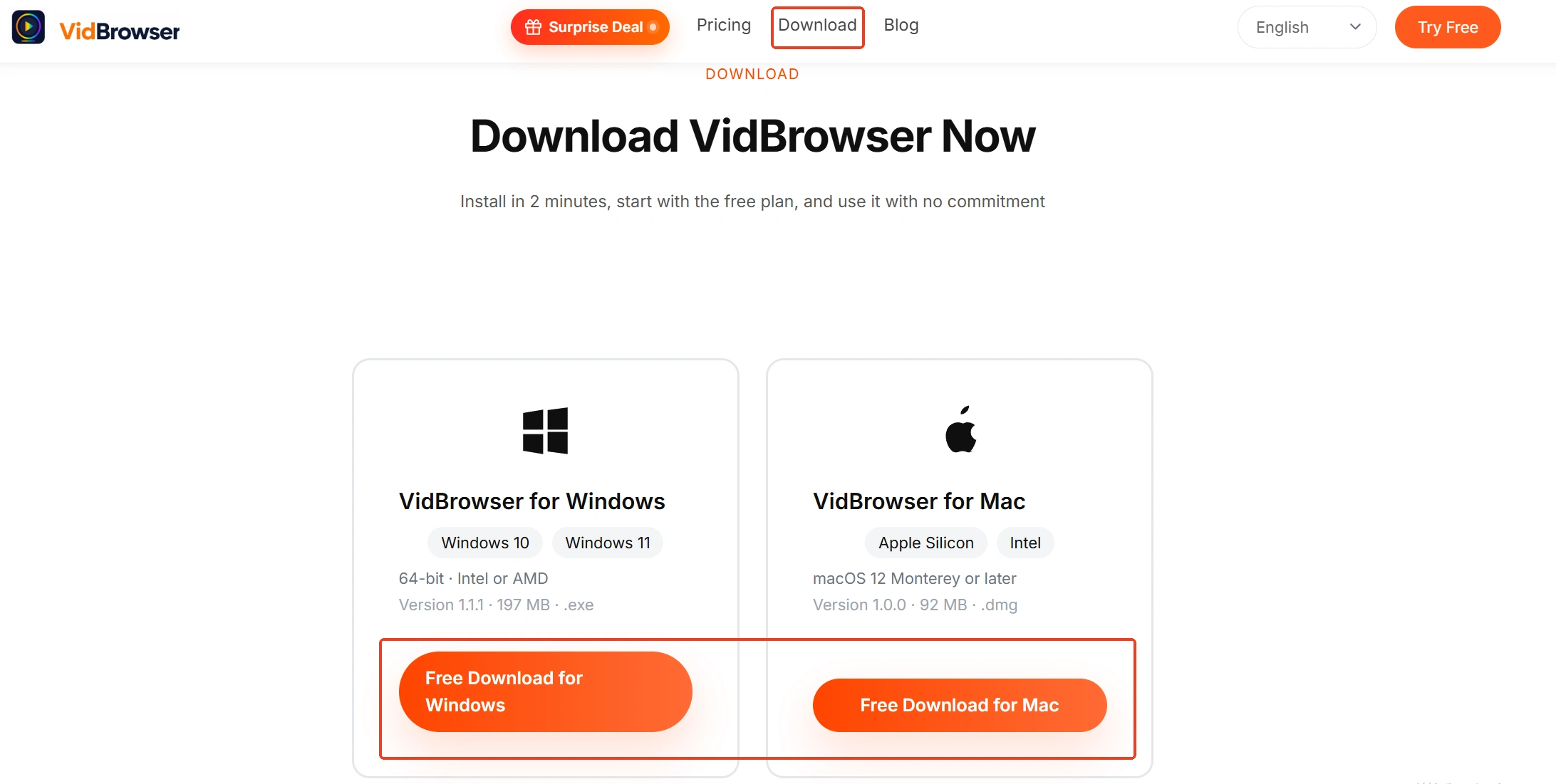
ステップ 1:VidBrowserをダウンロードしてインストール
VidBrowserはデスクトップ向けの動画ブラウザ。WindowsとMacで動画を見る、区間を切り出してローカルに保存するのに適し、ダウンロードと録画の二大機能を内蔵する。インストールは数分で終わる。
ステップ 2:録る動画を開いて普通に再生する
まず映像をスムーズに再生させてから手を動かす。録画が保存するのはこの再生映像そのものだ。
ステップ 3:録画速度を選んで録画を開始
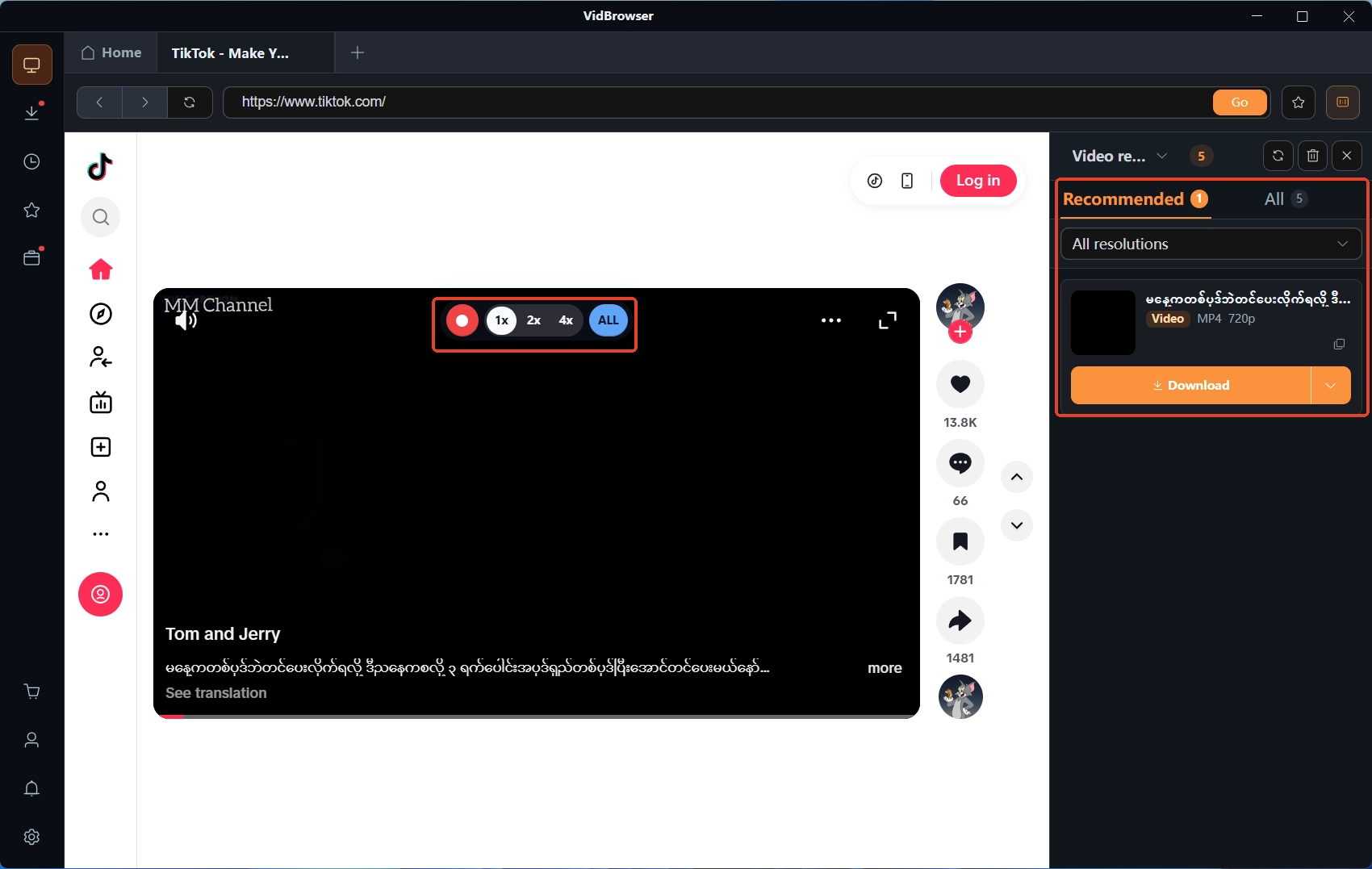
マウスを動画の上に移動すると録画コントロールが重なって表示される。録画速度を選び(1xはリアルタイム、2xや4xは早く録り終えられる)、全録をクリックして動画全体を記録する。左側のボタンでいつでも開始・一時停止できる。
ステップ 4:ダウンロードで補い、再生して確認する
右側の動画ライブラリパネルでは、検出された項目にオレンジ色のダウンロードボタンが付いている。直接ダウンロードできるものはワンクリックで保存できる。保護されたコンテンツは引き続き上の録画経路に任せる。保存済みのファイルは左側のダウンロード履歴にあり、そこでファイルサイズと保存先を確認し、もう一度再生して映像が滑らかかを確かめる。ここまで来て初めて録画は完了だ。
まとめ
画面録画がカクつくとき、まず何もせず再生だけで一度判定する。再生もカクつくなら直し方は視聴側。再生はスムーズで録画だけカクつくなら、リソースを奪うアプリを閉じる、1xに戻して再テストする、ディスク書き込みを確認する、の三か所に絞る。多くの場合パソコンの買い替えは不要だ。直したら録画機能でもう一度保存する。滑らかな版本が保存できて、ようやく成果になる。
よくある質問
録画中にパソコンがかなり重い。ソフトの不具合?
多くの場合、リソースを他のプログラムに取られてエンコーダーが追いつかず、それがフレーム落ちとして現れる。バックグラウンドのダウンロード、レンダリング、余分なタブを閉じてからもう一度録画しよう。タスクマネージャーの使用率ランキング上位のプログラムが、最初に道を譲るべき相手だ。
4倍速で録ると画質が悪くなる?
速度が変えるのは待ち時間だけ。画質は1xと同じだ。ただし4xはページの読み込みが追いつくことが条件で、ネットが不安定だと途中待ちが起きやすい。速度を疑うときは1xに戻して短い区間を録って比べよう。
録ったファイルが一部のプレーヤーでカクつく。ファイルが壊れた?
一概に言えない。高ビットレートのファイルはプレーヤーへの要求が高い。別のプレーヤーや編集ソフトのタイムラインにドラッグして再生してみよう。滑らかに流れるならファイルは無事で、元のプレーヤーが追いつかなかっただけだ。


