
StreamFab ブラウザ版とは?デスクトップ版との違いは?
最近 StreamFab の公式サイトを開くと、新しい入口に気づくかもしれません:Video Downloader for Browser。デスクトップ版をすでに購入した人なら、疑問が浮かぶはずです。このブラウザ版は何のためのもの?小さな拡張機能を入れるだけで動画を保存できるの?今の会員はそのまま使えるの?
先に結論を:ブラウザ版はデスクトップ版の見た目を変えただけのものではありません。ブラウザ拡張機能と PC 用の補助アプリを組み合わせたダウンロードツールで、インストール手順もライセンスのルールも独自のものです——お金は共通ではないので、デスクトップ版を買ってもブラウザ版は使えません。以下、使い方、デスクトップ版との違い、制限、ダウンロードツールの選び方の順で説明します。
StreamFab for Browser の使い方は?
インストールするのは二つ:まず拡張機能をブラウザに入れます(Chrome でも Edge でも可)、ツールバーに固定してログイン;次に CoApp という PC 用の補助アプリを入れると、ダウンロード処理を担当します。拡張機能の Install CoApp を押すとインストーラーが立ち上がります。
あとは日常の使い方:動画のページを開いて普通に再生すると、拡張機能が動画を検出してダウンロードの選択肢を出し、クリック一つで PC に保存されます。公式の%sには現時点で Windows のみ対応とあり、Mac ユーザーはまだインストールできません。
StreamFab ブラウザ版とデスクトップ版の違いは?
いちばん多い質問は「デスクトップ版を買ったのに、もう一つ買う必要があるのか」。まずは対比を:
| 比較項目 | ブラウザ版 | デスクトップ版 |
|---|---|---|
| インストールするもの | ブラウザ拡張機能 + PC 用補助アプリ | デスクトップアプリ一つ |
| できること | ウェブ動画のダウンロード、画質と形式を選べる | 公式には 1000+ サイト対応、会員制プラットフォーム専用ルートも含む |
| 会員 | デスクトップ版と共用できない | ブラウザ版と共用できない |
| 向いている人 | 普通のウェブ動画をたまに保存する人 | よくダウンロードする人、会員制プラットフォームの内容も含む |
簡単に言えばお金が共通ではない:公式文書には「同一のライセンスとみなすべきではない」とあり、機能もライセンスも別々に数えられ、片方を買ってももう片方は使えません。
StreamFab ブラウザ版にはどんな制限がある?
インストール前に知っておきたい三つの落とし穴:
ストア版と公式サイト版は別物。Chrome ウェブストアの方針により、ストアから入れた版は YouTube をダウンロードできません;完全な機能があるのは公式サイトから直接入れた版だけです。YouTube を保存したいなら公式サイトから。
無料版には本数と画質の制限。公式の数値:無料の YouTube は 720p まで、30 日の試用期間中はサイトごとに 3 本、クレジットカード不要。
ログインしないと見られない動画は安易に考えない。公式ガイドによると、会員制プラットフォームの内容はデスクトップ版の VIP Services ルートの方が確実なことが多いです——主な目的がログインが必要な動画の保存なら、ブラウザ版の対応サイト数にこだわらず、先に具体的なプラットフォーム・動画の種類・対応する版が対応しているか確認を。デスクトップ版の機能と価格は%sに完全な対比があります。
ブラウザ拡張、ダウンロードソフト、内蔵ブラウザ、どれが向いている?
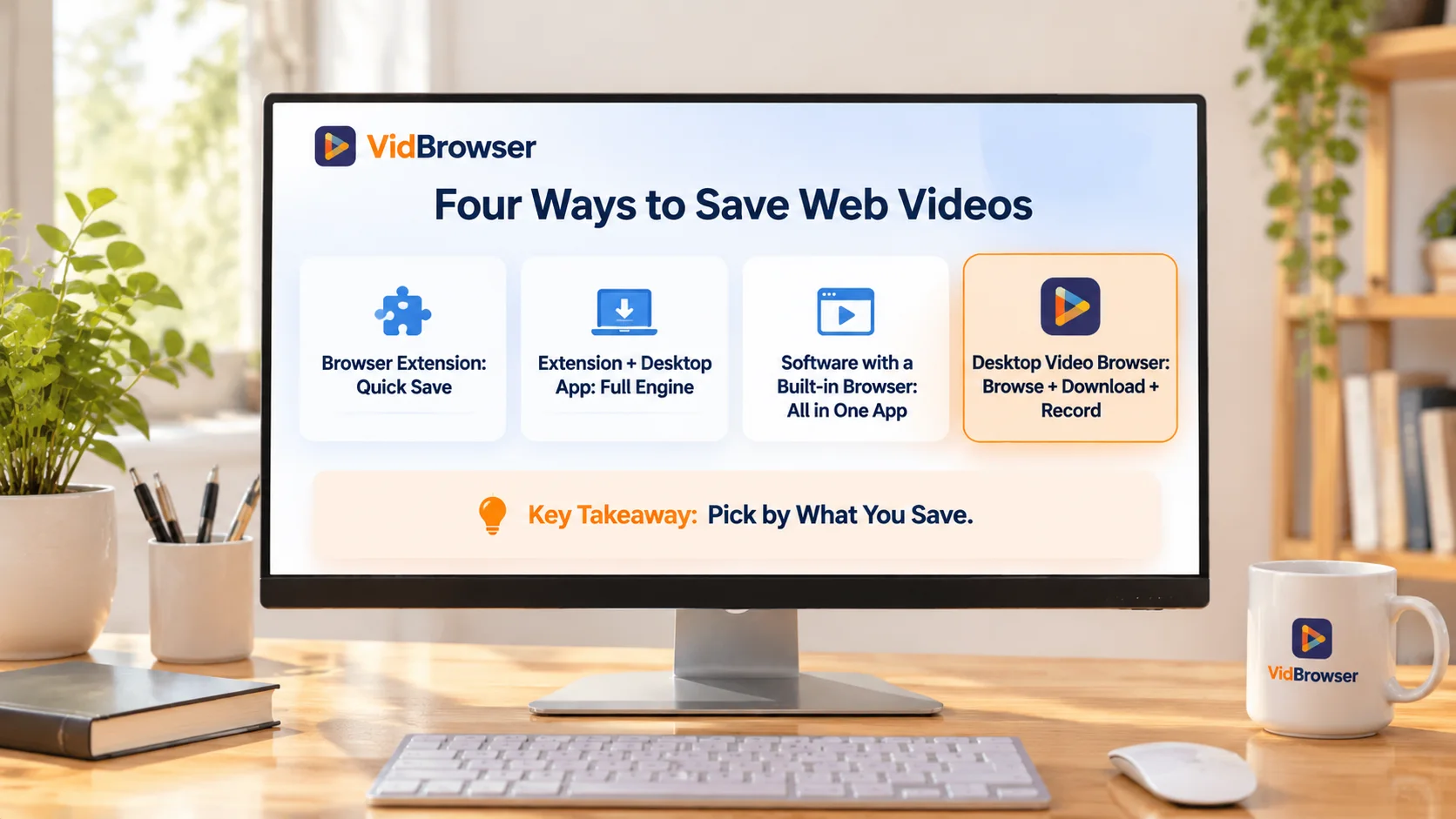
世の中の動画保存ツールは大きく四種類に分けられます:
| ツールの種類 | 代表的な製品 | 使い方 | 特徴 |
|---|---|---|---|
| 純粋なブラウザ拡張 | CocoCut | 拡張機能を入れるだけで使える | 導入が速く、たまの保存に向く |
| 拡張 + ソフト | StreamFab ブラウザ版、Video DownloadHelper | 拡張が動画を見つけ、ソフトが保存する | デスクトップ級のダウンロード能力 |
| ソフト内蔵ブラウザ | 4K Video Downloader Plus | ソフトの中で閲覧・ログイン・ダウンロード | 閲覧とダウンロードが一つのアプリに |
| デスクトップ動画ブラウザ | VidBrowser | ソフト自体がブラウザ | ページ閲覧・保存・録画が一つの窓に |
それぞれ向き不向きがあります:たまに普通のウェブ動画を保存するなら拡張で足りる;デスクトップ級のダウンロード能力が欲しいなら拡張+ソフトの組み合わせ;閲覧とダウンロードを一つのアプリで済ませたいなら後の二種類を。
誤解しやすい点を一つ:同じ拡張+ソフトの組み合わせでも、StreamFab ブラウザ版と Video DownloadHelper は対応サイトやログイン能力が違います。選ぶ前にそれぞれ確認を。拡張が見つけ、ソフトが保存するという役割分担は%sに詳しく書かれています。
ダウンロードと録画が必要なら、VidBrowser は何ができる?
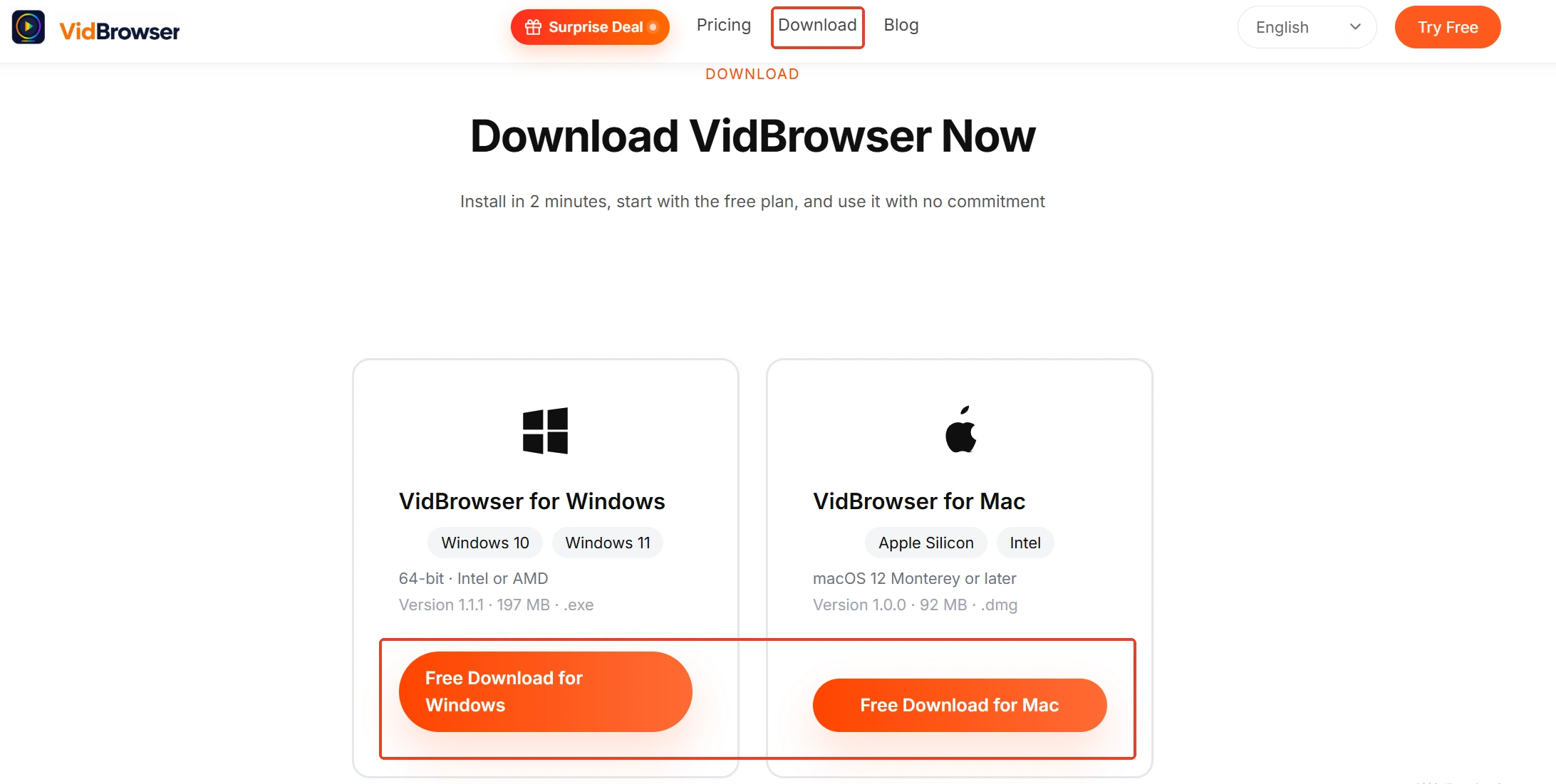
VidBrowserは Windows と Mac に対応したデスクトップ動画ブラウザで、ウェブ閲覧・動画検出・ダウンロード・録画を一つのアプリにまとめています。拡張機能といくつものダウンロードソフトの間を行き来する必要がありません(%sに詳しい紹介があります)。
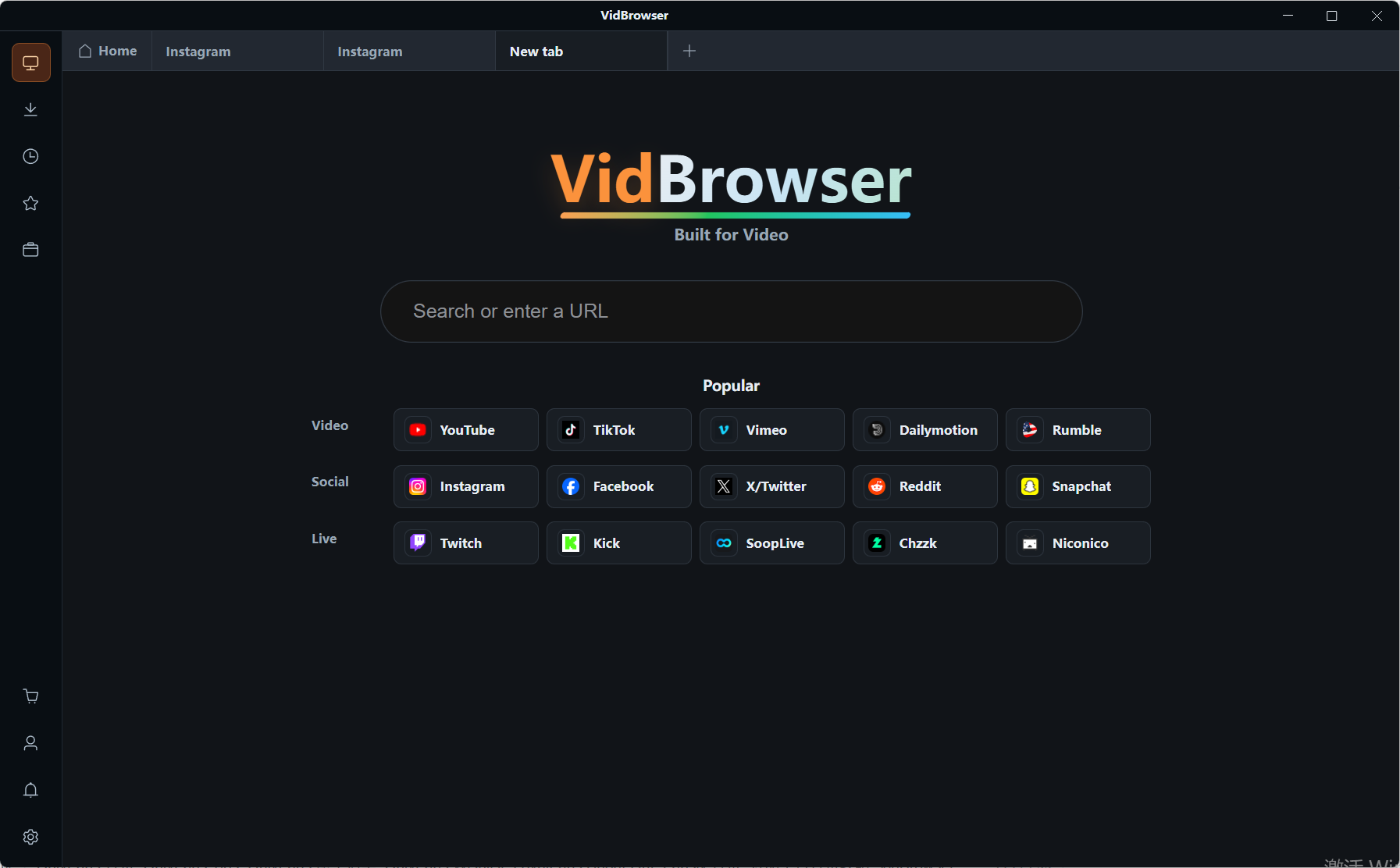
手順 1: VidBrowser を開き、動画のあるサイトへ
ソフト内蔵のブラウザでページにアクセスし、普通にログイン・再生します。
手順 2: 検出された動画を確認する
ページから直接保存できる動画は右側の「動画ライブラリ」に表示されます。項目と画質を選び、オレンジのダウンロードボタンを押すと MP4 で保存されます。
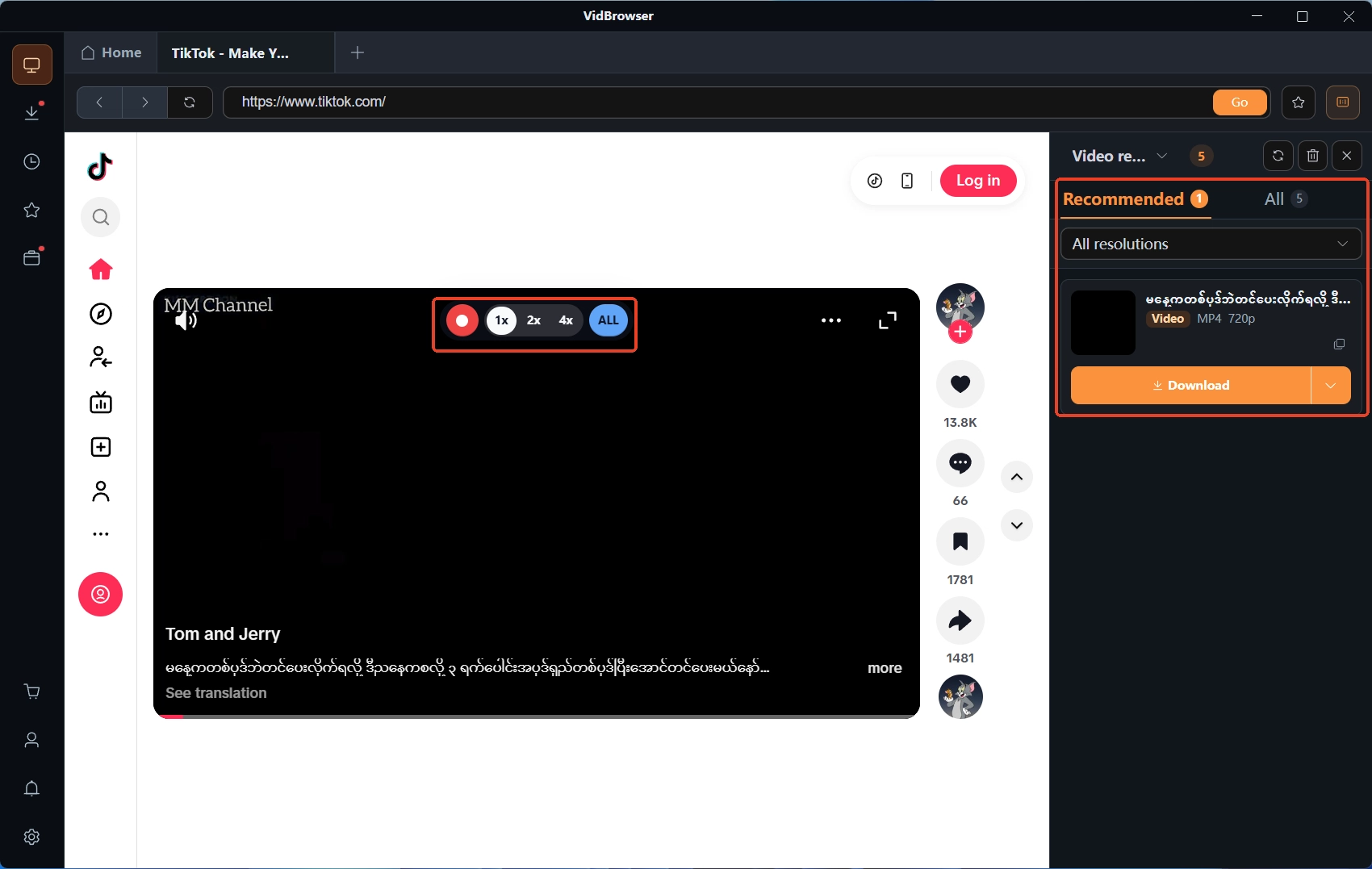
手順 3: 録画できる動画は録画で保存する
動画ファイルを取得できないページでは、プラットフォームのルールとコンテンツのライセンスの範囲内で内蔵録画を使えます:マウスを画面に乗せると録画コントロールが動画の上に重なり、1x、2x、4x の速度と途中一時停止にも対応します。
手順 4: ダウンロード履歴でファイルを管理する
録り終わったら、ダウンロード履歴でファイル名・サイズ・保存先を確認できます。後の整理もフォルダを探し回らずに済みます。
おわりに:保存したい内容でダウンロードツールを選ぶ
ツールを選ぶ前に、まず何を保存するか自問してください:たまに普通のウェブ動画を保存するならブラウザ拡張で十分;もっと強いダウンロード能力が欲しいなら拡張+PC ソフトの組み合わせ;ページを見る・動画を保存する・ファイルを管理するを一つのソフトで済ませたいならデスクトップ動画ブラウザが一番楽です。StreamFab ブラウザ版については二点だけ覚えておけば十分——デスクトップ版とお金は共通ではない、現時点で Windows のみ対応。まず自分がどんな動画をよく保存するかをはっきりさせ、対応範囲と照らして選べば、買い間違えることはまずありません。
よくある質問
StreamFab ブラウザ版は無料?
無料枠があります:YouTube は 720p まで、30 日の試用期間中はサイトごとに 3 本、カード不要。制限を外すにはブラウザ版自身のプランへのアップグレードが必要です。
デスクトップ版を買ったら、ブラウザ版も買う必要がある?
必要に応じてです。公式文書には両者は「同一のライセンスとみなすべきではない」とあります——デスクトップ版を持っていてもブラウザ版は使えず、機能もライセンスも別々に数えられます。
拡張機能のダウンロードと録画の違いは?
ダウンロードはページが動画ファイルを直接渡してくるもので、速く、画質はウェブ再生と同じ。録画は再生中の映像と音声を保存するもので、やや遅く、ファイルを取得できない動画に向きます。前提は同じ:プラットフォームのルールとコンテンツのライセンスの範囲内で使うことです。


