Twitchのエラー2000・3000・4000、コードごとに原因を押さえて直す
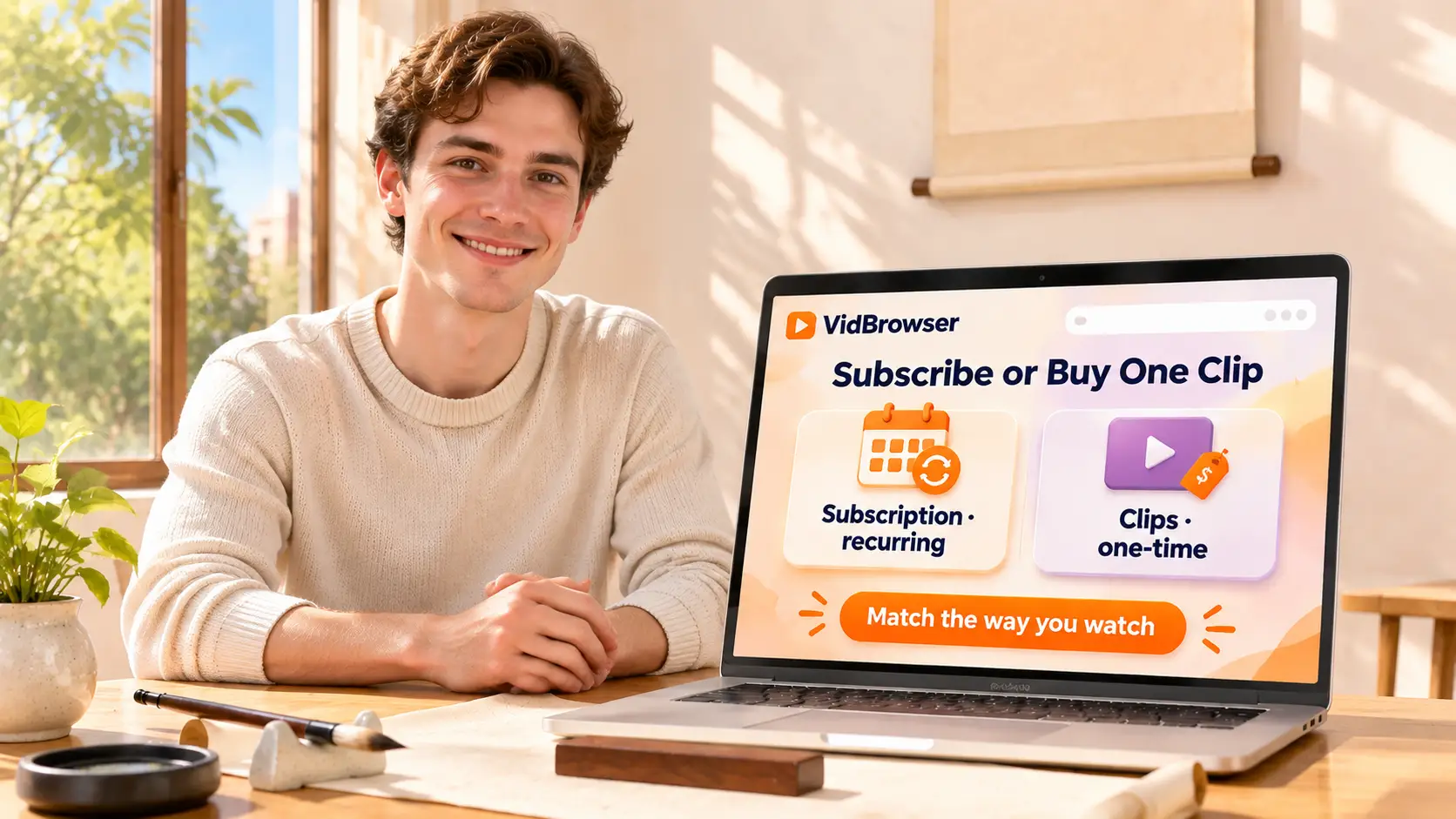
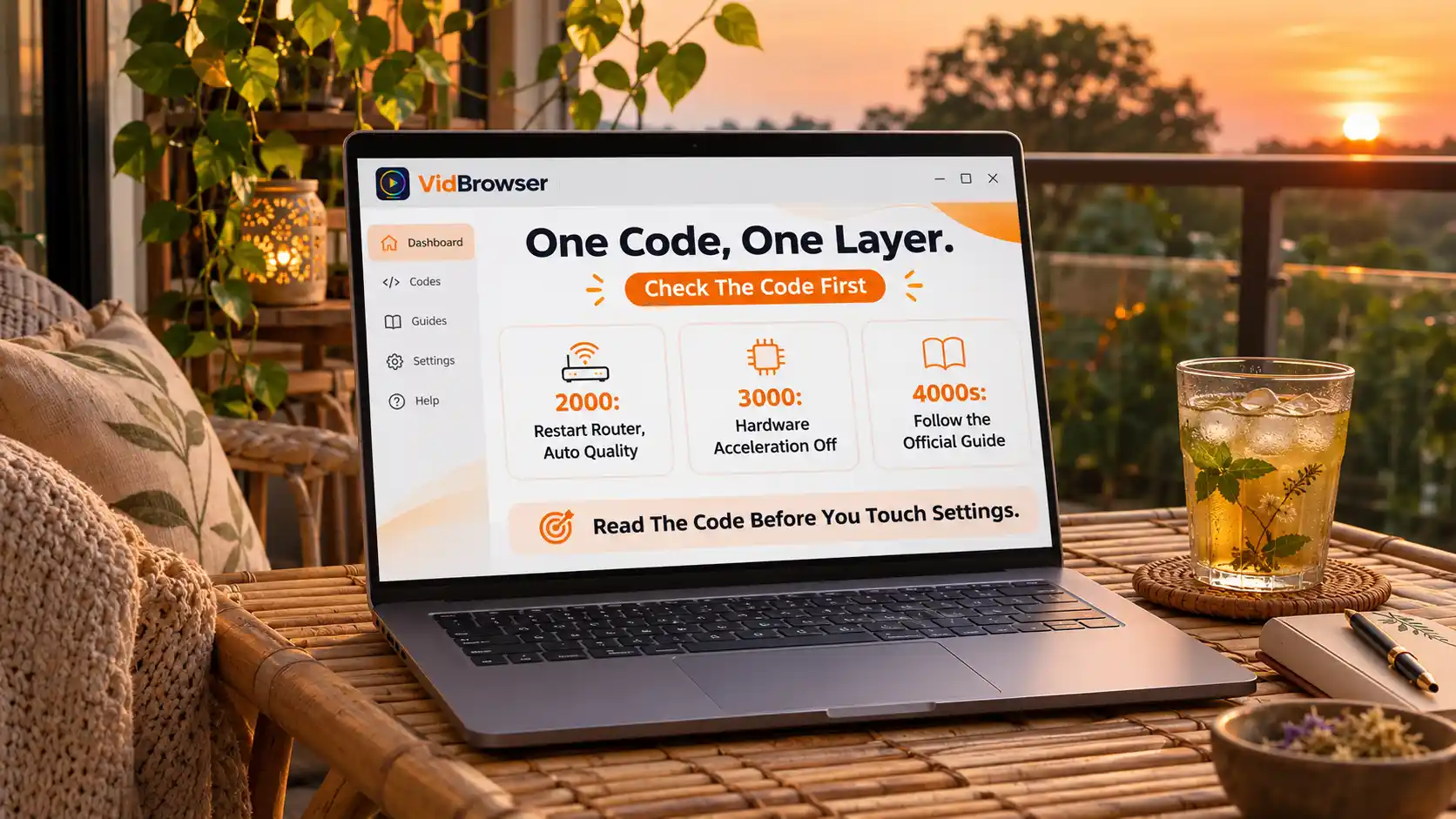
Twitchを開いてライブを見ようとしたら、プレイヤーにエラー2000・3000・4000が表示されて更新しても再生できない。ブラウザを入れ直す前に、まずエラーコードごとに原因の層が一つ対応していると押さえよう:2000はネットワーク接続、3000は端末が映像を出せない、4000はメディア側の問題。コードを見てから、セクションごとに直す。
エラーコードは再生そのものの失敗;コマ送りのように引っかかりつつ見られるのはバッファです — 対処の順番はTwitchラグ対策記事に書いたので混ぜないで。
Twitchのエラーコード2000の直し方
エラーコード2000は通常ネットワーク接続に関係し、表示はたいていNetwork Errorです。この順番でチェック:
1. ネットワーク接続を確認
まず他のサイトを開いて読み込めるか確認。一つも開けないなら、手元のネットワークの問題です。他のサイトが正常なら、ルーターに近づくか有線に切り替え、帯域を食うダウンロードを止めるか、スマホのテザリングと比較してみてください。
2. ルーターを再起動
ルーターは長時間稼働で不安定になりがちです。ルーターとモデムの電源を抜き、約30秒待ってから接続し直し、起動が終わったら再生を試します。
3. 画質をAutoに変える
速度が上下するのに手動で1080pに固定すると、かえって再生しづらくなります。プレイヤー右下の設定アイコンをクリックし、「Quality」を「Auto」に変えて、回線状況に合わせて調整させましょう。
4. 拡張機能とVPNを一時的にオフ
広告ブロック系の拡張機能がプレイヤーの必要リソースをブロックしていることがあります — オフにして再読み込み。Twitchは一部VPNのIP帯もブロックするので、切ってから再試行。変わらなければstatus.twitch.tvを先に見てください、プラットフォーム側の障害は回復を待つだけです。
Twitchのエラーコード3000の直し方
エラーコード3000は通常、ブラウザまたは端末が映像を正常にデコードできないことを示します — ネットワークが正常でも出ることがあるので、この2点を重点的に。
1. ブラウザを更新
古いバージョンはTwitchの再生機能に対応していない場合があります。Chromeなら:右上の三点 → 「ヘルプ」 → 「Google Chromeについて」、更新があればインストールして再起動;FirefoxとEdgeも最新版に上げてください。
2. ハードウェアアクセラレーションをオフ
ハードウェアアクセラレーションはブラウザがGPUで映像を処理する仕組みで、一部の端末やドライバーと相性が悪いことがあります。Chromeは「設定 → システム」で「グラフィックアクセラレーションを使用する」をオフ;Firefoxは「設定 → 一般 → パフォーマンス」でハードウェアアクセラレーションのチェックを外し、再起動。両方向で試す:オフでだめならオンに戻す — 再生できた方を採用。
3. グラフィックドライバーを更新
ドライバーが古すぎてもデコードに影響します。「Windows Update」を開き、オプションの更新を確認、グラフィック関連をインストールしてから再起動して試します。
Twitchのエラーコード4000への対処
公式の確認表には4000の原因と修法は単独には載っていません;サードパーティの資料はメディア側 — ストリームURLに届かないかフォーマット非対応が通説です。Twitch公式の再生トラブルシューティングページを最新の説明に従って参照し、古い手順では直さないでください。
まず試せるのは:ページの再読み込み;別のライブと比較;ブラウザ更新;拡張機能の一時オフ;Wi-Fiからスマホのテザリングへ切り替え。一つのライブだけエラーで他は正常なら、配信者側の配信問題の可能性が高い — 回復を待って再試行。
Twitchプレイヤーが黒画面やグルグル回り続けのときは?
コードなしの黒画面、回り続け、音だけ映像なし — 下の順番で進めてください。
第一歩:ページを再読み込み。ライブページをロードし直す;スマホアプリはバックグラウンドに回さず、完全に閉じて開き直す。
第二歩:別のライブを開く。他のライブが正常なら、問題は今のチャンネル側 — 後で戻りましょう。
第三歩:ブラウザ拡張機能の確認。広告ブロック系拡張をオフにして再読み込み、または拡張キャッシュを持たないシークレット(プライベート)ウィンドウで再テスト。
第四歩:ブラウザを更新。古いバージョンを先に上げてから再生し直す。
第五歩:ネットワークまたは端末を変える。同じライブをスマホのテザリングや別の端末で開く;そちらで再生できれば、元のネットワークか端末に問題があります。
再生が戻った — ライブを残すには?
再生を直したのは視聴が戻っただけ;TwitchのVODには保存期限があり、過ぎたら消えます。削除とミュートの仕組みはTwitchのVOD消失記事で解説済み;ローカルに残すにはVidBrowserで数ステップ — 視聴と保存が同じアプリ内で完結し、ツールを行き来しません(対応範囲は動画ダウンローダーページの説明によります):
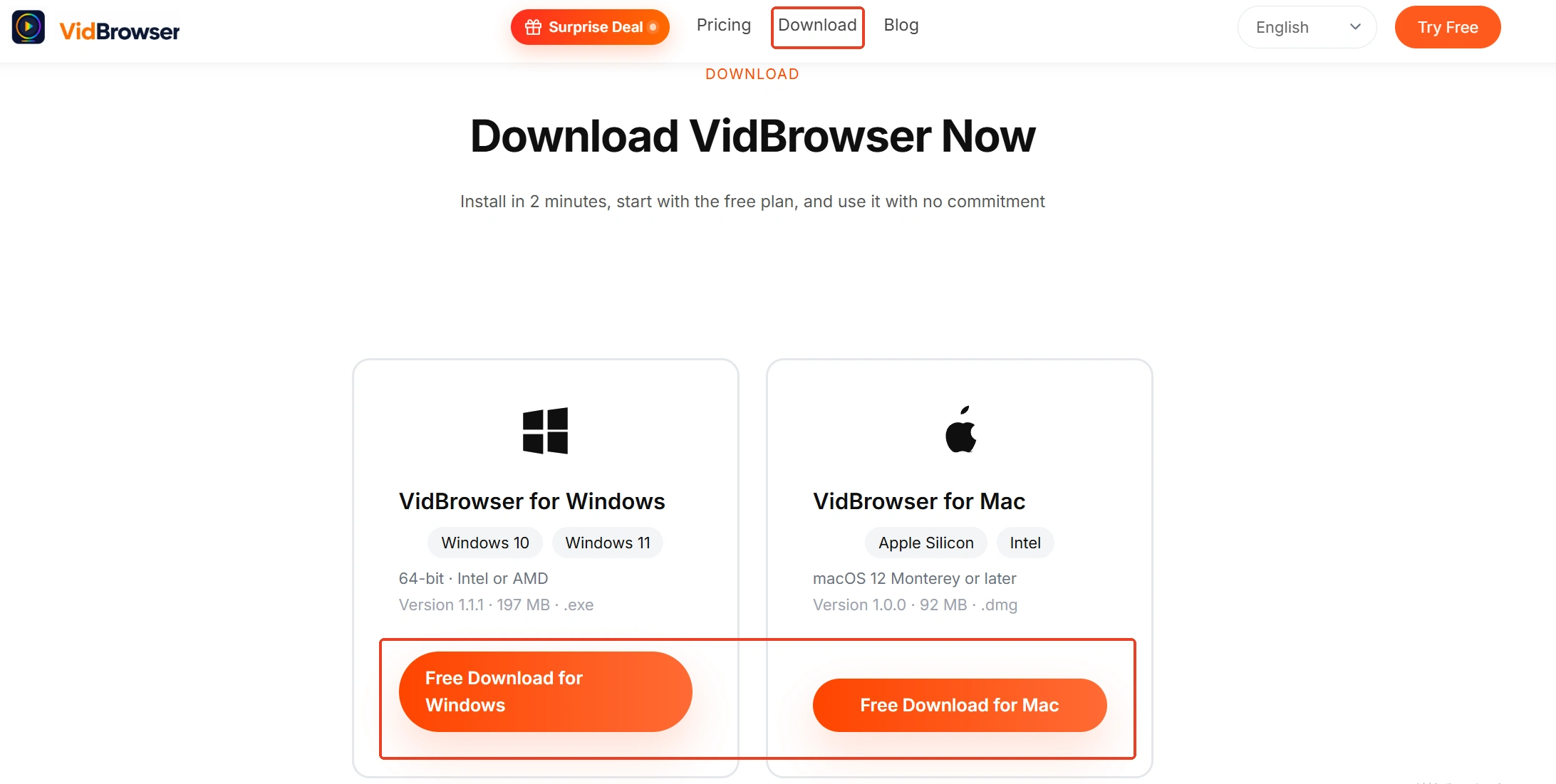
ステップ1:VidBrowserをダウンロードしてインストール
VidBrowserはWindowsとMacで映像を見る、クリップを切り取り、ローカルに保存するのに向いたデスクトップビデオブラウザで、ダウンロードと録画の二大機能を内蔵しています。
ステップ2:VidBrowserでTwitchを開いてログイン
内蔵ブラウザでtwitch.tvに直接アクセスし、アカウントにログイン、残したいチャンネルを開くと、視聴中に映像リソースを自動検出します。

ステップ3:VODはダウンロード、ライブは録画
終了済みのVOD:右側のビデオライブラリパネルに検出済みの項目が並び、オレンジの「Download」ボタンでMP4に直接保存、先に解像度で絞り込むこともできます。配信中のライブ:映像にマウスを乗せると録画コントロールが重なって表示され、録画速度を選び(1xリアルタイム、2xか4xでより速く完了)、「Record All」で映像全体の録画を開始、左側の録画ボタンでいつでも一時停止できます。

ステップ4:ダウンロード履歴でファイルを確認
左側ナビの時計アイコンでダウンロード履歴を開くと、ファイル名・サイズ・状態・保存先がそろっており、一件ずつ確認できます。

まとめ
エラーコードは位置タグ:2000はネットワーク修理 — 速度測定、ケーブル交換、ルーター再起動、画質Auto、拡張機能とVPNオフ;3000はブラウザとハード修理 — ブラウザ更新、アクセラレーションオフ、ドライバー更新;4000は公式の確認ページ参照;黒画面は五歩順守。先にコードを見てから手を動かせば、設定探しの時間を節約できます。
よくある質問
エラーコード2000が何度も出るときは?
たまに一度なら再読み込みで十分;繰り返すならネットワーク経路に問題があります — ルーター再起動、パブリックDNS(8.8.8.8など)への変更、VPN切断を順に試す。同じネットワークの他の端末もエラーになるなら、ルーターかプロバイダ側の可能性が高いです。
ハードウェアアクセラレーションをオフにしても3000が残るときは?
アクセラレーションをオンに戻して再テストし、その後ブラウザとグラフィックドライバーを更新、別のブラウザでクロス検証。すべて無効ならエラーコードと端末情報を添えてTwitchサポートに連絡。
エラーでライブを見逃した — 後から見返せますか?
配信者がVODを有効にしているか、どれだけ保存するか次第;VODには期限があり、期日に達すると削除されます。期限に縛られたくなければ、VODが残っているうちにローカル保存が一番確実です。