FanCentro サブスクと Clips の違い|支払い方法と向いている人を比較
FanCentro のサブスクリプションと Clips(個別に購入できる動画)を比較しているなら、大きな違いはコンテンツへの支払い方法です。サブスクリプションは一定期間、対象の投稿や動画を視聴できる仕組みで、Clips は継続的な支払いを約束せずに個々の動画を購入できます。ほかの対応サイトから動画を保存したい場合は、VidBrowser を使うと内蔵ブラウザーで利用可能な動画ファイルを検出してダウンロードできます。
FanCentro の2つの購入方法がどう機能するかを理解すれば、不要なコンテンツにお金を払うのを避け、自分の視聴スタイルに合った方法を選びやすくなります。
FanCentro のサブスクリプションと Clips の違いは?
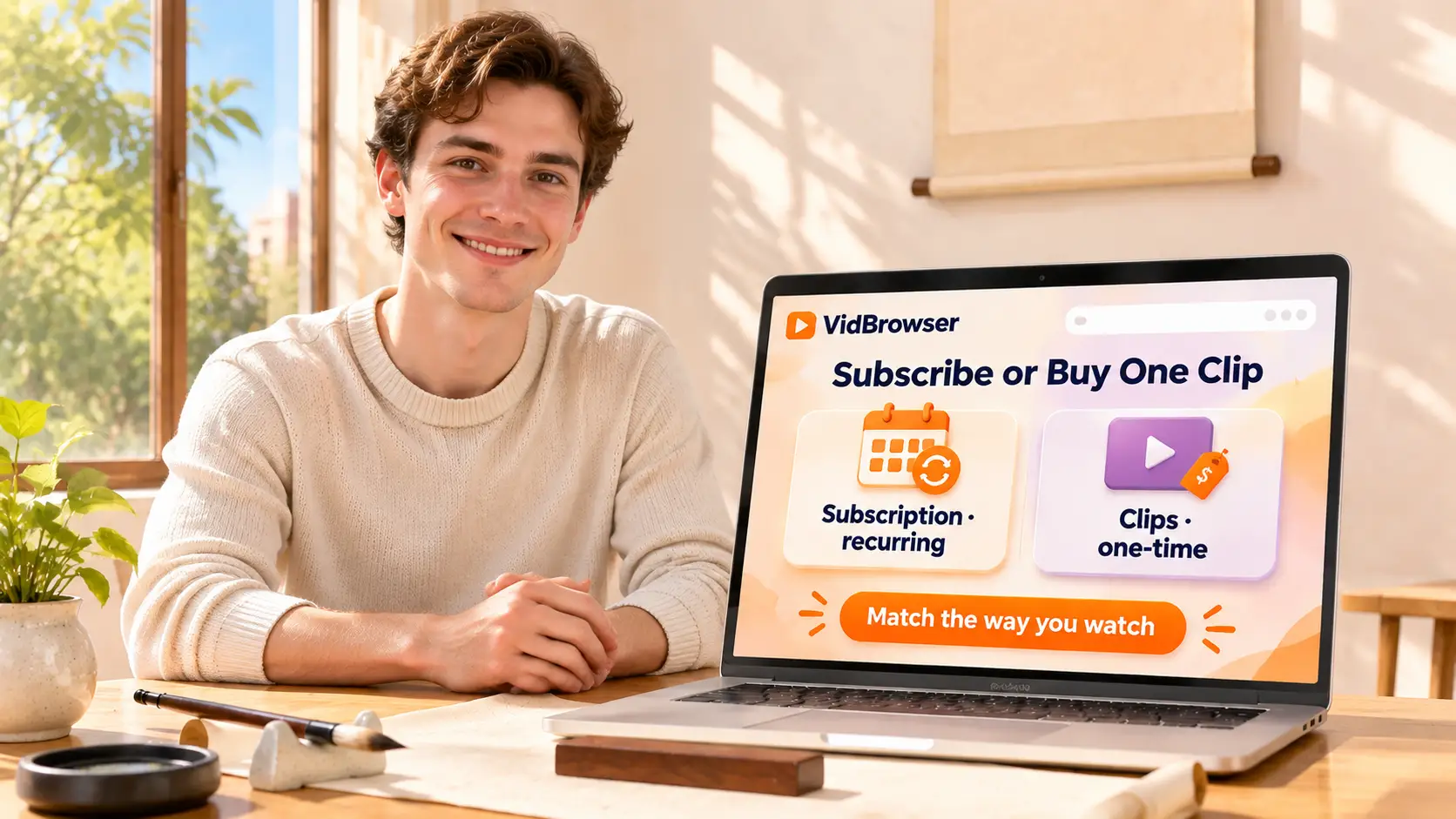
FanCentro のサブスクリプションはクリエイターのプランに含まれるコンテンツを視聴できる仕組みで、FanCentro Clips は個別に販売される動画です。どちらも限定コンテンツを視聴できますが、支払い方法と視聴のしくみは異なります。
| 項目 | FanCentro サブスクリプション | FanCentro Clips(個別動画) |
|---|---|---|
| 支払い形態 | 定期購読 | 都度購入 |
| 視聴できる内容 | 対象のサブスク限定コンテンツ | 指定した動画 |
| サブスク登録が必要 | はい | いいえ |
| 価格 | クリエイターが設定 | Clip ごとに個別設定 |
| 請求方法 | 定期請求(更新設定に左右される) | 一度きりの支払い |
| 向いている人 | クリエイターを継続的にフォローしたい人 | 特定の動画を購入したい人 |
同じクリエイターのページで、両方の方法を使うことができます。たとえば、定期的な更新を追うためにサブスク登録をしつつ、メンバーシップに含まれていない特定の Clip だけを別途購入する、といった使い方が可能です。
重要なのは、サブスクリプションがクリエイターのすべての動画を自動的に含むわけではないという点です。購入前にコンテンツの説明を確認するとよいでしょう。
FanCentro サブスクリプションの仕組み
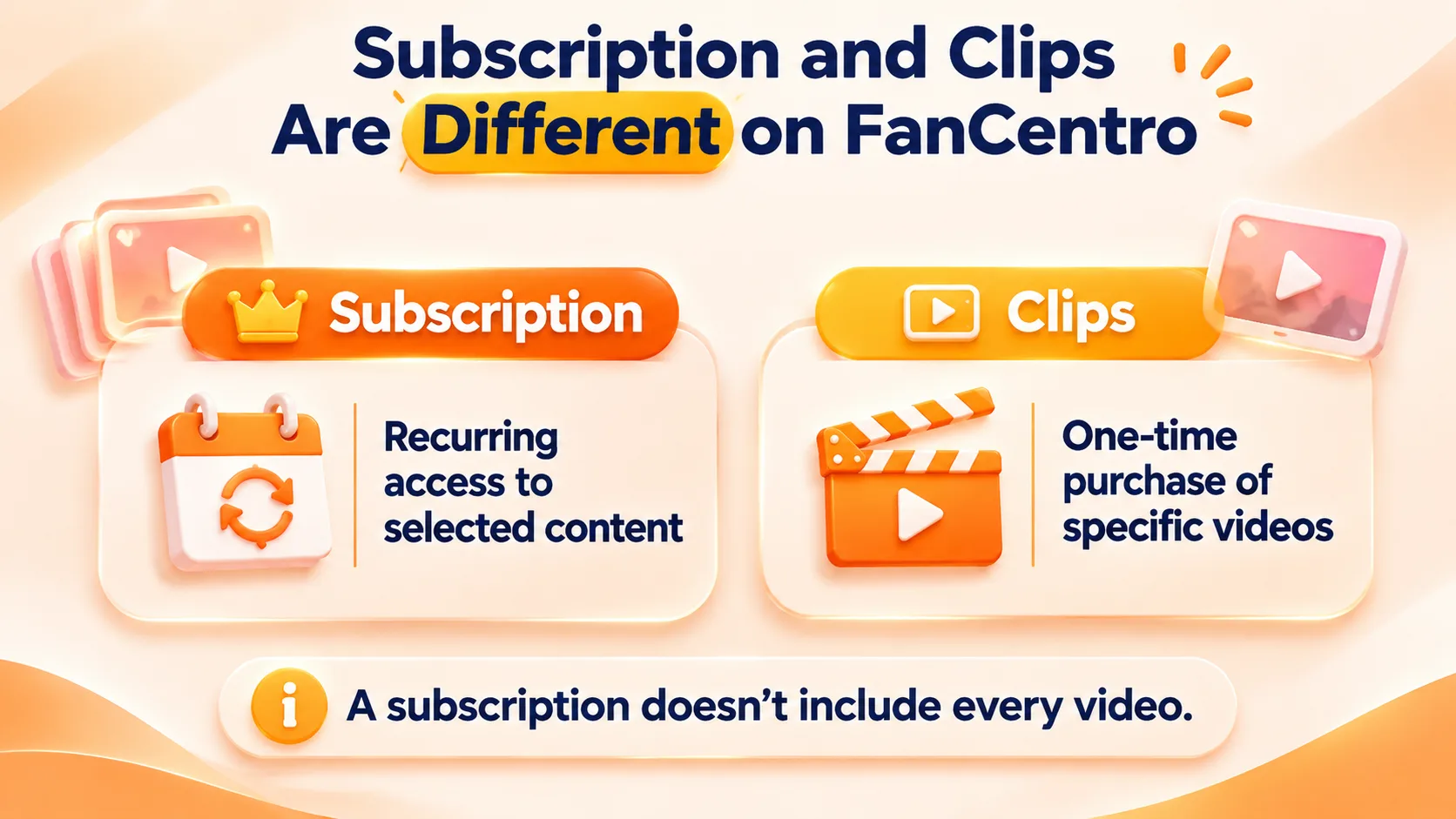
FanCentro のサブスクリプションでは、一定期間、クリエイターページの対象コンテンツを視聴できます。プランによっては、サブスク限定の投稿、写真、動画、その他の更新が含まれる場合があります。
FanCentro サブスクリプションのメリットは?
FanCentro サブスクライブの主なメリットの1つは、投稿ごとに支払わずに複数の対象コンテンツを視聴できることです。クリエイターをよくフォローして更新を追いたい人には実用的な選択肢といえます。
購読料金と期間はクリエイターが自由に設定するため、プロフィールによって提供されるプランは異なります。月額プランもあれば、複数の請求期間にわたって視聴を続けたいファン向けに長期の選択肢を用意している場合もあります。
ただし、サブスクリプションが有効でも、一部の動画や投稿は別途支払いが必要な場合があります。
FanCentro のサブスクリプションは自動更新されますか?
多くの有料 FanCentro サブスクリプションは、次の支払い日までに解約するか、利用可能な自動更新(Auto-Renew)設定をオフにしない限り、自動的に更新されます。登録前に請求期間と更新時の料金を確認し、次回の請求時期を把握しておきましょう。
継続を望まない場合は、アカウントの購入履歴(My Purchases)や関連する自動更新設定からサブスクリプションを管理できます。
FanCentro Clips の仕組み
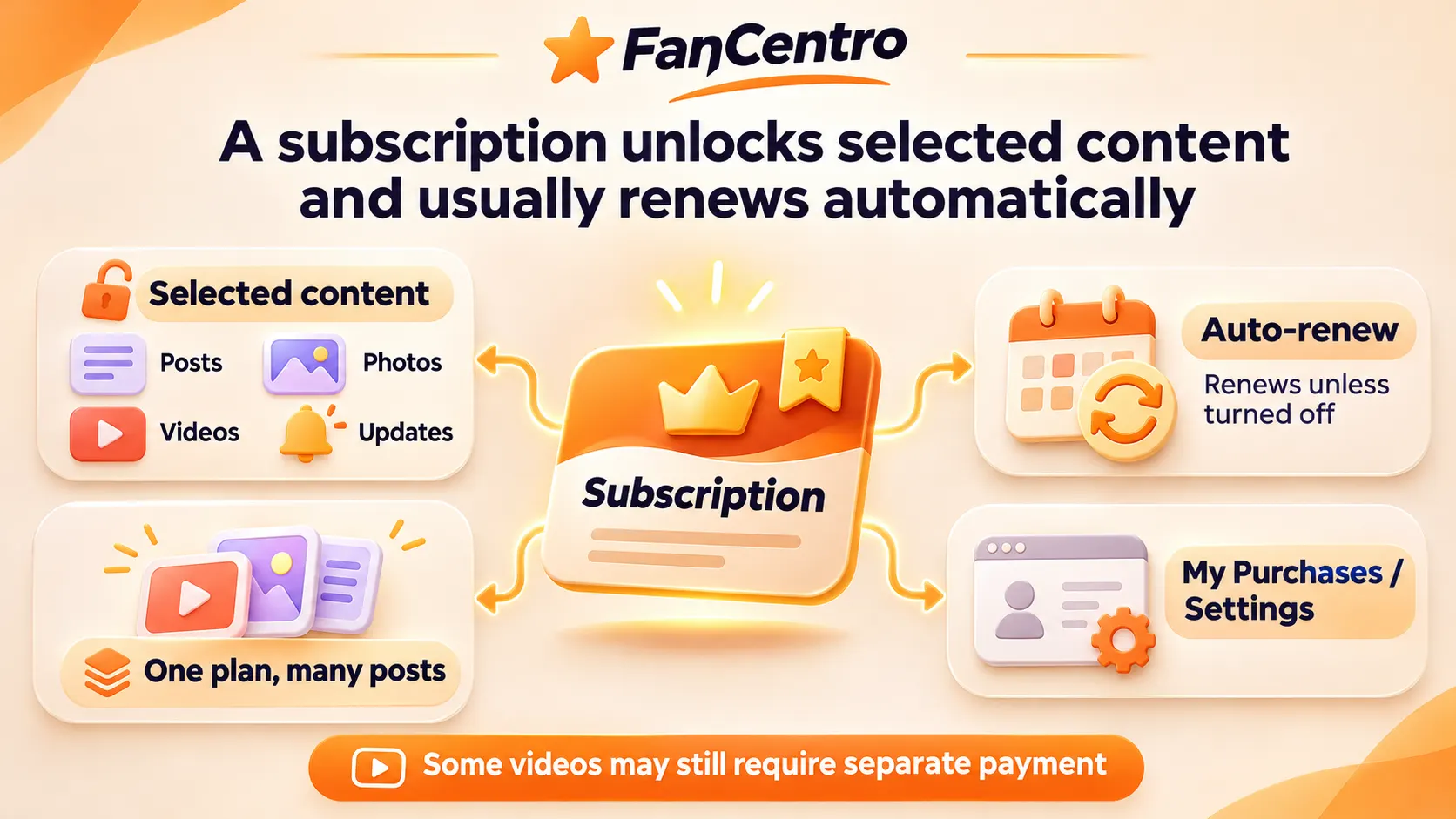
サブスクリプションとは異なり、FanCentro Clips はクリエイターが自分の価格で個別に販売する動画です。公開されている動画を眺め、説明と価格を確認し、定期プランに登録せずに気になる動画を購入できます。
クリエイターのページに継続的にアクセスするのではなく、特定の1本だけ見たい場合に便利な方法です。
サブスク登録なしで FanCentro Clips を購入できますか?
はい、サブスクリプションなしで FanCentro Clips を購入できます。FanCentro では、クリエイターのページに登録せずに個々の Clips を購入できますが、ログインして通常の購入手続きを完了する必要がある場合があります。
たとえば、クリエイターが複数の Clips を掲載していて、その中の1本だけに興味がある場合は、月額まるごと支払う代わりにその動画だけを個別に購入できます。
FanCentro Clips はサブスクリプションに含まれますか?
含まれる場合と含まれない場合があります。クリエイターは Clips をサブスク対象コンテンツとは別に販売できるため、有効な会員資格があっても Clips 一覧のすべての動画が自動的に見られるわけではありません。
また、FanCentro Clips とロックされた投稿の違いを理解しておくと役立ちます。どちらも別途支払いが関係する場合がありますが、しくみは異なります。
- Clips: クリエイターが価格を設定し、個別に販売されている動画。
- ロックされた投稿: クリエイターがアクセスを管理するフィード投稿で、解除に追加料金が必要な場合があります。
- サブスク限定投稿: その投稿を含むプランに登録しているユーザーが視聴できるコンテンツ。
購入前に、その動画がサブスクに含まれているのか、別途購入の対象なのかを確認しましょう。
詳しくは FanCentro の公式ガイド「Clips で動画を販売する」をご覧ください。
FanCentro のサブスクリプションと Clips、どちらを選ぶ?
どちらが適しているかは、クリエイターをどれくらい頻繁にフォローするか、継続的にコンテンツを見たいのか、それとも数本の動画だけでよいのかによって変わります。
-
クリエイターを定期的にフォローしているならサブスクを選びましょう。 請求期間中に複数の対象投稿や動画を視聴するなら、1本ずつ支払うよりお得になる場合があります。
-
特定の動画だけが見たいなら Clips を選びましょう。 個別購入なら、興味のあるコンテンツだけを選べるため、新たな定期支払いを負わずに済みます。
判断の目安: 対象コンテンツを継続的に見たいなら FanCentro のサブスク、特定の動画だけが見たいなら個別の Clips を購入する、と考えると分かりやすくなります。
支払う前に、サブスクの特典と個々の Clip の価格を比べ、興味のあるコンテンツがプランに含まれているかを確認しましょう。
FanCentro Clips は購入後にダウンロードできますか?
FanCentro の Clip を購入すると、プラットフォームの規約に従ってそのコンテンツを視聴できますが、ダウンロード可能な動画ファイルが自動的に渡されるわけではありません。
購入したコンテンツに FanCentro がダウンロード手段を用意している場合は、プラットフォームの案内に従って保存してください。そうでない場合は、購入に別のローカル動画ファイルが含まれると決めつける前に、利用できる視聴方法を確認しましょう。
ほかのサイトから保存が認められている動画については、VidBrowser が利用可能なメディアを検出し、対応するファイルをダウンロードするための便利なデスクトップ作業環境を提供します。
VidBrowser で動画を保存する
VidBrowser は内蔵ブラウザーと動画の検出・ダウンロード機能を1つにまとめたツールです。アプリを切り替えずに、サイトを開き、動画を再生し、利用できるメディアを管理できます。
ステップ1:VidBrowser をダウンロードしてインストールする
VidBrowser をダウンロード して、Windows または Mac 用の自分のコンピューターに合ったバージョンをインストールします。
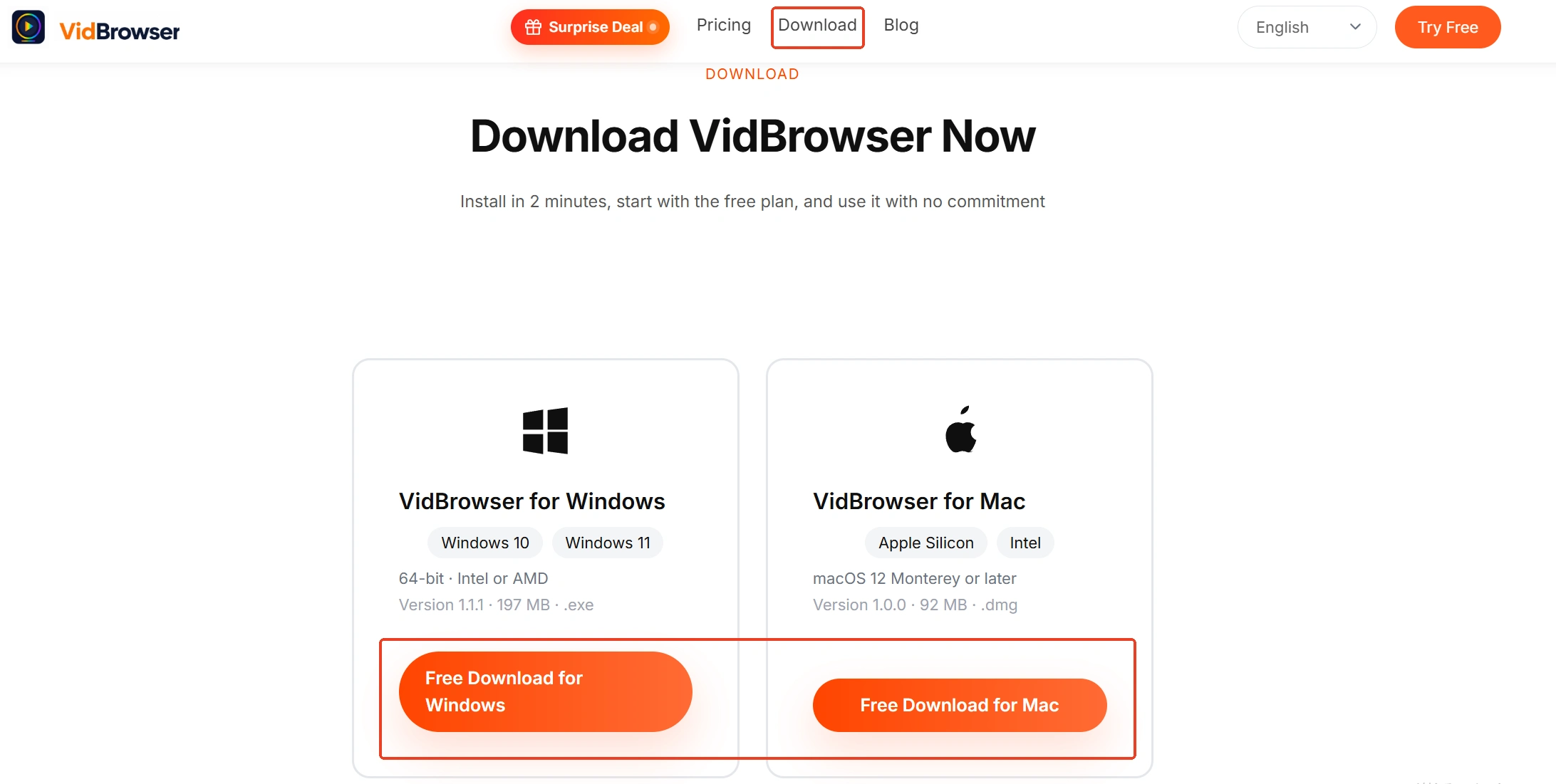 Windows または Mac 用の VidBrowser をダウンロードして始めましょう。
ステップ2:動画サイトを開く
VidBrowser の内蔵ブラウザーにサイトのアドレスを入力し、動画を開いて再生を始めると、利用可能なメディアを検出できます。
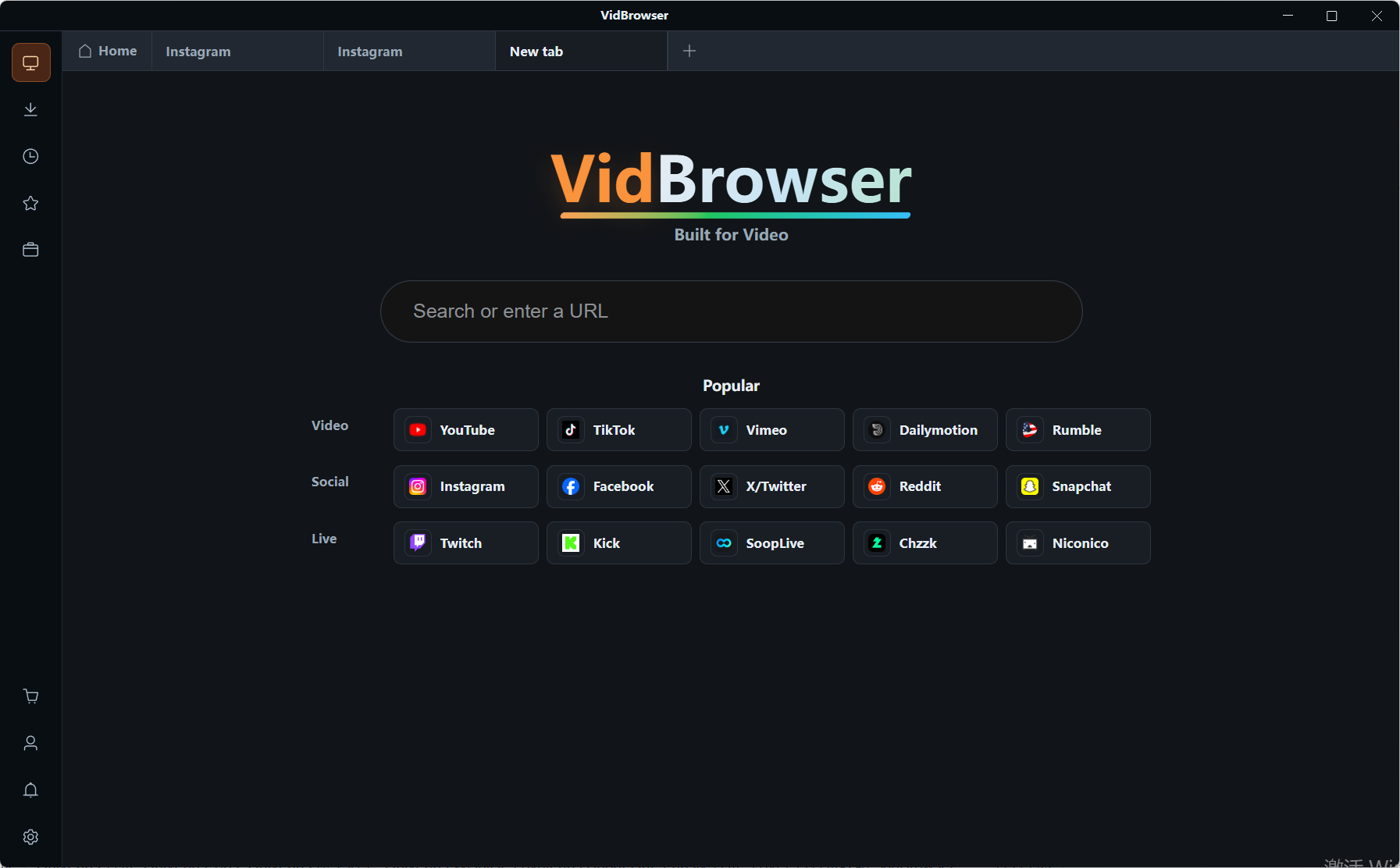 VidBrowser を起動すると、ブラウザー風のホーム画面が表示されます。
ステップ3:動画を選んでダウンロードする
検出されたリソースはブラウザー右側の動画メディアライブラリに表示されます。利用可能な解像度を選び、オレンジ色のダウンロードボタンを押すと MP4 ファイルとして保存できます。VidBrowser は対応する動画のダウンロードと画面録画を1つのデスクトップアプリにまとめています。動画グラバーツールがオンライン動画を保存する仕組みについてもっと知りたい場合は、3種類の動画グラバーツールのガイドをご覧ください。
 利用可能な動画リソースがウェブページの横に表示されます。
ステップ4:保存した動画を見つける
ダウンロードが完了したら、VidBrowser のダウンロード履歴を開いて保存したファイルを探し、再生して正しく保存されているか確認します。詳しくはVidBrowser のダウンロード履歴で保存済み動画を探すガイドをご覧ください。
 完了したダウンロードは、ダウンロード履歴で簡単に見つけられます。
利用できる機能については、VidBrowser の動画ダウンローダーページで詳しく確認できます。
まとめ
FanCentro のサブスクリプションと Clipsを比較すると、適切な選択はクリエイターのコンテンツにどのようにアクセスしたいかによって決まります。サブスクは対象の投稿を継続的に見たい定期的なフォロワーに向いており、個別の Clips なら継続的な支払いなしで特定の動画を購入できる柔軟さがあります。
購入前に、それぞれに含まれるコンテンツを確認し、価格を比べ、更新条件をチェックしましょう。ほかの対応サイトから動画を保存したい場合は、VidBrowser が利用可能なメディアの検出、対応ファイルのダウンロード、保存済み動画の整理をまとめて行えます。
よくある質問
サブスク登録なしで FanCentro Clips を購入できますか?
はい。クリエイターのページにサブスク登録せずに個々の FanCentro Clips を購入できるため、見たい動画にだけ支払えば済みます。
FanCentro のサブスクリプションにはすべての動画が含まれますか?
いいえ。サブスクはクリエイターのプランに含まれるコンテンツを対象としており、一部の Clips やロックされた投稿は別途購入が必要になる場合があります。
FanCentro Clips は一度きりの購入ですか?
はい。Clips は定期購読ではなく個別に購入するもので、動画ごとに記載された価格が設定されています。
FanCentro のサブスクリプションは自動更新されますか?
多くの有料サブスクは、次の請求日までに解約するか自動更新(Auto-Renew)をオフにしない限り、自動的に更新されます。現在の更新状況はアカウント設定で確認できます。
FanCentro Clips は購入後にダウンロードできますか?
FanCentro が公式のダウンロード手段を提供している場合、購入済みコンテンツをダウンロードできます。Clip を購入しても、別のダウンロード可能な動画ファイルが含まれるとは限りません。