
動画グラバー:ひとつの検索の裏にある3つのツール
動画グラバーと一口に言っても、中身は関係のない3つのツールです。名前以外にほとんど共通点がありません。1つは動画から静止画を取り出し、1つは貼り付けたリンクをファイルに変え、もう1つは再生中の画面を記録します。種類を間違えると、役に立たないツールを導入して終わります。
まず欲しい結果を決め、そのためにつくられたツールを探してください。この習慣だけで、空のフォルダーが残る導入の多くを避けられます。
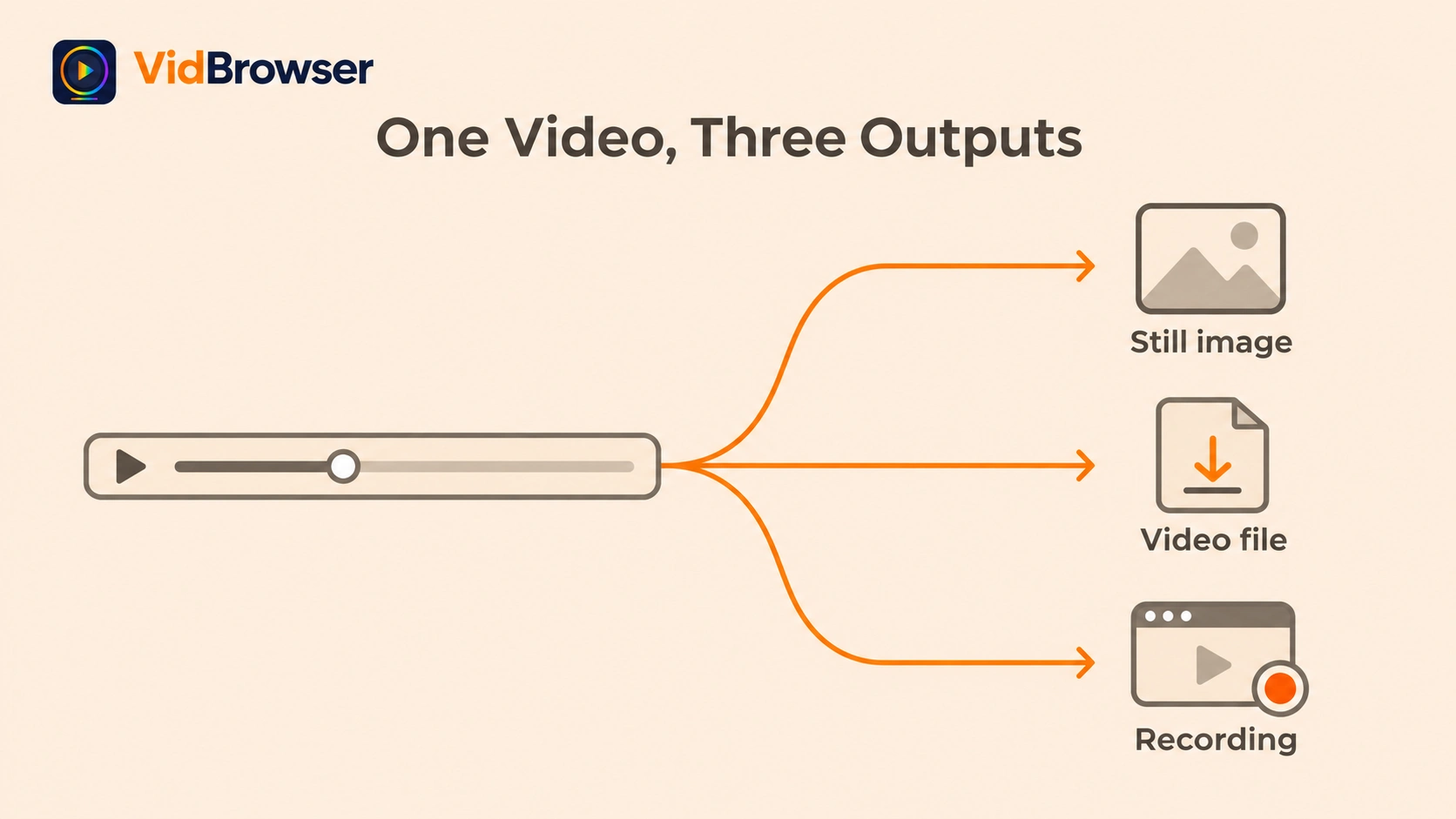
クイック回答: 先に出力を決め、その後にツールを選びます。静止画、再生可能なファイル、録画は3つの別ルートから生まれ、1つのグラバーで全部まかなえるわけではありません。
動画グラバーは3つの仕事に分かれる
動画グラバーは動画から何かを取り出します。何を取り出すかで、使えるツールが決まります。
| フレームグラバー | ファイルグラバー | 再生グラバー | |
|---|---|---|---|
| 手に入るもの | 1枚の静止画 | 再生可能な動画ファイル | 再生した内容の録画 |
| 仕組み | フレームやサムネイルを読む | リンクを解析してストリームを保存 | 再生中の画面を捕捉 |
| 向いている場面 | カバー、プレビュー、いい瞬間 | 自分が持っている、または保存してよいクリップ | ライブ配信やファイルのないページ |
| 限界 | 低解像度と黒帯 | 時間制限と画質低下 | 動画が再生されている間だけ動く |
インストールする前に最後の行を確認してください。フレームツールはファイルをくれません。ストリームを公開しないページではダウンローダーに何もありません。3つの仕事にはそれぞれ上限があります。検索が空振りする多くは、行を間違えたことが原因です。
静止画の抽出はそれ自体が別の仕事
フレームグラバーはタイムラインから1枚を抜き出します。得られるサイズは、サイトが配信するファイル次第です。
YouTube はサムネイルを複数のサイズの別ファイルとして保存しているため、フレームツールはそれらのファイルを読み、その動画全体をデコードしません。だから速いのです。公開されている最大のサムネイルでも、元解像度の1フレームではありません。画像を HD と呼ぶ前に 1280×720 の段階を探してください。小さい段階では黒帯が付き、細部も減ります。YouTube のサムネイルファイルが階層化されている仕組みを見ると、どの段階を指定すべきか、低解像度版がどこにあるかが分かります。
別のケースは、すでに手元にあるファイルから始まります。自分のクリップから正確な秒の1枚を抜きたいなら、ローカル抽出ツールでできます。これはウェブサイトにアクセスしません。動画フレーム抽出ツールはあなたのマシン上で動き、視聴できるだけのページには入り込みません。2つを混同しないでください。サイトから取るフレームと自分のファイルから取るフレームは出発点が違い、必要なツールも違います。
ファイルの取得はサイトが出すもの次第
ファイルグラバーは視聴用 URL を読み、サイトが公開しているストリームを返します。それがプレーヤーで見た画質とは限りません。
多くの 1080p や 4K 動画は、映像と音声の2本のトラックに分かれて届きます。他人のサーバーにある変換サイトが無料で結合してくれることもあれば、そうでないこともあります。メニューは事前結合済みの 720p で止まりがちです。youtube video grabber 1080p と検索すると、その数字を約束するツールが並びますが、実際に渡されるのは下の段階ということが多いです。高解像度の YouTube 動画を保存するでは、どのバージョンが存在するのかを説明しています。通常のアカウントでは見えないものもあります。
もう1つの上限が長さです。オンラインのグラバーは変換中ずっと処理を占有するため、1時間分の動画は短いクリップよりずっと多くの容量を使います。結果として出るのは壊れたファイルではなく、上限のメッセージです。何が起きたかは少なくとも分かります。短いファイルのキューなら進むことが多いのに、長い1本が止まると全体が止まります。元が許すなら分割してください。
取得に失敗する原因が、ツールの弱さではなくリンクの切れであることもあります。ページは再生できるのにボタンが効かないなら、起動しないダウンローダーを確認してください。ページの問題とファイルの問題を切り分けてくれます。
再生中の画面を記録するには完成ファイルがない
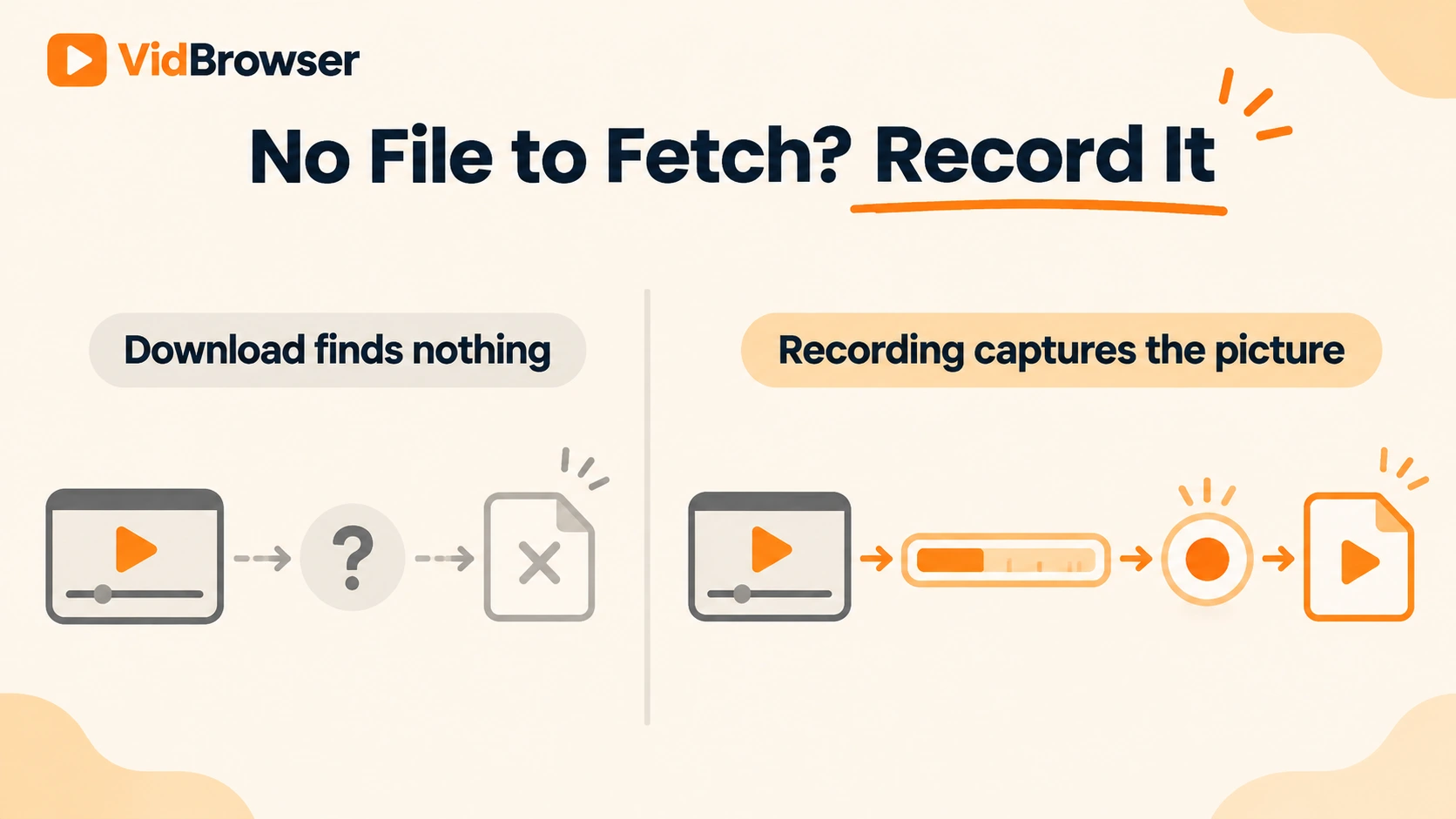
再生グラバーは、画面がモニターに届いた瞬間を記録します。ページがファイルを出さないときは、これだけがルートです。
ライブ配信には終わりがないので、サーバーが取得できる完成ファイルが存在しません。動画を自社プレーヤー内で再生するページも同じ立場です。記録は見えている画面を元にするので、ダウンロードリンクは不要です。引き換えが時間です。速再生にしても、その動画を最後まで見届ける必要があります。
この違いはフォーマットの表示より重要です。一部のストリームが単純なダウンロードに応じない理由はプレーヤー側の話。画面録画で起きる黒画面の問題は、一般的なレコーダーが何も持って帰れない理由を説明します。動画ブラウザーの方式は、見えるウィンドウではなく検出されたメディアを元に動きます。
グラバーは持っていない権限を与えられない
アクセス権と保存の許可は別の確認です。ツールを替えても、どちらも通りません。
グラバーが扱えるのは、あなたのアカウントがすでに開けるものだけです。会員限定の動画やレンタル作品は、どのツールを使ってもそのままです。ツールの名前を変えても状況は変わりません。制限された動画を解放すると申し出るサービスは、認証情報を求めているのです。それらを保持する権利はどこにもありません。
2つ目の確認は、保存してよいかどうかです。YouTube の利用規約では、サービスが許可する場合に限ってダウンロードできます。フェアユースの索引は、コピーを残すことが共有に変わる境界を判断する助けになります。自分の投稿やパブリックドメインのクリップは別ケースです。規約の範囲内にあるクリエイティブ・コモンズ作品も同様です。他人が権利を持つ商用作品は違います。
権限チェック: グラバーは購読権も保存コピーの権利も与えません。自分が権利を持つ、または明確に許可された動画だけを保存してください。
保存・ダウンロード・録画をひとつのウィンドウで
デスクトップの動画ブラウザーは3つの仕事すべてをカバーします。貼り付けたリンクではなく、ページそのものを元に動きます。
VidBrowserはブラウザー、検出、ダウンロード、録画をひとつのウィンドウにまとめています。動画を開き、再生し、そこでどう処理するかを選びます。リンクが第三者サイトへ送られることはありません。サーバーが無料枠の上限を設定することもありません。
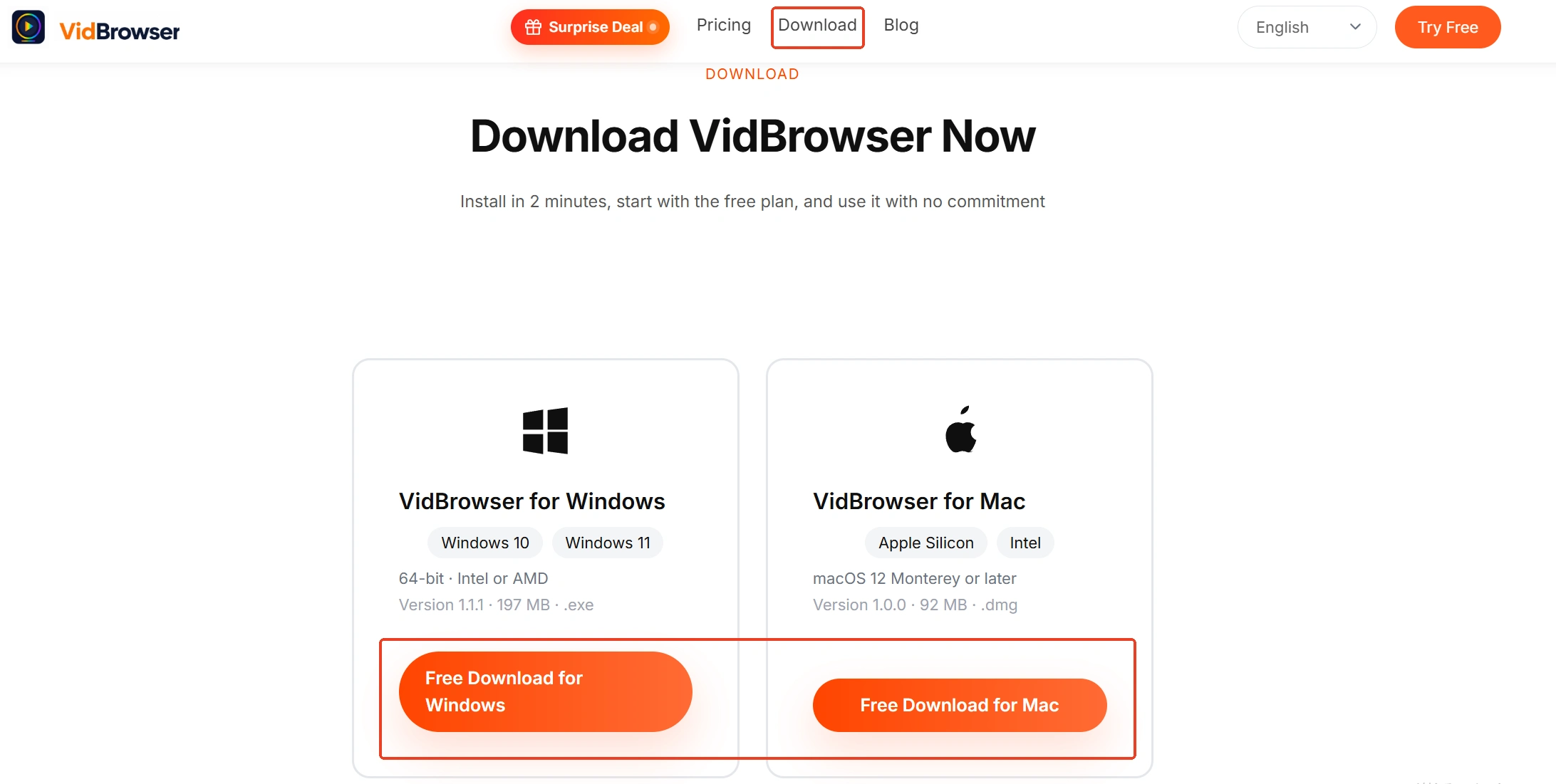 保存したい動画を開く前に、Windows 版または Mac 版をインストールしてください。
-
静止画を残す。 まずクリップをローカルに保存し、そのファイルから1フレームを抜き出します。
-
ファイルを残す。 検出された項目の隣にあるオレンジの Download をクリックし、解像度を選びます。
-
再生画面を残す。 画面にマウスを重ね、1x、2x、4x から選び、全体なら Record All を指定して、左側のボタンで開始または一時停止します。
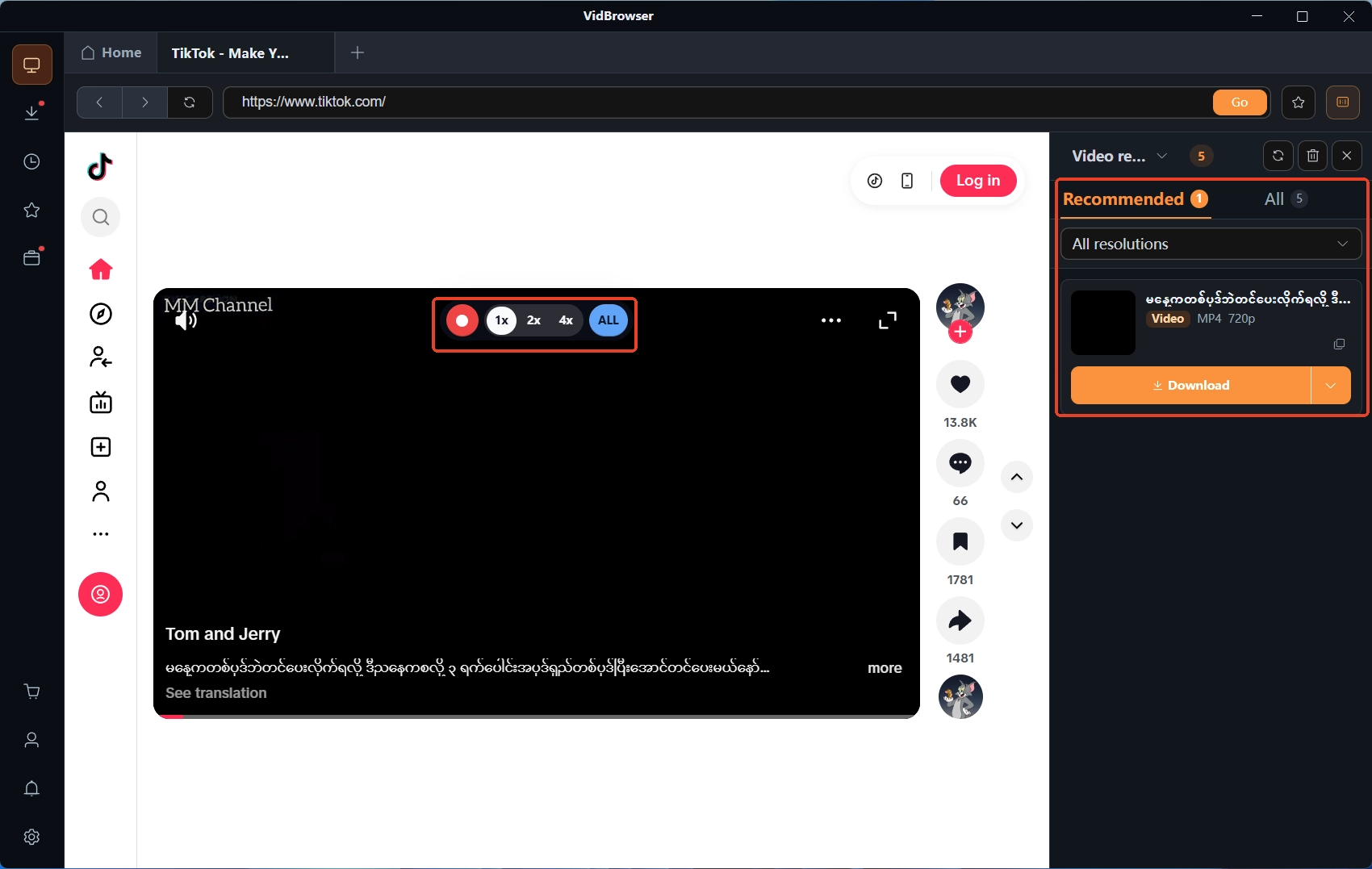 ダウンロードと録画が並んでいるため、同じページでファイルにも録画にもなれます。
-
結果を見つける。 左サイドバーからダウンロード履歴を開き、名前、サイズ、時刻、保存先を確認します。
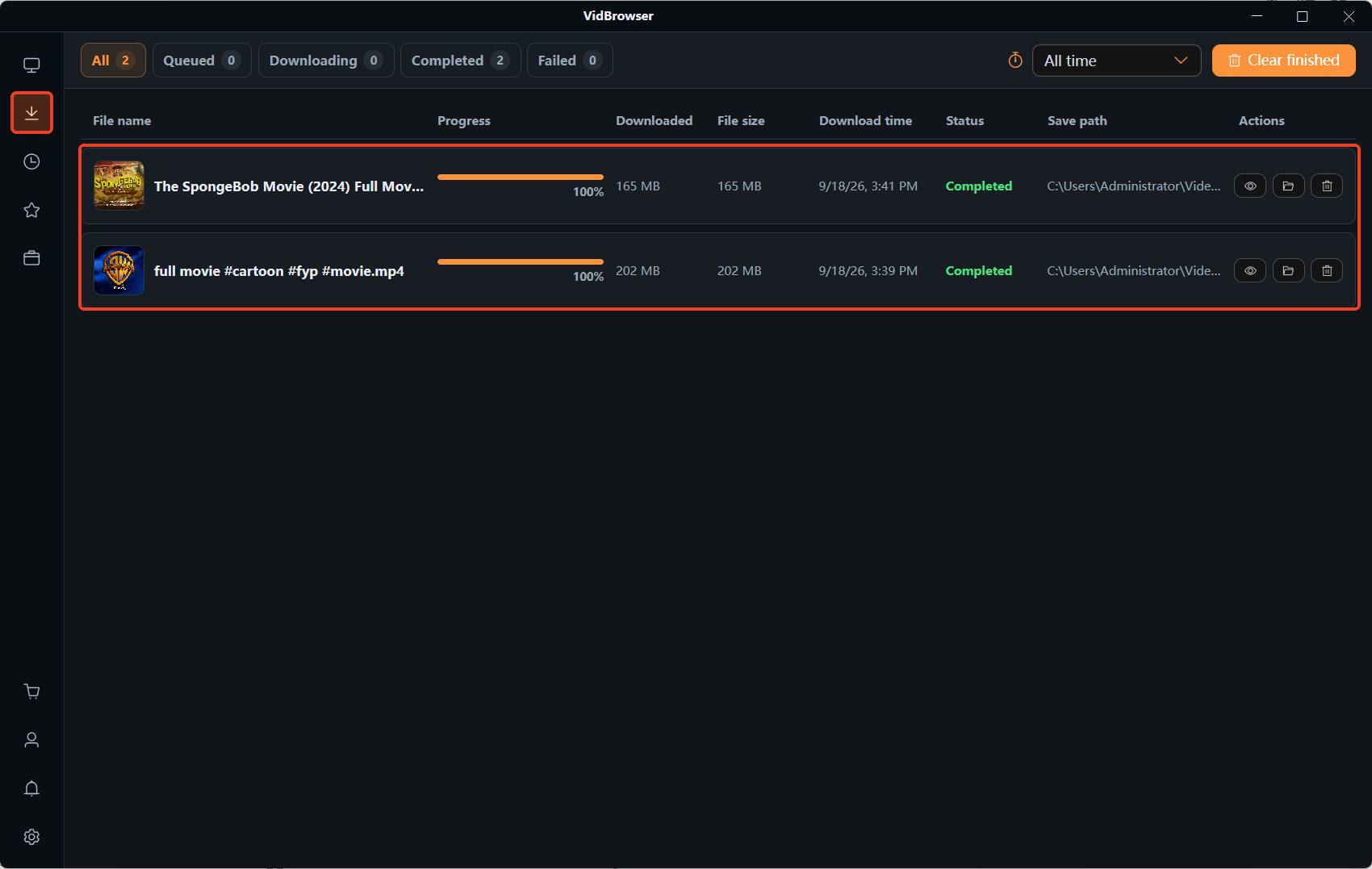 ダウンロード履歴には、各ファイルの保存先と処理が成功したかが表示されます。
形式や録画オプションはページと元の画質に従います。パネルには実際に存在するものが表示され、固定リストはありません。動画ダウンローダーのカテゴリガイドはこの構成とブラウザーツールや拡張機能を比較しています。それぞれの位置を把握するのに使えます。
ツール名より先に仕事を決める
「グラバー」という言葉は選択の手がかりにするには広すぎますが、残したいものはそうではありません。
静止画、ファイル、録画は別のルートから来て、失敗する理由も違います。自分がどの行にいるかを見極め、その上限を確認してからツールを見てください。試すツールが減り、試すものが仕事に合うようになります。
よくある質問
動画グラバーは動画ダウンローダーと同じですか?
同じとは限りません。ダウンローダーは動画ファイルを渡します。グラバーは静止画や録画を渡すことがあります。まず出力の列を読んでください。
動画グラバーで YouTube 動画を 1080p で取得できますか?
1080p のストリームが実際にあり、アカウントで開けるなら、デスクトップツールで保存できます。一方、オンラインのグラバーは事前結合済みの低い段階に出力を制限することが多いです。別々の音声と映像を結合するには処理時間がかかります。その動画に対してツールが実際に提示する選択肢を確認してください。
以前は動いたサイトでグラバーが急に効かなくなったのはなぜですか?
サイトがストリームの配信方法を変えたか、リンクが期限切れになったためです。プレーヤーの更新と短命なダウンロード URL は、固定パターンに依存するツールをどちらも壊します。ページの問題とファイルの問題には別の対処が必要です。
会員限定やレンタルの動画にグラバーを使ってもいいですか?
アカウントにすでにアクセス権があり、コピーを残す許可がある場合だけです。どのツールも購読の代わりになりません。パスワードを求めるツールもあるべきではありません。
録画はダウンロードに含まれますか?
いいえ。録画は再生中の画面を捉え、速再生でも実際の時間がかかります。ダウンロードはサイトが公開しているストリームを保存します。どちらも同じ権限チェックが先に必要です。


