
YouTubeの画面録画で黒画面になる問題:2026年の解決方法
録画ボタンを押し、YouTubeの動画を再生して録画を確認したら——黒画面。音声はある、ウェブカメラの映像もある、でもYouTubeの動画が映るはずの場所には真っ黒な四角形があるだけ。
これはYouTubeで最もよく検索される悩みの一つで、ネットに溢れる解決策のほとんどは実際には効果がありません。何が本当に起きているのか、そして何が本当に解決するのかをご説明します。
なぜ画面録画するとYouTubeが黒画面になるのか
簡単に言うと:YouTubeは特定のコンテンツに対してシステムレベルで映像出力を保護しています。画面録画ソフトが動画をキャプチャしようとすると、プラットフォームがそれを検知して映像フィードを黒フレームに置き換える一方、音声は通常通り再生され続けます。
これはあなたの録画ソフトのバグではありません。ドライバーの問題でもありません。権限の問題でもありません。YouTubeが意図的にキャプチャをブロックしているのです——特にYouTube Premiumコンテンツに対して積極的に行われており、プラットフォームはコンテンツを認可された視聴環境内に留めるために映像出力をロックします。
黒画面はOBS、Bandicam、QuickTime、Xbox Game Bar、ShareX、Camtasiaその他あらゆるキャプチャツールで同じ理由で発生します:すべてが同じ壁に当たるのです。
すべてのYouTube動画が影響を受けるのか
均等ではありません。いくつか異なるシナリオがあります:
YouTube Premiumコンテンツは最も一貫して影響を受けます。YouTube Premium動画——サブスクライバー向けにロックされたコンテンツ——を画面録画しようとすると、どの録画ソフトを使っても黒画面になることがほぼ確実です。
通常の公開YouTube動画はより一貫性がありません。普通に録画できるものもあれば、ブラウザ、グラフィック設定、動画のレンダリング方法によっては黒画面になるものもあります。
ハードウェアアクセラレーションによる動画レンダリングは、多くの設定で通常のYouTubeでも黒画面を引き起こします。ブラウザがGPUを使って動画をレンダリングする場合(現代のほとんどのブラウザがデフォルトでそうする)、Windows/MacのグラフィックAPIを通じてキャプチャする画面録画ソフトは動画レイヤーを見ることができません——透明または黒いプレースホルダーしか見えないのです。
なぜよくある解決策が実際には効かないのか
この問題を検索すると、どこでも同じアドバイスが繰り返されています:
「Chrome/Firefoxのハードウェアアクセラレーションを無効にする」 — 通常のYouTube動画には時々効果がありますが、YouTube Premiumコンテンツの根本的な問題は解決しません。YouTube PremiumコンテンツへのYouTubeの保護はハードウェアアクセラレーションとは独立して機能します。
「別の画面録画ソフトを使う」 — OBSからBandicam、ShareX、Xbox Game Barに乗り換えても効果がありません。すべて同じ制限に直面します。
「キャプチャモードをディスプレイキャプチャからウィンドウキャプチャに変更する」 — 通常の動画のハードウェアアクセラレーション問題には時々効果がありますが、保護されたコンテンツには効きません。
「グラフィックドライバーを更新する」 — この問題とは無関係です。
「別のブラウザで録画する」 — Chrome、Firefox、Edge、Braveはすべて同じ映像出力保護を実装しています。ブラウザを変えてもYouTubeが映像フィードをどう扱うかは変わりません。
本当の解決策:録画をやめて、保存に切り替える
画面録画はこの問題には間違ったツールです。理由はこうです:画面録画ソフトは画面に表示されているものをキャプチャすることで機能します——本質的に動画の外側で動作しています。YouTubeの保護機能はまさにその外部からのキャプチャの試みを傍受することで機能します。
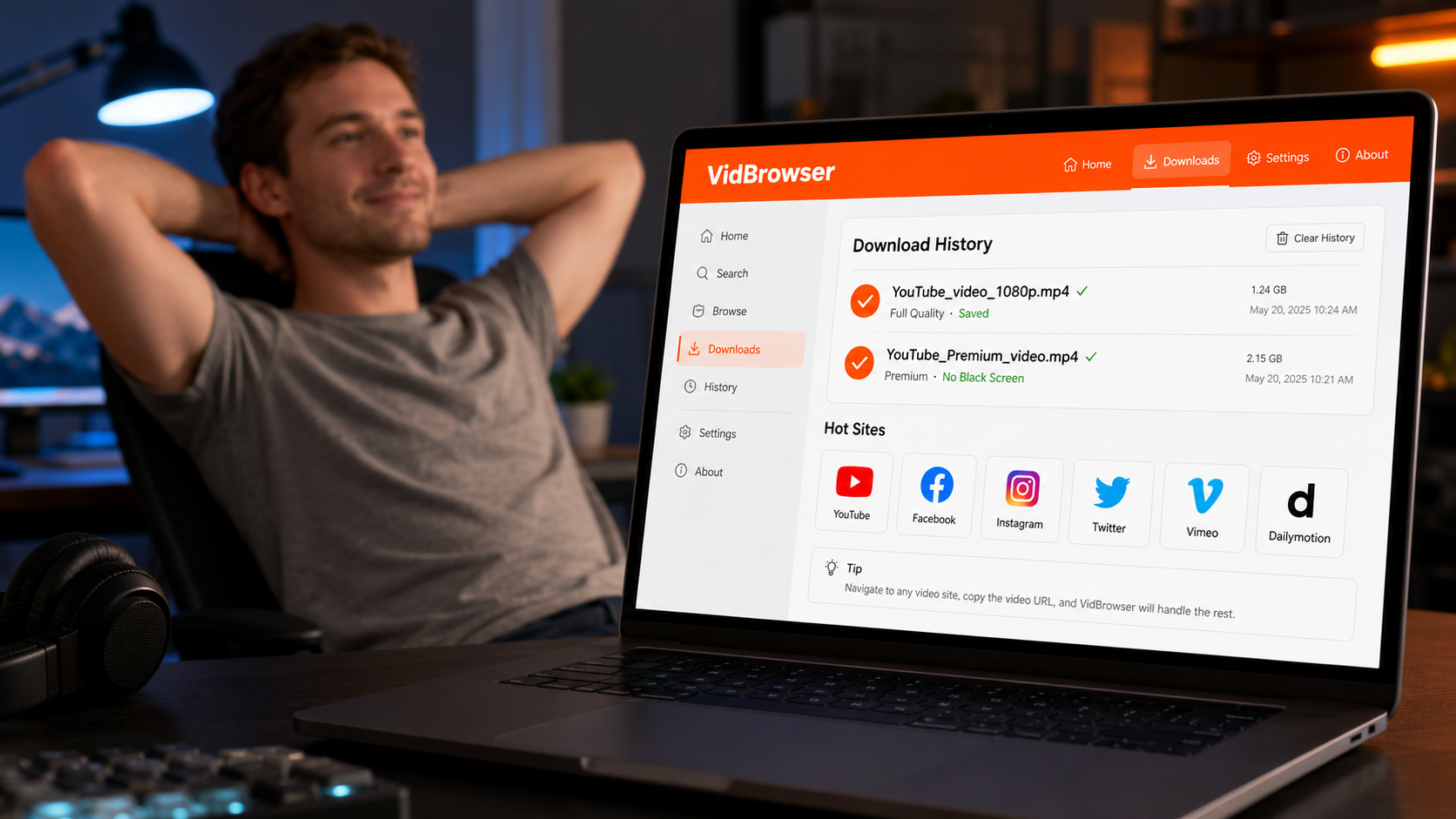
VidBrowserはまったく異なるアプローチを取ります。動画保存機能を内蔵したデスクトップブラウザで——画面を録画しません。代わりに、再生プロセス自体の内部で動作し、ストリーミング中の動画への認可されたアクセス権を持ちます。
VidBrowserでYouTube動画を再生すると、右上隅にオレンジ色の*「動画を検出 · ワンクリック保存」*バッジが表示されます。それをクリックするとVidBrowserが動画をローカルのMP4ファイルとして保存します——フル画質、黒画面なし、音声のみファイルなし、回避策不要。
ステップ1: VidBrowserを無料でダウンロードしてWindowsまたはMacにインストールします。
ステップ2: VidBrowserでyoutube.comを開きます。YouTubeまたはYouTube Premiumアカウントにログインします。
ステップ3: 保存したい動画を再生します。
ステップ4: オレンジ色の*「動画を検出 · ワンクリック保存」*バッジをクリックします。
ステップ5: 動画がMP4としてローカルストレージに保存されます。インターネット不要で、いつでも任意のメディアアプリで再生できます。
通常のYouTube動画とYouTube Premiumコンテンツの両方に同様に機能します。保存されたファイルは永続的——サブスクリプションの更新や失効時に消えることはありません。
YouTubeのライブ配信はどうする?
ライブ配信はさらに別の複雑さを加えます。ほとんどのツールはライブ配信中に配信内容を保存することができません。配信が終了してYouTube上の録画動画になった後は、VidBrowserは他の動画と同じように処理します。
進行中のライブ配信をキャプチャする方法はアプローチによって信頼性が異なりますが——録画済みコンテンツ、YouTube Premium動画、録画ソフトで黒画面になるあらゆる動画については、VidBrowserの保存機能が直接解決します。
VidBrowserは他のプラットフォームでも使える?
はい。YouTubeで画面録画をブロックするのと同じ保護機能が、Netflix、Disney+、Hulu、OnlyFans、Fansly、その他ほとんどの主要なストリーミングおよびコンテンツプラットフォームにも存在します。VidBrowserのワンクリック保存はすべてに同じように対応します——1,000以上のプラットフォームをサポート、ブラウザ一つで。
よくある質問
なぜYouTubeは私のOBSを黒画面にするのに、他のアプリには影響しないのですか?
OBSはYouTubeの保護機能が特定的に傍受するディスプレイやウィンドウのキャプチャ方法を使用しています。保護機能は画面録画ソフトが依存する映像出力パイプラインを標的にしています——OBS、Bandicam、ShareXは同様のキャプチャ方法を使用しています。
ハードウェアアクセラレーションをオフにしても解決しませんでした——なぜですか?
通常のYouTube動画では、ハードウェアアクセラレーションが原因であることが多く、無効にすると効果があります。YouTube Premiumコンテンツでは、保護機能は動画のレンダリング方法とは独立して機能します。ハードウェアアクセラレーションをオフにしてもPremiumコンテンツの保護には影響しません。
仮想マシンを使ってYouTubeを録画できますか?
一部のユーザーはこれを回避策として試みます。一部のVM設定では技術的に可能ですが、設定が複雑で、仮想化レイヤーを通じて品質が大幅に低下し、設定によっては信頼性がありません。VidBrowserはVMなしでフルストリーム画質で保存します。
VidBrowserはYouTubeの録画保護を回避しますか?
VidBrowserは何も回避しません——再生中に映像への正当なアクセスを持つ完全に認可されたブラウザとして動作します。ストリーミング時にブラウザが持つのと同じアクセスを通じて動画を保存します——画面をキャプチャするのではありません。
MacとWindowsの両方で使えますか?
はい、VidBrowserは両方で利用可能です。モバイル版はなし——デスクトップのみです。
保存されたファイルは視聴していたものと同じ画質になりますか?
はい。VidBrowserはブラウザにストリーミングされている最高画質で保存します——接続速度の速いYouTube Premiumサブスクライバーには、動画に応じて1080pおよび4Kが含まれます。


