
動画ダウンロードマネージャーとは?ブラウザ標準のダウンロードとの違い
動画を保存しようと思ったとき、実際には二つの道があります。ブラウザ右上のダウンロードバーをクリックするか、専用のダウンロードツールを入れるかです。前者は手軽ですが、「押せば保存される」だけの通路にすぎません。後者は機能が豊富ですが、まず直接ダウンロードできるアドレスがなければ何も始まりません。この二つの道は、多くの動画の前で同時に詰まります。問題はあなたの手際ではなく、「ダウンロード」という行為自体にいくつもの種類があることです。この記事では、動画ダウンロードマネージャーとは何なのか、ブラウザ標準のダウンロードよりどこが優れているのか、そしてどこで手も足も出なくなるのかを整理します。
動画ダウンロードマネージャーとは?まずブラウザ標準のダウンロードとの役割分担をはっきりさせる
動画ダウンロードマネージャー(Video Download Manager)とは、「受信・キュー・レジューム・分類」を専門に担うソフトウェアであり、ブラウザ標準のダウンロードとの根本的な違いは「誰が管理を担当するか」にあります。
ブラウザ標準のダウンロード(Chrome や Edge の下部にあるバー)の設計目標はとても単純です。あなたがクリックすると、ファイルはダウンロードフォルダに入り、タスクは終了します。キューも速度調整も分類もなく、タスクが増えれば団子状態になります。「使えれば十分」というミニマルな通路です。具体的な挙動は Google Chrome 公式ヘルプ に記載されています。
一方ダウンロードマネージャーは「管理」に力を注ぎ、通常は四つのことを担います。
- タスクのキュー:複数のダウンロードが順番待ちの列に並び、順に処理されます。一斉に帯域を取り合うことはありません。
- レジューム(中断からの再開):中断後も止まったところから続けられ、ファイル全体をやり直す必要がありません。
- 分割ダウンロード:一つのファイルを複数の断片に分けて同時に取得します(仕組みは次のセクションで詳述)。
- 保存先の分類:種類ごとに別のフォルダへ振り分け、履歴を長期間保持します。
このカテゴリの代表格は IDM、Free Download Manager、JDownloader などで、主な対象は「大きなファイル」——ソフトのインストーラー、ゲーム、高解像度の素材です。
ブラウザ標準のダウンロードで足りるか?「正常に見えて実は破綻する」三つの箇所
たまに PDF や画像を一つ落とす程度なら、ブラウザ標準のダウンロードで十分です。しかし大きなファイルや動画に変わると、避けられない三つの弱点が現れます。
- 単一接続で遅く、順番待ちもない。 ブラウザは通常、一つのファイルに対して接続を一本だけ開き、最初から最後まで引っ張ります。サーバーが単一接続に速度制限をかけていれば、あなたの回線がどれだけ速くても使い切れません。複数のタスクとなれば、一つずつクリックして一つずつ待つしかありません。
- 止められず、きれいに続きもできない。 ダウンロードページ(Ctrl+J)を開くと、中断したタスクに「再開」が現れることがありますが、それはサーバーが範囲リクエストに対応している場合に限られます。ネットワークを変えたり Wi-Fi が切れたりすると、多くは最初からやり直しになります。
- 直リンクしか理解せず、動画ストリームには届かない。 これが最も深刻です。ウェブページ上の動画は、そのままダウンロードできる一つのファイルではなく、届いた分から再生される断片のストリームであることがほとんどで、ブラウザ標準のダウンロードが手にするのは空のファイルか無効なリンクです。この仕組みは以前に別記事で扱っています(ストリーミング動画がダウンロードできない理由)ので、ここでは繰り返しません。
ダウンロードマネージャーの強み:分割ダウンロードとレジュームの原理
ダウンロードマネージャーがブラウザより強い点は、突き詰めれば二つです。大きなファイルを複数の断片に分けて同時に取得すること、そして「どこまで落ちたか」をディスクに記録し、いつでも続きから再開できるようにすることです。
どちらも同じものに依存しています。HTTP の Range リクエストです。MDN 公式ドキュメント の説明によれば、クライアントはリクエストヘッダーで「X バイト目から Y バイト目だけが欲しい」と指定でき、サーバーが同意すればその区間を 206 Partial Content というステータスコードで返します。これが「分割」の技術的な土台です。全体の流れはおおよそ次のとおりです。
- サーバーに問い合わせる:まずリクエストを送り、ファイルの大きさと分割ダウンロードに対応しているかを確認します。
- 分割する:ファイルをバイト単位でいくつかの区間に切り分けます。一般に 4〜16 分割です。
- 並列で取得する:区間ごとに独立した接続を開き、単一接続の速度制限を回避します。
- 進捗を記録する:各区間の進捗をディスク上のマップテーブルに書き込みます。これがレジュームで「続きから」できる理由です。
- 結合して検証する:すべて取得し終えたら、順番どおりに結合して完全なファイルにします。
一文にまとめれば、分割は「遅い」を解決し、進捗テーブルは「途切れる」を解決します。理論上は 4 分割の並列で 4 倍近い高速化になりますが、実際には帯域とサーバー側の方針に制限され、2〜3.5 倍に落ち着くことが一般的です。
なぜダウンロードマネージャーでも動画は救えないのか:難所は「遅さ」ではない
ダウンロードマネージャーのあらゆる能力は「直接ダウンロードできる完全なファイルのアドレスがある」ことを前提にしています。そして動画に欠けているのは、まさにそのアドレスです。
大きなファイルならアドレスは揃っています。コピーしてダウンロードマネージャーに貼れば動き出します。しかし動画ページは違います。
- ページ上にコピーできる直リンクはなく、再生アドレスはメモリ上の一時的な参照で、更新すれば消えます。
- 断片ストリームは数百の小さなセグメントで構成されており、ダウンロードマネージャーが求める「一つのファイル」は見つかりません。
- サブスクリプション型プラットフォームの動画はさらに一段あります。コンテンツが保護されているため、無理に取り出しても再生できません。
言い換えれば、ダウンロードマネージャーが解決するのは「転送の信頼性」であり、動画の核心的な痛点は実は「検出と取得」です。まず動画を見つけ、完全な内容を手に入れて初めて、転送が話題になります。だからこそ「動画を保存できるツール」と「大きなファイルを転送できるマネージャー」は別物であり、求められる能力はまったく異なります。各種ツールの役割分担を横断的に見たいなら、5 種類の動画ダウンローダー比較 のほうがより網羅的です。
検出・ダウンロード・録画を一つのブラウザに:動画保存の新しいやり方
動画の難所が「見つけて取得すること」である以上、よりスムーズなのは検出・ダウンロード・録画・管理を一つのソフトにまとめることです。これはまさに VidBrowser のようなデスクトップ動画ブラウザの発想です。
それ自体が完全なブラウザです。動画サイトを普通に開いて普通に再生すれば、残りの三つのステップは自然に完了します。
ステップ 1:VidBrowser をダウンロードしてインストールする
デスクトップ動画ブラウザで、ダウンロードと録画の二大機能を内蔵し、Windows と Mac の両方に対応、数分でインストールできます。
ステップ 2:動画ページを開いて再生し、内容の種類に応じて保存方法を選ぶ
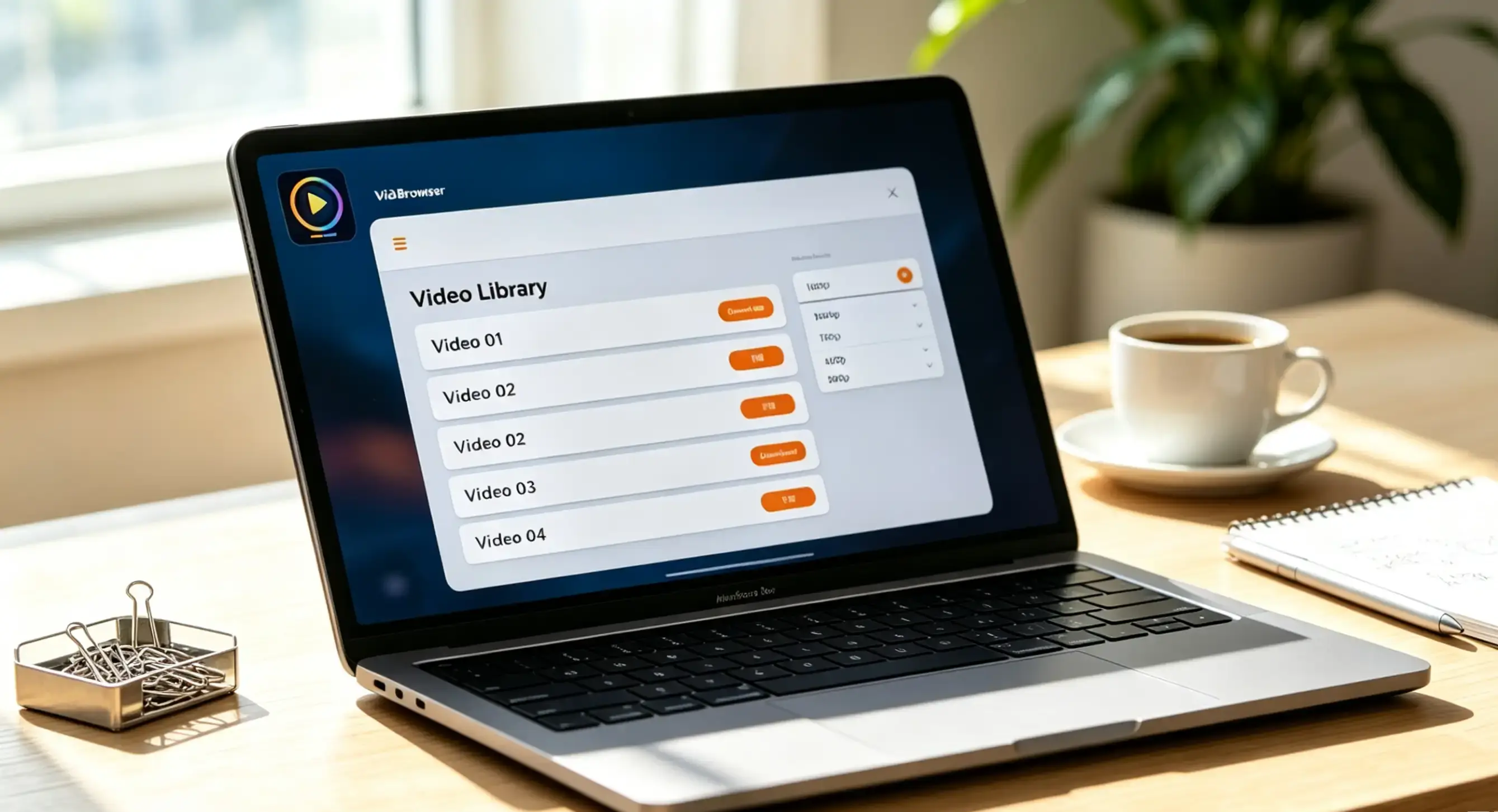
右側の「動画ライブラリ」パネルが検出した動画を自動的に一覧表示します。直接ダウンロードできるものはオレンジ色の「ダウンロード」ボタンを押して MP4 として保存でき、解像度のドロップダウンで先に画質を選んでから落とすこともできます。サブスクリプション型プラットフォームのような保護されたコンテンツは録画のほうが確実です。マウスを映像の上に移動すると録画コントロールが重なって表示され、1x リアルタイム、2x または 4x を選べばより速く録り終えられます。「全録画」を押せば動画全体を録画でき、左側のボタンでいつでも開始・一時停止できます。
ステップ 3:ダウンロード履歴で保存先を確認する
左側ナビゲーションの時計アイコンでダウンロード履歴を開くと、ファイル名、サイズ、ダウンロード日時、保存先がすべて揃っています。タスクがどれだけ増えても取り違えません。
一般的なダウンロードマネージャーとの違いはこう理解できます。ダウンロードマネージャーは「すでにアドレスがあるファイルを家に運ぶ」役割を担い、VidBrowser は「ページの中から動画を見つけ出して持ち帰る」役割を担います。二つの仕事ですが、動画を見たい人が本当に詰まるのは後者です。(この種の製品と一般のブラウザとの違いの全体像は、動画ブラウザとは何か をご覧ください。)
FAQ
動画ダウンロードマネージャーとは何ですか。ブラウザ標準のダウンロードとの最大の違いは何ですか。
核心的な違いは「管理」という二文字にあります。ブラウザ標準のダウンロードは「一度押して一つ保存する」ミニマルな通路で、キューも速度調整もなく、動画ストリームには届きません。ダウンロードマネージャーはキュー、レジューム、分割ダウンロード、ファイル分類を集中的に管理しますが、その前提として直接ダウンロードできるアドレスが先に必要です。
レジュームがときどき機能しないのはなぜですか。
サーバーが Range リクエストに対応しているかに依存するからです。サーバーが 206 を返して初めて分割と再開が可能になります。相手が範囲指定の対応を切っている場合(古いサイトや社内システムに多く見られます)、中断すると最初からやり直すしかありません。
ダウンロードマネージャーと動画ブラウザの両方を入れる必要がありますか。
用途によります。大きなファイル(ソフト、ゲーム、素材)をよく落とすなら、ダウンロードマネージャーを一つ持っておく価値があります。ウェブページやサブスクリプション型プラットフォームの動画を保存するのが主な目的なら、動画ブラウザのような製品が検出・ダウンロード・録画を一括でカバーするので、道具一式をそろえる必要はありません。


