
動画をGIFにきれいかつ軽量化:長さ・幅・フレームレートの決め方
動画の一部をGIFに変えると、たいてい二つのどちらかで終わります:画質が荒くて細部が見えない、あるいはファイルが重すぎてチャット窓に入らない。問題の多くは操作ではなく、1987年に確定したGIFという形式そのものにあります——1フレーム最大256色、音声なしで、高画質動画の発想をそのまま持ち込める仕組みではありません。きれいで軽いGIFは、長さ・幅・フレームレートの三つの選択で決まります。
GIFが生まれつき荒い理由:三つの固い掟
GIFとMP4は同類ではありません。GIFは1987年確定の画像形式で、本質はつながって再生される静止画の連続であり、圧縮された動画ではありません。三つの掟が形式に書き込まれています:1フレーム最大256色——高画質動画は数百万色を持ち、GIF化の段階で大幅に削られる;音声トラックなし——画面の中の発言は聞こえない;現代動画のような圧縮技術もないため、同じ内容でもファイルはむしろ重くなります。
つまり「荒く出る」のは道具が悪いのではなく形式が色を削った結果で、「重い」のは設定ミスではなくGIFの圧縮方式が本来容量を浪費するからです。GIFが向いているのは完全な動画ではなく、数秒・ループ・音声なしの小さなアニメーションです——ここをはっきりさせれば、パラメータの決め方に方向が出ます。
長さ・幅・フレームレート:鮮明さと容量を決める三つのパラメータ
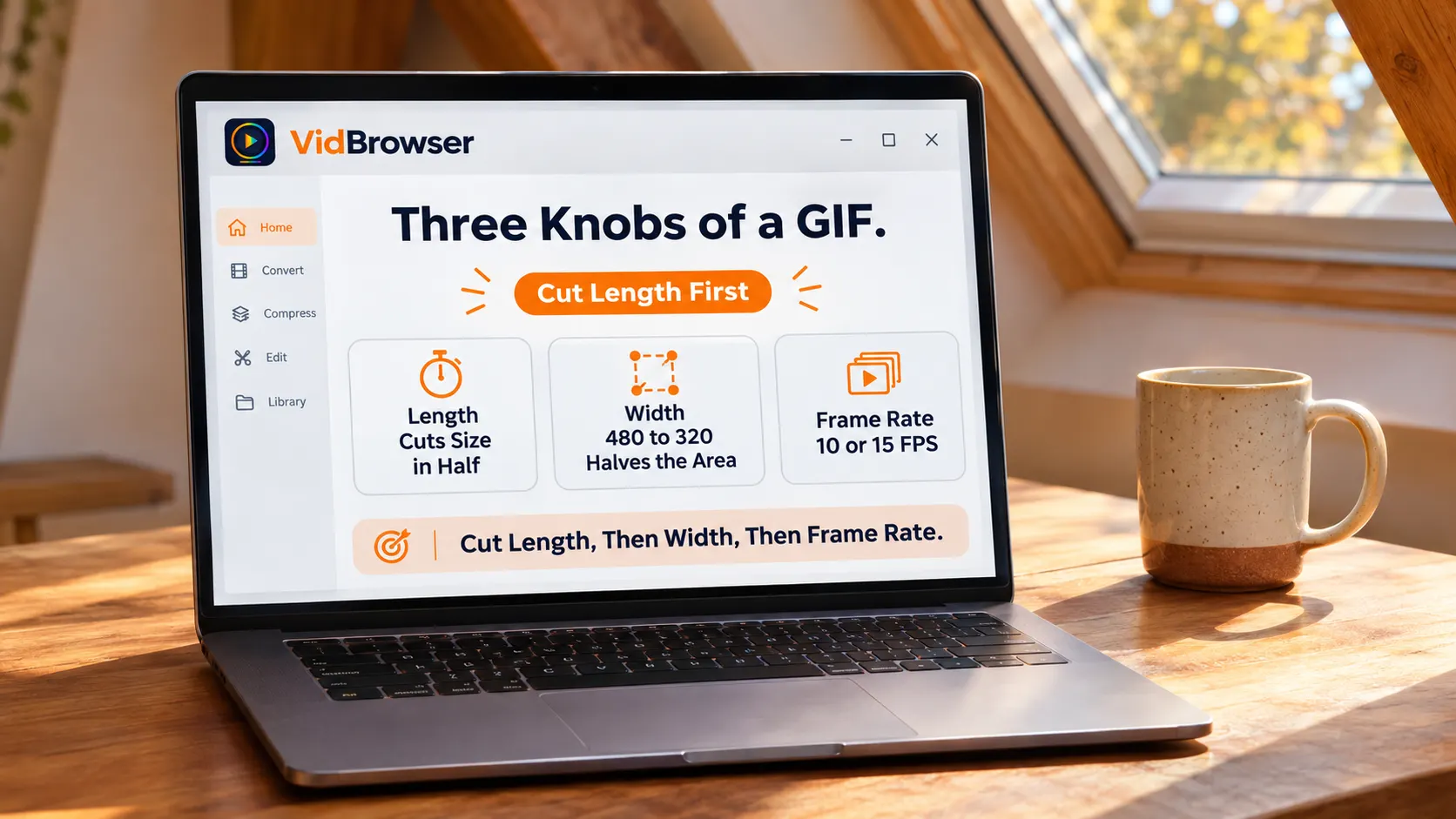
「きれいで軽い」は三つのパラメータを同時に数える帳簿で、一つ動かせば他の二つの数字が連動して動きます。公式の動画GIF変換ツールページはコピーできる出発値を出しています:幅は480pxから、フレームレートは10または15FPS、長さは15秒以内に収める。
三つのパラメータの重さは同じではありません:長さは容量の第一決定要因で、動画を半分に切るとファイルもほぼ半分に;幅が次で、480pxから320pxへ下げると画面面積はほぼ半減;フレームレートは滑らかさを管轄し、10または15FPSで普通の会話シーンは足り、速い動きのときだけ上げる——代償は容量が同じく増えることです。
作業の順序は固定です:まず長さを決める——ループする価値が本当にある数秒を選ぶ;次に幅——チャット用スタンプなら320pxで足りることが多く、投稿画像は480;最後にフレームレート——滑らかに見えたらそれ以上上げない。各段階で「この15秒で視聴者が本当に見るものは何か」と問い、削った部分がそのまま容量の節約になります。
音声つき・15秒超の内容は、無理にGIFにしない
GIFは音声も長い内容も入らない——この二つは形式を変えた方が手間が省けます。台詞や音楽や環境音は形式の層で不可能です;音声が要る内容はMP4のまま残します。十数秒を超えるとGIFの容量はMP4より膨らみ、ループの体験も持ちません。
よくある誤解を一つ整理しておきます:SNSで動いている「GIF」の多くは、本体がMP4のファイルにGIFの名札を付けたものです——Xの動く画像がまさにそうで、滑らかで音声も付きます。二つの形式は分担があります:数秒のループはGIFの担当、音声と長さはMP4の担当、XのGIFが実はMP4である理由、仕組みはそこでより細かく解説されています。
まず動画からクリップを取り出す
GIFの原料は切り出した短い動画であり、デスクトップ動画ブラウザは「探す・取り出す・切る」を一つのアプリにまとめます。クリップがまだサイト上にあるなら、四つの手順で進めます:
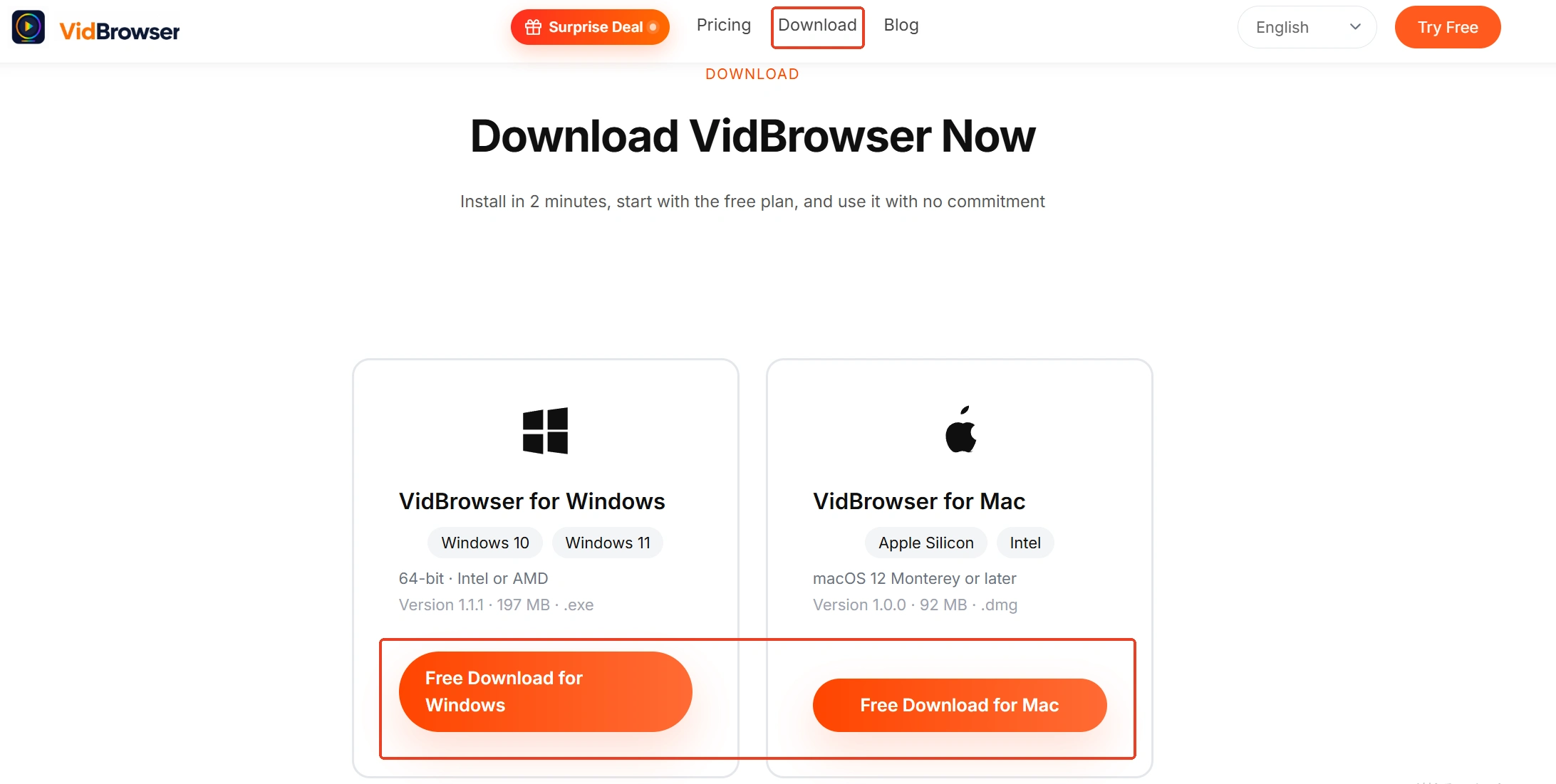
ステップ 1:VidBrowserをダウンロードしてインストール
VidBrowserはWindowsとMac向けのデスクトップ動画ブラウザで、動画の視聴、クリップの切り出し、ローカル保存に適し、ダウンロードと録画の二大機能を内蔵し、インストールは数分で終わります。
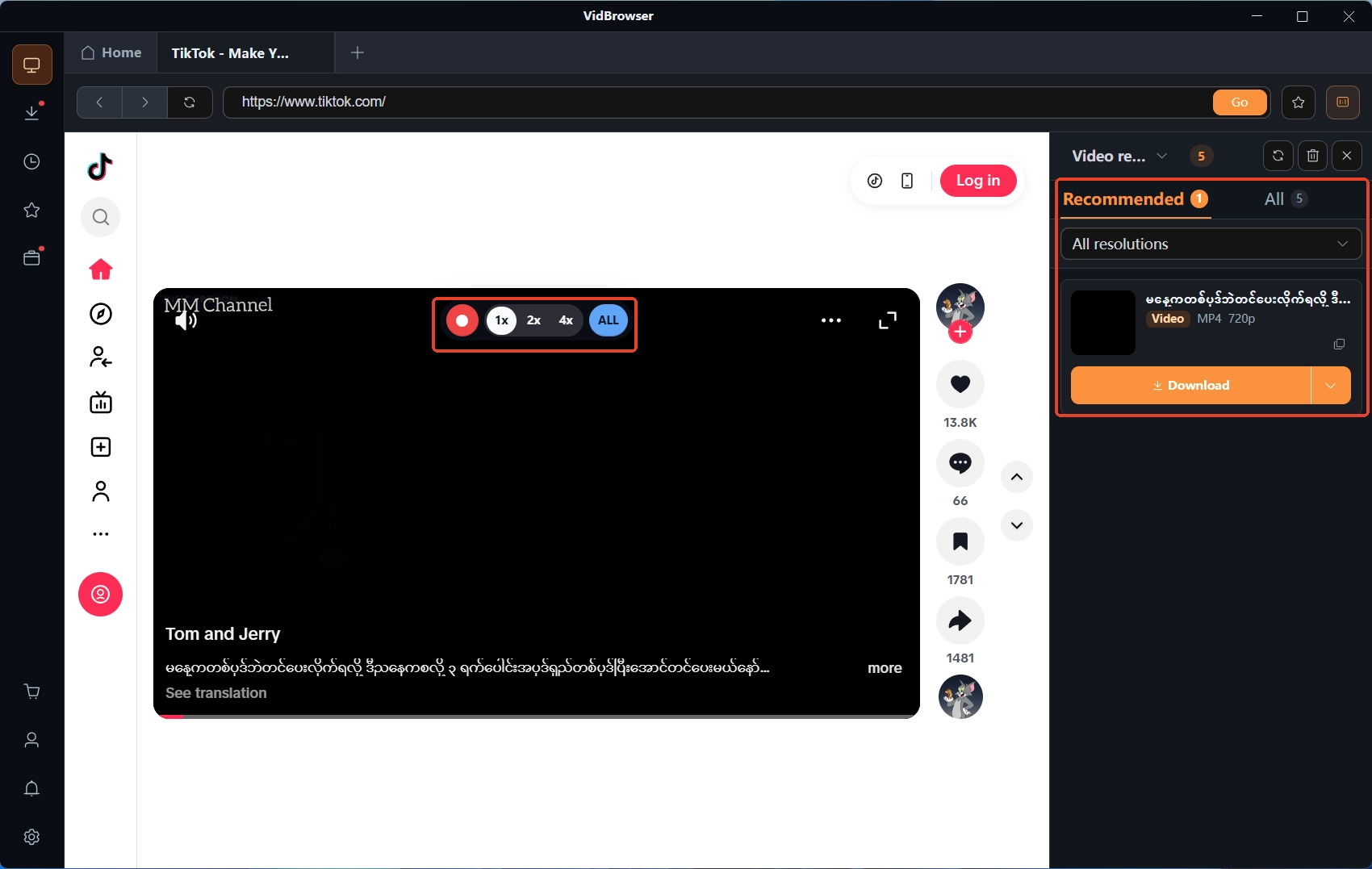
ステップ 2:動画ページを開き、動画を保存する
内蔵ブラウザで動画ページを開くと、右側の「動画ライブラリ」パネルに検出された動画資源が並びます。項目のオレンジの「ダウンロード」ボタンを押してMP4として保存します(先にフィルタで解像度を選べます)。ダウンロードできない内容は、動画画面にマウスを合わせると録画コントロールが重なって表示され引き継ぎます——録画速度を選び(1xはリアルタイム、2xまたは4xなら早く終わる)、「全録画」で開始し、左側のボタンでいつでも一時停止できます。プラットフォームの規則と内容のライセンスの範囲内で使用してください。
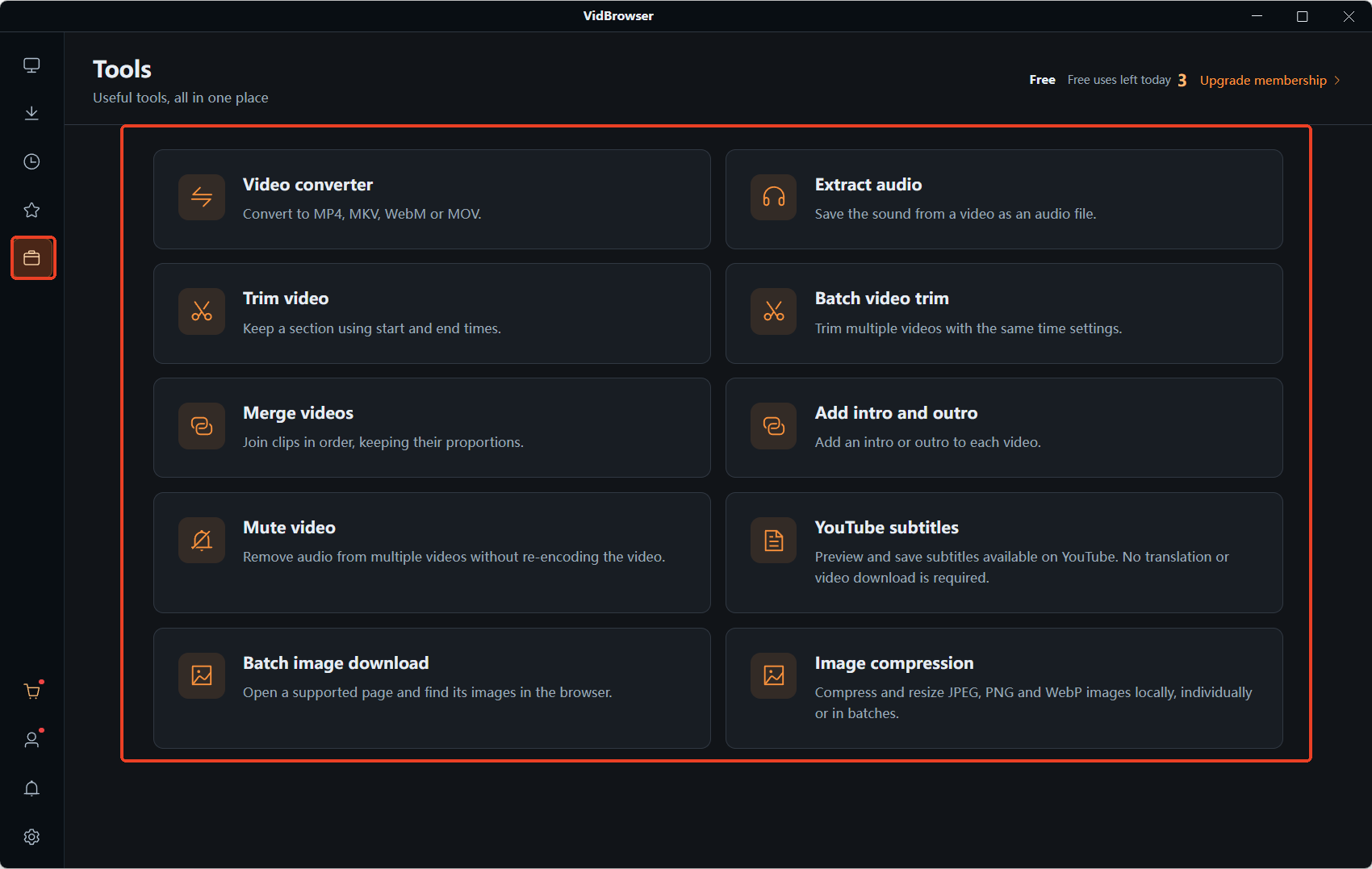
ステップ 3:動画トリミングで長い動画をクリップに切る
左のナビで「ツール」ページに入り「動画トリミング」を選び、保存した動画をドラッグして、秒単位で開始と終了を入れると切り出し長さが自動表示されます;再エンコードモードで選択部分をMP4として書き出します。一度に一ファイルずつ——切り出したものがGIFの原料です。
ステップ 4:クリップを確認し、次へ進む
確認するとクリップはパソコンに保存され、GIFづくりに移ります。動画がダウンロードか録画か、ファイルはどこか、どう切ったか——同じソフトの中で片付け、道具を乗り換えません。
四ステップでクリップからGIF完成へ
GIF本体は公式サイトの動画GIF変換ツールページで作ります。ファイルは全行程ローカルに留まりアップロードされず、変換するのも保存済みで使用権のあるクリップだけです。
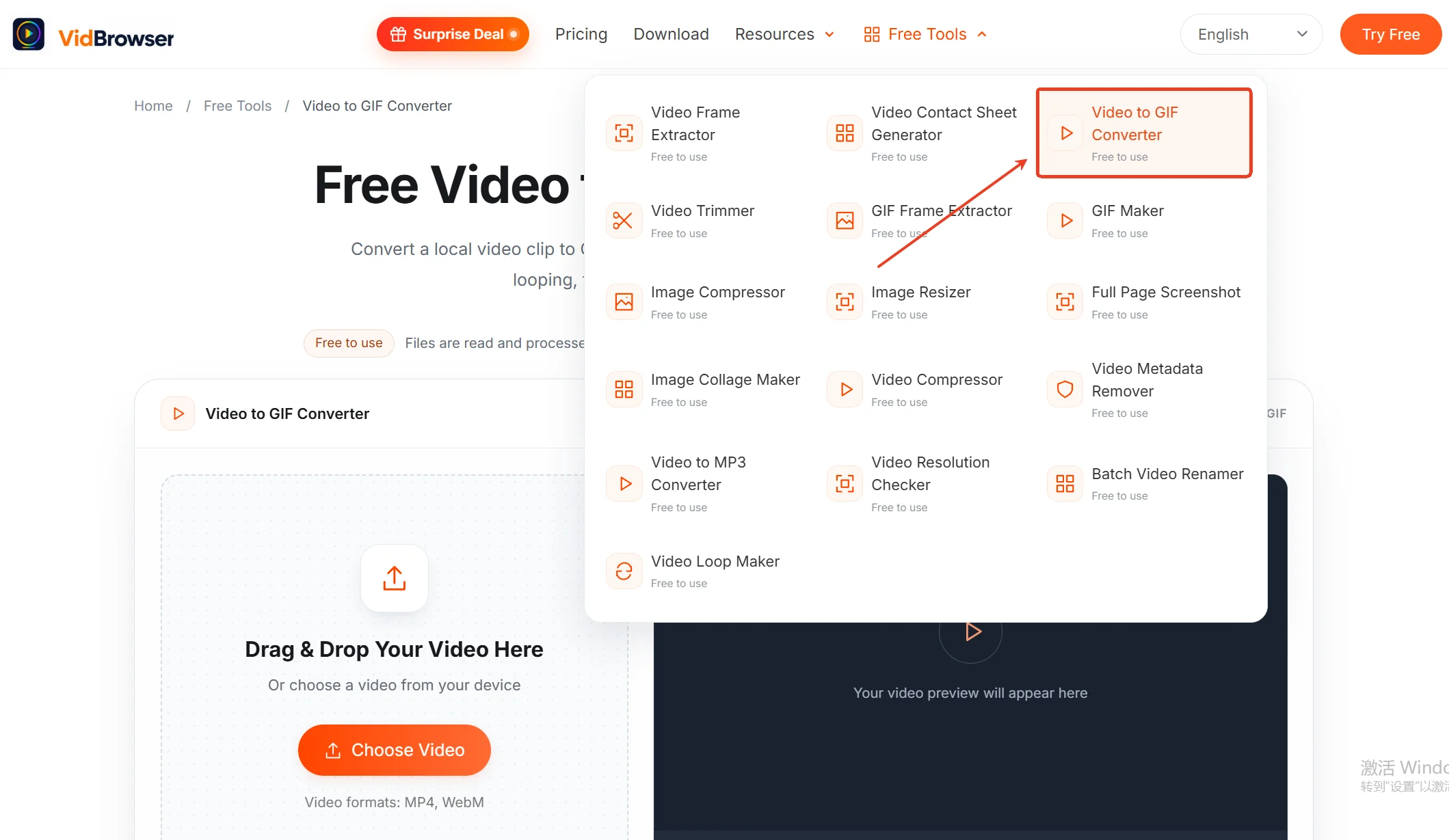
ステップ 1:ツールページを開き、クリップをドラッグ
ブラウザで動画GIF変換ツールページを開き、MP4またはWebMを点線の枠にドラッグするか、「動画を選択」から端末内のファイルを選びます。
ステップ 2:範囲を選び、長さを抑える
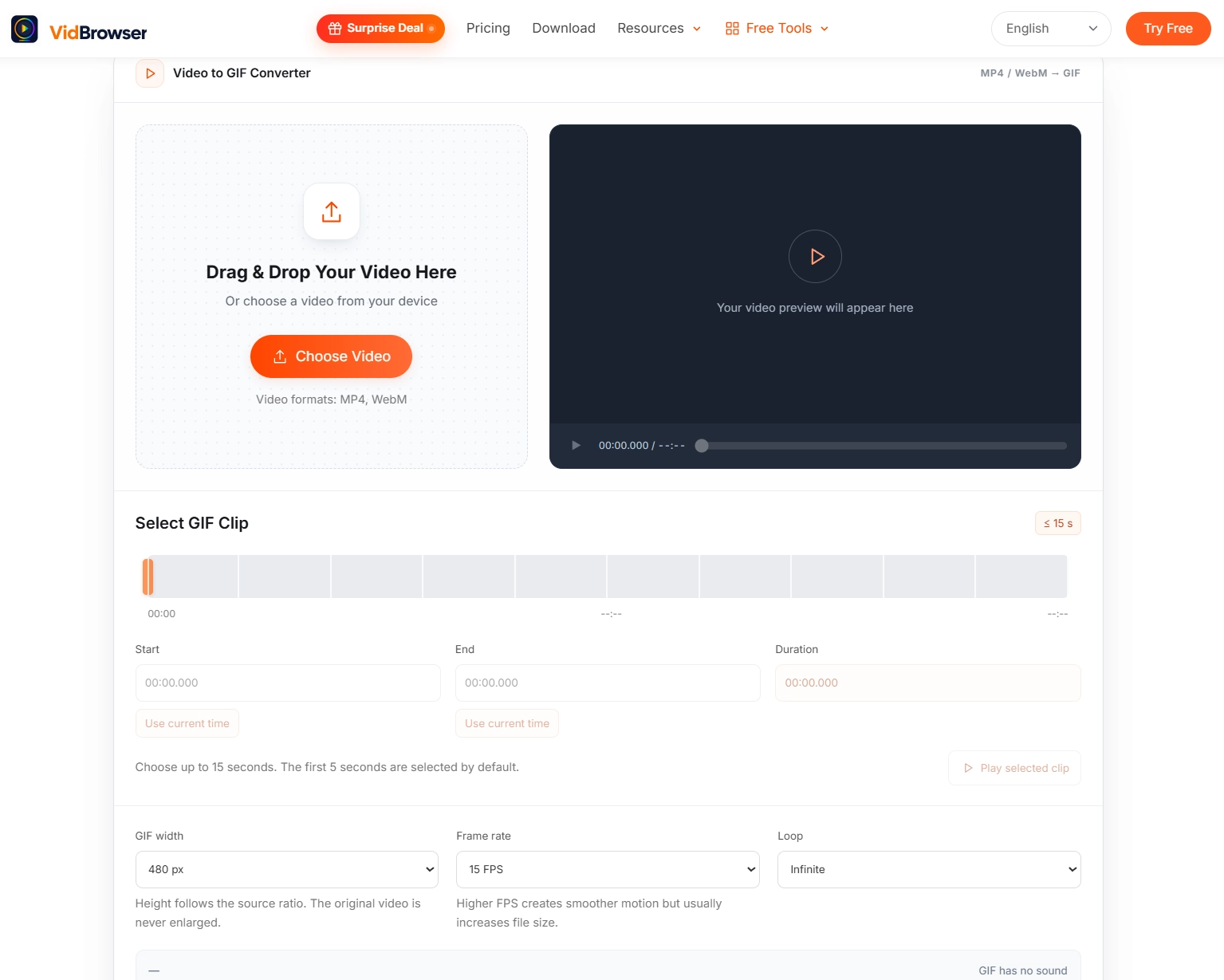
開始と終了の時刻で変換する画面を選びます。1回の上限は15秒で、ツールの初期値は5秒——容量の帳簿で一番楽な一刀です。削れるものはまずここで削ります。
ステップ 3:パラメータを設定
幅はまず480pxで試します。高さは等比で連動し、単独調整には対応しません。フレームレートは10または15FPS、ループ回数の初期値は無限で、必要に応じて変えます。
ステップ 4:プレビュー、生成、ダウンロード
まずプレビューし、良ければ生成して端末へダウンロードします。容量が超えたら範囲選択の段階へ戻ってさらに削るか、幅を一档下げます。GIFから特定のフレームだけを画像として抜きたいときは、サイト内のGIFフレーム抽出ツールが動く画像をPNGやJPGに分解します。
まとめ
きれいで軽いGIFの帳簿は三行に収まります:長さは15秒以内、幅は480pxから、フレームレートは10または15FPSで開始——まず長さを削り、次に幅を決め、最後にフレームレートを調整。音声つきや十数秒超の内容はMP4のまま残し、無理に変換しません。クリップがまだ手元にないなら、VidBrowserがダウンロード・録画・切り出しを担当し、GIFは公式ツールページでローカルに完成、全行程でソフトを乗り換えません。
よくある質問
GIFのフレームレートはいくつが適切?
10または15FPSから始めます。普通の会話とゆっくりした画面は足り、速い動きのときだけ上げます。フレームレートが倍になるとファイルも倍になります。
作ったGIFに音声がないのはなぜ?
GIF形式自体に音声トラックがありません。形式の掟であって、道具の機能漏れではありません。音声が要る内容はMP4で残します。Xの動く画像に音声があるのは、本体がMP4だからです。
変換したGIFのファイルが大きすぎるときは?
三つのパラメータを順に絞ります:まず長さを削り、次に幅を下げ(チャットなら320pxで足りることが多い)、最後にフレームレート。削るたびにプレビューし、足りたら止めます。


