
Xから保存したGIFはすべて実は無音の動画ファイル
Xで動く画像を見つけて保存したら、フォルダに入っていたのはMP4動画ファイルだった——ダウンロードツールが間違えたのではなく、そのGIFはXのサーバーに最初から存在しないのです。この記事では変換が起こる理由、2種類の投稿の見分け方、そしてファイルが手元に届いたあとフォーマットまわりで何に直面するかを解説します。
XのGIFはアップロードした瞬間からMP4
タイムラインで見ている動く画像は、すべてループ再生される無音のMP4です。X(旧Twitter)にGIFをアップロードすると、プラットフォームは元ファイルを動画へトランスコードしてそちらをホストします。公式のデータ辞書ではこのメディアタイプはanimated_gifと表記され、ラベルはGIFでも保存形態はH.264エンコードのMP4です。アップロード上限は端末ごとに分かれ、公式ヘルプセンターの説明では、WebはGIF1枚まで15MB、スマホアプリは5MB、サイズは最大1280×1080、1件の投稿に1枚まで。
言い換えれば、X上でGIFは「入口の身分証」のようなものです。ファイルはサーバーに届いた時点で動画に置き換わり、タイムラインでループしているのは常に変換後のMP4です。ダウンロードの結果がMP4なのは、GIFの原本がプラットフォームにはもう存在しないからです。
1987年生まれの古い形式では、2026年のタイムラインを支えられない
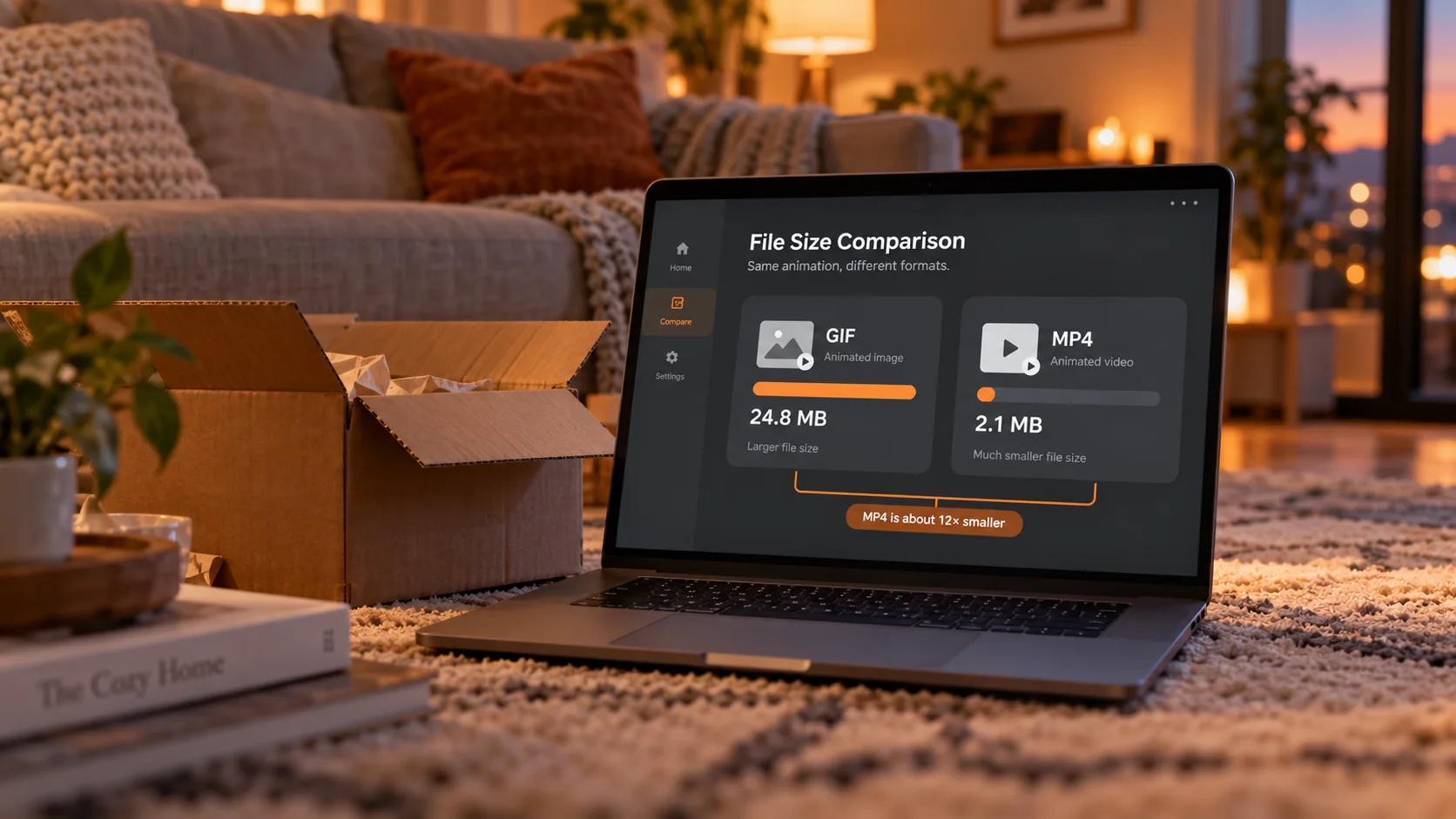
変換の動機は容量です。同じアニメーションでも、MP4はGIFより数倍から数十倍小さくなります。GIFは1987年に生まれた画像形式で、MDNの画像形式ドキュメントによれば、1フレーム最大256色、フレームごとに独立して圧縮され、「画像の一部だけが動く」場合に容量を節約する仕組みを設計段階から持ちません。H.264のような動画エンコードは主にフレーム間の変化を記録し、動きが少ないほど節約になります。
桁の差は体感できます。手描きのループアニメーション8MB程度は、同じ解像度のMP4にすると数百KBに縮むことが多く、圧縮率は8〜9割です。1回の更新で何十件ものメディアを読み込むため、この差がスクロールの快適さと通信量の消え方を直接決めます。Reddit、Imgur、Discordも同じ変換を導入しており、Xはこの仕組みを製品に組み込んだ最初のグループの一つです——ユーザーは気づかず、「動く画像」を見続けています。
タイムラインでGIF投稿と動画投稿を見分ける:3つのチェック点
2つはよく似ていますが、プレーヤーの状態が違います。動く画像をどこで探すかも、この見分け次第です。
- バッジを見る:GIF投稿はメディアの隅に小さなGIFラベルがあり、動画投稿にはそれがなく、長さと進行バーが表示されます。
- 操作系を見る:GIF投稿には音量ボタンも再生位置もなく、永遠にループします。動画投稿は位置を動かせて、ミュートもでき、再生が終わると再再生ボタンが出ます。
- 音を聞く:GIF形式は設計上音声チャンネルを持たず、変換後のMP4も無音です——タイムラインで音がするものは、すべて動画として投稿されています。
右クリックメニューも手がかりになります。GIFを右クリックすると出てくるのは動画プレーヤーのメニューで、「名前を付けて画像を保存」は見つかりません。GIFを複数フレームの画像としてホストするTumblrのようなプラットフォームだけが、右クリックからの直接保存という扱いを受けられます。だから動く画像の保存経路は、2種類のプラットフォームでまったく異なるのです。
動く画像を手元に保存する:再生中のストリームをそのまま取得
Xの動く画像は、タイムライン上ではごく普通の動画ストリームで、再生中にそのままファイルを取れます。手順は合計4ステップです。
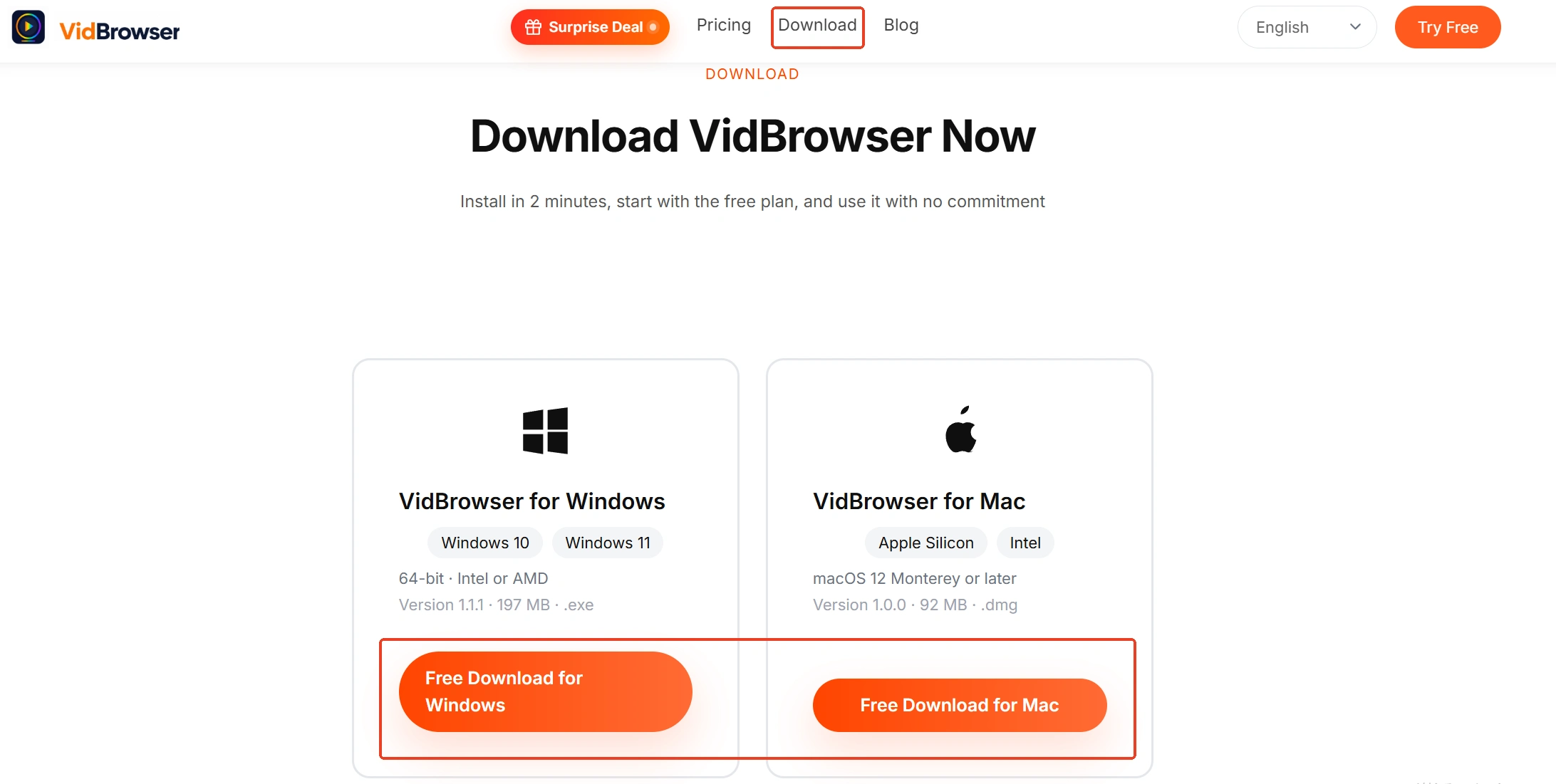
ステップ 1:VidBrowserをダウンロードしてインストール
VidBrowserはデスクトップ向けの動画ブラウザで、WindowsとMacで動画の視聴、クリップの切り出し、ファイルの保存に向いており、ダウンロードと録画の2つを主要機能として備えます。インストールは数分で終わります。
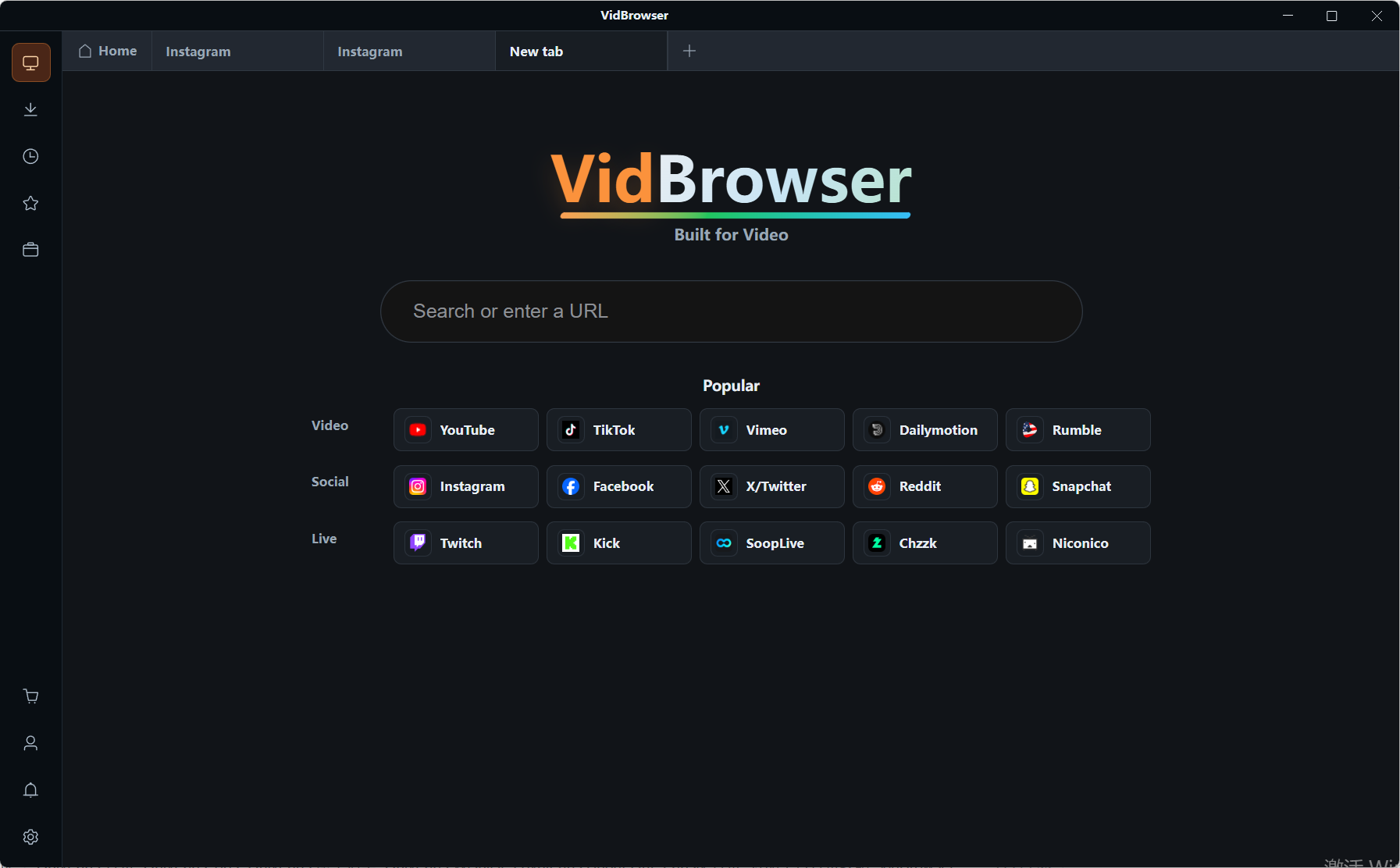
ステップ 2:VidBrowserでXを開いてログイン
ログイン後にページを再読み込みすると、読み込みと再生は普段どおりです。X動画のダウンロードで説明した公開コンテンツの境界はここでも同じです。動く画像は公開投稿されたメディアであり、保存は個人のオフライン視聴の範囲に留めるのがラインです。
ステップ 3:そのGIFを再生して、ストリームの読み込みを待つ
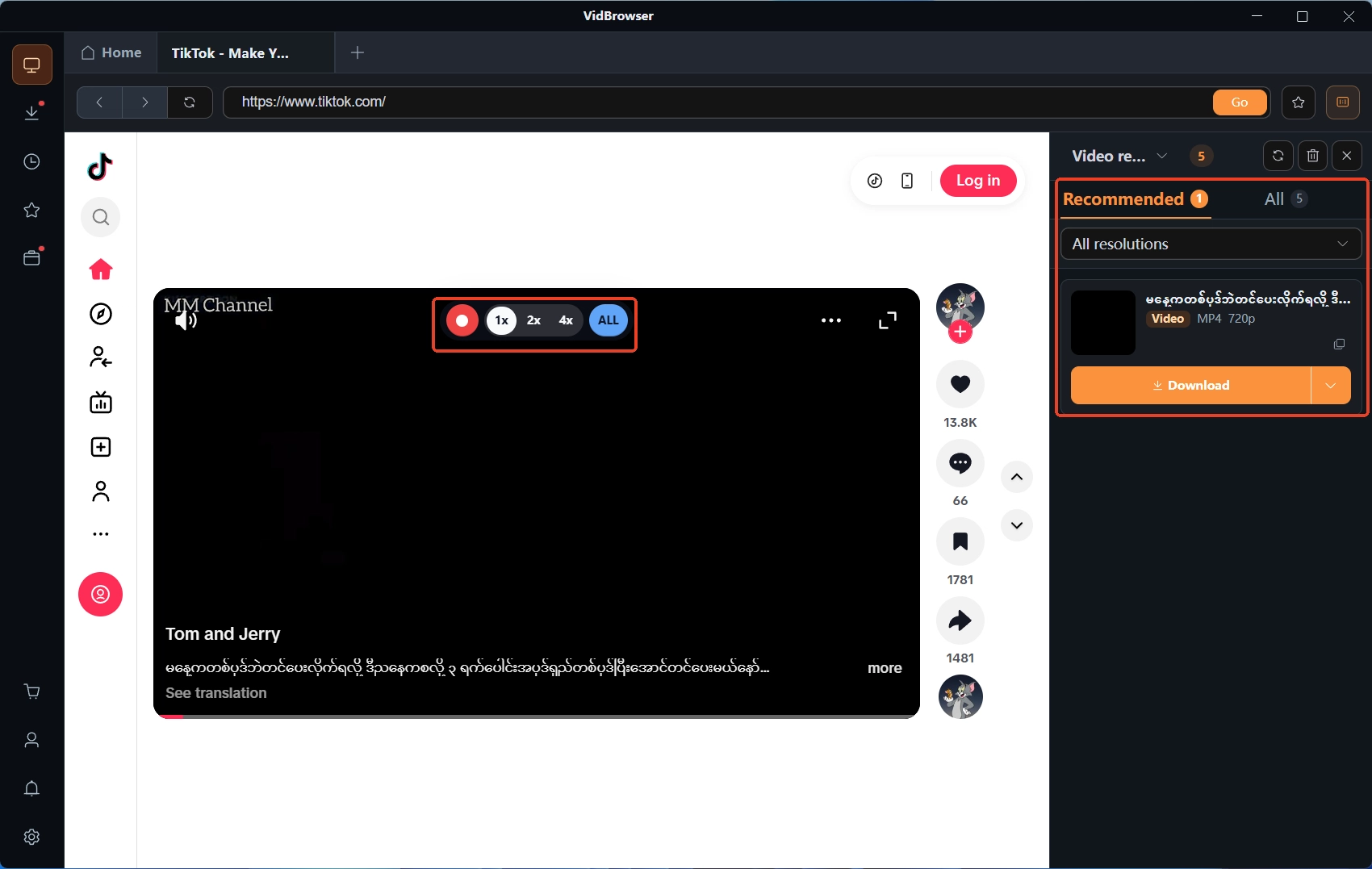
GIF投稿は自動でループ再生され、再生が始まればストリームはすでに準備済みで、右側パネルに検出結果が現れます。
ステップ 4:ダウンロードまたは録画——2つの保存方法
右側の「ビデオライブラリ」パネルに検出された項目が並び、各項目にオレンジ色のダウンロードボタンが付き、ワンクリックでMP4として保存できます。解像度を先に選んでから保存することも可能です。GIF投稿のストリームには音声トラックがなく普通の動画ファイルなので、ダウンロードで丸ごと取れます。読み込みが不調で項目が出てこないときは、録画がフォールバックです。マウスを画面に乗せると録画コントロールが重なって表示され、速度を選び(1xはリアルタイム、2xや4xなら早く終わる)、全録画をクリックすると動画全体を記録でき、左側の録画ボタンはいつでも開始・一時停止できます。ダウンロードと録画の履歴は左側ナビゲーションの「ダウンロード履歴」(時計アイコン)で確認できます。
保存したMP4を、いつGIFに戻すべきか
多くの場合は変換不要です。どうしても外せない場面が少数あり、その前に容量が増えることも知っておきます。ローカルでダブルクリックして再生すると、小さな違いに気づきます。GIFは生まれつきループ属性を持ちますが、MP4のループはプレーヤー側で有効にして初めて動きます。保存したファイルは多くのプレーヤーで再生が終わるとそのまま止まり、ファイルが壊れたわけではありません。動画に対応したチャットアプリやSNSに送れば、相手側は自動でループし、見た目はGIFと変わりません。
本当に本物のGIFファイルが必要なのは別の場面です。セキュリティ上の理由で動画添付を読み込まないメールクライアントや、.gifしか受け付けない古いフォーラムやスタンプパネルがあります。そのときはMP4をGIFへ再エンコードしますが、代償は容量です。同じアニメーションでもGIF版はMP4より数倍から十数倍重くなり、画質の上限も256色に戻ります。VidBrowserツールボックスの動画形式変換はMP4、MKV、WebM、MOVの出力に対応し、GIFは含まないため、この工程は専用の変換ツールに任せることになります。変換するか、どこへ送るかは場面が決めます。ローカル保管ならMP4のほうが省スペースで、GIFしか通らない場所にはその1部だけ変換して送れば十分です。
よくある質問
Xから保存したGIFに音がないのはなぜ?
GIF形式は設計上音声チャンネルを持たず、Xの変換でも残せる音声トラックがありませんでした。ダウンロードが失敗したのではなく、タイムラインで音がするループコンテンツは、すべて動画として投稿されたものです。
GIFを右クリックしても「名前を付けて画像を保存」が出ないのはなぜ?
ページのその場所にあるのは画像要素ではなく動画要素なので、ブラウザは自然に動画メニューを出します。ファイルは動画ストリームのダウンロード経路で取得すればよく、Webツールが「動画アドレスの抽出」という発想でXのGIFダウンロードを実装するのもこのためです。
GIFに戻したあと、なぜファイルが大きくなるの?
Xが代わりにやってくれた圧縮が逆再生されるからです。動画エンコードが節約したバイトを、GIFの1フレーム256色の仕組みがフレーム単位で払い戻します。GIFへの逆変換が価値を持つのは、主に「受け手が動画を受け付けない」場面で、容量のコストを受け入れたうえで行うものです。


