
YouTubeのオフライン動画はアルバムにもファイルにもない、アプリ内部の暗号化倉庫に保存されている
出発前夜にドキュメンタリーのシーズンまるごと保存して、車内で再生ボタンを押したらリストは空。新しいスマホに変えて同じアカウントでログインしても、昨日まであった動画が消えている。この「保存したはずなのに」系の戸惑いは、YouTube のオフライン機能に関する質問で最も多いものです。
まず外しがちな方向を排除します。問題の多くは保存失敗ではありません。保存したものは着地した瞬間から動画ファイルではないので、アルバムやファイル管理アプリを探し回っても見つからないのは当然です。以下、どこにあるのか、なぜ消えるのか、なくさないための工夫、の順に進め、最後にローカル mp4 を手にする道を示します。
YouTube Premium のオフライン動画はどこにある:モバイルは二つの入口、Web 版は左メニュー
公式のオフライン FAQ は端的です。保存した動画は端末上に暗号化された形で置かれ、YouTube アプリ内でしか視聴できません。つまり mp4 にはならない。アルバムにない、スマホのダウンロードフォルダにない、VLC に投げても開かない。この設計ゆえに、保管するのはアプリ自身であり、再生の入口もその中にあります。
入口は二つ覚えれば足ります。スマホならプロフィールアイコンから「あなた」へ進むと「ダウンロード」があり、PC なら同じアカウントで youtube.com にログインして左メニューの「ダウンロード」。 YouTube 公式ヘルプ によれば、PC のオフライン保存に対応するブラウザは Chrome、Edge、Firefox、Opera の四つで、現時点で他はありません。
見落としやすい点が一つ。再生には、保存を追加した当初のアカウントでのログインが要ります。タブレットを家族に貸してその人の Google アカウントに切り替えると、そのコピーは相手には存在しないのと同じです。どの動画が保存不可か、画質の段階、会員期限切れ後の挙動といった公式の他の制約は YouTube 動画をローカルに保存する方法 で整理済みなので、ここでは繰り返しません。
「どこへ行った」の四類型:当てはめて見れば復旧できるかも分かる
オフラインのコピーが消えるとき、ほぼ四類型のどれかに落ちます。期限切れ、アカウントや端末の変更、スマートダウンロードによる置き換え、そして自分での削除。頻度順に並べます。
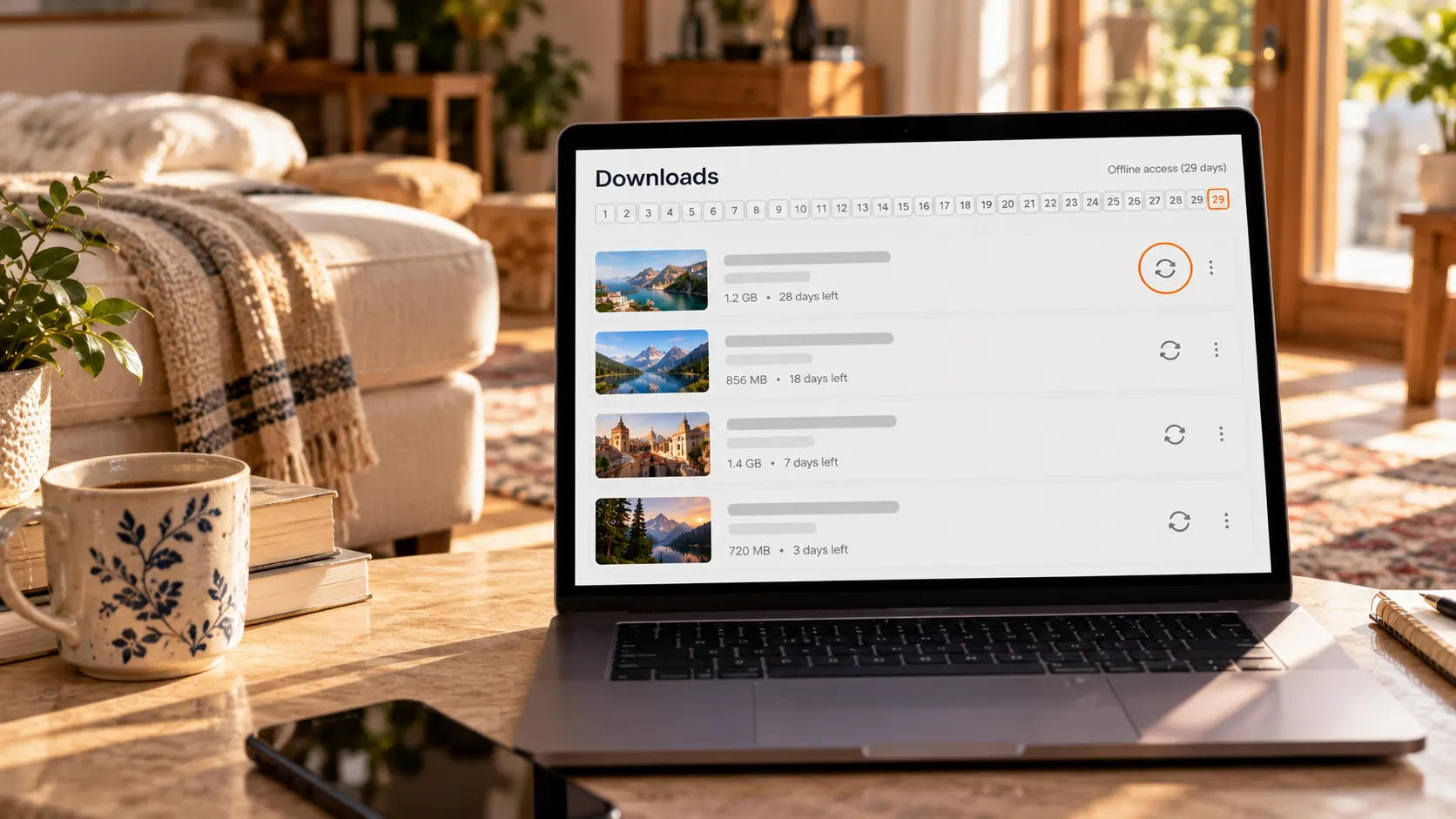
- 期限切れ。公式では保存動画のオフライン視聴は最長 29 日、地域によっては 48 時間。期限を過ぎたらネット接続でアプリに変化の確認をさせます。直後の一文こそ肝で、オフライン再生できなくなった動画は次の同期で端末から削除される。リストが縮むのは自分の操作のせいではなく、勝手に旅立ったケースが多いのです。
- アカウントや端末の変更。オフラインのコピーは保存したアカウントと端末に紐づきます。機種変更、アプリ再インストール、アプリデータ削除、すべて再保存が必要。
- スマートダウンロードによる置き換え。視聴習慣に合わせておすすめ動画を保存リストに加え、古いものを押し出します。このスイッチは YouTube 公式ヘルプ でオフにでき、上限を絞ることも可能。
- 自分での削除。単発の動画はプレーヤー下の「保存済み」から削除。全消去は 設定 → バックグラウンドとダウンロード → ダウンロードの削除 へ。削除したものはシステムのアルバムにもゴミ箱にも行きません。
消えないようにする四つの動作:出発前の十分間で済ませる
オフラインのコピーがどれだけ持つかは、期限までにこの手順を正しくやれたかにかかります。すべて設定の中で完結し、追加アプリは不要です。
- スマートダウンロードをオフに。操作は 設定 → バックグラウンドとダウンロード → スマートダウンロード。切ればリストは自分が選んだものだけで、勝手に増えも減りもしません。
- 見たいものをプレイリストにまとめて丸ごと保存。単発をぽつぽつ保存すると抜けが出やすく、長いリストは遡って探すのも大変です。
- 出発前に一度ネットへ。29 日は最後の確認から数えるので、長休みの前後で接続しておくと、空港で空リストを発見する事態を避けられます。
- SD カードへ入れたいなら保存前に有効化。操作は 設定 → バックグラウンドとダウンロード → SD カードを使用。公式いわく、保存済み動画は本体ストレージと SD カードの間で移動できず、削除して保存し直す必要があります。
ついでに期待の補正を一つ。YouTube アプリに音声や MP3 の保存機能はなく、音楽は YouTube Music で別途処理になります。
本当にローカル mp4 が欲しいなら:オフラインでは不可能、デスクトップで保存する
オフラインのコピーはプラットフォームが貸してくれて見せるもの、ローカルファイルは自分のディスクに置かれるもの。移動中に見る、帰ったら編集する、どの端末でも開く、という需要なら公式オフラインでは届かず、PC で一度保存するのが正解です。
流れは単純で、数ステップです。
ステップ 1:VidBrowser をダウンロードしてインストール
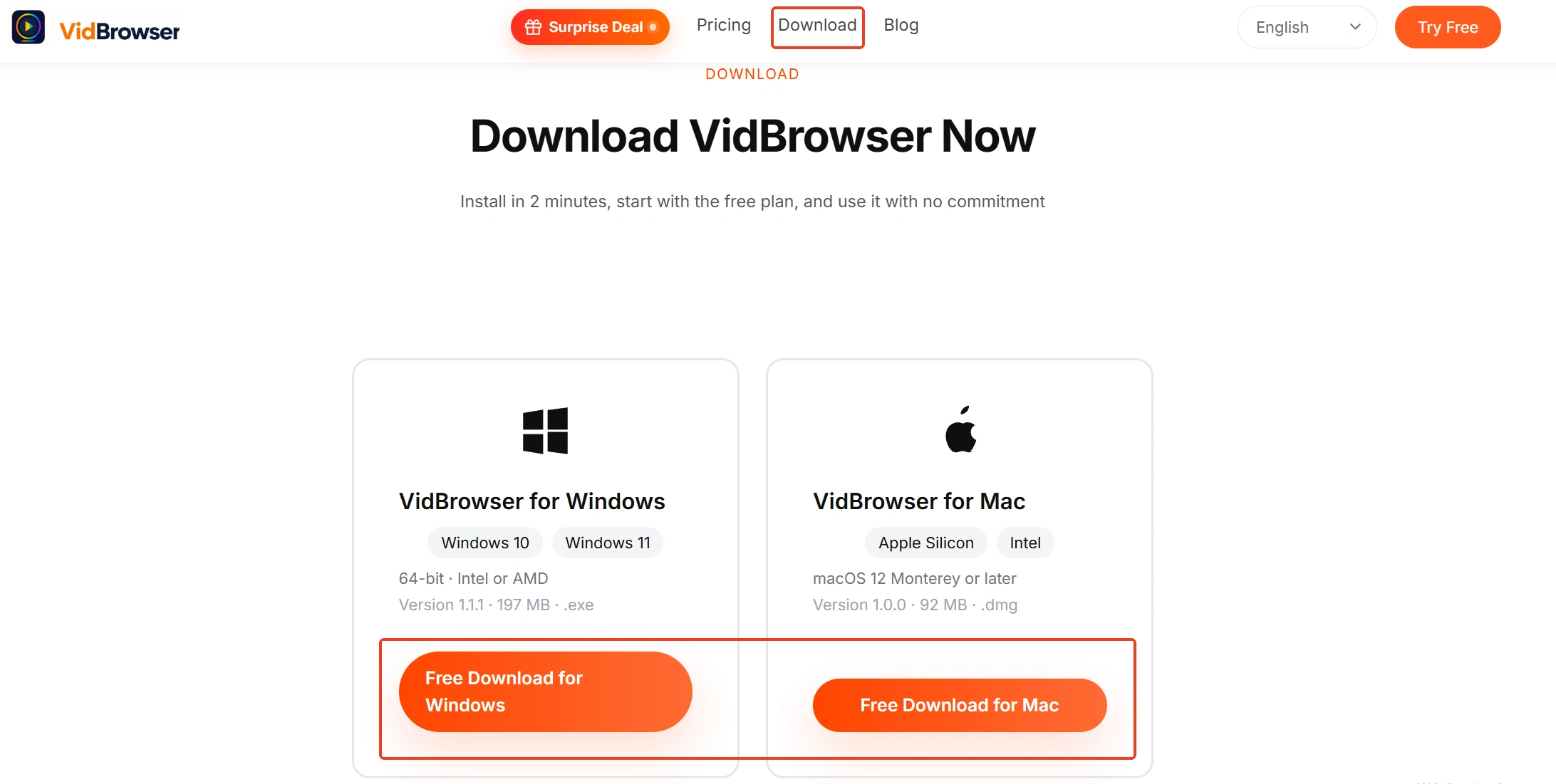
VidBrowser の公式サイトから入手。Windows と Mac の両版があり、ダウンロードと録画の二機能を内蔵したデスクトップの動画ブラウザで、インストールは数分で終わります。
ステップ 2:その中で YouTube を開き、保存したい動画を再生
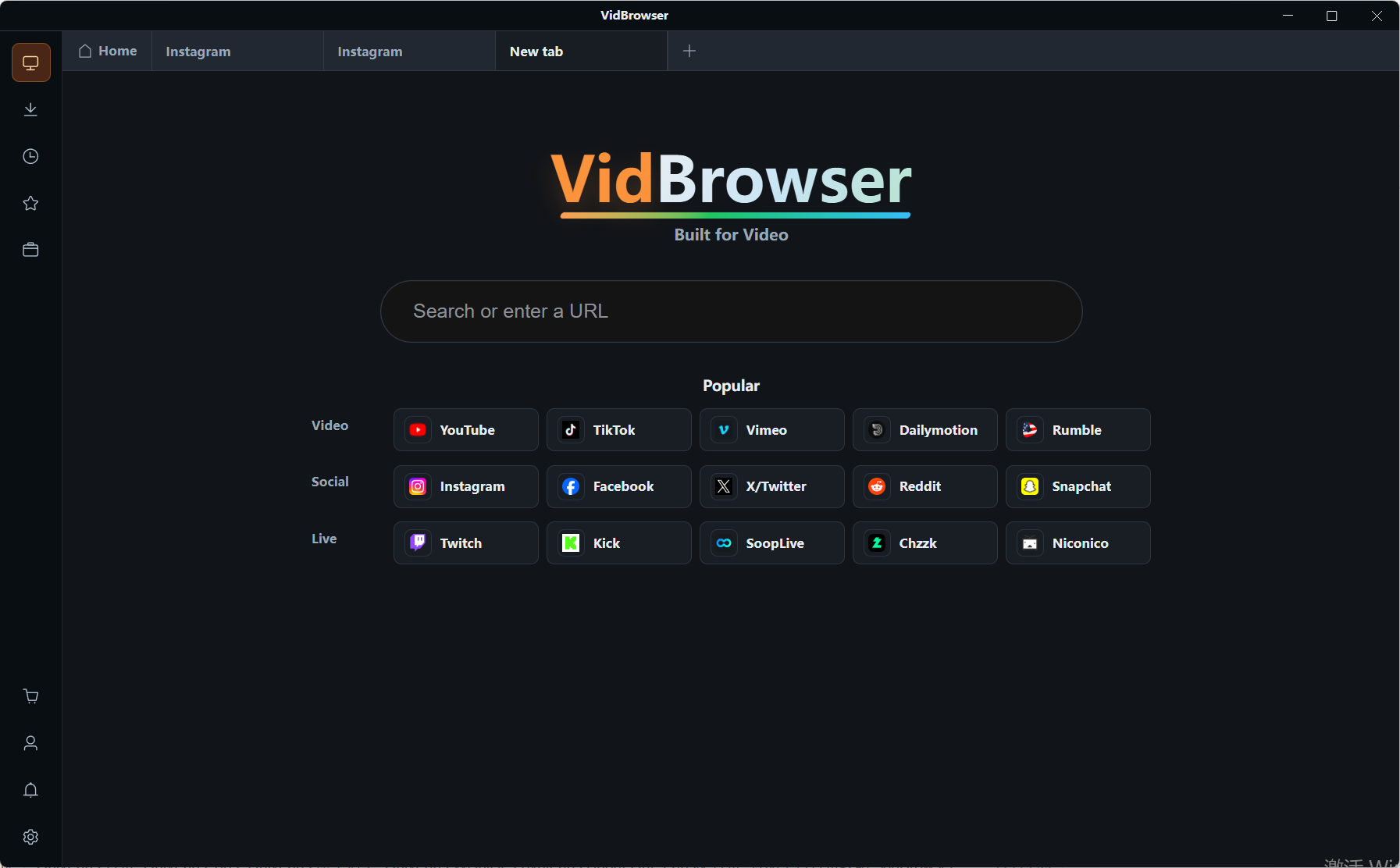
アドレスバーに youtube.com を入れて動画を開くと、右側の「ビデオライブラリ」パネルに検出された動画が並び、一本ずつオレンジの保存ボタンが付きます。
ステップ 3:保存できるものはダウンロード、できないものは録画
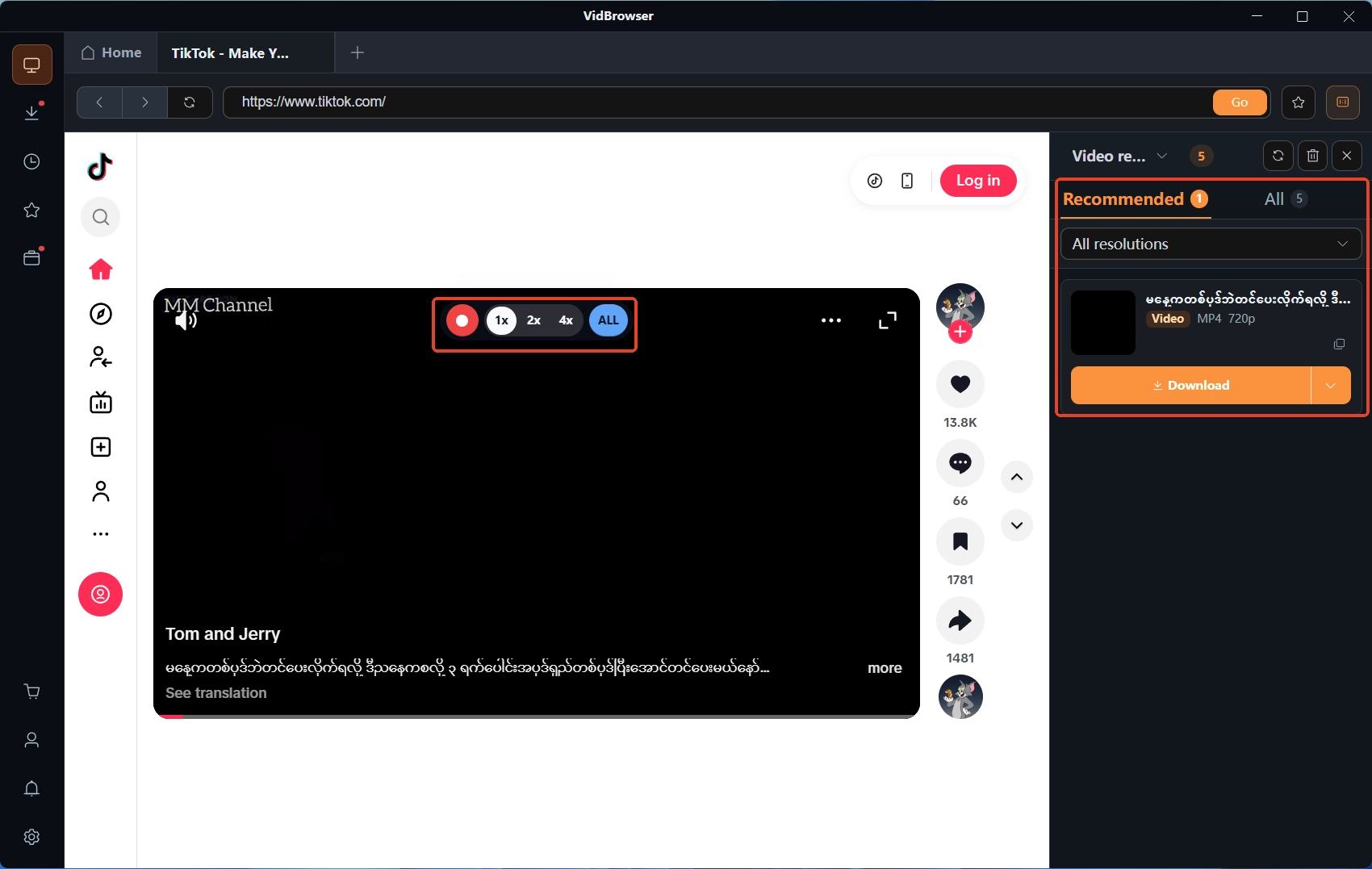
公開動画はライブラリのオレンジの「ダウンロード」から。保存前に解像度を選べます。ライブラリに何も出ない、または保護された内容なら、画面にマウスを乗せると録画パネルが重なって現れます。速度を選び(1x は実時間、2x と 4x は早送り仕上げ)、「全録」で一本まるごと。左の録画ボタンでいつでも一時停止できます。
ステップ 4:ダウンロード履歴で保存先を確認
左の時計アイコンに各タスクの名称、サイズ、時刻、保存パスが並び、パスを辿ればディスク上の mp4 に届きます。保存入口だけを単体で見たい場合は動画ダウンローダーのページへ。
ローカル保存まで済ませてなお見つからないのは別種の問題です。クリーナーに削られた、ブラウザの中途半端な一時ファイル、既定フォルダの変更。このあたりは 保存した動画が見つからないとき で整理済みなので、当て推量は不要です。
まとめ
オフラインのコピーとローカルファイルは、役割の異なる二つのシナリオです。移動中にちょっと観るだけなら公式オフラインで足り、手元に残す、どの端末でも開く、好きに編集するなら PC でファイルとして保存する段階に入ります。
次に「見つからない」となったら、期限とアカウントを先に見て、次にスマートダウンロード、保存失敗の疑いは最後。順序が合っていれば、再保存まで至らないことがほとんどです。
よくある質問
YouTube Premium の保存動画は mp4 に書き出せますか
できません。公式の立場は暗号化保管とアプリ内再生のみで、書き出しや名前を付けて保存のスイッチはありません。自分の作品なら YouTube Studio から元映像を取得できます。他人のコンテンツをローカルファイルにするにはデスクトップの保存ツールが必要で、プラットフォームの規約とコンテンツのライセンスの範囲内が前提です。
新しいスマホに変えたら、前のオフライン動画は残っていますか
保存し直しが必要です。オフラインのコピーは保存した端末とアカウントに紐づくので、新しい端末で同じアカウントにログインしても見えるのはアカウント側の再生リストと登録チャンネルで、旧機のコピーは見えません。
保存リストからいくつか急に消えました。アカウントに異常ですか
たいてい違います。まず直近 29 日以内にネット接続での確認をしたか見てください。期限超過の未接続、またはオフライン再生不能になった動画は同期の際に削除されますし、スマートダウンロードが有効なら定期的に入れ替わります。アカウント起因の兆候は強制ログアウトや会員失効で、その場合はリスト全体が再ログインを求めます。


