
កម្មវិធីប្រឆាំងមេរោគទប់ការទាញយក ភាគច្រើនមិនមែនមេរោគទេ
ទីបំផុតអ្នករកឃើញកម្មវិធីទាញយកវីដេអូដែលដំណើរការបាន អេក្រង់ព្រមានពណ៌ផ្លុំឡើងពេលដំឡើង ប៉ុន្មានថាក្រោយមកឯកសារដំឡើងត្រូវដាក់នៅក្នុងការគាំង ហើយពេលរក្សាទុកវីដេអូទៅក្នុងថតវីដេអូក៏មានសារបញ្ជាក់ថាត្រូវបានទប់។ រឿងបីផ្គុំគ្នាក្នុងមួយថ្ងៃ មិនចំឡែកទេបើសង្ស័យថាមានមេរោគ។
ភាគច្រើនមិនមែនឆ្លងមេរោគទេ ប៉ុន្តែជាស្រទាប់សុវត្ថិភាពបីរបស់ Windows ទប់ «អ្វីដែលពួកគេមិនស្គាល់» ហើយពេលស្គាល់ស្រទាប់ដ៏ត្រឹមត្រូវរួច ការដោះស្រាយត្រូវការតែប៉ុន្មាននាទី។ ពន្យល់ជាដំបូងថា បើ media library មិនមានការចុះឈ្មោះឡើយ វាជាបញ្ហានៃដំណាក់កាលត្រួតពិនិត្យ ដែលបានសរសេរក្នុងអត្ថបទ ឧបករណ៍មិនអាចកំណត់រកវីដេអូ។ អត្ថបទនេះគ្រប់គ្រងផ្នែកដែលឯកសារនៅក្នុងដៃហើយតែត្រូវបានសុវត្ថិភាពទប់នៅចំកណ្តាលផ្លូវ។
កម្មវិធីប្រឆាំងមេរោគសម្គាល់កម្មវិធីទាញយកវីដេអូ កំណត់ជាដំបូងថាស្រទាប់ណាទប់
សារបែបផែនបីត្រូវនឹងយន្តការបីដាច់ដោយឡែក។អេក្រង់ពណ៌ផ្លុំពេលដំឡើងមកពី SmartScreen ដែលពិនិត្យកេរ្តិ៍ឈ្មោះឯកសារ ការគាំងមកពីការប្រៀបធៀបសញ្ញាសម្គាល់របស់ប្រព័ន្ធប្រឆាំងមេរោគ ហើយការបដិសេធឲ្យសរសេរទៅក្នុងថតមកពីការចូលប្រើថតមានការគ្រប់គ្រងក្នុងការការពារ ransomware។ ទាំងបីទប់ «កម្មវិធីដែលមានកេរ្តិ៍ឈ្មោះមិនគ្រប់គ្រាន់ឬមិនគួរឱ្យទុកចិត្ត» ដែលមិនដូច «មេរោគពិតប្រាកដ» ហើយកម្មវិធីថ្មីងាយជួបទាំងបីក្នុងពេលតែមួយ។
អត្ថបទមុនអំពីការទាញយកកក់ក្ដៅនៅ 0% បានពិនិត្យផ្នែកបណ្តាញ ដែលទំព័រជញ្ជាំងភ្លើងកាត់ការតភ្ជាប់ ប៉ុន្តែការទប់នៅទីនេះកើតឡើងមុនឯកសារទៅដល់ថាស ឬដំណើរការ។ រោគសញ្ញាដូចគ្នា ប៉ុន្តែកន្លែងត្រួតពិនិត្យខុសគ្នា ដូច្នេះផ្លូវក្នុងអត្ថបទ ការទាញយកកក់ក្ដៅនៅ 0% មិនមានប្រយោជន៍នៅទីនេះទេ។
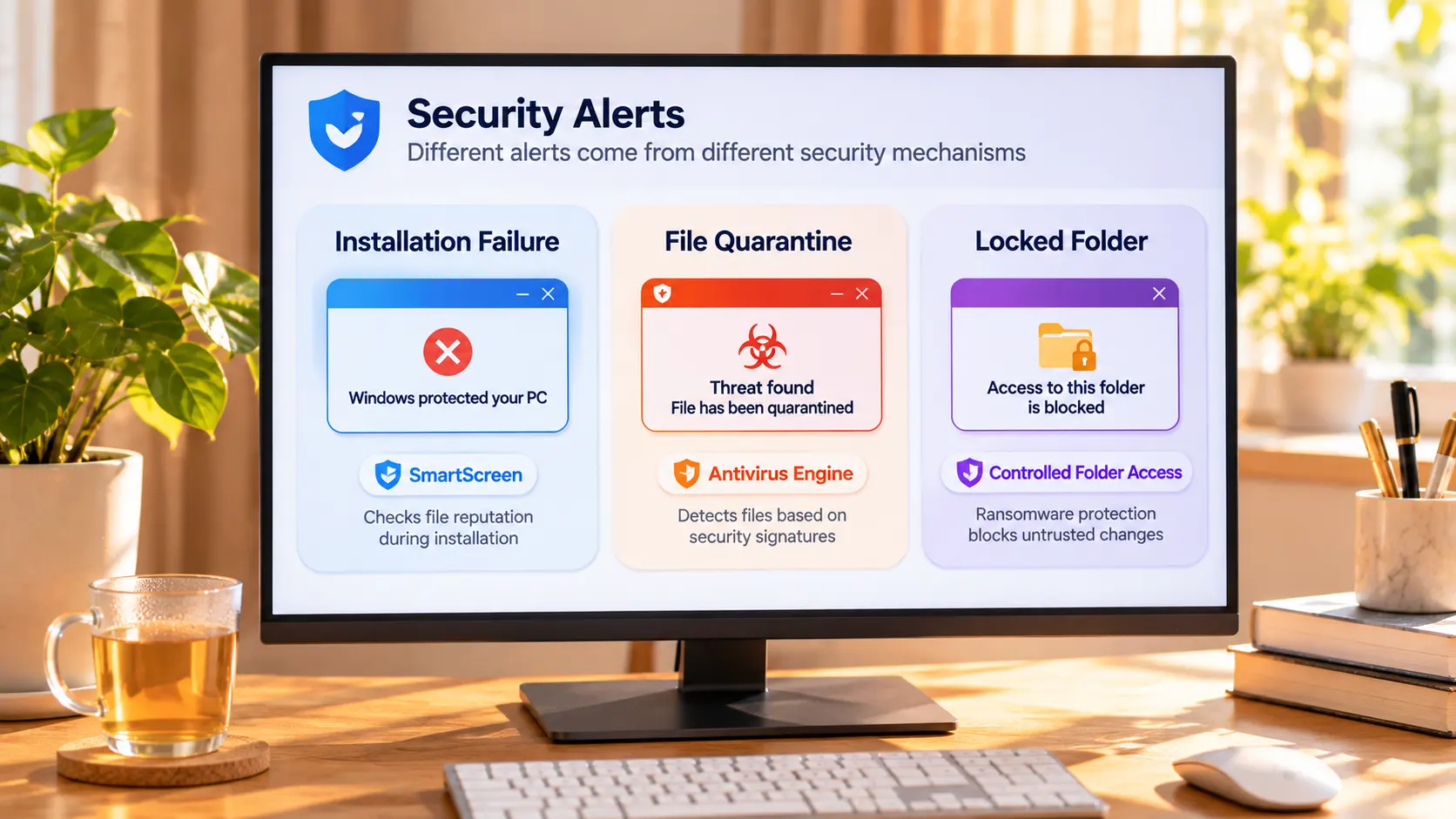
ដំឡើងមិនបាន៖ «Windows បានការពារកុំព្យូទ័ររបស់អ្នក» ទប់ឯកសារដែលគ្មានកេរ្តិ៍ឈ្មោះ
អ្វីដែល SmartScreen ពិនិត្យគឺកេរ្តិ៍ឈ្មោះ មិនមែនសញ្ញាសម្គាល់មេរោគទេ។តាមឯកសារផ្លូវការរបស់ Microsoft វាធ្វើតុល្យពីរសញ្ញា៖ កេរ្តិ៍ឈ្មោះអ្នកចេញផ្សាយ (ឯកសារមានហត្ថលេខាឬអត់ វិញ្ញាបនបត្រគួរឱ្យទុកចិត្តឬអត់) និងកេរ្តិ៍ឈ្មោះ hash ឯកសារ (ធ្លាប់ពាក់ព័ន្ធជាមួយករណីឬអត់)។ កម្មវិធីគ្មានហត្ថលេខាត្រូវសន្សំកេរ្តិ៍ឈ្មោះឡើងវិញពីសូន្យរាល់កំណែថ្មី ដូច្នេះឯកសារដំឡើងដែលទើបធ្វើបច្ចុប្បន្នភាពជាអ្វីដែលងាយត្រូវទប់បំផុត។
បើបញ្ជាក់រួចថាឯកសារដំឡើងមកពីគេហទំព័រផ្លូវការ ចុច «ព័ត៌មានបន្ថែម» នៅលើទំព័រព្រមាន ហើយជ្រើស «ដំណើរការជាការស្រេច»។ បើប្រភពជាឯកសារបង្រួមដែលចម្លងបន្តពីវេទិកាប្រកាស ការព្រមាននោះសក្តិសមដើម្បីយកទៅពិចារណាយ៉ាងធ្ងន់ធ្ងរ។
ត្រូវគាំង៖ មើលប្រវត្តិការការពារជាដំបូង រួចសម្រេចថាធ្វើឡើងវិញឬប្រឆាំង
ការគាំងមិនមែនជាការលុបទេ ឯកសារនៅតែដេកនៅក្នុងតំបន់គាំង។បើក Windows Security ចូលទៅ «ការការពារមេរោគនិងការគំរាមកំហែង» រួចបើក «ប្រវត្តិការការពារ» អ្នកនឹងឃើញថាតើកំណត់ត្រាណាទប់ឯកសារណាពេលណា។ បើកម្មវិធីគួរឱ្យទុកចិត្ត ធ្វើឡើងវិញពីកំណត់ត្រានោះ ហើយបន្ថែមទៅបញ្ជីអនុញ្ញាត បើមិនច្បាស់ ការទាញយកឡើងវិញពីគេហទំព័រផ្លូវការគឺជាដំណោះស្រាយដ៏មានតួនាទីជាង។
មានមូលហេតុបន្ថែមមួយទៀតដែលធ្វើឱ្យឧបករណ៍ទាញយកទទួលរងការយកចិត្តទុកដាក់៖ Microsoft ចាត់ថា «កម្មវិធីដំឡើងដែលដាក់បញ្ចូលកម្មវិធីផ្សេងទៀត» ជាកម្មវិធីមិនចង់បានដែលអាចមាន ហើយទប់ទោះបីមិនមែនមេរោគក៏ដោយ។ បើកម្មវិធីទាញយកដែលអ្នកដំឡើងបានបញ្ចូលផ្នែកបន្ថែម browser នោះការត្រូវទប់មិនត្រូវចាត់ទុកជាអយុត្តិធម៌ទេ។ បើច្បាស់ថាជាសញ្ញាប្រឹងមើលងាយ ផ្ញើឯកសារតាមទំព័រដាក់បញ្ជូនឯកសាររបស់ Microsoft បន្ទាប់ពីត្រួតពិនិត្យរួចនឹងលុបការទប់។
ប្រើការលើកលែងដោយមានការគិតគូរ៖ ដាក់ថតទាំងមូលទៅក្នុងបញ្ជីស មានន័យថាដោះលែងឯកសារគ្រប់ប្រភេទដែលមកដល់ក្រោយមកពីការត្រួតពិនិត្យ ដែលមានហានិភ័យច្រើនជាងការដំឡើងមួយដែលចង់ជួយសង្គ្រោះ។
ថតត្រូវចាក់សោ៖ ការចូលប្រើថតមានការគ្រប់គ្រងសម្រេចតាមកេរ្តិ៍ឈ្មោះថាអ្នកណាអាចសរសេរ
អ្វីដែលទប់អ្នកមិនមែនជាការស្កេនមេរោគទេ ប៉ុន្តែជាការចូលប្រើថតមានការគ្រប់គ្រងក្នុង «ការការពារ ransomware»។ការពិពណ៌នាផ្លូវការនិយាយត្រង់ៗ៖ ឯកសារ រូបភាព វីដេអូ តន្ត្រី និងផ្ទៃតុត្រូវបានការពារជាលំនាំដើម ការសរសេរត្រូវបានអនុញ្ញាតតាមកេរ្តិ៍ឈ្មោះកម្មវិធី ហើយកម្មវិធីមិនគួរឱ្យទុកចិត្តនឹងត្រូវទប់ជាមួយការជូនដំណឹង។
ផ្លូវដោះស្រាយផ្លូវការក៏ជាក់លាក់ដែរ៖ រក្សាទុកឯកសារនៅកន្លែងផ្សេងមុនសិន បន្ទាប់មកបើកទំព័រ «ការការពារ ransomware» ជ្រើស «អនុញ្ញាតឱ្យកម្មវិធីឆ្លងកាត់ការចូលប្រើថតមានការគ្រប់គ្រង» ហើយជ្រើសកម្មវិធីពីបញ្ជី «កម្មវិធីដែលត្រូវបានទប់ថ្មីៗ» មិនចាំបាច់ស្វែងរកផ្លូវក្នុងថាសទេ។
សកម្មភាពត្រួតពិនិត្យខ្លួនឯងមួយ៖ ជួរដេកក្នុងប្រវត្តិការការពារគឺជាចម្លើយ
អ្វីដែលទប់អ្នកបានសរសេរមូលហេតុរួចហើយ មើលកំណត់ត្រាតែមួយភ្នែកល្មមសម្រាប់ផ្គូផ្គង។បើកប្រវត្តិការការពារ រួចអានលក្ខណៈពាក្យសព្ទរបស់កំណត់ត្រាថ្មីៗ៖ «បានទប់មិនឱ្យចាប់ផ្ដើមកម្មវិធីដែលមិនស្គាល់» ធ្លាក់នៅស្រទាប់កេរ្តិ៍ឈ្មោះ SmartScreen មានឈ្មោះមេរោគជាក់លាក់ ធ្លាក់នៅស្រទាប់សញ្ញាសម្គាល់ កុំប្រញាប់អនុញ្ញាត ផ្គូផ្គងប្រភពជាមុនសិន «ការចូលប្រើថតមានការគ្រប់គ្រងបានទប់ការផ្លាស់ប្ដូរពីកម្មវិធី» ធ្លាក់នៅស្រទាប់សរសេរថត។ បើស្រទាប់ទាំងបីបើកជាមួយគ្នា បន្ទាត់ពេលវេលានឹងបង្ហាញថានរណាទប់មុនគេផងដែរ។
មើលស្រទាប់នោះមុននឹងដំណើរការ ដែលជឿជាក់ជាងការបិទការការពារតាមអារម្មណ៍ ស្រទាប់បីនីមួយៗឃ្លាំមើលផ្នែកផ្សេងគ្នា បើបិទមួយ ស្រទាប់ពីរផ្សេងទៀតនៅតែឈរនៅផ្លូវ។
ទាញយកនិងរក្សាទុកវីដេអូដែលអ្នកចង់មើល ដោយមិនត្រូវទប់នៅចំកណ្តាលផ្លូវ
បន្ទាប់ពីអនុញ្ញាត ការរក្សាទុកត្រឡប់ទៅធម្មតាវិញ។ នៅលើផ្ទៃតុ ការរុករក ទាញយក និងថតស្ថិតនៅក្នុងបង្អួចតែមួយ ដើរមួយជុំគ្រប់គ្រាន់ដើម្បីចងចាំ។
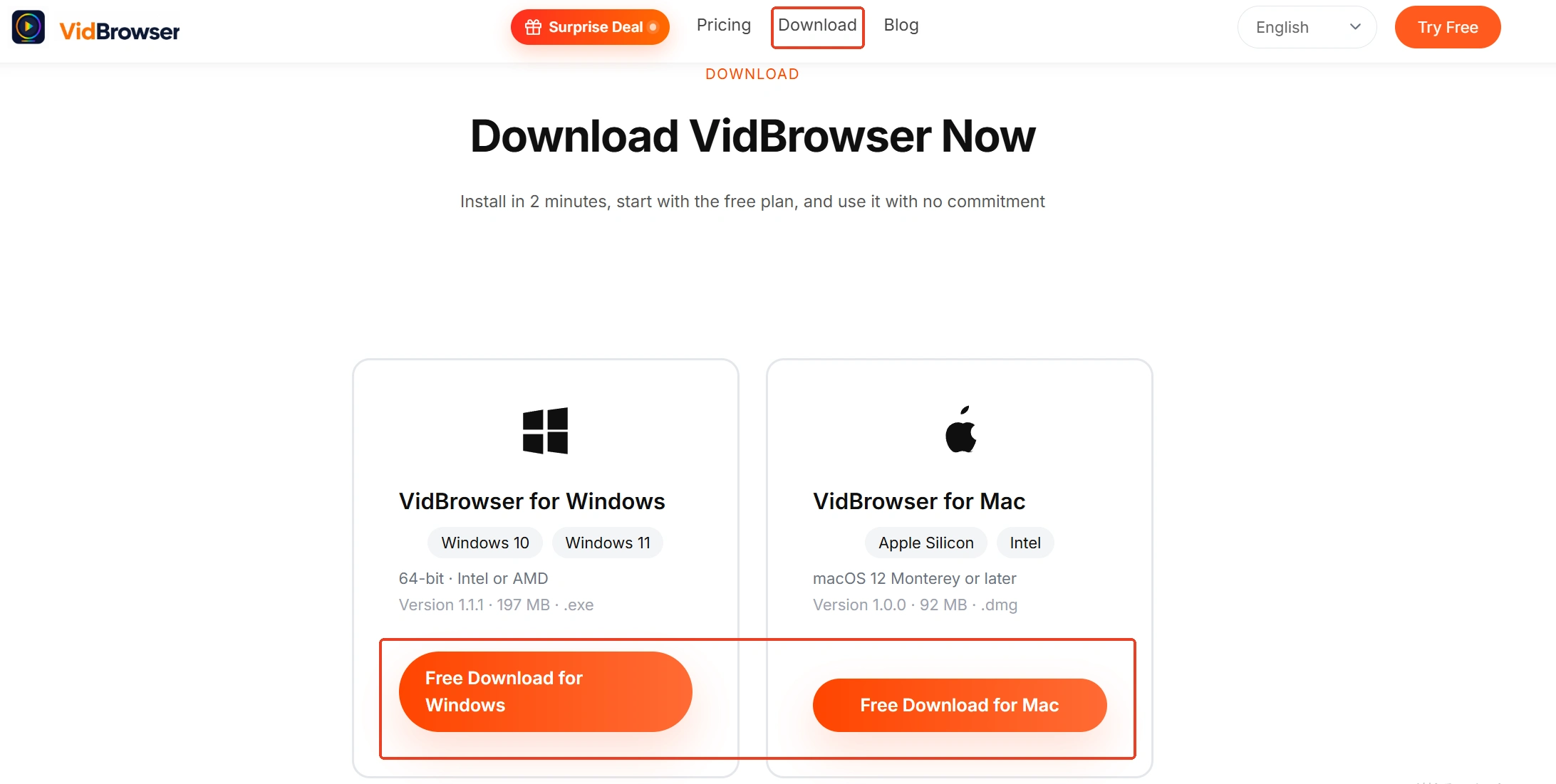
ជំហានទី ១៖ ទាញយកនិងដំឡើង VidBrowser
កម្មវិធីដែលអ្នកទើបអនុញ្ញាត VidBrowser គឺជាកម្មវិធីរុករកវីដេអូលើផ្ទៃតុ សម្រាប់មើលវីដេអូ កាត់ផ្នែក និងរក្សាទុកក្នុងម៉ាស៊ីនលើ Windows និង Mac មានទាញយកនិងថតជាមុខងារធំពីរដែលបានដាក់បញ្ចូល។
ជំហានទី ២៖ បើកទំព័រវេទិកាក្នុង VidBrowser ហើយចូលគណនី
តាមរយៈកម្មវិធីរុករកដែលដាក់បញ្ចូល ចូលទៅវេទិកាវីដេអូដែលចង់បាន រួចរុករកធម្មតាបន្ទាប់ពីចូលគណនី។
ជំហានទី ៣៖ ដំណើរការវីដេអូ រង់ចាំរហូតដល់ media library បង្ហាញការចុះឈ្មោះ
ពេលចាប់ផ្ដើមលេង ផ្ទាំង «video media library» នៅខាងស្តាំនឹងបង្ហាញវីដេអូដែលរកឃើញ ការចុះឈ្មោះនីមួយៗមានប៊ូតុងទាញយកពណ៌ផ្លា ហើយអាចជ្រើសភាពជាក់លាក់មុនពេលរក្សាទុក។
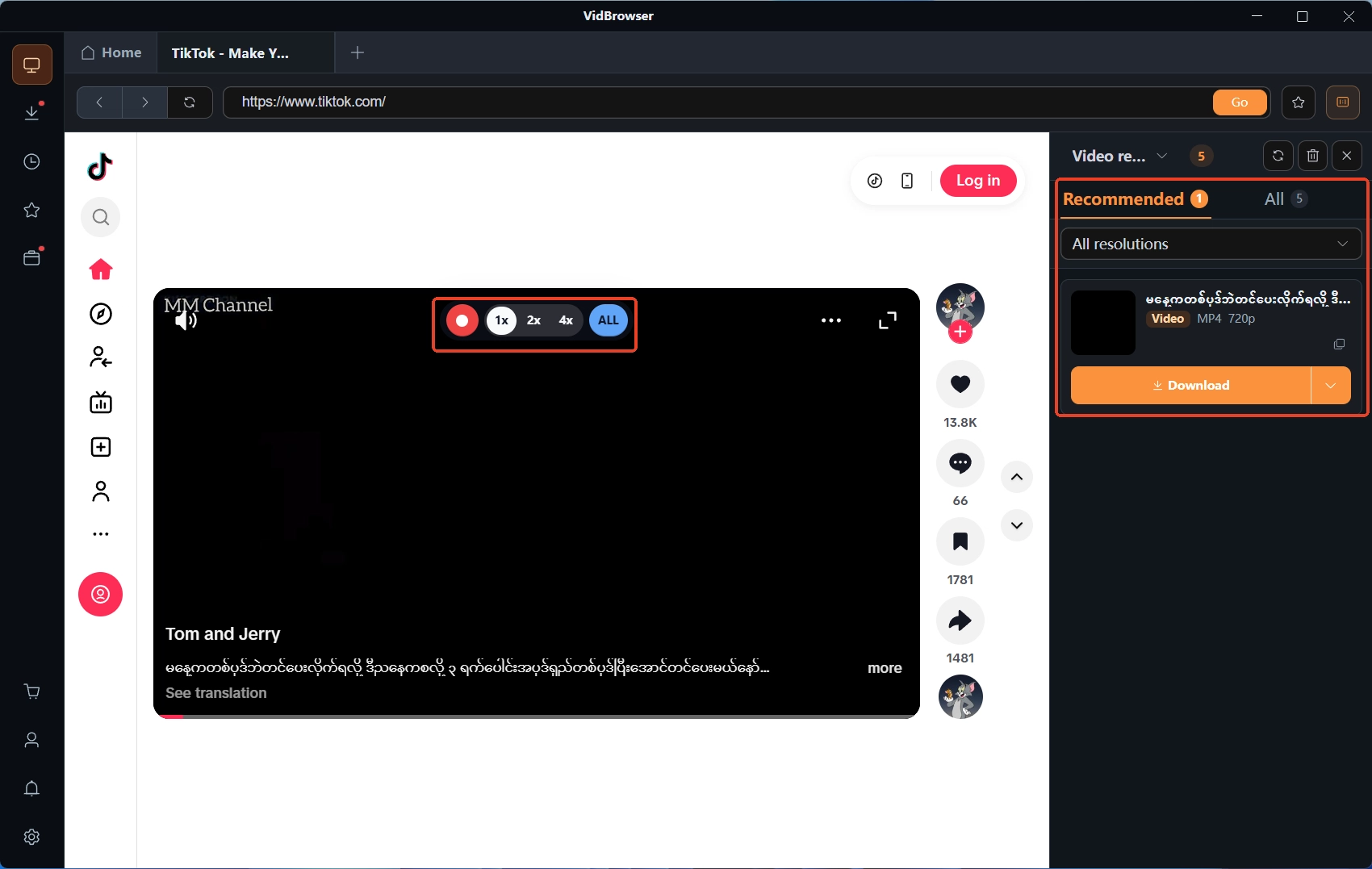
ជំហានទី ៤៖ រក្សាទុកតាមមុខងារថតវីដេអូ (ជម្រើសដំបូងសម្រាប់ខ្លឹមសារមានការការពារ)
វីដេអូលើវេទិកាស្នាក់ការជាធម្មតាត្រូវបានការពារដោយសិទ្ធិអ្នកនិពន្ធ ហើយផ្លូវទាញយកមិនសូវឆ្លងកាត់ ការថតវីដេអូគឺជាផែនការបម្រុងទុក៖ ដាក់ mouse លើវីដេអូ ឧបករណ៍គ្រប់គ្រងការថតនឹងផ្ទុយលើរូបភាព កំណត់ល្បឿនថតជាមុនសិន (១x ពេលវេលាពិត ២x ឬ ៤x បញ្ចប់លឿនជាង) រួចចុច «ថតទាំងអស់» ដើម្បីថតវីដេអូទាំងមូល ហើយប៊ូតុងថតនៅខាងឆ្វេងអាចចាប់ផ្ដើមឬផ្អាកគ្រប់ពេល — អ្វីដែលលេងបាន ថតបាន។
ជំហានទី ៥៖ ត្រួតពិនិត្យលទ្ធផលក្នុងប្រវត្តិទាញយក
រូបតំណាងនាទីនៅខាងឆ្វេងបង្ហាញស្ថានភាពនិងទីតាំងរក្សាទុកនៃកិច្ចការទាញយកទាំងអស់។ សម្រាប់រៀបចំបណ្ណាល័យភាពជាក់លាក់ អត្ថបទអំពី ប្រវត្តិទាញយកវីដេអូសរសេរជ្រៅជាង។
សេចក្តីសង្ខេប
បីប្រយោគបញ្ចប់៖ ដំឡើងមិនបានហើយប្រភពគួរឱ្យទុកចិត្ត ចូលទំព័រព្រមានជ្រើសព័ត៌មានបន្ថែមរួចដំណើរការជាការស្រេច ត្រូវគាំង មើលប្រវត្តិការការពារមុនសម្រេចថាធ្វើឡើងវិញឬប្រឆាំង ថតត្រូវចាក់សោ បើកទំព័រការការពារ ransomware អនុញ្ញាតតាម «កម្មវិធីដែលត្រូវបានទប់ថ្មីៗ»។ ការព្រមានពីប្រភពមិនស្គាល់សក្តិសមដើម្បីយកធ្ងន់ធ្ងរ ប្រភពគួរឱ្យទុកចិត្តអនុញ្ញាតតាមស្រទាប់ ហើយបិទការការពារទាំងមូលមិនដោះស្រាយអ្វីបានទេ។
សំណួរញឹកញាប់
ហេតុអ្វីឧបករណ៍ទាញយកវីដេអូត្រូវបានសម្គាល់ដោយកម្មវិធីប្រឆាំងមេរោគញឹកញាប់
មូលហេតុបីផ្គុំគ្នា៖ កម្មវិធីប្រភេទនេះធ្វើបច្ចុប្បន្នភាពញឹកញាប់ ហើយកំណែថ្មីគ្មានហត្ថលេខាត្រូវសន្សំកេរ្តិ៍ឈ្មោះពីសូន្យ កម្មវិធីដំឡើងមួយចំនួនដាក់បញ្ចូលកម្មវិធីផ្សេងទៀតដូច្នេះធ្លាក់ចូលក្រុមមិនចង់បានដែលអាចមាន ហើយវិធីចាប់យក stream ងាយប៉ះពាល់ការសម្រេចចិត្ត heuristic។ ផ្គូផ្គងប្រភពមុនអនុញ្ញាត។
ធ្វើឡើងវិញឯកសារដែលត្រូវគាំង សុវត្ថិភាពឬទេ
អានលក្ខណៈពាក្យសព្ទរបស់កំណត់ត្រាមុនសិន។ មានឈ្មោះមេរោគជាក់លាក់ លុបចោលនិងទាញយកឡើងវិញពីគេហទំព័រផ្លូវការ សរសេរត្រឹមតែមិនស្គាល់ឬកេរ្តិ៍ឈ្មោះទាប អាចធ្វើឡើងវិញបន្ទាប់ពីផ្គូផ្គងប្រភព។ នៅពេលសង្ស័យ តម្លៃទាញយកឡើងវិញទាបជាការភ្នាល់លើការធ្វើឡើងវិញមួយដង។
គួរបិទកម្មវិធីប្រឆាំងមេរោគបណ្តោះអាសន្នដើម្បីដំឡើងឬ?
មិនសូមអនុគ្រោះទេ។ ស្រទាប់បីនីមួយៗឃ្លាំមើលផ្នែកផ្សេងគ្នា ការបិទកម្មវិធីប្រឆាំងមេរោគមិនប៉ះពាល់ស្រទាប់ពីរផ្សេងទៀតទេ ការដំឡើងក៏អាចត្រូវទប់ដែរ។ អនុញ្ញាតឯកសារតែមួយតាមស្រទាប់ងាយស្រួលជា ហើយបន្ទាប់ពីរួចការងារ ការការពារនៅតែបើកដូចដើម។


