ជម្រើសជំនួស KeepStreams មិនតិចទេ ប៉ុន្តែដែលស្របនឹង workflow របស់អ្នកមានតិច
អ្នករកជំនួស KeepStreams ភាគច្រើនជាប់នៅចំណុចតែមួយ៖ បញ្ជីវែងពេក ប៉ុន្តែនៅតែមិនដឹងថាគួរដំឡើងមួយណា។ បញ្ហាភាគច្រើនមិនមែនពីខ្វះជម្រើសទេ តែពីខកខល់ជំហានមួយមុនសម្រេចចិត្ត៖ ដឹងជាដំបូងថា KeepStreams One ដើរលើទិន្នយដ្ឋានការងារបែបណា រួចសម្រេចថាតើអ្នកត្រូវការផ្លូវដូចគ្នាឬអត់។
ជម្រើសជំនួស KeepStreams៖ មើលជាដំបូងថាវាជាទិន្នយដ្ឋានការងារបែបណា
KeepStreams One គឺជាឧបករណ៍ទាញយកផ្ទៃតុប្រភេទបញ្ចូលរួម៖ បើកកម្មវិធី ជ្រើសមាតិកាដែលចង់រក្សាទុកក្នុងកម្មវិធីរុករកដែលបានបង្កប់ រួចកម្មវិធីវិភាគនិងផលិតឯកសារឲ្យ។ទីតាំងផ្លូវការរបស់វាគឺ All-in-One៖ កម្មវិធីតែមួយគ្របដណ្តប់លើសាជាងបីពាន់ ផលិត MP4 ឬ MKV មានជំនាន់ទាំង Windows និង macOS។ បុព្វបុរសរបស់វាគឺ KeepVid សេវាទាញយកលើអ៊ីនធឺណិតចាប់ផ្តើមឆ្នាំ ២០១៨ បានផ្លាស់ទៅផ្ទៃតុនិងប្តូរឈ្មោះក្នុងឆ្នាំ ២០២១ - ឥឡូវវាជាផលិតផលប្រភេទផ្សេងទៀត; ឆ្នាំ ២០២៤ បានបញ្ចេញ KeepBeats ផ្នែកតន្ត្រី។ មនុស្សជាច្រើននៅចងចាំវាជាវេបសាយចាស់ដែលភ្ជាប់តំណបានតែប៉ុណ្ណោះ។
និយាយសមរម្យមុន៖ សម្រាប់អ្នកប្រើធ្ងន់លើវេទិកាច្រើន ឧបករណ៍ទាញយកផ្ទៃតុប្រភេទបញ្ចូលរួមសន្សំការងារ - កម្មវិធីមួយ ជួរមួយ ជម្រើសអក្សរគំរូនិងបទសម្លេងប្រមូលនៅកន្លែងតែមួយ។ ការធ្វើបច្ចុប្បន្នភាពក៏រដូវកាលដែរ៖ ជំនាន់ 2.0.4.2 ចេញថ្ងៃទី ១៣ តុលា ២០២៦ ហើយការវាយតម្លៃភាគីទីបីក៏ទទួលស្គាល់គុណភាពផលិតនិងសមត្ថភាពធ្វើជាក្រុមដែរ។ កម្រិតនៃការប្រៀបធៀបនេះគឺប្រភេទឧបករណ៍និងទិន្នយដ្ឋានប្រើប្រាស់ មិនពាក់ព័ន្ធគោលនយោបាយមាតិកាឬតម្លៃរបស់ក្រុមហ៊ុនណាមួយទេ។
មុនរកជំនួស សម្រេចជាដំបូងថាអ្នកត្រូវការទិន្នយដ្ឋានការងារបែបណា
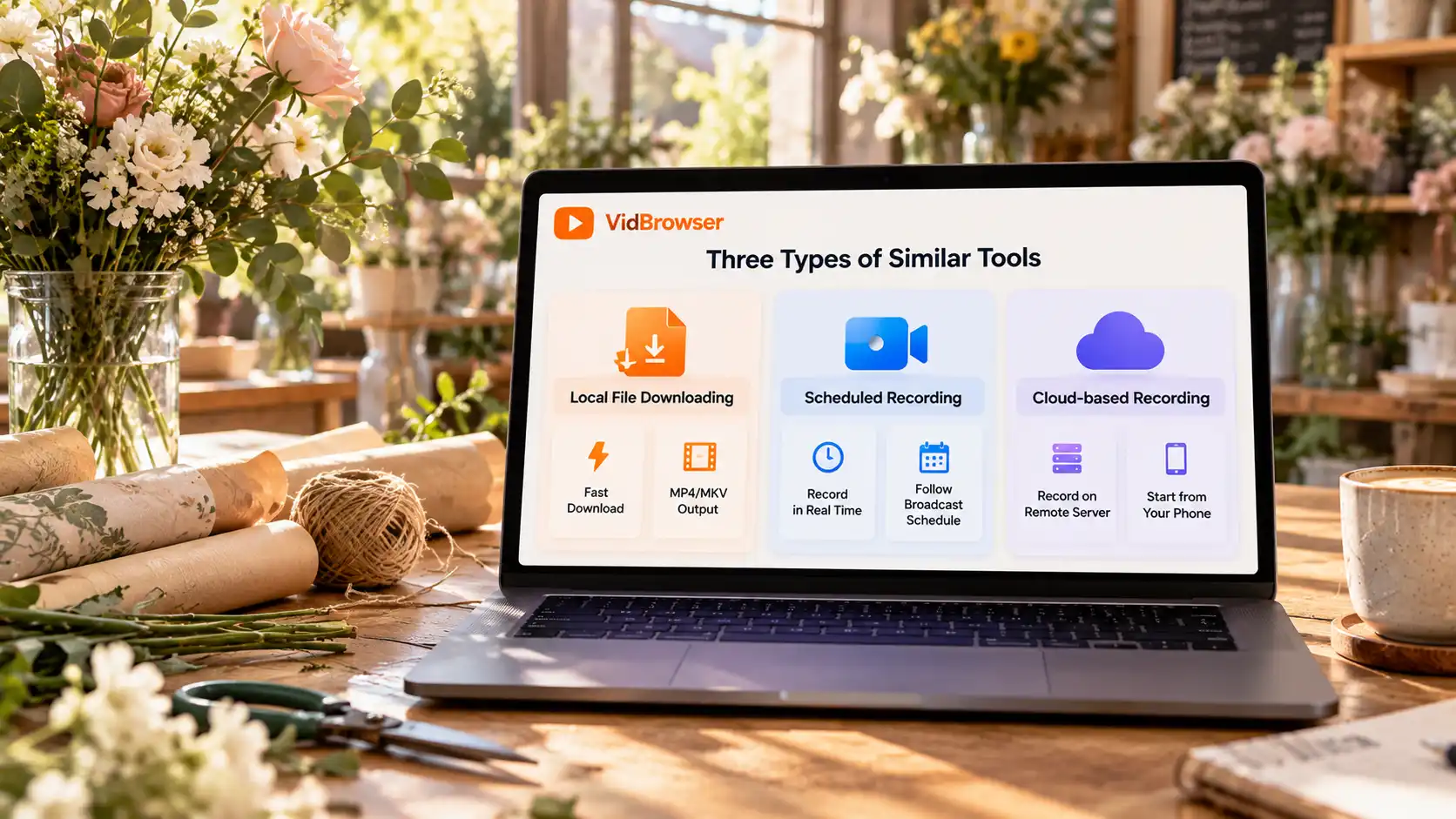
អត្ថបទប្រៀបធៀបផ្លូវការរបស់ KeepStreams ចាត់ថ្នាក់ឧបករណ៍ដូចគ្នាតាមទិន្នយដ្ឋានការងារជាបីប្រភេទ៖ ទាញយកឯកសារក្នុងស្រុក ថតសម្រង់ពេលកំណត់ និងថតសម្រង់ក្នុង cloud។ការបែងចែកនេះមានប្រយោជន៍ជាងបញ្ជីមុខងារ៖ វាកំណត់ថាពេលវេលានិងម៉ាស៊ីនរបស់អ្នកទទួលបន្ទុកអ្វី។
រូបរាងបីប្រភេទ៖
- ទាញយកឯកសារក្នុងស្រុក៖ កម្មវិធីសុំឯកសារពីស៊ើវវើរផ្ទាល់។ លឿន ផលិត MP4/MKV ប៉ុន្តែពឹងផ្អែកលើការផ្លាស់ប្តូរវេទិកាធំបំផុត៖ កំណត់ហេតុធ្វើបច្ចុប្បន្នភាពនិងការវាយតម្លៃខាងក្រៅបានកត់សម្គាល់ - វេទិកាកែសម្រួលបន្តិច "analysis failed" កើតឡើងភ្លាម ហើយត្រូវរង់ចាំកម្មវិធីជួសជុល។
- ថតសម្រង់ពេលកំណត់៖ កម្មវិធីដុរដូចម៉ាស៊ីនថតវីដេអូ ថតកម្មវិធីតាមតារាងផ្សាយ។ ការថតដើរតាមពេលពិត - កម្មវិធីពីរម៉ោងចំណាយពីរម៉ោង - ប៉ុន្តែវេទិកាផ្លាស់ប្តូរអ្វីក៏មិនប៉ះពាល់ផ្លូវនេះដែរ។
- ថតសម្រង់ក្នុង cloud៖ ការថតប្រគល់ឲ្យស៊ើវវើរចម្ងាយ - ចាប់ផ្តើមពីទូរស័ព្ទ cloud បញ្ចប់ សក្តិសមសម្រាប់អ្នកគ្មានកុំព្យូទ័របើកជាប់រហូត។
បើអ្នកចង់បាន "បើកហើយរក្សាទុក មិនរង់ចាំតារាងផ្សាយ" បេត្តាដ៍គឺតែពីរប្រភេទដំបូង; គោលការណ៍និងព្រំដែននៃការទាញយកសកល មានអត្ថបទដាច់ដោយឡែកពន្យល់រួចហើយ។
ព័ត៌មានផ្លូវការពីរចំណុច ត្រូវពិនិត្យមុនដំឡើង
ចំណុចទីមួយគឺឆានែលដំឡើង។នៅទំព័រដើមវេបសាយផ្លូវការ KeepStreams មានបន្ទាត់មួយងាយរំលង៖ ដោយសារបញ្ហាពិនិត្យនិងអាជ្ញាបណ្ណ ឆានែល Microsoft Store បានដកចេញបណ្តោះអាសន្ន ក្នុងរយៈពេលនេះយកឯកសារដំឡើងពីវេបសាយផ្លូវការ។ តម្លៃនៃបន្ទាត់នេះគឺការរំលឹក៖ ឯកសារដំឡើងត្រូវយកពីឆានែលផ្ទាល់របស់អ្នកអភិវឌ្ឍ - ជំនាន់ដែលភាគីទីបីវេសពុំអាចផ្ទៀងផ្ទាត់បានដែរ។ ចូលចិត្តឧបករណ៍ណា ស្វែងរកទំព័រទាញយកផ្លូវការរបស់វាជាដំបូង។
ចំណុចទីពីរគឺចង្វាក់ថែទាំ។វេទិកាស្ត្រីមីងផ្លាស់ប្តូរចុងក្រោយញឹកញាប់ ហើយល្បឿនជួសជុលរបស់ឧបករណ៍កំណត់ថា "analysis failed" ត្រូវរង់ចាំប៉ុន្មាន។ ពេលជ្រើសជំនួស ពិនិត្យឆាប់ៗពីរ៖ កាលបរិច្ឆេទថ្មីបំផុតក្នុងកំណត់ហេតុធ្វើបច្ចុប្បន្នភាព និងថាតើលេខជំនាន់បានផ្លាស់ក្នុងរយៈពេលឆ្នាំកន្លងឬអត់។ ឧបករណ៍ដែលមិនធ្វើបច្ចុប្បន្នភាពកន្លងឆ្នាំ សមត្ថភាពគាំទ្រភាគច្រើនបានធ្លាក់ចុះរួចហើយ។
ផ្គូផ្គងតាមតារាងតម្រូវការ៖ ឧបករណ៍បួនប្រភេទសក្តិសមសម្រាប់អ្នកណា
សរសេរតម្រូវការជាបីបន្ទាត់ - រក្សាទុកអ្វី រក្សាទុកញឹកញាប់ប៉ុនណា ប្រើលើម៉ាស៊ីនណា - រួចផ្គូផ្គង; លឿនជាងអានតារាងប៉ារ៉ាម៉ែត្រ។
- វេទិកាច្រើន ទាញយកញឹកញាប់ ចង់បានជួរធ្វើជាក្រុម៖ ឧបករណ៍ទាញយកផ្ទៃតុប្រភេទបញ្ចូលរួមងាយស្រួលបំផុត; KeepStreams One និងប្រភេទដូចគ្នាស្ថិតក្នុងក្រុមនេះ។
- ដើរលើកម្មវិធីរុករក រក្សាទុកតំណប៉ុន្មាន៖ ផ្នែកបន្ថែមស្រាលជាង ប៉ុន្តែ stream ដែលអាចយកបានសម្រេចដោយទំព័រ - ដំបូលត្រូវកំណត់តាំងពីថ្ងៃដំឡើង; ព្រំដែនត្រូវបានពន្យល់ក្នុងអត្ថបទអំពីជំនួសផ្នែកបន្ថែម។
- ពេលខ្លះរក្សាទុកមួយ មិនចង់ដំឡើងកម្មវិធី៖ កម្មវិធីវិភាគលើអ៊ីនធឺណិតភ្ជាប់តំណហើយដើរ; តម្លៃគឺអ្វីដែលការវិភាគយកមិនបាន វាក៏យកមិនបានដែរ - ភាពខុសគ្នារវាងពីរ ត្រូវបានពន្យល់ក្នុងអត្ថបទអំពីជំនួសកម្មវិធីវិភាគ។
- ចង់ប្រមូល "មើល" និង "រក្សាទុក" ក្នុងបង្អួចតែមួយ៖ ផ្លូវមួយទៀត ពន្យល់ខាងក្រោម។
ផ្លូវមួយទៀតដោយមិនប្តូរកម្មវិធី៖ មើលហើយរក្សាទុកជាមួយគ្នា
មិនចង់ដំឡើងឧបករណ៍ទាញយករស់នៅក្នុងផ្ទៃខាងក្រោយទៀត ក៏មានប្រភេទឧបករណ៍មួយផ្សំកម្មវិធីរុករកនិងសមត្ថភាពរក្សាទុកជាមួយគ្នា - VidBrowser ស្ថិតក្នុងប្រភេទនេះ៖ កម្មវិធីរុករកវីដេអូលើផ្ទៃតុ ទំព័រលេងបែបណា មាតិកានៅដូចនោះ។ចំណុចទាញយកនៅក្បែរទំព័រលេង តំណមិនត្រូវផ្លាសទេ; អ្វីដែលការវិភាគយកមិនបាន ការថតទទួលបន្ត។ ដើរមួយជុំ៖
ជំហានទី១៖ ទាញយកនិងដំឡើង VidBrowser
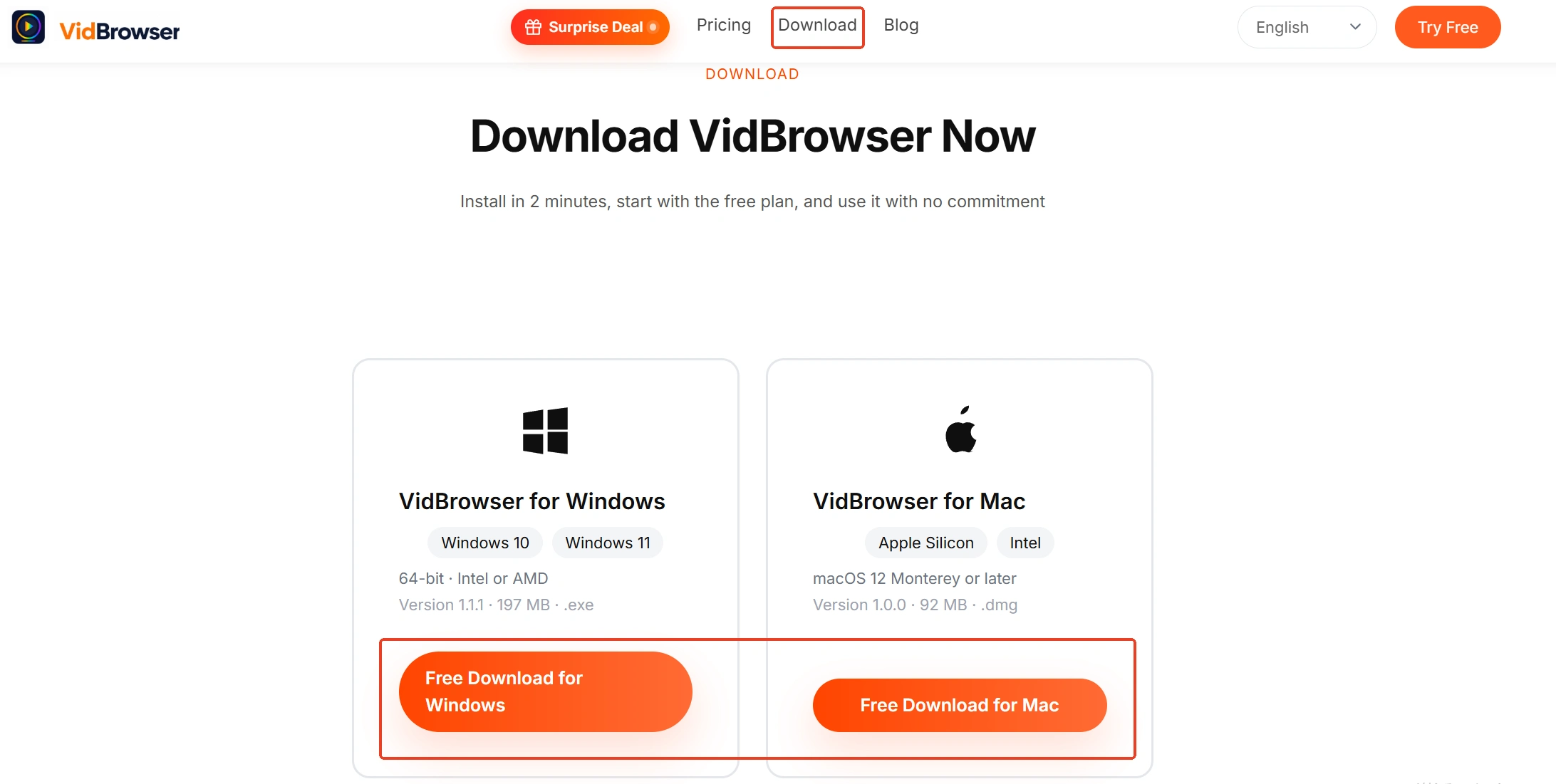
VidBrowser ជាកម្មវិធីរុករកវីដេអូលើផ្ទៃតុ សក្តិសមសម្រាប់មើលវីដេអូ កាត់ផ្នែក និងរក្សាទុកក្នុងម៉ាស៊ីនលើ Windows និង Mac មានមុខងារសំខាន់ពីរគឺទាញយកនិងថត។ ការដំឡើងចំណាយពេលប៉ុន្មាននាទីប៉ុណ្ណោះ។
ជំហានទី២៖ បើកទំព័រវីដេអូដែលចង់រក្សាទុកក្នុង VidBrowser
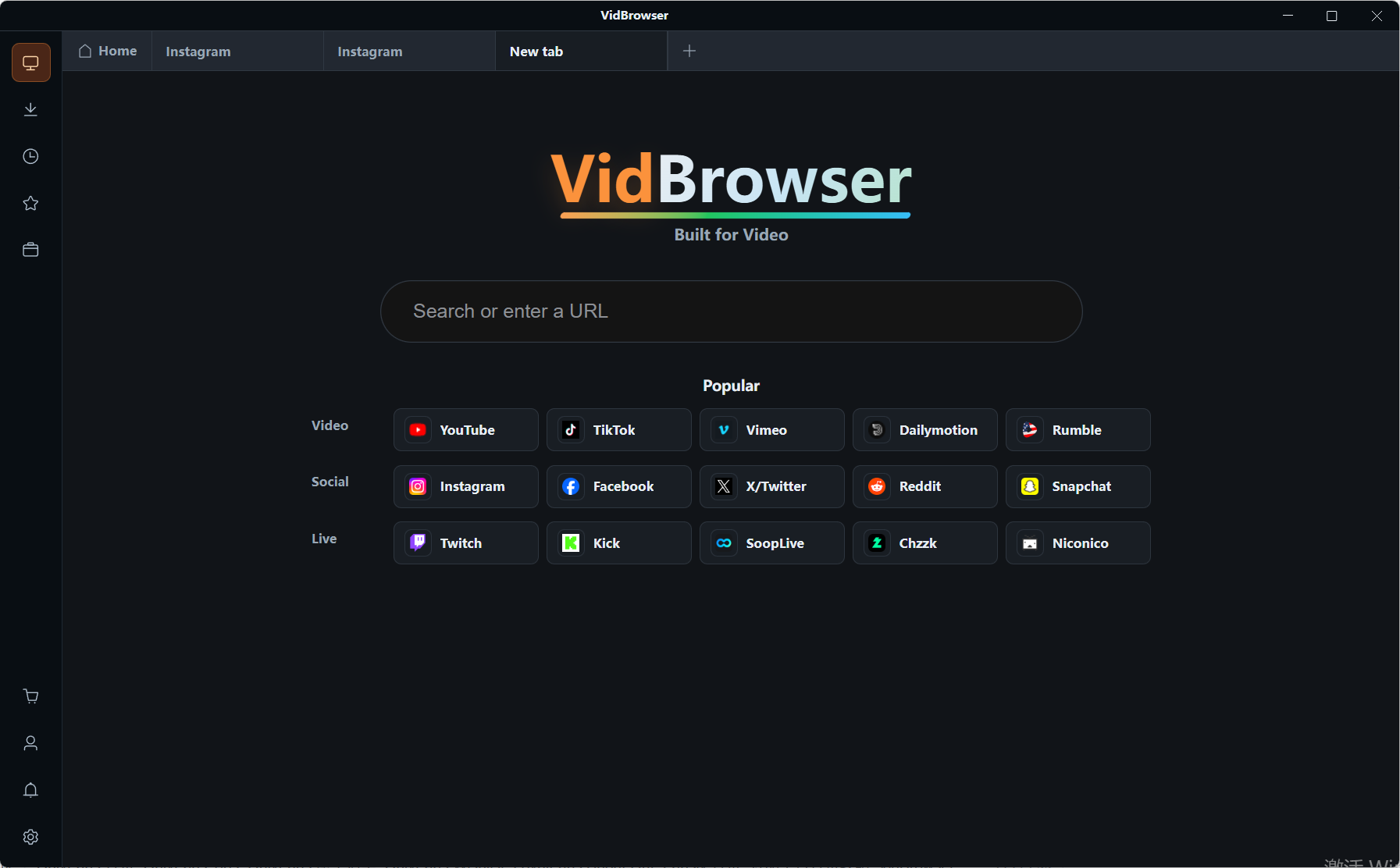
ប្រើកម្មវិធីរុករកដែលបានបង្កប់ បើកទំព័រគោលដៅនិងចូលគណនី រកវីដេអូដូចពេលធម្មតា ធនធានដែលរកឃើញនឹងបង្ហាញនៅខាងស្តាំង។
ជំហានទី៣៖ អ្វីដែលទាញយកបានផ្ទាល់ ចុចប៊ូតុងពណ៌ទឹកក្រូចរក្សាទុក
ផ្ទាំង «បណ្ណាល័យវីដេអូ» ខាងស្តាំងរាយធាតុដែលរកឃើញ រាល់ធាតុមានប៊ូតុង «ទាញយក» ពណ៌ទឹកក្រូច ចុចម្តងរក្សាទុកជា MP4 ឬជ្រើសគុណភាពក្នុងការត្រង resolution ជាមុនសិនក៏បានដែរ។ ឯកសារដែលបានរក្សាទុក ទៅពិនិត្យទំហំនិងអាសយដ្ឋានរក្សាទុកនៅ «ប្រវត្តិទាញយក» ខាងឆ្វេង។
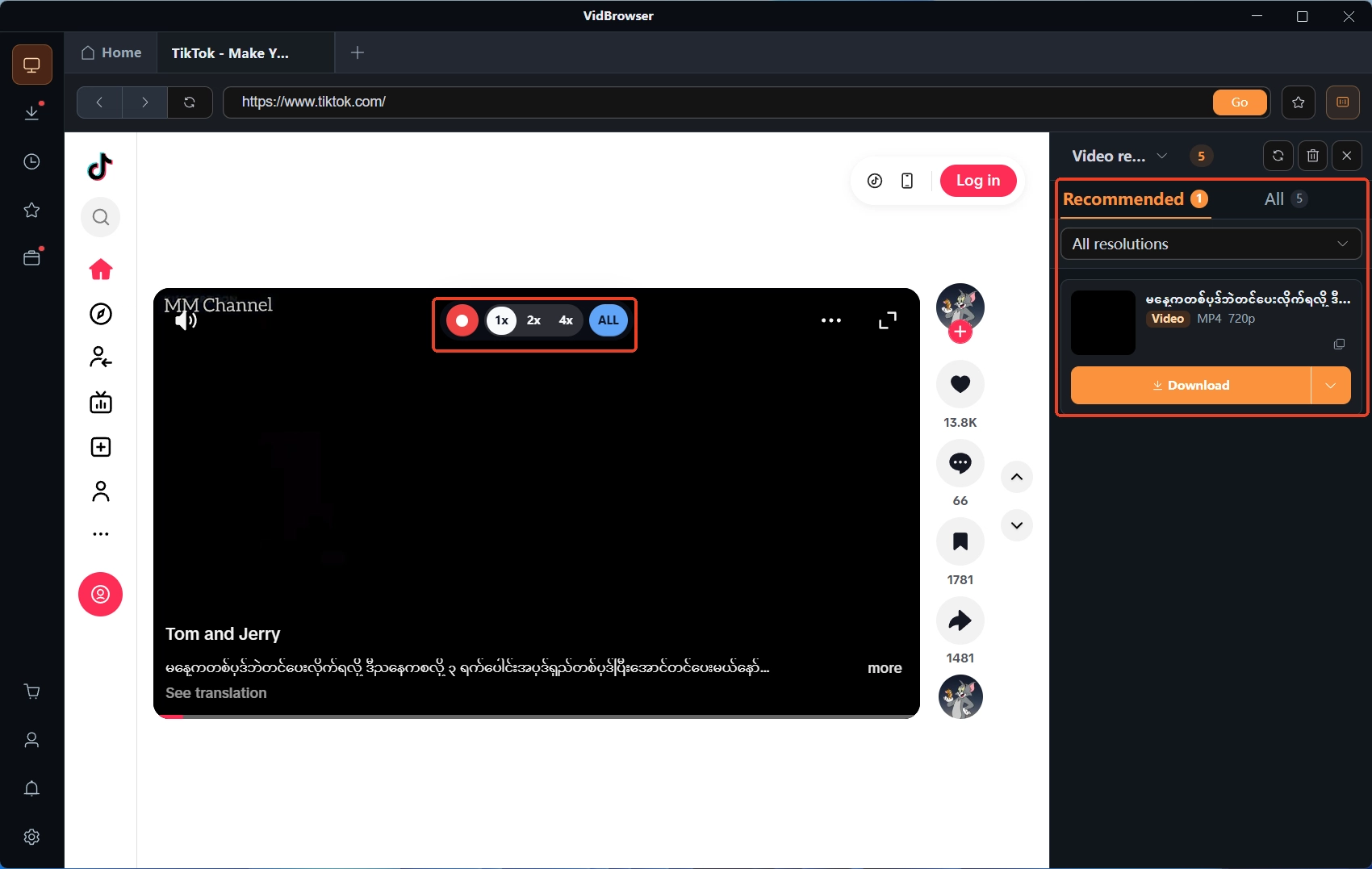
ជំហានទី៤៖ អ្វីដែលទាញយកមិនបាន ប្រើមុខងារថតរក្សាទុក
វីដេអូលើវេទិកាខ្លះមានការការពារសិទ្ធិអ្នកនិពន្ធ ឧបករណ៍ទាញយកធម្មតាចាប់ឯកសារពេញលេញមិនបាន ការគ្រប់គ្រងថតនឹងឡើងជំនួសពេលនោះ៖ ដាក់ mouse លើអេក្រង់វីដេអូ វានឹងបង្ហាញជាស្រទាប់ឡើងលើ ជ្រើសល្បឿនថត (1x តាមពេលពិត 2x ឬ 4x បញ្ចប់លឿនជាង) ចុច «ថតទាំងអស់» ដើម្បីថតវីដេអូទាំងមូល ប៊ូតុងខាងឆ្វេងអាចចាប់ផ្តើមឬផ្អាកពេលណាក៏បាន មាតិកាដែលមានការការពារក៏អាចរក្សាទុកពេញមួយចម្លងដែរ។ រូបរាងពេញលេញនៃផ្លូវទាញយក មើល ទំព័រឧបករណ៍ទាញយកវីដេអូរបស់ VidBrowser។
សេចក្តីសង្ខេប
ជម្រើសជំនួស KeepStreams ខ្លបទៅពីរប្រយោគ៖ ផ្គូផ្គងតាមទិន្នយដ្ឋានការងារជាដំបូង - ទាញយកក្នុងស្រុក ថតពេលកំណត់ និងថតក្នុង cloud ដើរផ្លូវខុសគ្នា ផលិតកម្មរបស់អ្នកកំណត់ទិសដៅ; មុនដំឡើង ពិនិត្យបន្ថែមពីរ - ឯកសារដំឡើងមកពីវេបសាយផ្លូវការឬអត់ កំណត់ហេតុធ្វើបច្ចុប្បន្នភាពចម្ងាយប៉ុនណា។ ទិសដៅត្រូវរួច ដែលនៅសល់គឺយកវីដេអូដែលមើលញឹកញាប់មកសាកល្បងមួយជុំ។
សំណួរញឹកញាប់
KeepStreams ឥឡូវនៅប្រើបានធម្មតាទេ
ផលិតផលកំពុងថែទាំសកម្ម៖ កំណត់ហេតុផ្លូវការបង្ហាញជំនាន់ 2.0.4.2 ចេញថ្ងៃទី ១៣ តុលា ២០២៦ ការធ្វើបច្ចុប្បន្នភាពផ្តោតលើភាពឆបគ្នារបស់សេវានីមួយៗ។ បញ្ហាចាស់ក៏នៅដែរ៖ វេទិកាផ្លាស់ប្តូរបន្តិច "analysis failed" អាចកើតឡើង ភាគច្រើនត្រូវរង់ចាំកម្មវិធីតាមក្រោយ បើមិនស្រួលចិត្ត យកផ្លូវថតជាជម្រើសបម្រុង។
មុនប្តូរទៅជំនួស រយៈពេលសាកល្បងឥតគិតថ្លៃគួរសាកល្បងអ្វី
កុំសាកល្បងលើមាតិកាចៀសកំណត់។ ជ្រើសវីដេអូដែលមើលញឹកញាប់ ដើរពេញខ្សែតាំងពីដើម៖ ការចូលធម្មតាឬអត់ ជម្រើសគុណភាពនិងបទសម្លេងគ្រប់ឬអត់ អក្សរគំរូបង្កប់ឬខាងក្រៅ ឯកសារដែលបានរក្សាទុកអាចបើកលើឧបករណ៍លេងឬអត់។ រយៈពេលសាកល្បងផ្ទៀងផ្ទាត់ខ្សែទាំងមូល មិនមែនប៉ារ៉ាម៉ែត្រតែមួយទេ។
វីដេអូក្នុងកម្មវិធីរុករក រក្សាទុកបានដោយគ្មានឧបករណ៍ទាញយកឬ
បាន នេះជាផ្លូវដែល VidBrowser ស្ថិត៖ កម្មវិធីរុករកនិងសមត្ថភាពរក្សាទុកនៅក្នុងកម្មវិធីតែមួយ អ្វីដែលទាញយកបានចុចប៊ូតុងពណ៌ទឹកក្រូច អ្វីដែលការវិភាគយកមិនបានប្រើការគ្រប់គ្រងថតថតពេញដើមដល់ចប់។ បើមិនចង់ដំឡើងឧបករណ៍ទាញយកសម្រាប់វេទិកាតែមួយៗ ផ្លូវនេះកាត់ចំណាយប្តូររវាងឧបករណ៍ច្រើន។