
វីដេអូដែលបានថតមិនរលូន ភាគច្រើនមិនត្រូវការផ្លាស់ប្តូរកុំព្យូទ័រទេ
អ្នកបានមើលការថតរួចរាល់ ទាញរបារវឌ្ឍនភាពទៅកណ្តាល រូបភាពចាប់ផ្តើមក្រៅក្រៅ ហ្វ្រេមបាត់បង់ពិតប្រាកដ។ កុំរួសរាន់ផ្លាស់ប្តូរកុំព្យូទ័រឬកម្មវិធី៖ ការក្រៅក្រៅពេលថតមានពីរផ្នែក។ ផ្នែកម្ខាងគឺការឌើដែលក្រៅក្រៅរួចទៅហើយ ផ្នែកម្ខាងទៀតគឺការឌើរលូនតែការថតបណ្តាលឱ្យក្រៅក្រៅ ហើយវិធីជួសជុលពីរផ្នែកខុសគ្នាទាំងស្រុង។ អត្ថបទនេះបំបែកសកម្មភាពវិនិច្ឆ័យពីការពិនិត្យរបស់ផ្នែកនីមួយៗ។
ការក្រៅក្រៅពេលថតមានពីរប្រភេទ៖ ការឌើក្រៅក្រៅតាំងពីដើម ឬតែការថតប៉ុណ្ណោះក្រៅក្រៅ
វិធីវិនិច្ឆ័យត្រង់ៗ៖ កុំចុចថត សូមឌើវីដេអូមួយជុំពេញតាមដើម មើលថារូបភាពរលូនដែរឬទេ។ដែលបានកើតឡើងលើកមុន ការធ្វើឱ្យកំហុសឡើងវិញនៅតំបន់ដូចគ្នាធ្វើឱ្យការសម្រេចចិត្តទុកចិត្តបាន។ បើការឌើខ្លួនវាក្រៅក្រៅ បញ្ហានៅខាងផ្នែកមើល បើការឌើរលូនតែឯកសារដែលថតចេញក្រៅក្រៅ បញ្ហានៅលើផ្លូវថត។ អ្វីដែលថតរក្សាទុកគឺនៅពេលឌើដោយច្បាស់ ហើយហ្វ្រេមដែលផ្នែកឌើបាត់បង់រួច ដំណាក់កាលថតមិនអាចទាញយកវិញបានទេ។ ដើម្បីមើលជាលេខ សូមប្រើបណ្ទះ Stats for nerds ដែលមជ្ឈមណ្ឌលជំនួយផ្លូវការ YouTubeណែនាំជាភស្តុតាង៖ ចុចស្តាំលើក្បួនបង្ហាញនៅទំព័រវីដេអូដើម្បីបើក បើឧបករណ៍រាប់ dropped frames ឡើងមិនឈប់ ការបាត់ហ្វ្រេមកើតឡើងពេលឌើ។
ការឌើក្រៅក្រៅ សូមប្រគល់ឱ្យផ្នែកមើល
ការក្រៅក្រៅខាងផ្នែកមើលជាខ្សែពិនិត្យមួយផ្សេងទៀត មិនពន្យល់នៅទីនេះទេ។ជម្រះ cache បិទការបង្កើនល្បឿនផ្នែករឹង បន្ទាប់គុណភាព សកម្មភាពទាំងនេះក្តីសង្ឃឹមទៅដំណើរការមើល មគ្គុទ្ទេសក៍ Twitch lag (របៀបជួសជុលការផ្សាយផ្ទាល់ក្រៅក្រៅនិងបាត់ហ្វ្រេម) បានវះចាប់វាជាដុំៗតាមស្រទាប់ដោយបណ្ទះទិន្នន័យ ការទាញយកយឺតជារឿងផ្សេងទៀត មគ្គុទ្ទេសក៍ទាញយកយឺត (ត្រូវពិនិត្យអ្វីពេលទាញយកវីដេអូយឺតខ្លាំង) ទទួលបន្ទុកផ្នែកនោះ ពេលផ្តាច់ផ្នែកមើលចេញ បញ្ហាដែលនៅសល់ខាងថតកាន់តែងាយស្រួល។
តែការថតប៉ុណ្ណោះក្រៅក្រៅ - ភាគច្រើនម៉ាស៊ីនកំពុងធ្វើការផ្សេងទៀតពេលដូចគ្នា
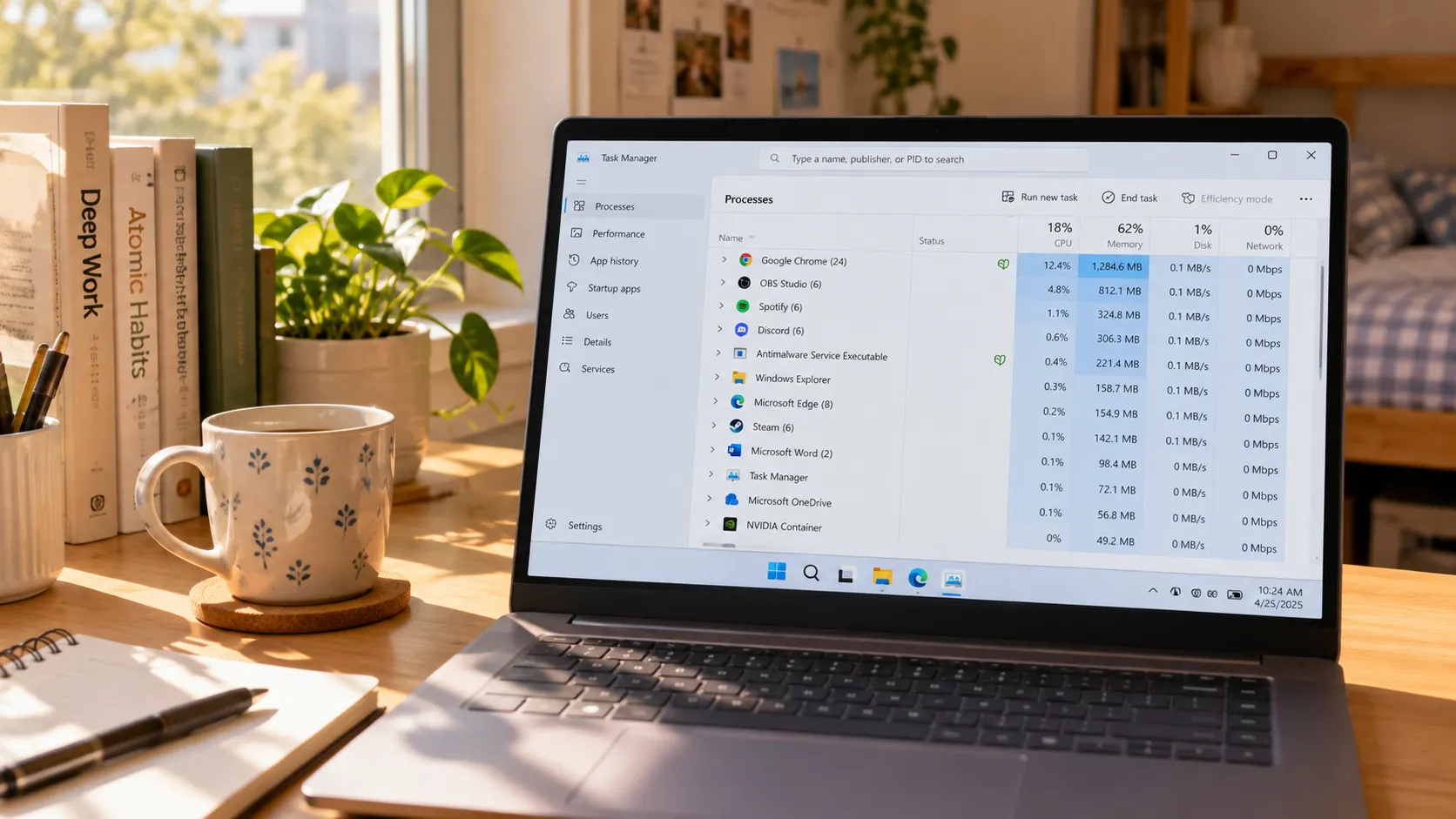
ការថតត្រូវរៀបចំនិងរក្សាទុករូបភាពដែលកំពុងឌើតាមពេលវេលាជាក់ស្តែង ដំណើរការនេះខ្ជាប់ processor និងការសរសេរទៅឌីស ពេលកម្មវិធីផ្សេងទៀតលួចធនធាន លទ្ធផលបាត់ហ្វ្រេម។សៀវភៅណែនាំជួសជុលផ្លូវការរបស់កម្មវិធីថតប្រភេទដូចគ្នា ដាក់ចំណុចនេះនៅខាងមុខបំផុត តាមមគ្គុទ្ទេសក៍ការអនុវត្តផ្លូវការ OBS សរសេរច្បាស់ - ពេលកម្មវិធីផ្សេងទៀតប្រើ GPU ធ្ងន់ លទ្ធផលថតក្រៅក្រៅ ហើយណែនាំបិទអ្នកប្រើធំជាងមុនសិន សកម្មភាពលើកុំព្យូទ័រខ្លួនឯង៖ បើក Task Manager មើលចំណាត់ថ្នាក់ការប្រើប្រាស់ ការទាញយកជាកញ្ចប់នៅខាងក្រោយ ការបញ្ចូលវីដេអូ វេទិកាច្រើនបើកព្រមគ្នា - បិទទាំងអស់មុនថត កាន់តែបើកវេទិកាច្រើនព្រមគ្នា ធនធានសម្រាប់ការឌើកាន់តែតិច ឯកសារថតកាន់តែងាយក្រៅក្រៅ។ អ្នកប្រើ laptop ត្រូវប្រុងប្រយ័ត្នថាមពល ដែរ៖ ដក charger ឬម៉ូដសន្សំថាមពល Processor នឹងបន្ថយប្រេកង់ខ្លួនឯង ផ្ទុកជាបន្តបន្ទាប់ដូចការថតទទួលរងខ្លាំងបំផុត មុនថតវីដេអូវែង សូមសាក charger និងកែរបៀបថាមពល ទៅជាប្រតិបត្តិការ ដែលមានប្រយោជន៍ជាងថតឡើងវិញម្តងហើយម្តងទៀត។
ល្បឿន គុណភាព និងឌីស៖ បន្ទុកបីដែលអ្នកអាចបន្ថយខ្លួនឯង
បីចំណុចនេះមិនត្រូវការ hardware ថ្មីទេ កែការកំណត់មួយជាមួយបន្ថយបន្ទុកថត។ល្បឿន៖ 4x ថតរួចលឿនជាង តែទំព័រត្រូវតែដើរតាមការផ្ទុក បណ្តាញមិននឹងនរ ល្បឿនខ្ពស់ទាំងជម្រាលថតពេលកណ្តាល ពេលពិនិត្យត្រឡប់ទៅ 1x ថតផ្នែកខ្លីប្រៀបធៀបសិន ចង់មានស្ថិរភាពប្រើ 1x គុណភាព៖ ចង់បានលទ្ធផលច្បាស់ បញ្ជូនគុណភាពឌើឡើងខ្ពស់បំផុតត្រូវហើយ តែម៉ាស៊ីនមិនអាចទ្រាំបាន បន្ទាប់គុណភាពមួយជំហាន ភាពរលូនត្រឡប់មុនសិន - ការបាត់បង់ច្បាស់លាស់តិចតួចទទួលយកបានងាយជាងហ្វ្រេមបាត់ ឌីស៖ ការពិនិត្យលំហទំនេរមុនចាប់ផ្តើមសរសេរក្នុងចំណាំរបស់មគ្គុទ្ទេសក៍ថតនិងទាញយក (មគ្គុទ្ទេសក៍ពេញលេញថតនិងទាញយក) លំហទំនេរគ្រប់គ្រាន់នៅក្រៅក្រៅ ត្រូវមើលស្រទាប់ល្បឿនសរសេរ - ឌីសរឹងក្រោមសរសេរធ្ងន់ជាបន្តបន្ទាប់ជាប្រភពបាត់ហ្វ្រេមញឹកញាប់។
បន្ទាប់ពីមួយជុំពិនិត្យ ថតឡើងវិញដោយ VidBrowser និងរក្សាទុកកំណែរលូន
ដើរតាមជំហានទីបួនខាងក្រោម និងបម្លែងលទ្ធផលជួសជុលទៅជាឯកសារ។
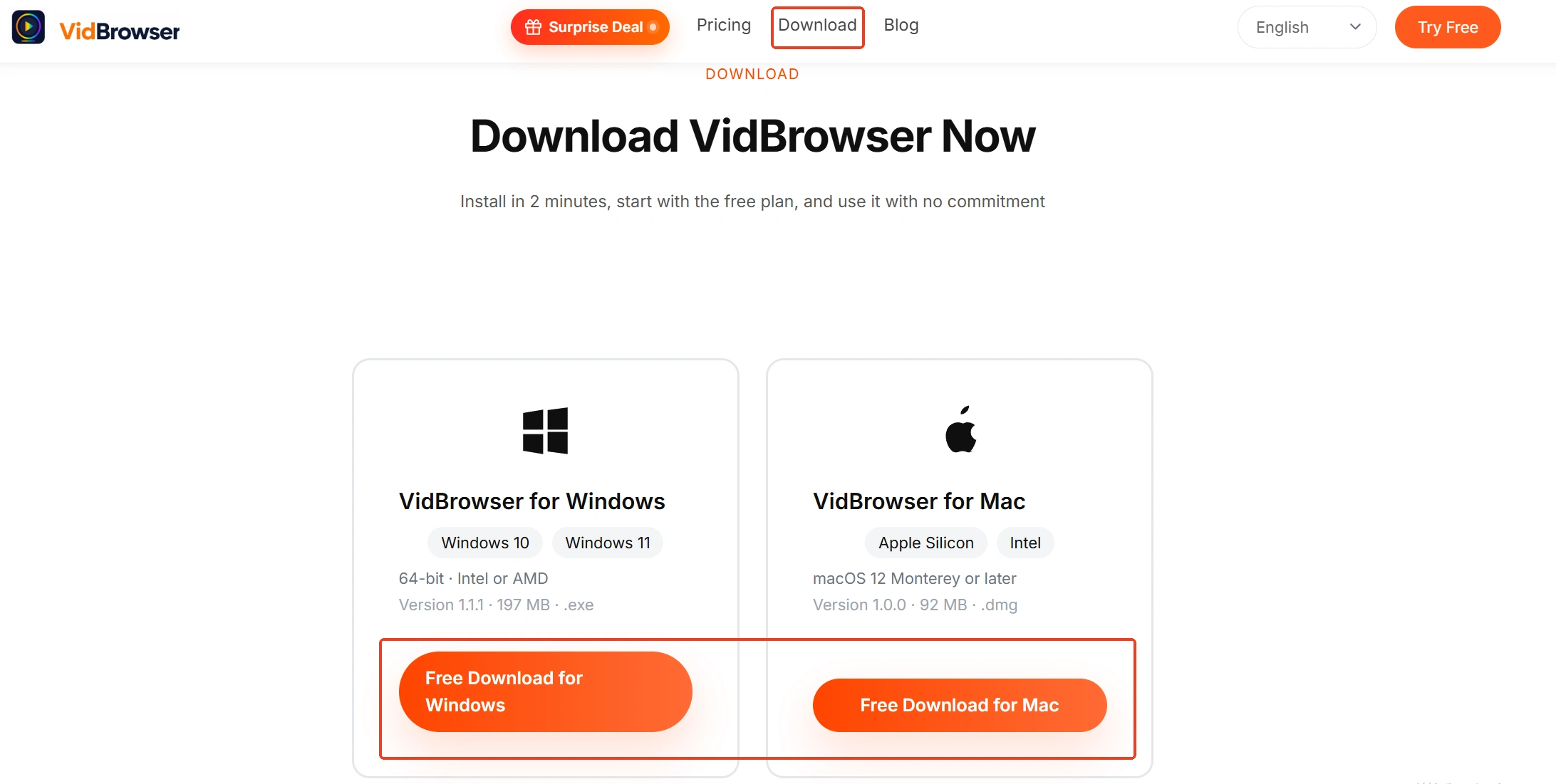
ជំហានទី ១៖ ទាញយកនិងដំឡើង VidBrowser
VidBrowser ជាកម្មវិធីរុករកវីដេអូសម្រាប់កុំព្យូទ័រលើតុ គ្រប់គ្រងការមើលវីដេអូលើ Windows និង Mac កាត់ផ្នែកនិងរក្សាទុកក្នុងកុំព្យូទ័រ មានទាំងទាញយកនិងថត ដំឡើងត្រូវការពេលប៉ុន្មាននាទី។
ជំហានទី ២៖ បើកវីដេអូដែលត្រូវថតនិងឌើធម្មតា
ឲ្យរូបភាពរលូនសិនមុនធ្វើសកម្មភាព អ្វីដែលថតរក្សាទុកគឺការឌើនេះ។
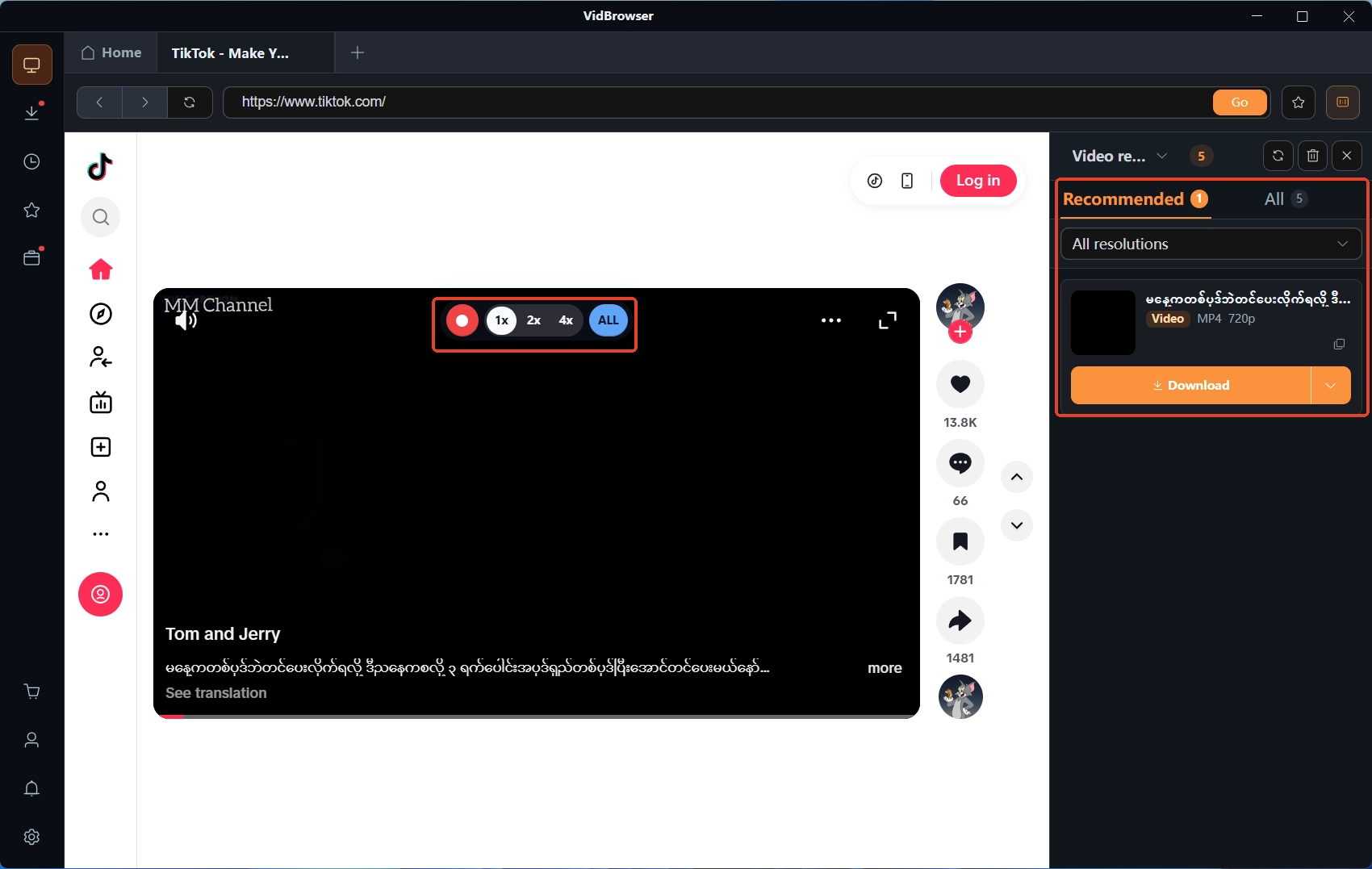
ជំហានទី ៣៖ ជ្រើសល្បឿនថតនិងចាប់ផ្តើមថត
ដាក់ mouse លើវីដេអូ ប្រអប់គ្រប់គ្រងថតស្ថិតនៅលើ ជ្រើសល្បឿនថត (1x ពេលជាក់ស្តែង 2x ឬ 4x ថតរួចលឿនជាង) ចុចថតទាំងមូលដើម្បីចាប់វីដេអូទាំងមូល ប៊ូតុងខាងឆ្វេងអាចចាប់ផ្តើមឬផ្អាកពេលណាក៏បាន។
ជំហានទី ៤៖ បំពេញដោយទាញយកនិងផ្ទៀងផ្ទាត់ដោយឌើឡើងវិញ
នៅបណ្ទះបណ្ណាល័យវីដេអូខាងស្តាំ ធាតុដែលរកឃើញមានប៊ូតុងទាញយកពណ៌ស្វាយចន្ទ អ្វីដែលទាញយកដោយផ្ទាល់បាន ចុចម្តងរក្សាទុកបាន ខ្លឹមសារការពារនៅតែដើរផ្លូវថតខាងលើ។ ឯកសារដែលរក្សាទុកនៅប្រវត្តិទាញយកខាងឆ្វេង នៅទីនោះផ្ទៀងផ្ទាត់ទំហំឯកសារនិងកន្លែងរក្សាទុក បន្ទាប់មកឌើម្តងដើម្បីបញ្ជាក់ថារូបភាពរលូន ទើបការថតនេះចាត់ទុកថាបានបញ្ចប់។
សេចក្តីសង្ខេប
ការថតអេក្រង់ក្រៅក្រៅ ធ្វើការសាកល្បងឌើធម្មតាម្តងសិន៖ ការឌើក៏ក្រៅក្រៅ វិធីជួសជុលនៅខាងផ្នែកមើល ការឌើរលូនតែថតក្រៅក្រៅ ត្រូវជួសជុលពីបីចំណុច គឺបិទកម្មវិធីចំណាយធនធាន ត្រឡប់ទៅ 1x ពិសោធន៍ឡើងវិញ និងពិនិត្យការសរសេរឌីស ភាគច្រើនមិនត្រូវការកុំព្យូទ័រថ្មីទេ។ ជួសជុលរួច ថតនិងរក្សាទុកឡើងវិញដោយមុខងារថត កំណែរលូនដែលរក្សាទុកគឺអ្វីដែលគិតជាសំខាន់។
សំណួរដែលគេសួរញឹកញាប់
កុំព្យូទ័រយឺតខ្លាំងពេលថត - កម្មវិធីមានបញ្ហាឬអត់?
ភាគច្រើនធនធានត្រូវកម្មវិធីផ្សេងលេបបំផ្លាញ កម្មវិធីកូដមិនអាចតាមទាន់ ដែលបញ្ចេញជាបាត់ហ្វ្រេម។ បិទការទាញយកនៅខាងក្រោយ ការបញ្ចូល និងវេទិកាលើស រួចថតឡើងវិញ កម្មវិធីនៅខាងលើចំណាត់ថ្នាក់ Task Manager ជាអ្នកដែលត្រូវដើរឱ្យឆ្ងាយសិន។
ថតដោយ ៤ដង ធ្វើឱ្យរូបភាពអាក្រក់ជាង?
ល្បឿនប្តូរតែពេលរង់ចាំ គុណភាពរូបភាពដូច 1x។ តែ 4x ទាមទារឱ្យទំព័រផ្ទុកតាមទាន់ បណ្តាញមិននឹងនរងាយកើតការរង់ចាំពេលកណ្តាល។ បើសង្ស័យថាល្បឿន ត្រឡប់ទៅ 1x ថតផ្នែកខ្លីប្រៀបធៀប។
ឯកសារថតចេញក្រៅក្រៅនៅក្នុងកម្មវិធីបើកមួយចំនួន - ឯកសារខូចឬអត់?
មិនចាំបាច់ទេ។ ឯកសារ bitrate ខ្ពស់ទាមទារកម្មវិធីបើកច្រើនជាង ទាញឯកសារទៅកម្មវិធីបើកផ្សេង ឬទៅ timeline របស់កម្មវិធីកែសម្រួល៖ បើរលូននៅទីនោះ ឯកសារគ្មានអ្វីខូច - កម្មវិធីបើកដើមទេដែលមិនអាចតាមទាន់។


