
មុននឹងបោះពុម្ពវីដេអូ សូមពិនិត្យមើលថាឯកសារមានទីតាំងរបស់អ្នកដែរឬទេ
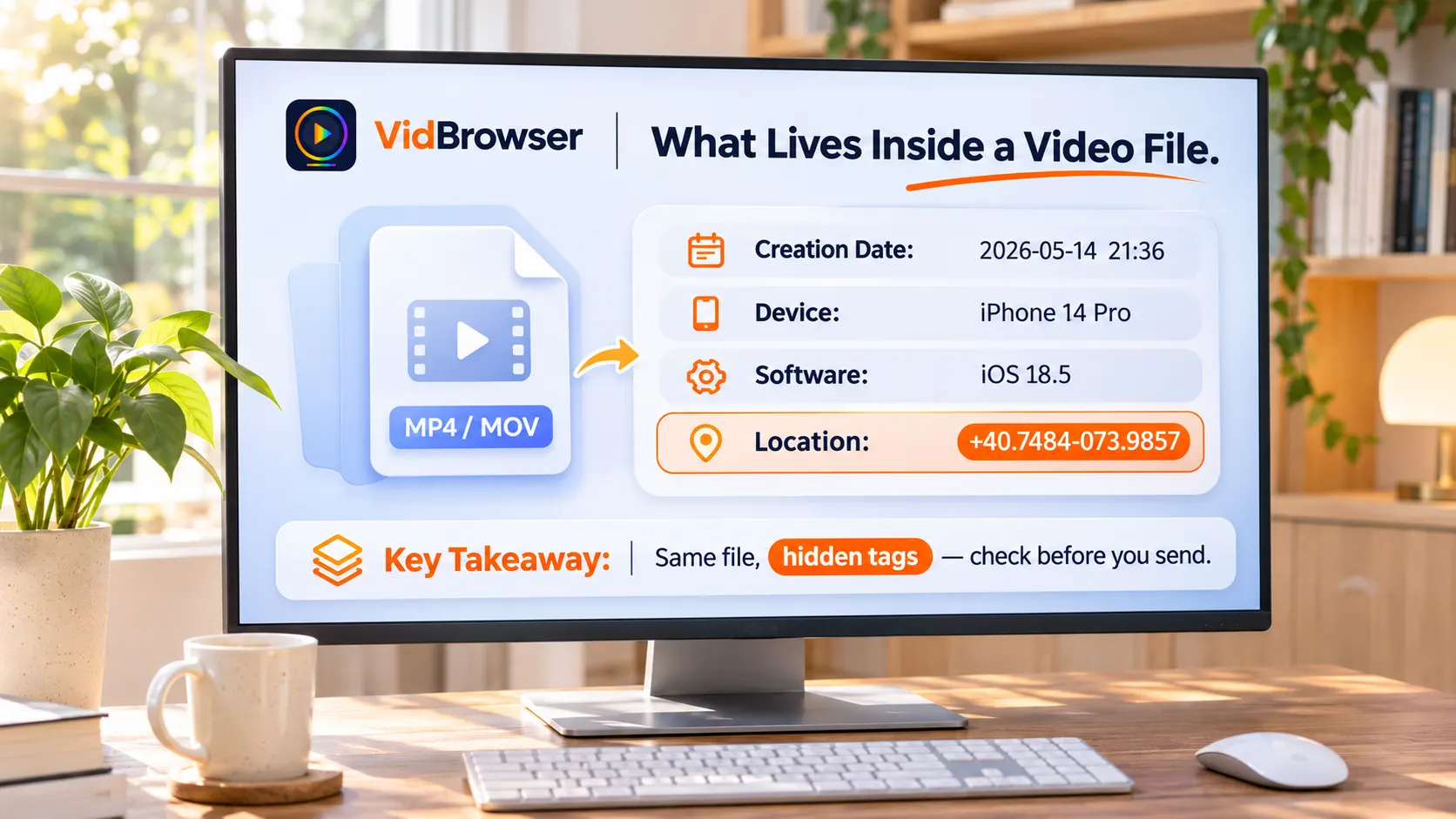
មនុស្សជាច្រើនដឹងថារូបថតអាចបង្ហាញទីតាំង ប៉ុន្តែឯកសារវីដេអូក៏និយាយច្រើនដូចគ្នាដែរ។ពេលថត ម៉ាកនិងម៉ូដែលឧបករណ៍ កំណែកម្មវិធី ហើយបើកាមេរាបើកទីតាំង ក៏មានព្យញ់ន័យទីតាំងដល់ខ្ទង់អគារផង៖ ទាំងអស់ធ្វើដំណើរជាមួយឯកសារ។ វីដេអូមិនរក្សាព័ត៌មានទាំងនេះក្នុង EXIF ដូចរូបថតទេ៖ ស្លាកលាក់ក្នុងក្បាល container ដែលឧបករណ៍ពិនិត្យរូបថតជាច្រើនមិនង្កេតដល់ទេ។ អត្ថបទនេះបង្ហាញចំនុចបី៖ តើមានអ្វីក្នុងឯកសារ ផ្លូវផ្ញើណាដែលដឹកស្លាកទៅជាមួយ និងរបៀបពិនិត្យនិងសម្អាតមុនបោះពុម្ព។
តើមេតាដាតាវីដេអូលាក់អ្វីខ្លះ៖ ពេលវេលា ឧបករណ៍ និងព្យញ់ន័យទីតាំងរហូតដល់អគារ
វីដេអូពីទូរស័ព្ទច្រើនថតពេលវេលា ម៉ាកនិងម៉ូដែលឧបករណ៍ និងកំណែកម្មវិធី៖ បើសិទ្ធិទីតាំងរបស់កាមេរាបើក ព្យញ់ន័យទីតាំងនៃកន្លែងថតចូលក្នុងឯកសារជាមួយគ្នា។EXIF គឺជាស្តង់ដារសម្រាប់រូបថត៖ វីដេអូមិនប្រើវាទេ៖ MP4 និង MOV ដាក់ព័ត៌មានប្រហាក់ប្រហែលក្នុងជួរស្លាកនៅក្បាល container — iPhone សរសេរក្នុងសោ QuickTime ទូរស័ព្ទ Android ជាច្រើនប្រើស្លាកទីតាំងផ្សេងក្នុងទម្រង់ ISO 6709 ដូចគ្នា ជាជួរទីតាំងបែប +40.7484-073.9857 (latitude-longitude) ភាពជាក់លាក់គ្រប់គ្រាន់ដើម្បីចង្អុលទៅអគារតែមួយ។
- កាមេរាសកម្មភាពនិង drone: កាមេរាសកម្មភាពដែលមាន GPS រក្សាទុកផ្លូវទាំងមូលនៃទីតាំងនិងល្បឿន ហើយ drone អាចសរសេរទិន្នន័យហោះហើរក្នុងឯកសារដាច់ដោយឡែកក្បែរវីដេអូ។
- ការថតអេក្រង់: ច្រើនតែមានកាលបរិច្ឆេទនិងព័ត៌មានកម្មវិធី៖ ស្លាកទីតាំងកម្រ។
- បទបង្ហាញផ្លូវការរបស់ Apple: ទំព័រ Apple អំពីកាមេរានិងភាពឯកជន សរសេរច្បាស់ថារូបថតនិងវីដេអូដែលថតដោយកាមេរា "អាចមានព័ត៌មានដូចជាកន្លែងនិងពេលថត" ហើយផ្តល់ផ្លូវបិទពីរ — បិទទីតាំងសម្រាប់កាមេរាក្នុងការកំណត់ ឬបិទទីតាំងក្នុងមឺនុយជម្រើសពេលចែករំលែក។
ផ្លូវផ្ញើណាដែលដឹកមេតាដាតាទៅ និងណាដែលមិន
លក្ខណៈវិនិច្ឆ័យគឺថាតើភាគីម្ខណាផ្សេងទទួលបានឯកសារដើមឬអត់៖ ការបញ្ជូនឡើងលើវេទិកាដូចឡើងវិញ ឯកសារណាដែលផ្ញើជាឯកសារមកដល់ទាំងមូល។បញ្ជូនវីដេអូឡើងលើ Instagram, TikTok ឬ YouTube សឺវែរដូចឡើងវិញហើយអ្វីដែលទស្សនិកជនឃើញមិនមែនឯកសារនោះទៀតទេ៖ ស្លាកទីតាំងភាគច្រើនបាត់ពេលដូចឡើងវិញ។ តែឯកសារភ្ជាប់អ៊ីមែល តំណចែករំលែកក្នុង cloud, AirDrop និងជម្រើស "ផ្ញើជាឯកសារ" ក្នុងកម្មវិធីជជែក ផ្ញើឯកសារដើម មិនបាត់ស្លាកមួយដែរ។
គួរចងចាំថាសកម្មភាពវេទិកាមិនមែនជាការសន្យាទេ៖ ការដូចឡើងវិញគឺជាការអនុវត្តទូទៅរបស់វេទិកាធំ តែក្បួនអាចផ្លាស់ប្តូរ ហើយផ្លូវផ្ញើណាមួយក៏មិនគួរដាក់ជាកន្លែងពឹងផ្អែកដែរ។ ពេលមិនច្បាស់៖ គិតថាស្លាកនឹងធ្វើដំណើរទៅ។
ដូចទម្រង់ម្តង បង្រួមទំហំម្តង ទីតាំងមិនបាត់ទៅតាមទេ
"ដូចកូដម្តងទៅក៏ស្អាតហើយ" គឺជាការយល់ច្រឡំដែលគ្របដណ្តប់យ៉ាងធំ។ក្រុមបច្ចេកទេសមួយបានពិសោធន៍ពិត៖ ដាក់ស្លាកទីតាំង ម៉ូដែល កាលបរិច្ឆេទលើវីដេអូសាកល្បងរួចដូចតាម ffmpeg នៅពេលចេញ MP4 ស្លាកទីតាំងត្រូវចម្លងដូចដើម ហើយប្តូរទៅ container WebM សូម្បីតែម៉ូដែលក៏នៅសល់ដែរ៖ ដំណើរការដូចលើនកម្មតែមិនបោះបង់ស្លាក ហើយអ្នកខ្លះវេចខ្ចប់សរសេរព្យញ់ន័យឡើងវិញក្នុងប្រអប់ទីតាំងរបស់ខ្លួន។
ការបង្រួមក៏ដូចគ្នាដែរ។ ការបង្រួមវីដេអូធ្វើលើ bitrate និងកម្រិតភាពច្បាស់ ស្លាកស្ថិតក្នុងស្រទាប់ផ្សេង៖ ធ្វើដូចម្តេចជ្រើសរើសរវាងគុណភាពនិងទំហំ អត្ថបទអំពីការបង្រួមវីដេអូអនឡាញ បានសរសេររួចហើយ។ ការបង្រួមដោះស្រាយ "មិនអាចផ្ញើបាន" ការសម្អាតស្លាកដោះស្រាយ "ក្រោយពេលផ្ញើ"៖ ពីរឿងនេះគ្រប់គ្រងរៀងៗខ្លួន។
របៀបពិនិត្យមុនផ្ញើ៖ ការពិនិត្យមួយដែលអ្នកធ្វើខ្លួនឯងបាន
ការពិនិត្យចប់ក្នុងមួយនាទី ហើយមើលលទ្ធផលខ្លួនឯងសម្រេចបាន។នៅ iPhone បើកវីដេអូក្នុងការប្រមូលរូបភាព រំកិលឡើងលើឬចុច "i"៖ បើផែនទីបង្ហាញ ទីតាំងនៅក្នុងឯកសារ។ នៅ Android មើលកន្លែងដូចគ្នាក្នុងព័ត៌មានលម្អិតរបស់ Google Photos។ ចងចាំថាទីតាំងដែលបង្ហាញក្នុងការប្រមូលអាចមកពីកំណត់ត្រារបស់ការប្រមូលខ្លួន មិនមែនមានន័យថាចម្លងដែលផ្ញើទៅដឹកវាទេ។
ចង់មើលទាំងវាល ប្រើ MediaInfo ឥតគិតថ្លៃនៅកុំព្យូទ័រ៖ កាលបរិច្ឆេទ ឧបករណ៍ ស្លាកទីតាំងលក់ចេញទាំងអស់ក្នុងម្តង។
បួនជំហានសម្អាតមេតាដាតា រក្សាទុកចម្លងស្អាតមួយ
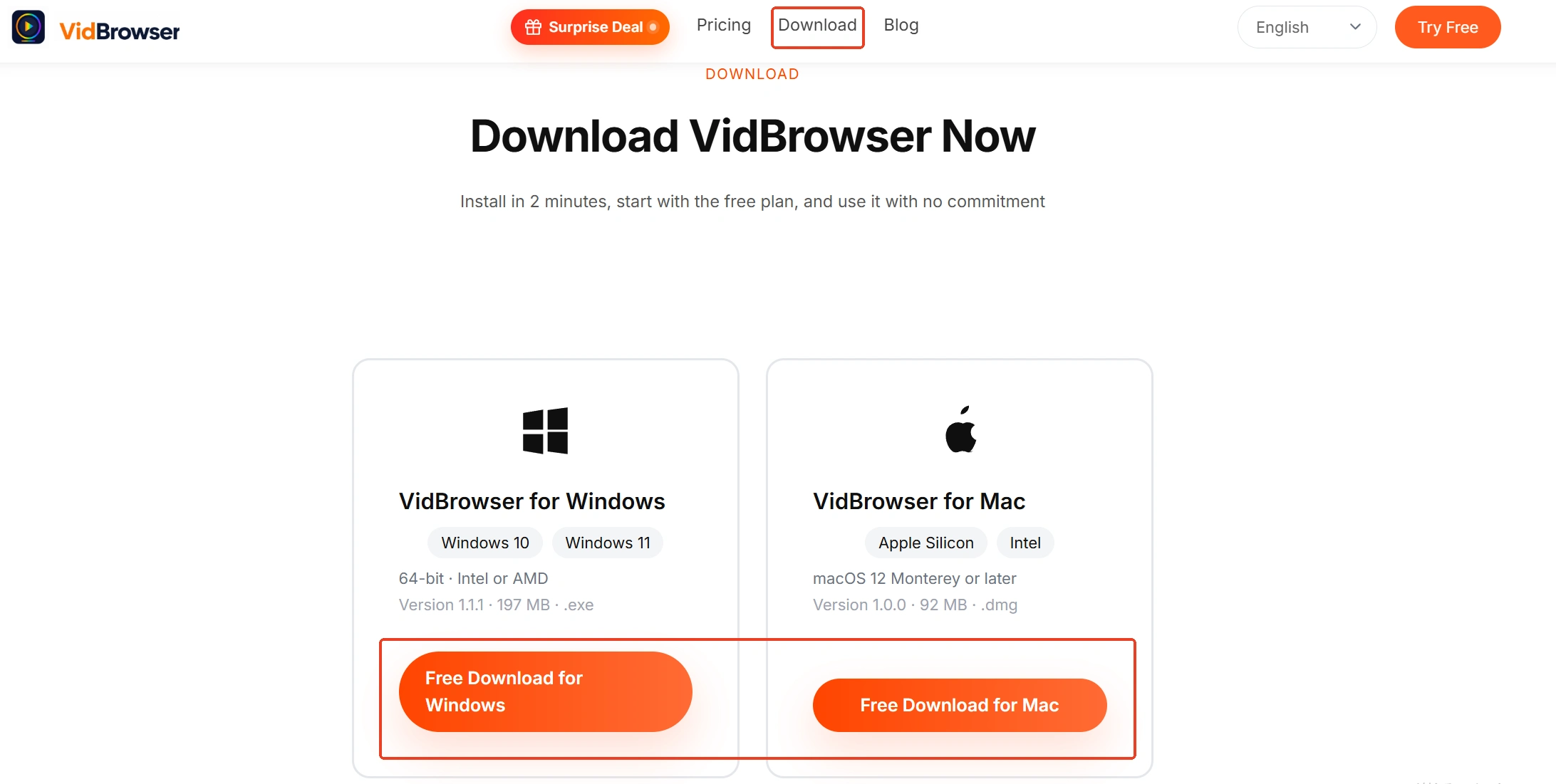
ជំហាន ១: ទាញយកនិងដំឡើង VidBrowser
ចំណុចដំឡើងនៅ ទំព័រ VidBrowser ឧបករណ៍ទាញយកវីដេអូ គឺជាកម្មវិធីរុករកវីដេអូផ្ទៃតុ សម្រាប់ Windows និង Mac ដើម្បីមើលវីដេអូ កាត់ចម្រៀក និងរក្សាទុកក្នុងម៉ាស៊ីន មានទាញយកនិងថតជាមុខសញ្ញាពីរ។
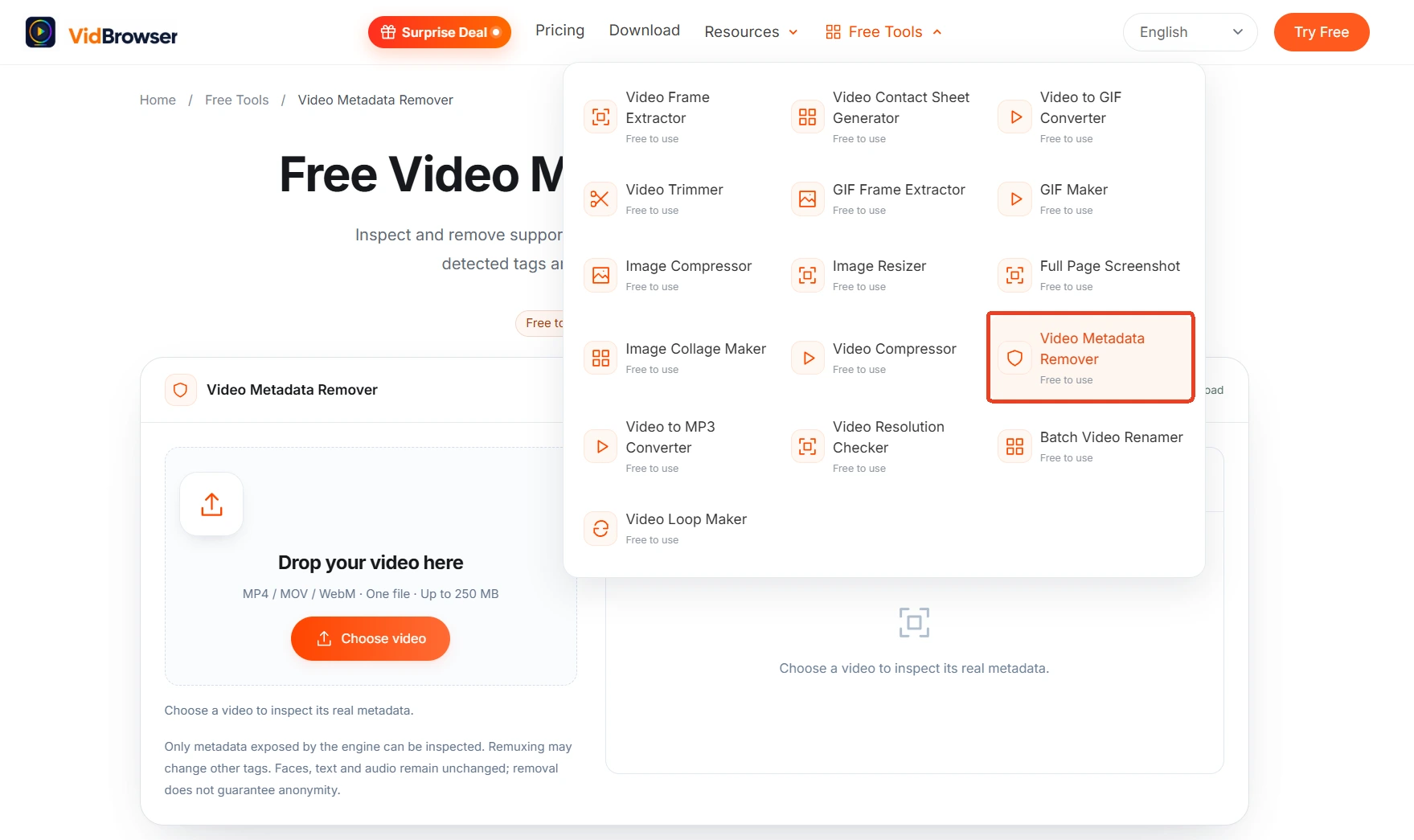
ជំហាន ២: បើកឧបករណ៍សម្អាតមេតាដាតា
ពីការណែនាងនៅឆ្វេងចូលទំព័រ "ឧបករណ៍" រកចំណុចសម្អាតមេតាដាតា ឬចូលផ្ទាល់ ទំព័រឧបករណ៍សម្អាតមេតាដាតាវីដេអូឥតគិតថ្លៃ។
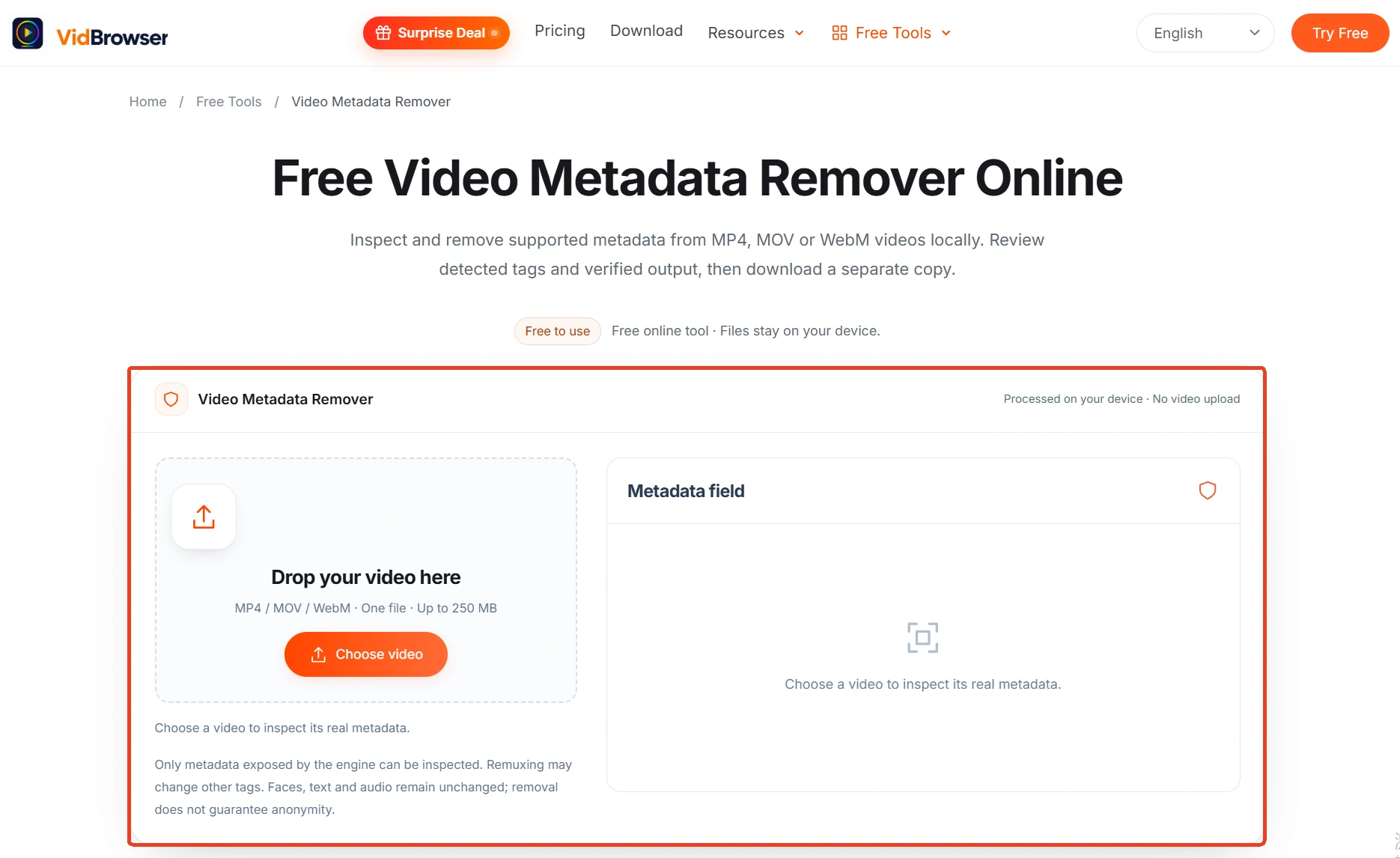
ជំហាន ៣: អូសឯកសារចូល មើលនិងជ្រើសស្លាកដែលត្រូវសម្អាត
អូសវីដេអូទៅតំបន់ "អូសវីដេអូទៅនេះ"៖ គាំទ្រ MP4, MOV, WebM ឯកសារតែមួយធំបំផុត 250 MB។ អូសចូលរួចជ្រើសរបៀបសម្អាត៖ របៀបលំនាំដើម "ស្លាកភាពឯកជនបុគ្គលដែលសម្គាល់បាន" សម្អាតតែស្លាកពាក់ព័ន្ធអត្តសញ្ញាណបុគ្គល "មេតាដាតាដែលគាំទ្រ" សម្អាតវាលគាំទ្រទាំងអស់ "ជម្រើសផ្ទាល់ខ្លួន" ចុចជ្រើសខ្លួនឯងមួយៗ។ ខាងក្រោមលក់ចេញចំនួនតាមប្រភេទ៖ កាលបរិច្ឆេទនិងពេលវេលា ព័ត៌មានឧបករណ៍ ព័ត៌មានទីតាំង មេតាដាតាពរណ្តាញ និងស្លាកផ្សេងៗ ផ្ទាំង "វាលមេតាដាតា" នៅខាងស្តាំបង្ហាញស្លាកមួយៗជាពីរជួរឈរមុនសម្អាត/ក្រោយសម្អាត បញ្ជាក់រួចចុច "សម្អាតមេតាដាតាវីដេអូ"។
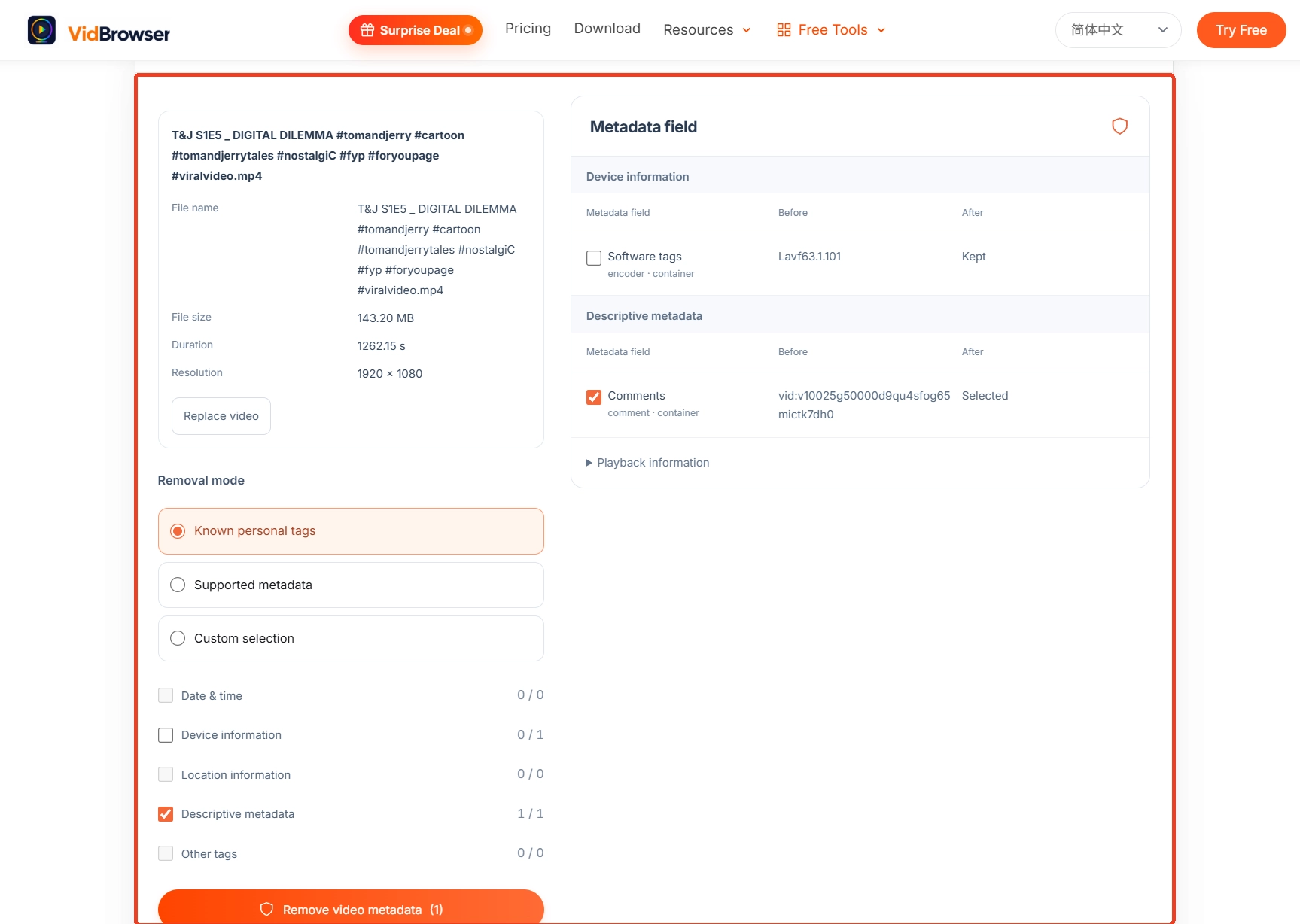
ជំហាន ៤: បញ្ជាក់លទ្ធផល ទាញយកចម្លងដាច់ដោយឡែក
ស្ទ្រីមសូរនិងរូបដែលឆ្លងកាត់ចម្លងផ្ទាល់ មិនដូចឡើងវិញ គុណភាពនិងសំឡេងរក្សាដូចដើម៖ ពិនិត្យលទ្ធផលរួចរក្សាទុកឯកសារថ្មីក្នុងឧបករណ៍ ឯកសារដើមស្ថិតដូចដើម។ ទំព័រឧបករណ៍សរសេរព្រំដែនច្បាស់ដែរ៖ ស្លាកដែលម៉ាស៊ីនសម្គាល់មិនបានអាចសល់ មុខមាត់ អក្សរនិងសំឡេងក្នុងរូបភាពមិនផ្លាស់ប្តូរ។
ចង់សន្សំពីដើម ចងចាំបិទបើកពីរកន្លែង៖ នៅ iPhone ក្នុង "ការកំណត់ > ភាពឯកជននិងសុវត្ថិភាព > សេវាទីតាំង > កាមេរា" ជ្រើស "កុំ" វីដេអូថតថ្មីមិនដឹកទីតាំងទៀត៖ ពេលចែករំលែកចម្រៀងតែមួយ ចុច "ជម្រើស" នៅក្បាលទម្រង់ចែករំលែក បិទ "ទីតាំង" ចម្លងដែលផ្ញើមិនដឹកព្យញ់ន័យទេ — នេះជាវិធីដែល Apple សរសេរក្នុងបទបង្ហាញភាពឯកជនផ្លូវការ។
សេចក្តីសន្និដ្ឋាន
ចងចាំពីរឿងពីរបានហើយ។មុនផ្ញើឯកសារដើម — ឯកសារភ្ជាប់អ៊ីមែល តំណ cloud ផ្ញើជាឯកសារ — ពិនិត្យស្លាកម្តង មិនច្បាស់សម្អាតទាំងអស់មុនផ្ញើ៖ ការដូចកូដ ការបង្រួមមិនលុបស្លាកជំនួសអ្នកទេ កុំសង្ឃឹមថា "ដូចម្តងទៅក៏ស្អាតហើយ"។ វេទិកាសប់ស្រ្គាយមានភាពឯកជនផ្សេងទៀតក្រៅឯកសារ៖ ការទូទាត់និងកំណត់ត្រាវិក្កយបត្ររក្សាព្រមានដូចម្តេច អត្ថបទអំពីភាពឯកជនវិក្កយបត្រ OnlyFans មានពិភាក្សាដាច់ដោយឡែក មើលពីរស្រទាប់ជាមួយគ្នាទើបពេញលេញ។
សំណួរញឹកញាប់
ការសម្អាតមេតាដាតាធ្វើឲ្យគុណភាពថយ?
ស្ទ្រីមសូរនិងរូបដែលឆ្លងកាត់ចម្លងផ្ទាល់ មិនដូចឡើងវិញ គុណភាពនិងសំឡេងរក្សាដូចដើម។ ការវេចខ្ចប់ឡើងវិញអាចផ្លាស់ស្លាក container៖ ពិនិត្យម្តងក្រោយចេញ រក្សាទុកឯកសារដើមជាមុនសិន។
សម្អាតមេតាដាតារួចអ្នកក្លាយជាអនាមិក?
មិនមែនទេ។ ទំព័រឧបករណ៍សរសេរច្បាស់៖ ការសម្អាតមិនធានាអនាមិកភាព។ មុខមាត់ ផ្ទាំងស្លាកផ្លូវ លេខផ្ទះ និងសំឡេងនៅរក្សា ចម្លងចាស់ដែលបានចែករំលែករួចក៏មិនរងផលដែរ។ ក្រៅពីមេតាដាតា ខ្លឹមសារក្នុងរូបភាពក៏សម្រេចមើលម្តងទៀត។
វីដេអូនឹងបញ្ជូនទៅសឺវែរ? គាំទ្រទម្រង់ណាខ្លះ?
ឯកសារត្រូវអាននិងដំណើរការក្នុងកម្មវិធីរុករកម៉ាស៊ីន មិនបញ្ជូនទៅសឺវែរទេ។ គាំទ្រ MP4, MOV, WebM ឯកសារតែមួយធំបំផុត 250 MB។


