
StreamFab for Browser គឺជាអ្វី ហើយខុសគ្នាពីកំណែកុំព្យូទ័រយ៉ាងណា?
ចុងក្រោយនេះបើអ្នកបើកគេហទំព័រផ្លូវការរបស់ StreamFab អាចនឹងឃើញចំណុចចូលថ្មី៖ Video Downloader for Browser ។ អ្នកដែលបានទិញកំណែកុំព្យូទ័ររួចហើយ នឹងចោទសំណួរភ្លាមៗ៖ កំណែកម្មវិធីរុករកនេះយកទៅធ្វើអ្វី? ដំឡើងកម្មវិធីពង្រីកតូចមួយហើយទាញយកវីដេអូបានដូច្នេះមែនទេ? សមាជិភាពចាស់នៅតែប្រើបានទៀតឬ?
សេចក្តីសម្រេចមុន៖ កំណែកម្មវិធីរុករកមិនមែនជាកំណែកុំព្យូទ័រដែលផ្លាស់ប្តូរមុខសំណាក់ទេ តែជាឧបករណ៍ទាញយកដែលផ្សំកម្មវិធីពង្រីកកម្មវិធីរុករកជាមួយកម្មវិធីជំនួយនៅលើកុំព្យូទ័រ ហើយជំហានដំឡើងនិងក្បួនអាជ្ញាបណ្ណមានប្រព័ន្ធរបស់ខ្លួន——លុយមិនប្រើរួមគ្នាទេ ទិញកំណែកុំព្យូទ័ររួចមិនមែនកំណែកម្មវិធីរុករកប្រើបាននោះទេ។ ខាងក្រោមនឹងពន្យល់ពីរបៀបប្រើ ភាពខុសគ្នាពីកំណែកុំព្យូទ័រ កម្រិតកំណត់ និងរបៀបជ្រើសរើសរវាងឧបករណ៍ទាញយក។
ប្រើ StreamFab for Browser ដោយរបៀបណា?
ត្រូវដំឡើងពីរយ៉ាង៖ ដំបូងដំឡើងកម្មវិធីពង្រីកក្នុងកម្មវិធីរុករក (Chrome ឬ Edge ក៏បានដែរ) ភ្ជាប់នៅរបាឧបករណ៍និងចូលគណនី។ បន្ទាប់មកដំឡើងកម្មវិធីជំនួយនៅលើកុំព្យូទ័រឈ្មោះ CoApp ដែលទទួលបន្ទុកកិច្ចការទាញយក——ចុច Install CoApp ក្នុងកម្មវិធីពង្រីកនឹងបើកកម្មវិធីដំឡើងឡើងមក។
បន្ទាប់មកគឺជាការប្រើប្រាស់ប្រចាំថ្ងៃ៖ បើកទំព័រវីដេអូហើយលេងតាមធម្មតា កម្មវិធីពង្រីកនឹងរកឃើញវីដេអូនិងផ្តល់ជម្រើសទាញយក ចុចម្តងប៉ុណ្ណោះក៏រក្សាទុកក្នុងកុំព្យូទ័រ។ ទំព័រ %sផ្លូវការបង្ហាញថាពេលនេះគាំទ្រតែ Windows ប៉ុណ្ណោះ អ្នកប្រើ Mac នៅមិនអាចដំឡើងបានទេ។
កំណែកម្មវិធីរុករក StreamFab ខុសពីកំណែកុំព្យូទ័រដោយរបៀបណា?
សំណួរដែលគេសួរច្រើនបំផុត៖ ទិញកំណែកុំព្យូទ័ររួចហើយ ត្រូវទិញថ្មីមួយទៀតឬ? មើលការប្រៀបធៀបសិន៖
| ចំណុចប្រៀបធៀប | កំណែកម្មវិធីរុករក | កំណែកុំព្យូទ័រ |
|---|---|---|
| ដំឡើងអ្វី | កម្មវិធីពង្រីកកម្មវិធីរុករក + កម្មវិធីជំនួយ | កម្មវិធីកុំព្យូទ័រមួយ |
| ធ្វើអ្វីបាន | ទាញយកវីដេអូពីទំព័រវេប ជ្រើសបានគុណភាពនិងទម្រង់ | គាំទ្រផ្លូវការ ១០០០+ គេហទំព័រ រួមមានផ្លូវពិសេសសម្រាប់វេទិកាសមាជិកភាព |
| សមាជិកភាព | មិនប្រើរួមជាមួយកំណែកុំព្យូទ័រ | មិនប្រើរួមជាមួយកំណែកម្មវិធីរុករក |
| សម្រាប់អ្នកណា | រក្សាទុកវីដេអូវេបធម្មតាពេលខ្លះ | អ្នកទាញយកញឹកញាប់ រួមមានខ្លឹមសារវេទិកាសមាជិកភាព |
និយាយខ្លី គឺលុយមិនប្រើរួមគ្នា៖ ឯកសារផ្លូវការសរសេរថាទាំងពីរមិនគួរមើលជាអាជ្ញាបណ្ណតែមួយ——មុខងារនិងអាជ្ញាបណ្ណគណនារៀងគ្នា ហើយការទិញមួយមិនមែនម្យ៉ាងមកលើទាំងពីរទេ។
កំណែកម្មវិធីរុករក StreamFab មានកម្រិតកំណត់អ្វីខ្លះ?
អន្ទាក់បីដែលគួរដឹងមុនដំឡើង៖
កំណែពីហាងនិងកំណែពីគេហទំព័រផ្លូវការខុសគ្នា។ តាមគោលនយោបាយ Chrome Web Store កំណែដែលដំឡើងពីហាងមិនអាចទាញយកវីដេអូ YouTube ទេ។ មុខងារពេញលេញមានតែក្នុងកំណែដែលដំឡើងដោយផ្ទាល់ពីគេហទំព័រផ្លូវការប៉ុណ្ណោះ។ ចង់បាន YouTube ត្រូវដំឡើងពីគេហទំព័រ។
កំណែឥតគិតថ្លៃមានកម្រិតកំណត់ចំនួននិងគុណភាព។ លេខផ្លូវការ៖ YouTube ឥតគិតថ្លៃកំណត់ត្រឹម ៧២០p ក្នុងរយៈពេលសាកល្បង ៣០ ថ្ងៃ គេហទំព័រនីមួយៗទាញបាន ៣ វីដេអូ មិនត្រូវការកាតទេ។
វីដេអូដែលត្រូវចូលសិនទើបមើលឃើញ កុំគិតងាយស្រួល។ មគ្គុទ្ទេសក៍ផ្លូវការបង្ហាញថា ខ្លឹមសារវេទិកាសមាជិកភាពភាគច្រើនឆ្លងផ្លូវ VIP Services របស់កំណែកុំព្យូទ័រកាន់តែច្បាស់——ប្រសិនបើតម្រូវការចម្បងគឺរក្សាទុកវីដេអូដែលត្រូវចូលទើបឃើញ កុំចាប់ជាប់នឹងចំនួនគេហទំព័រគាំទ្ររបស់កំណែកម្មវិធីរុករក ត្រូវផ្ទៀងផ្ទាត់មុននេះថាវេទិកាជាក់លាក់ ប្រភេទវីដេអូ និងកំណែដែលត្រូវគ្នាគាំទ្រឬអត់។ មុខងារនិងតម្លៃកំណែកុំព្យូទ័រមានបញ្ជាក់ពេញលេញក្នុង%s។
កម្មវិធីពង្រីកកម្មវិធីរុករក កម្មវិធីទាញយក ឬកម្មវិធីរុករកក្នុងកម្មវិធី — ប្រភេទណាសម្រាប់អ្នក?
ឧបករណ៍រក្សាទុកវីដេអូនៅលើទីផ្សារបែងចែកធំ ៗ ជាបួនប្រភេទ៖
| ប្រភេទឧបករណ៍ | ផលិតផលជាគំរូ | របៀបប្រើ | លក្ខណៈពិសេស |
|---|---|---|---|
| កម្មវិធីពង្រីកសុទ្ធ | CocoCut | ដំឡើងកម្មវិធីពង្រីកហើយប្រើបាន | ចាប់ផ្ដើមលឿន សម្រាប់រក្សាទុកពេលខ្លះ |
| កម្មវិធីពង្រីក + កម្មវិធី | កំណែកម្មវិធីរុករក StreamFab, Video DownloadHelper | ពង្រីករកវីដេអូ កម្មវិធីរក្សាទុក | មានសមត្ថភាពទាញយកកម្រិតកុំព្យូទ័រ |
| កម្មវិធីរុករកក្នុងកម្មវិធី | 4K Video Downloader Plus | រុករក ចូលគណនី និងទាញយកក្នុងកម្មវិធី | រុករកនិងទាញយកបង្រួមក្នុងកម្មវិធីតែមួយ |
| កម្មវិធីរុករកវីដេអូកុំព្យូទ័រ | VidBrowser | កម្មវិធីខ្លួនវាគឺជាកម្មវិធីរុករក | មើលទំព័រ រក្សាទុកវីដេអូ ថតអេក្រង់ ក្នុងបង្អួចតែមួយ |
ប្រភេទនីមួយៗមានស្ថានភាពសម្រាប់វា៖ ពេលខ្លះរក្សាទុកវីដេអូវេបធម្មតា កម្មវិធីពង្រីកក៏គ្រប់គ្រងហើយ។ ចង់បានសមត្ថភាពទាញយកកម្រិតកុំព្យូទ័រ មើលគូរកម្មវិធីពង្រីកជាមួយកម្មវិធីទាញយក។ ចង់ឱ្យការរុករកនិងទាញយកចប់ក្នុងកម្មវិធីតែមួយ មើលប្រភេទចុងក្រោយទាំងពីរ។
ចំណុចមួយដែលងាយច្រឡំ៖ សូម្បីតែក្នុងគូកម្មវិធីពង្រីកជាមួយកម្មវិធីទាញយក កំណែកម្មវិធីរុករក StreamFab និង Video DownloadHelper ក៏ខុសគ្នាដែរលើគេហទំព័រគាំទ្រនិងសមត្ថភាពចូលគណនី ត្រូវផ្ទៀងផ្ទាត់ម្នាក់ៗមុនជ្រើស។ ការបែងចែកកិច្ចការ ពង្រីករក កម្មវិធីរក្សាទុក សរសេរលម្អិតជាងក្នុង%s។
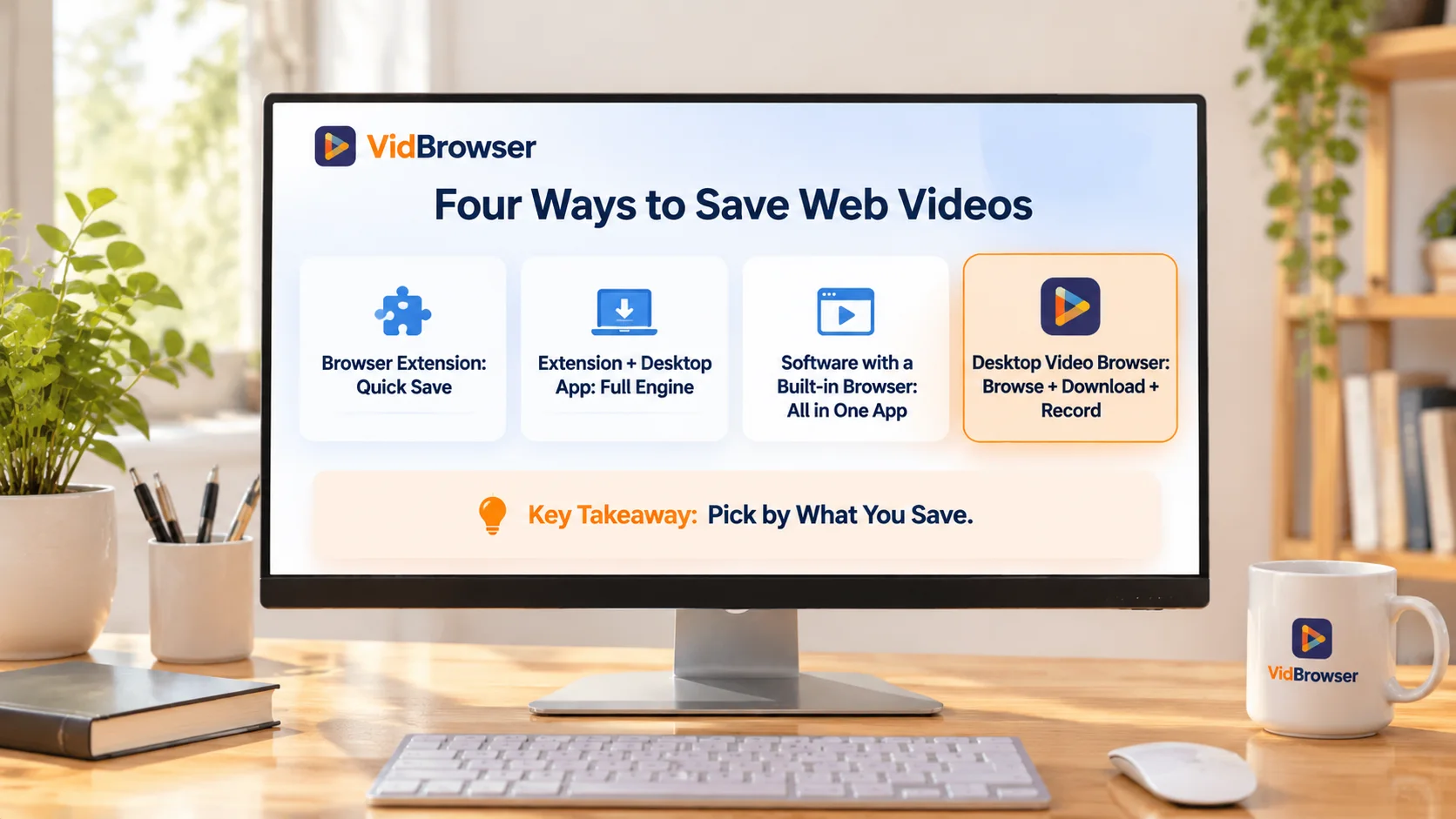
ប្រសិនបើត្រូវទាញយកនិងថតវីដេអូ VidBrowser ធ្វើអ្វីបាន?
VidBrowserគឺជាកម្មវិធីរុករកវីដេអូកុំព្យូទ័រដែលគាំទ្រ Windows និង Mac បង្រួមការរុករកទំព័រ ការរកឃើញវីដេអូ ការទាញយក និងការថតក្នុងកម្មវិធីតែមួយ មិនចាំបាច់ឆ្លាស់រវាងកម្មវិធីពង្រីកនិងកម្មវិធីទាញយកច្រើន (%sមានណែនាំពេញលេញ)។
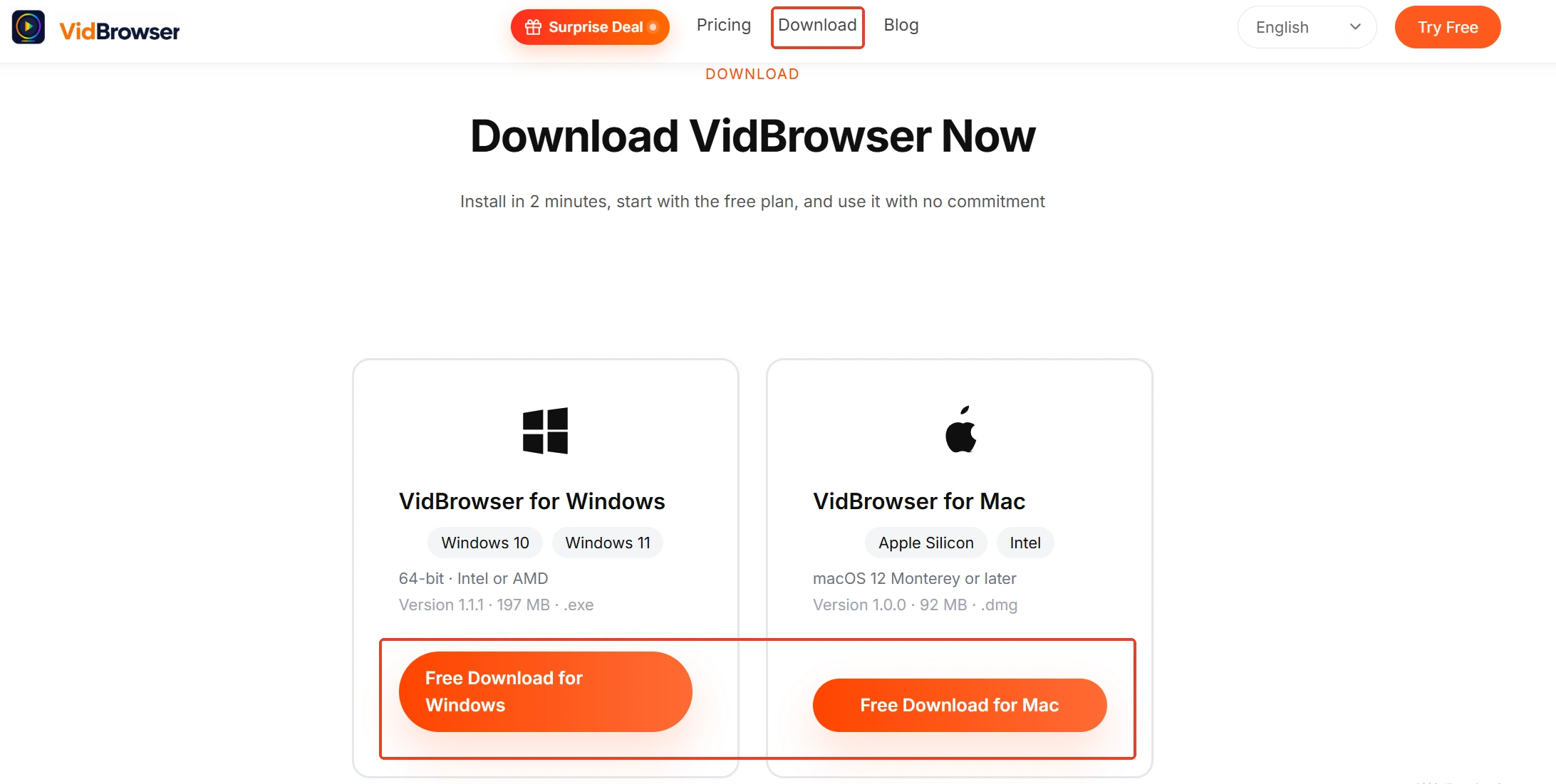
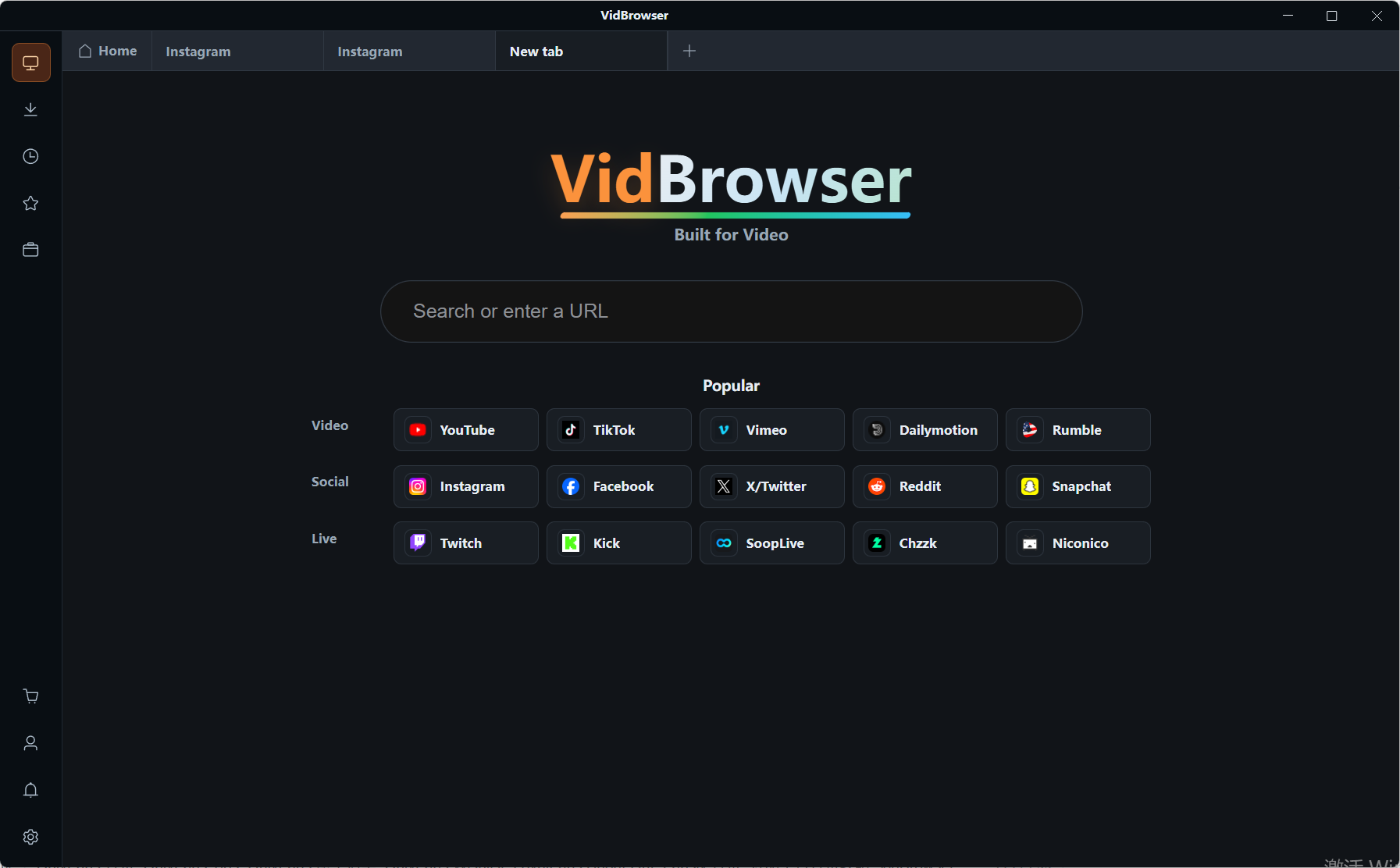
ជំហានទី ១៖ បើក VidBrowser ហើយចូលទៅគេហទំព័រដែលមានវីដេអូ
ប្រើកម្មវិធីរុករកដែលមានក្នុងកម្មវិធីទៅបើកទំព័រ ចូលគណនីហើយលេងតាមធម្មតា។
ជំហានទី ២៖ មើលវីដេអូដែលរកឃើញ
វីដេអូដែលទំព័រអាចផ្តល់ដោយផ្ទាល់នឹងបង្ហាញក្នុងបណ្ណាល័យវីដេអូនៅខាងស្តាំ ជ្រើសធាតុនិងគុណភាព ចុចប៊ូតុងទាញយកពណ៌ស្វាយចាស់ រក្សាទុកជា MP4។
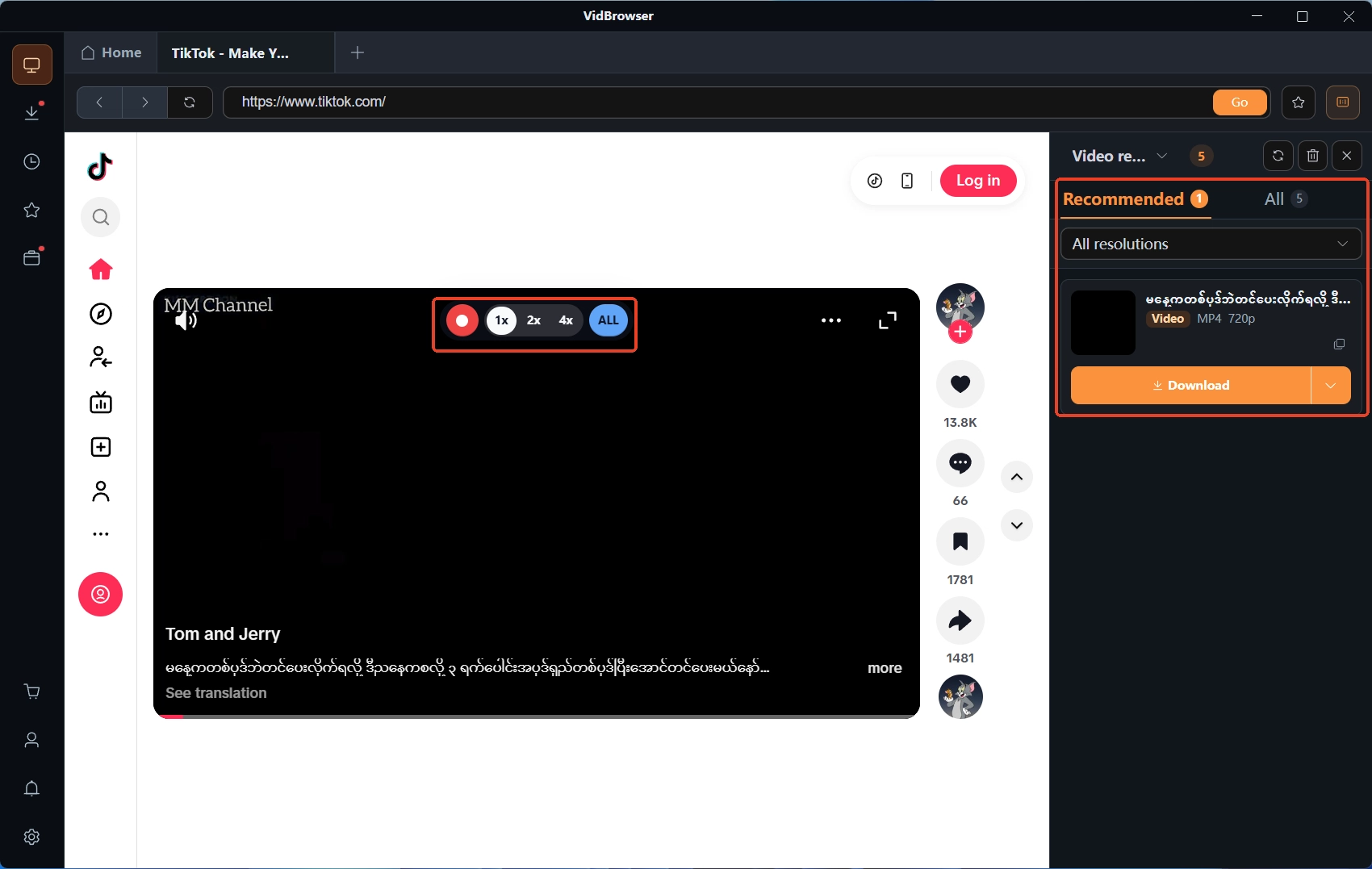
ជំហានទី ៣៖ ប្រើមុខងារថតរក្សាទុកវីដេអូដែលថតបាន
ក្នុងទំព័រដែលមិនយកឯកសារវីដេអូបាន ក្នុងក្របខ័ណ្ឌច្បាប់វេទិកានិងអាជ្ញាបណ្ណខ្លឹមសារ អាចប្រើការថតក្នុងតួ៖ ដង់ស៊ីតភ្នាក់ទៅលើផ្ទាំងរូប របារគ្រប់គ្រងការថតនឹងជាប់លើវីដេអូ គាំទ្រល្បឿន ១x, ២x, ៤x និងផ្អាកពាក់កណ្តាលផ្លូវបាន។
ជំហានទី ៤៖ គ្រប់គ្រងឯកសារក្នុងប្រវត្តិទាញយក
ថតចប់ទាញចប់ មើលឈ្មោះឯកសារ ទំហំ និងកន្លែងរក្សាទុកក្នុងប្រវត្តិទាញយក ក្រោយមកតម្រៀបមិនចាំបាច់កុះករក្នុងថតទេ។
សរសេរចុងក្រោយ៖ ជ្រើសឧបករណ៍ទាញយកតាមខ្លឹមសារដែលចង់រក្សាទុក
មុនជ្រើសឧបករណ៍ សួរខ្លួនឯងសិនថារក្សាអ្វី៖ ពេលខ្លះរក្សាទុកវីដេអូវេបធម្មតា ដំឡើងកម្មវិធីពង្រីកក៏គ្រប់គ្រងហើយ។ ចង់បានសមត្ថភាពទាញយកខ្លាំងជាង មើលគូកម្មវិធីពង្រីកជាមួយកម្មវិធីកុំព្យូទ័រ។ ចង់បញ្ចប់ទាំងមើលទំព័រ រក្សាទុកវីដេអូ និងគ្រប់គ្រងឯកសារក្នុងកម្មវិធីតែមួយ កម្មវិធីរុករកវីដេអូកុំព្យូទ័រស្រួលបំផុត។ ចំពោះកំណែកម្មវិធីរុករក StreamFab ចាំពីរចំណុច——លុយមិនប្រើរួមជាមួយកំណែកុំព្យូទ័រ ហើយពេលនេះគាំទ្រតែ Windows។ កំណត់សិនថាយើងរក្សាទុកវីដេអូប្រភេទណាច្រើនបំផុត រួចប្រៀបធៀបព្រំដែនគាំទ្រ ឱកាសទិញខុសនឹងតិចណាស់។
សំណួរពិតជាឃើញច្រើន
កំណែកម្មវិធីរុករក StreamFab ឥតគិតថ្លៃឬ?
មានកញ្ចប់ឥតគិតថ្លៃ៖ YouTube ទាញបាន ៧២០p ក្នុងសាកល្បង ៣០ ថ្ងៃ គេហទំព័រនីមួយៗ ៣ វីដេអូ មិនភ្ជាប់កាត។ ដើម្បីដកកម្រិតកំណត់ ត្រូវឡើងកម្រិតទៅកញ្ចប់របស់កំណែកម្មវិធីរុករកខ្លួនវា។
ទិញកំណែកុំព្យូទ័ររួច ត្រូវទិញកំណែកម្មវិធីរុករកទៀតឬ?
អាស្រ័យលើតម្រូវការ។ ឯកសារផ្លូវការសរសេរច្បាស់ថាទាំងពីរមិនគួរមើលជាអាជ្ញាបណ្ណតែមួយ——ទិញកំណែកុំព្យូទ័ររួចមិនមែនកំណែកម្មវិធីរុករកប្រើបាននោះទេ មុខងារនិងអាជ្ញាបណ្ណគណនារៀងៗខ្លួន។
ការទាញយកនិងការថតខុសគ្នាដោយរបៀបណា?
ការទាញយកគឺទំព័រផ្តល់ឯកសារវីដេអូដោយផ្ទាល់ លឿន គុណភាពដូចការលេងលើវេប។ ការថតរក្សាទុករូបភាពនិងសំឡេងកំឡុងពេលលេង យឺតជាង សម្រាប់វីដេអូដែលមិនយកឯកសារបាន។ លក្ខខណ្ឌដូចគ្នា៖ ប្រើក្នុងក្របខ័ណ្ឌច្បាប់វេទិកានិងអាជ្ញាបណ្ណខ្លឹមសារ។


