
របៀបរក្សាទុកវីដេអូអ្នកជាសមាជិក YouTube៖ ទាញយកផ្លូវការ និងការរក្សាទុកក្នុងម៉ាស៊ីន
អ្នកបានរកឃើញវីដេអូផ្តាច់មុខសមាជិក YouTube ដែលអ្នកចង់រក្សាទុកសម្រាប់ពេលក្រោយ តែប៊ូតុងទាញយកមិនបង្ហាញនៅឯណាទេ។ ទោះបីវីដេអូលេងបានតាមរយៈសមាជិកឆ្អៅរបស់អ្នកក៏ដោយ ក៏មិនមានន័យថា YouTube នឹងអនុញ្ញាតឱ្យអ្នកទាញយកវាដែរ។
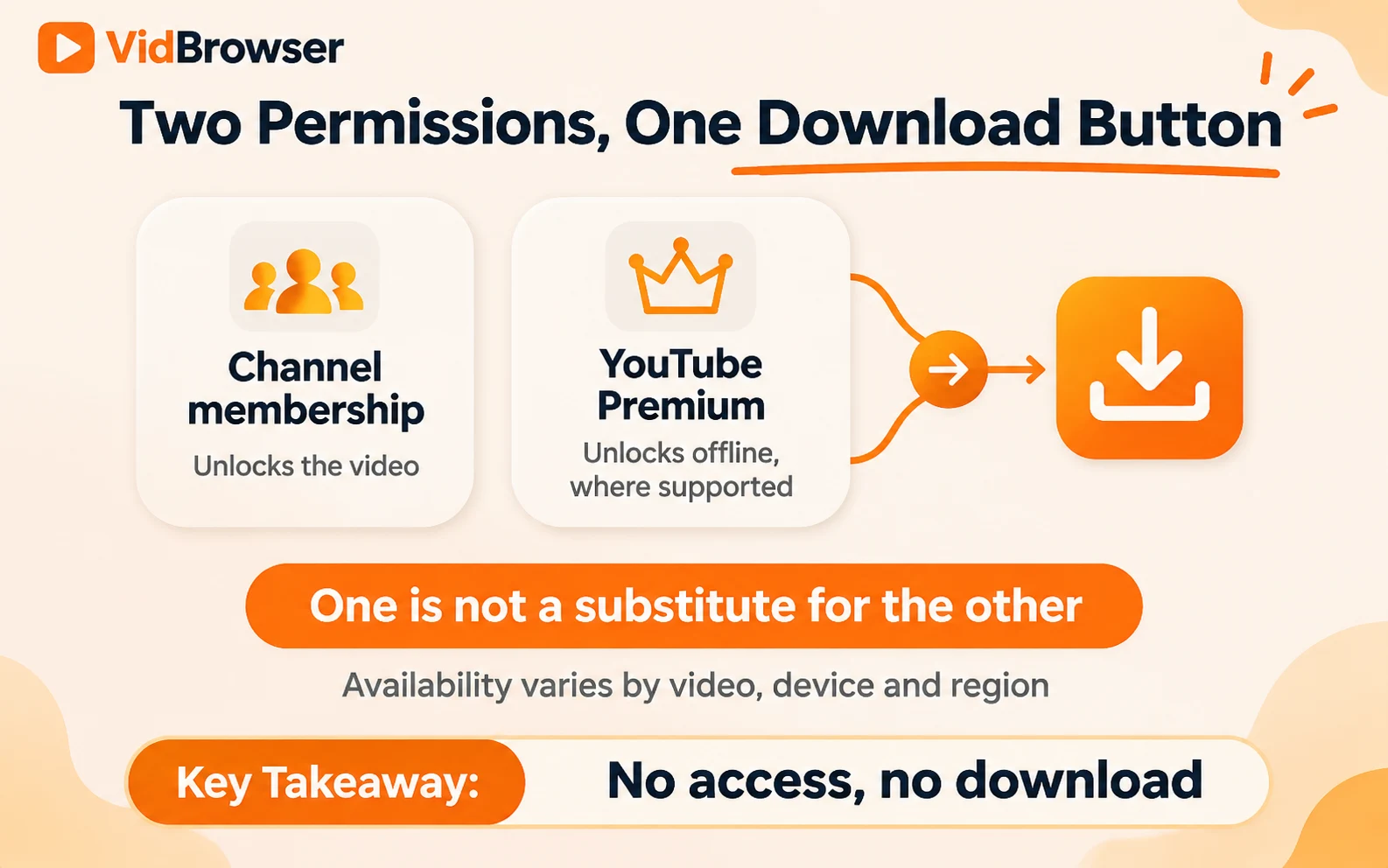
ព្រោះសមាជិកឆ្អៅ YouTube និង YouTube Premium មានគោលបំណងខុសគ្នា។ សមាជិកឆ្អៅដោះសោវីដេអូផ្តាច់មុខពីអ្នកបង្កើត ឯ Premium អាចអនុញ្ញាតឱ្យអ្នកទាញយកវីដេអូដែលមានលក្ខណៈសម្បត្តិគ្រប់គ្រាន់ដើម្បីមើលក្រៅអ៊ីនធឺណិតនៅក្នុង YouTube។ គ្មានវិធីណាផ្តល់ឯកសារវីដេអូអចិន្ត្រៃយ៍ដែលអ្នកអាចផ្លាស់ទីរវាងឧបករណ៍បានដោយសេរីនោះទេ។
មុនព្រែប្រើឧបករណ៍ទាញយកផ្សេង សូមពិនិត្យថាអ្នកមានសិទ្ធិអ្វីខ្លះរួចហើយ និងអ្វីដែល YouTube អនុញ្ញាត។ ខាងក្រោមនេះពន្យល់ពីរបៀបដែលជម្រើសទាញយកផ្លូវការដំណើរការ ពេលណាដែលការចូលប្រើក្រៅអ៊ីនធឺណិតផុតកំណត់ និងអ្វីដែលអ្នកអាចធ្វើបានប្រសិនបើអ្នកត្រូវការច្បាប់ចម្លងក្នុងម៉ាស៊ីនដាច់ដោយឡែកនៃមាតិកាដែលអ្នកមានសិទ្ធិរក្សាទុក។
ចម្លើយរហ័ស៖ ដើម្បីមើលវីដេអូផ្តាច់មុខសមាជិក អ្នកត្រូវមានសមាជិកឆ្អៅកម្រិតសមស្រប។ YouTube Premium ប្រហែលជាអនុញ្ញាតឱ្យអ្នកទាញយកវីដេអូដែលមានលក្ខណៈសម្បត្តិគ្រប់គ្រាន់ដើម្បីមើលក្រៅអ៊ីនធឺណិត ប៉ុន្តែវាមិនដោះសោមាតិកាផ្តាច់មុខសមាជិកទេ។
តើអាចទាញយកវីដេអូផ្តាច់មុខសមាជិក YouTube បានទេ?
បាន តែលុះត្រាតែគណនីរបស់អ្នកមានសិទ្ធិចាំបាច់ ហើយវីដេអូគាំទ្រការទាញយក។
ការទាញយកវីដេអូសមាជិក YouTube អាស្រ័យលើសិទ្ធិពីរផ្សេងគ្នា៖
- សមាជិកឆ្អៅរបស់អ្នកត្រូវរួមបញ្ចូលវីដេអូនោះ។
- YouTube ត្រូវផ្តល់ជម្រើសទាញយកផ្លូវការដល់គណនីរបស់អ្នក។
ការជាវឆ្អៅដោយឥតគិតថ្លៃ មិនមែនជាសមាជិកដែលបង់ប្រាក់ទេ។ YouTube Premium ក៏ដាច់ពីសមាជិកឆ្អៅដែរ ដូច្នេះការបង់ប្រាក់សម្រាប់ Premium មិនដោះសោវីដេអូដែលអ្នកបង្កើតបម្រុងទុកសម្រាប់សមាជិកបង់ប្រាក់ដោយស្វ័យប្រវត្តិទេ។
| ស្ថានភាពគណនី | អាចមើលវីដេអូផ្តាច់មុខសមាជិកបានទេ? | អាចប្រើជម្រើសទាញយកផ្លូវការរបស់ YouTube បានទេ? |
|---|---|---|
| មានតែសមាជិកឆ្អៅសមស្រប | បាន | មិនបាន លុះត្រាតែ Premium ក៏សកម្ម |
| មានតែ YouTube Premium | មិនបាន | មិនបាន ព្រោះវីដេអូនៅតែមានកំហិត |
| មានទាំងសមាជិកសមស្រប និង Premium | បាន | ប្រហែលជាបាន ប្រសិនបើប៊ូតុងទាញយកបង្ហាញ |
| កម្រិតសមាជិកមិនត្រឹមត្រូវ | មិនបាន | មិនបាន |
| គ្មានសមាជិកឆ្អៅ | មិនបាន | មិនបាន |
| វីដេអូក្លាយជាសាធារណៈក្រោយមក | បាន | ប្រហែលជាបាន ប្រសិនបើមានការទាញយកក្រៅអ៊ីនធឺណិត |
YouTube ពន្យល់ថា អ្នកណាក៏អាចឃើញចំណងជើង ឬរូបភាពតូចរបស់វីដេអូផ្តាច់មុខសមាជិកបានដែរ ប៉ុន្តែមានតែសមាជិកកម្រិតសមស្របទេដែលអាចមើលវាបាន។
របៀបទាញយកវីដេអូសមាជិកពី YouTube តាមផ្លូវការ
ប្រសិនបើអ្នកគ្រាន់តែចង់មើលវីដេអូដោយគ្មានអ៊ីនធឺណិត មុខងារទាញយកផ្ទាល់របស់ YouTube ជាជម្រើសងាយស្រួលបំផុត។ វារក្សាការទាញយកនៅក្នុង YouTube ហើយមិនចាំបាច់ឱ្យអ្នកផ្តល់ព័ត៌មានគណនីដល់សេវាកម្មផ្សេងទេ។
ជំហានទី ១៖ បញ្ជាក់ថាវីដេអូលេងបាន
ចូលដោយគណនី Google ដែលកាន់សមាជិកឆ្អៅ នោះបើកវីដេអូហើយទុកឱ្យវាចាប់ផ្តើមលេង។
ប្រសិនបើ YouTube ស្នើឱ្យអ្នកចូលជាសមាជិកឆ្អៅ ឬជ្រើសកម្រិតផ្សេង នោះគណនីបច្ចុប្បន្នមិនទាន់មានសិទ្ធិចាំបាច់សម្រាប់វីដេអូនោះទេ។ ដោះស្រាយបញ្ហាសមាជិកសិន ទើបពិនិត្យរកជម្រើសទាញយក។
ជំហានទី ២៖ ពិនិត្យស្ថានភាព YouTube Premium របស់អ្នក
សមាជិកឆ្អៅ និង YouTube Premium ជាការទិញដាច់ពីគ្នា។ សមាជិកឆ្អៅផ្តល់សិទ្ធិចូលមាតិកាផ្តាច់មុខរបស់អ្នកបង្កើត ឯ Premium ផ្តល់មុខងារក្រៅអ៊ីនធឺណិតផ្លូវការរបស់ YouTube នៅតំបន់ដែលគាំទ្រ។
ការមានមួយ មិនបានន័យថាមានមួយទៀតដោយស្វ័យប្រវត្តិទេ។
ជំហានទី ៣៖ ជ្រើសទាញយកនៅក្រោមវីដេអូ
ប្រសិនបើវីដេអូគាំទ្រការលេងក្រៅអ៊ីនធឺណិត ប៊ូតុងទាញយកនឹងបង្ហាញនៅក្រោមអ្នកលេង។ ចុចវា ជ្រើសគុណភាពដែលមាន ហើយរង់ចាំឱ្យការទាញយកបញ្ចប់។
មិនមែនវីដេអូផ្តាច់មុខសមាជិកគ្រប់វីដេអូសុទ្ធតែមានជម្រើសនេះទេ។ ភាពអាចរកបានអាស្រ័យលើវីដេអូ គណនី ឧបករណ៍ ទីតាំង និងច្បាប់បច្ចុប្បន្នរបស់ YouTube។
ជំហានទី ៤៖ ពិនិត្យផ្នែកការទាញយក
នៅលើឧបករណ៍ចល័ត សូមបើកប្រវត្តិរូប ឬ Library ហើយជ្រើស Downloads។ នៅលើកម្មវិធីរុករកដែលគាំទ្រលើកុំព្យូទ័រ សូមប្រើធាតុ Downloads ក្នុងការរុករករបស់ YouTube។
លំហូរផ្លូវការរបស់ YouTube រក្សាវីដេអូនៅក្នុងផ្នែក Downloads។ វាមិនផ្តល់ជម្រើសឱ្យនាំចេញជាឯកសារ MP4 ធម្មតាទេ។
សូមបើកវីដេអូដែលបានទាញយកម្តង មុនពេលជិះយន្តហោះ ឬធ្វើដំណើរឆ្ងាយ ដើម្បីបញ្ជាក់ថាវាដំណើរការជាមួយគណនី និងឧបករណ៍បច្ចុប្បន្ន។
ប្រសិនបើអ្នកបានទាញយកវីដេអូ Premium ធម្មតារួច តែរកវាមិនឃើញ សូមមើលកន្លែងដែលវីដេអូក្រៅអ៊ីនធឺណិតរបស់ YouTube Premium ត្រូវបានរក្សាទុក។
តើការទាញយកវីដេអូសមាជិក YouTube ផុតកំណត់ពេលណា?
YouTube និយាយថា វីដេអូដែលបានទាញយកជាទូទៅអាចលេងក្រៅអ៊ីនធឺណិតបាន រហូតដល់ ២៩ ថ្ងៃ មុនពេលឧបករណ៍ត្រូវភ្ជាប់ឡើងវិញ។ នៅប្រទេស និងតំបន់មួយចំនួន រយៈពេលក្រៅអ៊ីនធឺណិតអាចមានតែ ៤៨ ម៉ោង។
ពេលឧបករណ៍ភ្ជាប់ឡើងវិញ YouTube ពិនិត្យថាគណនីនៅតែមានសិទ្ធិឬអត់ និងថាវីដេអូនៅតែគាំទ្រការលេងក្រៅអ៊ីនធឺណិតឬអត់។ ប្រសិនបើវីដេអូលែងមានលក្ខណៈសម្បត្តិគ្រប់គ្រាន់ វាអាចត្រូវដកចេញនៅពេលធ្វើសមកាលកម្មលើកក្រោយ។ YouTube ពន្យល់ពីដែនកំណត់ក្រៅអ៊ីនធឺណិតបច្ចុប្បន្ននៅក្នុងការណែនាំការទាញយក Premium។
ដែនកំណត់ ២៩ ថ្ងៃ មិនមែនមានន័យថាការលុបចោលសមាជិកឆ្អៅផ្តល់ឱ្យអ្នកនូវ ២៩ ថ្ងៃទៀតដែលធានាការចូលប្រើទេ។ សិទ្ធិចូលប្រើសមាជិក និងការផ្ទៀងផ្ទាត់ក្រៅអ៊ីនធឺណិតជាលក្ខខណ្ឌដាច់ពីគ្នា។
អ្នកលុបចោលសមាជិកឆ្អៅ
ការលុបចោលសមាជិកឆ្អៅជាទូទៅគ្រាន់តែបញ្ឈប់ការទូទាត់បន្តាប់ទៀត មិនមែនបញ្ចប់ការចូលប្រើភ្លាមៗទេ។ YouTube បញ្ជាក់ថាអ្នកអាចបន្តប្រើប្រាស់អត្ថប្រយោជន៍របស់អ្នកបង្កើតរហូតដល់ចុងវដ្តវិក្កយបត្របច្ចុប្បន្ន។
ពេលវដ្តនោះបញ្ចប់ អ្នកគួររំពឹងថាការចូលប្រើវីដេអូផ្តាច់មុខសមាជិកនឹងបញ្ចប់ដែរ។ ការទាញយកក្រៅអ៊ីនធឺណិតដែលមានស្រាប់ក៏អាចឈប់ដំណើរការនៅពេល YouTube ពិនិត្យគណនីលើកក្រោយ។
អ្នកប្តូរទៅកម្រិតសមាជិកទាបជាង
អ្នកបង្កើតមួយចំនួនបម្រុងវីដេអូពិសេសសម្រាប់កម្រិតសមាជិកខ្ពស់ជាង។ ប្រសិនបើអ្នកបន្ទាបកម្រិត ជាទូទៅ YouTube រក្សាកម្រិតដើមឱ្យសកម្មរហូតដល់កាលបរិច្ឆេទវិក្កយបត្របន្ទាប់។
បន្ទាប់ពីកម្រិតទាបចូលជាធរមាន វីដេអូដែលមានកំហិតតែកម្រិតមុនអាចលេងមិនបានទៀតទេ។ មុនពេលទាញយកវីដេអូសម្រាប់ដំណើរកម្សាន្ត សូមពិនិត្យថាវារួមបញ្ចូលក្នុងកម្រិតដែលអ្នកនឹងមាននៅពេលអ្នកមើល។
អ្នកបង្កើតផ្លាស់ប្តូរ ឬលុបវីដេអូ
អ្នកបង្កើតអាចលុបវីដេអូ ផ្លាស់ទីវាទៅកម្រិតសមាជិកផ្សេង ឬធ្វើឱ្យវាក្លាយជាសាធារណៈនៅពេលក្រោយ។ ការផ្លាស់ប្តូរទាំងនេះអាចប៉ះពាល់ទាំងការលេងតាមអ៊ីនធឺណិត និងការលេងក្រៅអ៊ីនធឺណិត។
ប្រសិនបើវីដេអូក្លាយជាសាធារណៈ សមាជិកឆ្អៅលែងត្រូវបានទាមទារដើម្បីលេងវាទៀតហើយ។ អ្នកនៅតែប្រហែលជាត្រូវការ Premium ប្រសិនបើអ្នកចង់ប្រើមុខងារក្រៅអ៊ីនធឺណិតផ្លូវការរបស់ YouTube។
ឆ្អៅបញ្ចប់កម្មវិធីសមាជិករបស់វា
ប្រសិនបើឆ្អៅមួយបញ្ចប់ ឬបាត់បង់មុខងារសមាជិក ការទូទាត់សមាជិក និងការចូលប្រើអត្ថប្រយោជន៍អាចបញ្ចប់ភ្លាមៗ។ YouTube ប្រហែលជាផ្ញើព័ត៌មានអំពីការស្នើសុំឱ្យប្រាក់វិញទៅសមាជិកដែលរងផលប៉ះពាល់។ ការណែនាំអំពីការវិក្កយបត្ររបស់ YouTube ពន្យល់ពីរបៀបដែលការលុបចោល ការផ្អាក និងការបញ្ចប់សមាជិកប៉ះពាល់ដល់ការចូលប្រើ។
រក្សាទុកវីដេអូដែលមានសិទ្ធិជាមួយ VidBrowser
ពេលអ្នកគ្រាន់តែត្រូវការលេងក្រៅអ៊ីនធឺណិតជាបណ្ដោះអាសន្ន ជម្រើសទាញយកផ្លូវការរបស់ YouTube ជាធម្មតាគ្រប់គ្រាន់ហើយ។ ប៉ុន្តែប្រសិនបើវីដេអូជាការបង្ហោះរបស់អ្នក អ្នកបង្កើតបានផ្តល់សិទ្ធិឱ្យអ្នករក្សាទុក ឬអ្នកមានសិទ្ធិរក្សាច្បាប់ចម្លង ឯកសារក្នុងម៉ាស៊ីននឹងមានប្រយោជន៍ជាង។
VidBrowser រួមបញ្ចូលកម្មវិធីរុករក ការរកឃើញវីដេអូ ការទាញយក ការថត និងប្រវត្តិឯកសារទៅក្នុងកម្មវិធីតែមួយលើកុំព្យូទ័រ។ វាមិនផ្តល់សិទ្ធិសមាជិកឆ្អៅទេ ដូច្នេះគណនី Google របស់អ្នកត្រូវអាចលេងវីដេអូនោះរួចហើយ។
ការរំលឹកអំពីសិទ្ធិ៖ លក្ខខណ្ឌរបស់ YouTube មានកំហិតការទាញយក លុះត្រាតែសេវាកម្មអនុញ្ញាតច្បាស់លាស់ ឬម្ចាស់សិទ្ធិពាក់ព័ន្ធបានផ្តល់សិទ្ធិ។ សូមប្រើ VidBrowser សម្រាប់តែវីដេអូដែលអ្នកជាម្ចាស់ ឬទទួលសិទ្ធិរក្សាទុក។ សូមពិនិត្យលក្ខខណ្ឌបច្ចុប្បន្នរបស់ YouTube មុនពេលទាញយកមាតិកា។
ជំហានទី ១៖ ទាញយក និងដំឡើង VidBrowser
សូមទាញយក VidBrowser សម្រាប់ Windows ឬ Mac ដំណើរការកម្មវិធីដំឡើង ហើយបើកវា។
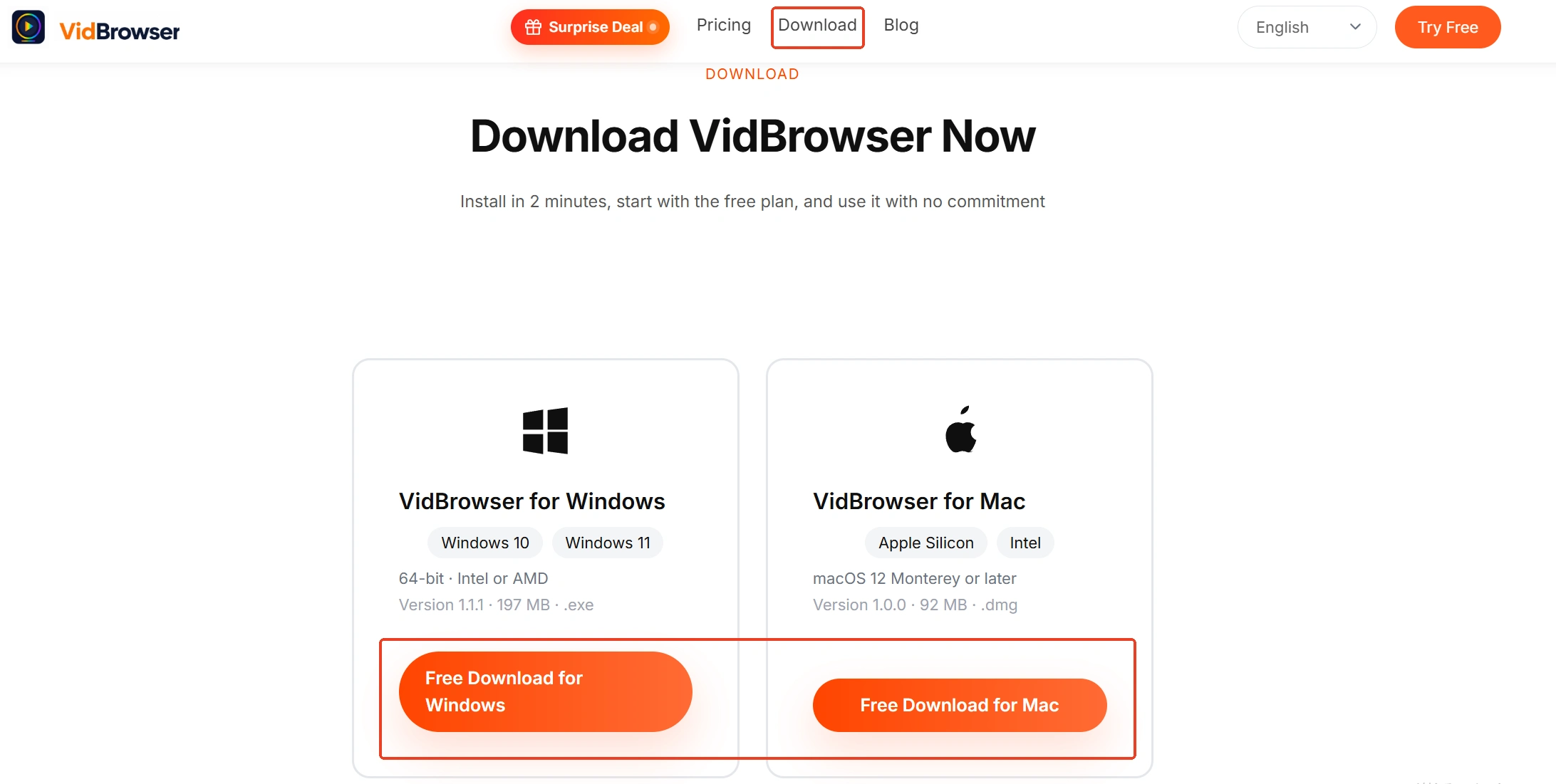 ជ្រើសកម្មវិធីដំឡើង Windows ឬ Mac ដែលសមស្របនៅលើទំព័រទាញយកផ្លូវការរបស់ VidBrowser។
ជំហានទី ២៖ បើក YouTube នៅក្នុង VidBrowser
វាយ youtube.com ក្នុងរបារអាសយដ្ឋាន ហើយចូលដោយគណនីដែលកាន់សមាជិកឆ្អៅពាក់ព័ន្ធ។ បើកវីដេអូ ហើយបញ្ជាក់ថាវាលេងបាន មុនពេលពិនិត្យជម្រើសរក្សាទុកដែលមាន។
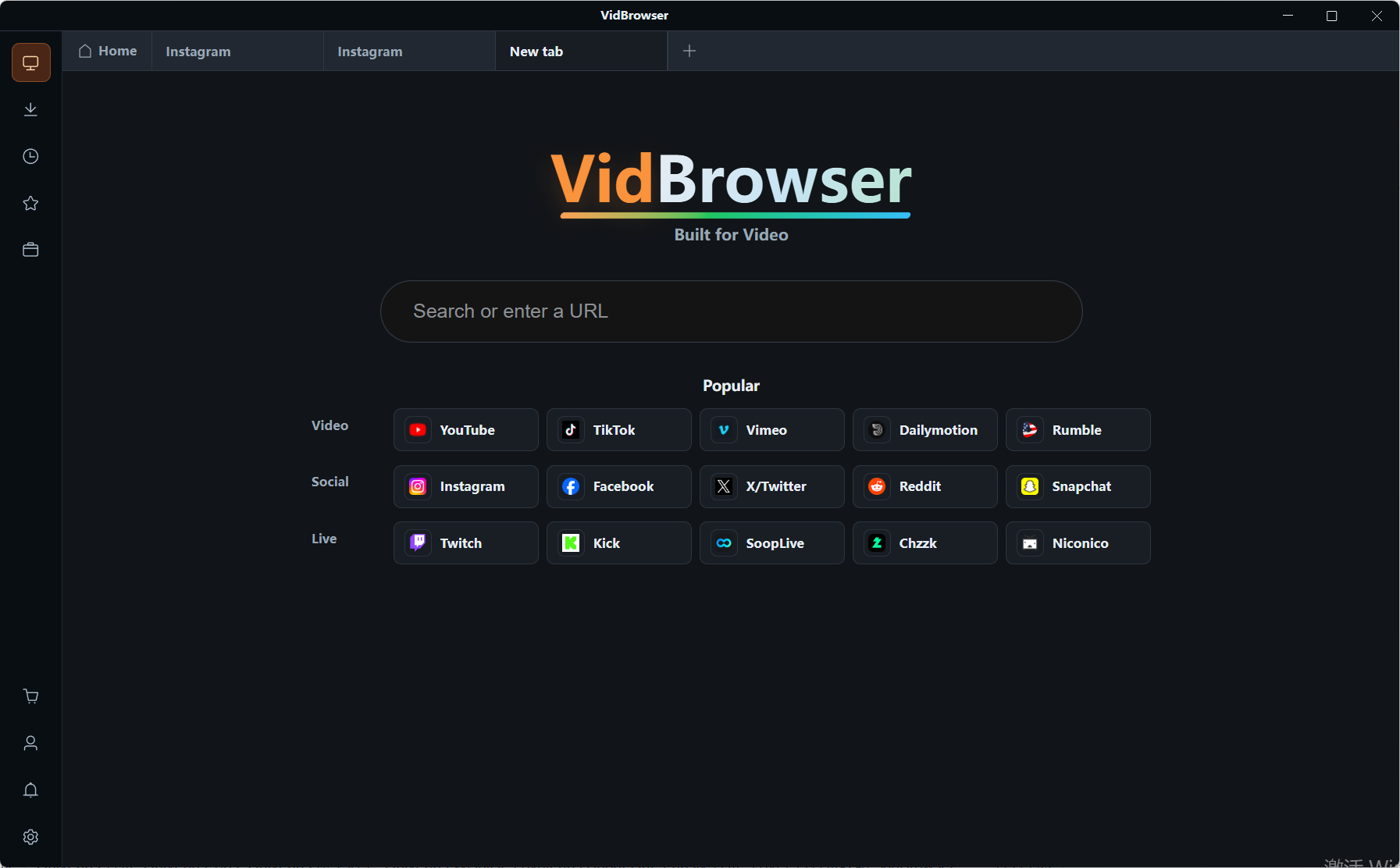 YouTube បើកដោយផ្ទាល់នៅក្នុង VidBrowser ដូច្នេះអ្នកមិនចាំបាច់បិទភ្ជាប់ពាក្យសម្ងាត់ Google ទៅគេហទំព័រទាញយកផ្សេងទេ។
ជំហានទី ៣៖ លេងវីដេអូ និងពិនិត្យជម្រើសដែលមាន
ពេល VidBrowser រកឃើញប្រភពមីឌាដែលគាំទ្រ វានឹងបង្ហាញក្នុង Video Media Library ខាងស្តាំ ព្រមទាំងប៊ូតុង Download ពណ៌ទឹកក្រូច។ ប្រសិនបើមានកំណែច្រើន សូមជ្រើសគុណភាពបង្ហាញ មុនពេលរក្សាទុក។
ប្រសិនបើការទាញយកផ្ទាល់មិនមាន ហើយអ្នកមានសិទ្ធិថតមាតិកានោះ សូមផ្លាស់ទីកណ្ដុរទៅលើវីដេអូ ដើម្បីពិនិត្យថាមានឧបករណ៍ថតឬអត់។ ឧបករណ៍ទាំងនោះរួមមានល្បឿនថត 1x, 2x, 4x និង Record All សម្រាប់ថតវីដេអូទាំងមូល។
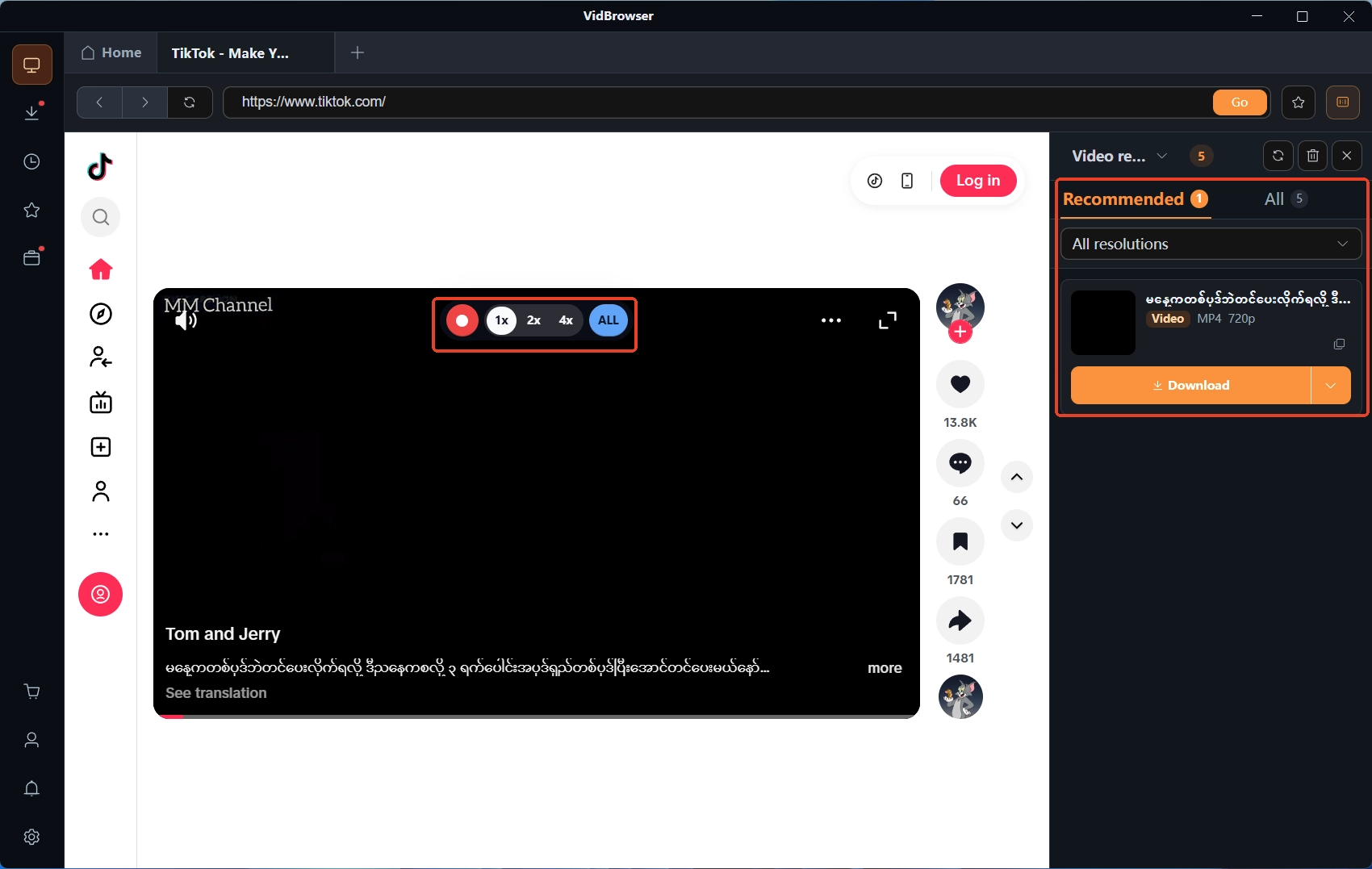
ទម្រង់ គុណភាពបង្ហាញ និងជម្រើសថតដែលមាន អាស្រ័យលើទំព័រ ទម្រង់មីឌា គុណភាពប្រភព និងសិទ្ធិចូលប្រើរបស់អ្នក។
ជំហានទី ៤៖ ស្វែងរកឯកសារដែលបានរក្សាទុកក្នុងប្រវត្តិទាញយក
បើកប្រវត្តិទាញយកពីរបារចំហៀងខាងឆ្វេង។ ការងារនីមួយៗបង្ហាញឈ្មោះឯកសារ វឌ្ឍនភាព ទំហំឯកសារ ពេលបញ្ចប់ ស្ថានភាព និងទីតាំងរក្សាទុក។ ប្រើជម្រើសបើកថតឯកសារ ដើម្បីបើកទីតាំងនៃឯកសារដែលបានបញ្ចប់។
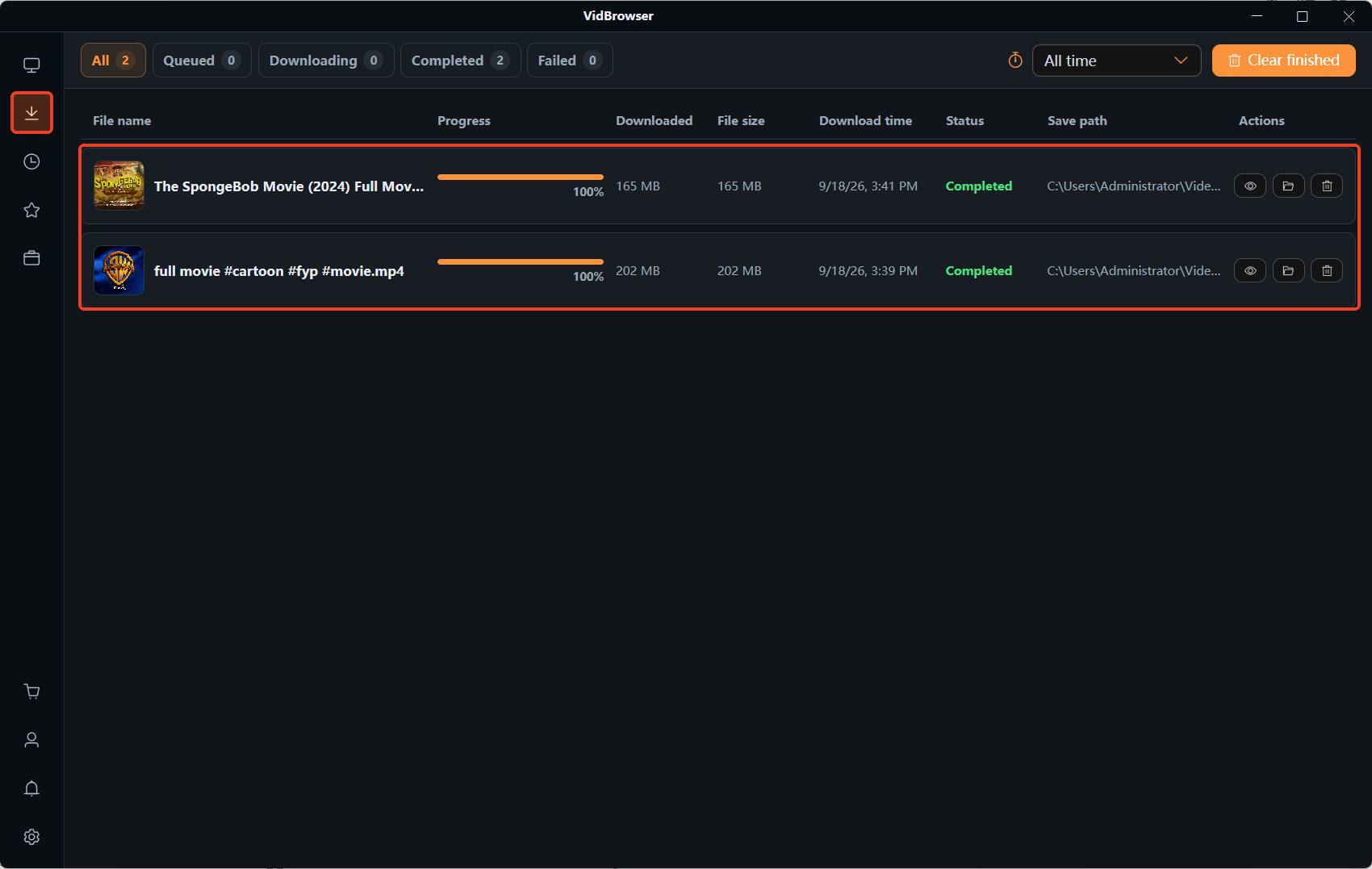
ប្រវត្តិទាញយកបង្ហាញពីទីតាំងដែលឯកសារដែលបានបញ្ចប់ត្រូវបានរក្សាទុក និងថាការងារជោគជ័យឬបរាជ័យ។
ហេតុអ្វីប៊ូតុងទាញយកបាត់?
ប្រសិនបើវីដេអូលេងបាន តែអ្នកមិនអាចទាញយកវាតាម YouTube បាន សូមពិនិត្យលក្ខខណ្ឌទាំងនេះ មុនពេលសាកល្បងតំណភ្ជាប់ដដែលនៅកន្លែងផ្សេង។
អ្នកបានចូលដោយគណនីខុស
គណនីដែលកំពុងមើលវីដេអូត្រូវមានសមាជិកឆ្អៅត្រឹមត្រូវ។ ការទាញយកក្រៅអ៊ីនធឺណិតផ្លូវការរបស់ YouTube ក៏ភ្ជាប់ជាមួយគណនីដែលបានបន្ថែមវាដែរ។
ការប្តូរទៅគណនី Google ផ្សេង អាចធ្វើឱ្យទាំងវីដេអូ និងការទាញយករបស់វាហាក់ដូចជាមិនមាន។
កម្រិតសមាជិករបស់អ្នកមិនរួមបញ្ចូលវីដេអូនោះ
អ្នកបង្កើតអាចកំណត់វីដេអូផ្សេងៗទៅកម្រិតសមាជិកផ្សេងៗគ្នា។ ការមានសមាជិកជាមូលដ្ឋាន មិនធានាការចូលប្រើរាល់ការបង្ហោះផ្តាច់មុខក្នុងឆ្អៅនោះទេ។
បើកទំព័រសមាជិករបស់ឆ្អៅ ហើយពិនិត្យថាកម្រិតណារួមបញ្ចូលវីដេអូនោះ។
អ្នកមានសមាជិកឆ្អៅ តែគ្មាន YouTube Premium
សមាជិកឆ្អៅអនុញ្ញាតឱ្យអ្នកមើលវីដេអូផ្តាច់មុខដែលមានលក្ខណៈសម្បត្តិគ្រប់គ្រាន់។ វាមិនរួមបញ្ចូលមុខងារក្រៅអ៊ីនធឺណិតផ្លូវការរបស់ YouTube ដោយស្វ័យប្រវត្តិទេ។
វីដេអូមិនគាំទ្រការទាញយកផ្លូវការ
ទោះបីគណនីមានការជាវទាំងពីរក៏ដោយ ប៊ូតុងទាញយកប្រហែលជាមិនបង្ហាញលើវីដេអូគ្រប់វីដេអូទេ។ នេះអាចជាកំហិតរបស់វីដេអូ គណនី ឧបករណ៍ ឬទីតាំង ជាជាងបញ្ហាការទូទាត់។
សមាជិកបានបញ្ចប់
សូមចូលទៅ youtube.com/paid_memberships ហើយពិនិត្យកាលបរិច្ឆេទចុងក្រោយនៃវដ្តវិក្កយបត្រ។ ប្រសិនបើសមាជិកបានផុតកំណត់ ប្រហែលជាត្រូវបន្តកម្រិតសមស្របឡើងវិញ មុនពេលវីដេអូអាចលេងម្តងទៀត។
អ្នកបង្កើតបានផ្លាស់ប្តូរភាពអាចរកបានរបស់វីដេអូ
វីដេអូដែលបានលុប តម្រូវការកម្រិតសមាជិកថ្មី ឬការប្រែប្រួលអត្ថប្រយោជន៍របស់ឆ្អៅ អាចប៉ះពាល់ទាំងការលេងតាមអ៊ីនធឺណិត និងការលេងក្រៅអ៊ីនធឺណិត។
តើអាចទាញយកវីដេអូផ្តាច់មុខដោយគ្មានសមាជិកបានទេ?
មិនបានទេ។ គណនីរបស់អ្នកត្រូវមានសមាជិកឆ្អៅចាំបាច់សិន ទើបអាចចូលប្រើវីដេអូនោះបាន។ ឧបករណ៍ទាញយកមិនអាចផ្តល់ឱ្យគណនីនូវសិទ្ធិដែលវាមិនមាននោះទេ។
YouTube Premium ក៏មិនផ្លាស់ប្តូររឿងនេះដែរ ព្រោះ Premium និងសមាជិកឆ្អៅជារឿងដាច់ពីគ្នា។ សេវាកម្មណាដែលសន្យាថានឹងដោះសោវីដេអូផ្តាច់មុខដោយគ្មានសមាជិកសមស្រប គួរតែត្រូវបានចាត់ទុកដោយប្រុងប្រយ័ត្ន។
ប្រសិនបើអ្នកមិនចង់ចូលជាសមាជិកឆ្អៅនោះ អ្នកអាច៖
- រង់ចាំមើលថាអ្នកបង្កើតនឹងធ្វើឱ្យវីដេអូក្លាយជាសាធារណៈនៅពេលក្រោយឬអត់;
- ពិនិត្យគេហទំព័រផ្លូវការ ឬគណនីសង្គមរបស់អ្នកបង្កើត ដើម្បីរកកំណែសាធារណៈ;
- សួរថាតើអាចទិញវីដេអូនោះដាច់ដោយឡែកបានទេ;
- ស្វែងរកតំណសមាជិកផ្សព្វផ្សាយផ្លូវការពីអ្នកបង្កើត។
កុំផ្តល់ពាក្យសម្ងាត់ Google ឬបង្ហោះ Cookie របស់កម្មវិធីរុករកឱ្យឧបករណ៍ទាញយកដែលមិនស្គាល់ ដើម្បីទទួលបានសិទ្ធិចូលប្រើ។ ព័ត៌មានទាំងនោះអាចធ្វើឱ្យគណនីរបស់អ្នកប៉ះពាល់ ជាជាងដោះសោវីដេអូដោយសុវត្ថិភាព។
សំណួរដែលសួរញឹកញាប់
តើអាចទាញយកវីដេអូសមាជិក YouTube ដោយឥតគិតថ្លៃបានទេ?
ឧបករណ៍ទាញយកឥតគិតថ្លៃ មិនអាចជំនួសសមាជិកបង់ប្រាក់ដែលត្រូវការដើម្បីមើលវីដេអូដែលមានកំហិតនោះទេ។ ប្រសិនបើវីដេអូជារបស់អ្នក ឬអ្នកបង្កើតបានអនុញ្ញាតឱ្យអ្នករក្សាទុក អ្នកអាចពិនិត្យថា VidBrowser រកឃើញប្រភពមីឌាដែលមានឬអត់ ប៉ុន្តែការគាំទ្រអាស្រ័យលើទំព័រ និងវីដេអូ។
តើ YouTube Premium រួមបញ្ចូលសមាជិកឆ្អៅទេ?
មិនរួមបញ្ចូលទេ។ Premium ផ្តល់អត្ថប្រយោជន៍កម្រិតវេទិកា ឯសមាជិកឆ្អៅគឺគាំទ្រអ្នកបង្កើតម្នាក់ៗ និងដោះសោអត្ថប្រយោជន៍ដែលអ្នកបង្កើតនោះបានជ្រើសរើស។
តើ YouTube Premium អាចទាញយកវីដេអូផ្តាច់មុខសមាជិកបានទេ?
Premium អាចបង្ហាញប៊ូតុងទាញយក បន្ទាប់ពីសមាជិកឆ្អៅត្រឹមត្រូវបានដោះសោវីដេអូរួច។ Premium តែឯង មិនអាចបើកមាតិកាផ្តាច់មុខសមាជិកបានទេ។
តើ yt-dlp អាចទាញយកវីដេអូសមាជិក YouTube បានទេ?
វាមិនផ្តល់សិទ្ធិចូលឆ្អៅទេ។ វីដេអូដែលមានកំហិតនៅតែត្រូវការការអនុញ្ញាតគណនីដែលមានសុពលភាព ហើយការទាញយកអាចបរាជ័យទោះបីវីដេអូលេងបានក្នុងកម្មវិធីរុករកក៏ដោយ។ កុំផ្ញើ Cookie របស់កម្មវិធីរុករក ឬព័ត៌មានគណនីទៅគេហទំព័រដែលមិនស្គាល់។
ហេតុអ្វីវីដេអូផ្តាច់មុខដែលបានទាញយកឈប់លេង?
មូលហេតុទូទៅរួមមាន សមាជិកឆ្អៅផុតកំណត់ គណនីដែលបានចូលខុស ការប្តូរកម្រិតសមាជិក វីដេអូត្រូវបានលុប ឬការពិនិត្យក្រៅអ៊ីនធឺណិតហួសកាលកំណត់។ សូមភ្ជាប់ឡើងវិញ ហើយផ្ទៀងផ្ទាត់គណនី មុនពេលទាញយកវីដេអូម្តងទៀត។
តើវីដេអូនៅមានទេបន្ទាប់ពីខ្ញុំលុបចោល?
ជាទូទៅ អ្នកនៅរក្សាអត្ថប្រយោជន៍សមាជិករហូតដល់វដ្តវិក្កយបត្របច្ចុប្បន្នបញ្ចប់។ បន្ទាប់ពីនោះ កុំរំពឹងថាច្បាប់ចម្លងក្រៅអ៊ីនធឺណិតនឹងនៅលេងបាន នៅពេល YouTube ពិនិត្យគណនីម្តងទៀត។
តើអាចផ្ទេរការទាញយកផ្លូវការរបស់ YouTube ទៅឧបករណ៍ផ្សេងបានទេ?
លំហូរផ្លូវការរបស់ YouTube មិនផ្តល់ជម្រើសនាំចេញជា MP4 ទេ។ នៅលើឧបករណ៍ផ្សេង សូមចូលដោយគណនីដែលមានលក្ខណៈសម្បត្តិគ្រប់គ្រាន់ ហើយទាញយកវីដេអូម្តងទៀត ប្រសិនបើវានៅតែមាន។
ជ្រើសជម្រើសដែលសមនឹងគោលដៅរបស់អ្នក
ប្រសិនបើអ្នកគ្រាន់តែចង់មើលវីដេអូផ្តាច់មុខសមាជិកក្រៅអ៊ីនធឺណិត មុខងារទាញយកផ្លូវការរបស់ YouTube ជាជម្រើសងាយស្រួលបំផុត នៅពេលដែលវាមាន។ សូមចាំថា ការចូលប្រើក្រៅអ៊ីនធឺណិតនៅតែភ្ជាប់ជាមួយគណនី និងភាពអាចរកបានជាបន្តបន្ទាប់របស់វីដេអូ។
ប្រសិនបើវីដេអូជារបស់អ្នក ឬអ្នកមានសិទ្ធិរក្សាច្បាប់ចម្លងក្នុងម៉ាស៊ីន VidBrowser ផ្តល់លំហូរកុំព្យូទ័រមួយទៀតសម្រាប់ពិនិត្យមីឌាដែលគាំទ្រ ទាញយកប្រភពដែលមាន និងគ្រប់គ្រងឯកសារដែលបានរក្សាទុក។
ទោះអ្នកជ្រើសវិធីណាក៏ដោយ សូមប្រាកដថាអ្នកមានសិទ្ធិចូលប្រើ និងការអនុញ្ញាតចាំបាច់ មុនពេលរក្សាទុកវីដេអូ។


