
2026년에도 쓸 수 있는 영상 다운로드 확장 프로그램, Chrome·Edge·Firefox 사정이 다르다
영상 다운로드 확장 프로그램은 사라지지 않았습니다. 달라진 것은 브라우저마다 설치할 수 있는 것이 크게 달라졌다는 점입니다: Chrome 스토어는 저작권 보호 콘텐츠 다운로드를 돕는 확장 프로그램을 제한하고, Firefox와 Edge는 각자의 규칙과 도구를 갖고 있습니다. 아직 알아둘 가치가 있는 5개를 지원 브라우저, 주요 기능, 무료 버전 제한과 함께 정리했습니다.
2026년 영상 다운로드 확장 프로그램, 같은 이름이라도 스토어마다 내용이 다르다
같은 "영상 다운로드 확장 프로그램"이라도 스토어가 다르면 얻을 수 있는 것이 크게 다릅니다. 기술의 차이가 아니라 정책의 차이입니다.
Chrome 스토어가 가장 엄격합니다: 공식 문서는 저작권이 보호된 콘텐츠나 미디어를 무단으로 다운로드하도록 돕는 확장 프로그램을 금지하고 있고, 문제 해결 페이지는 YouTube 영상 다운로드를 흔한 삭제 사유로 꼽습니다(정책 페이지 참조). 그래서 YouTube 계열 확장 프로그램은 한꺼번에 사라졌습니다. 2025년의 일제 정리에서 SaveFrom Helper 같은 오래된 도구가 빠졌고, 같은 시기의 Manifest V3 전환으로 업데이트되지 않은 도구들도 물러났습니다.
Edge는 Chrome과 같은 Chromium 기반이라 Chrome 스토어의 확장 프로그램이 그대로 Edge에 설치되고 Chrome 정책을 따릅니다. Edge 자체 스토어에도 다운로드 계열 확장 프로그램이 있지만 품질이 들쑥날쑥합니다. 아래 체크리스트로 걸러 보세요.
Firefox가 가장 관대합니다: 공식 애드온 스토어(AMO)에는 그 금지 조항이 없어 YouTube 다운로드 계열 확장 프로그램이 주로 여기 모여 있습니다. Video DownloadHelper의 Firefox 버전은 YouTube 지원을 공공연히 내세우지만 Chrome 버전은 그렇지 않습니다.

업데이트가 이어지는 영상 다운로드 확장 프로그램 5개, 표 하나로 강점과 제한을 본다
서드파티 리뷰와 스토어 페이지를 정리한 기준(2026년 확인), 아직 업데이트되는 주류 확장 프로그램은 5개로 좁아집니다. 방식은 모두 같습니다: 페이지가 내놓는 미디어 스트림을 잡는다. 달라지는 부분은 지원 범위와 무료 버전의 계산서입니다.
| 확장 프로그램 | 지원 브라우저 | 강점 | 무료 버전 주의점 |
|---|---|---|---|
| Video DownloadHelper | 세 스토어 모두 | 가장 오래됨, 1000+ 사이트 | 변환 시 워터마크, 고화질 스트림 횟수 제한 |
| CocoCut | Chrome, Edge | 탐지 범위가 넓고 녹화도 가능 | 횟수와 속도 제한 |
| Video Downloader Professional | Chrome, Edge | 설치 약 500만 | YouTube, Instagram 미지원 |
| FetchV | Chrome, Edge | HLS 전문, 녹화 포함 | 무료, 기능은 단일 |
| Video Downloader Plus | Chrome/Edge/Brave | 화질 드롭다운이 편리 | 하루 3개 |
모두 탐지형 확장 프로그램이지만 지원 사이트와 로그인 콘텐츠 처리는 회사마다 다릅니다. 어느 한 곳의 홍보 문구를 다른 곳의 능력으로 기대하지 마세요. 공통 경계선은 "페이지가 내놓는 스트림만 잡을 수 있다"는 것이고, 보호된 콘텐츠와 라이브 방송은 거의 손에 들어오지 않습니다. 원리는 Video DownloadHelper 대체 기사에서 자세히 정리되어 있고, 전체 비교는 5가지 유형 비교 기사를 참고하세요.
설치 전에 확인할 4가지로, 이후의 대부분의 시행착오를 줄인다
서드파티 리뷰는 2026년 선정에서 4가지 필터를 사용했습니다. 설치 전 체크리스트로 그대로 가져다 쓰세요.
- 아직 매대에 있는가: 정책으로 인한 삭제가 가장 큰 변수입니다. 열리지 않거나 검색되지 않으면 대부분 일제 정리로 빠진 것입니다;
- 최근 1년 내 업데이트했는가: 새 인터페이스 규격으로 한 무리의 도구가 물러났습니다. 1년간 움직임이 없으면 신중하게;
- 사용자 수와 평점: 설치가 많고 평점이 안정적일수록 문제가 보고되고 수정됩니다;
- 어떤 권한을 요구하는가: 확장 프로그램은 본래 페이지 내용을 읽습니다. 거기에 전체 사이트 열람 기록까지 요구하는 것은 각별히 경계 대상입니다.
Facebook, YouTube 같은 대형 사이트에서 확장 프로그램은 어디까지 가능한가
대형 사이트가 바로 차이가 가장 뚜렷한 곳입니다. 같은 플랫폼이라도 스토어와 확장 프로그램 조합에 따라 대우가 완전히 다릅니다.
YouTube는 선이 가장 명확합니다: Chrome의 금지 구역이 길을 막고, Firefox 스토어는 게재를 허용합니다. Chrome 쪽에서 YouTube를 저장하려면 데스크톱 도구가 더 안정적입니다. PC용 YouTube 다운로드 도구 정리에서 yt-dlp, 데스크톱 앱, 브라우저의 경계를 이미 정리해 두었습니다.
Facebook 같은 소셜 플랫폼에서는 공개 영상이 확장 프로그램의 주전장이고, 탐지형 대부분은 페이지 안의 스트림을 인식합니다. 로그인이 필요한 비공개 콘텐츠는 페이지가 무엇을 내놓느냐에 달려 있으며, 홍보 페이지의 숫자를 기준으로 삼지 마세요. 구독 플랫폼과 라이브는 사실상 건너뛰는 편이 맞습니다. 암호화된 분할 데이터와 라이브 스트림은 "페이지가 내놓는 파일"의 범위 밖입니다.
확장 프로그램이 닿지 않는 다운로드는 데스크톱 영상 브라우저가 이어받는다
저장 빈도가 높고 콘텐츠 유형도 다양하다면, 확장 프로그램보다 한 단계 위의 수가 데스크톱 영상 브라우저입니다. VidBrowser를 예로 듭니다(다운로더 페이지에 기능 총정리):
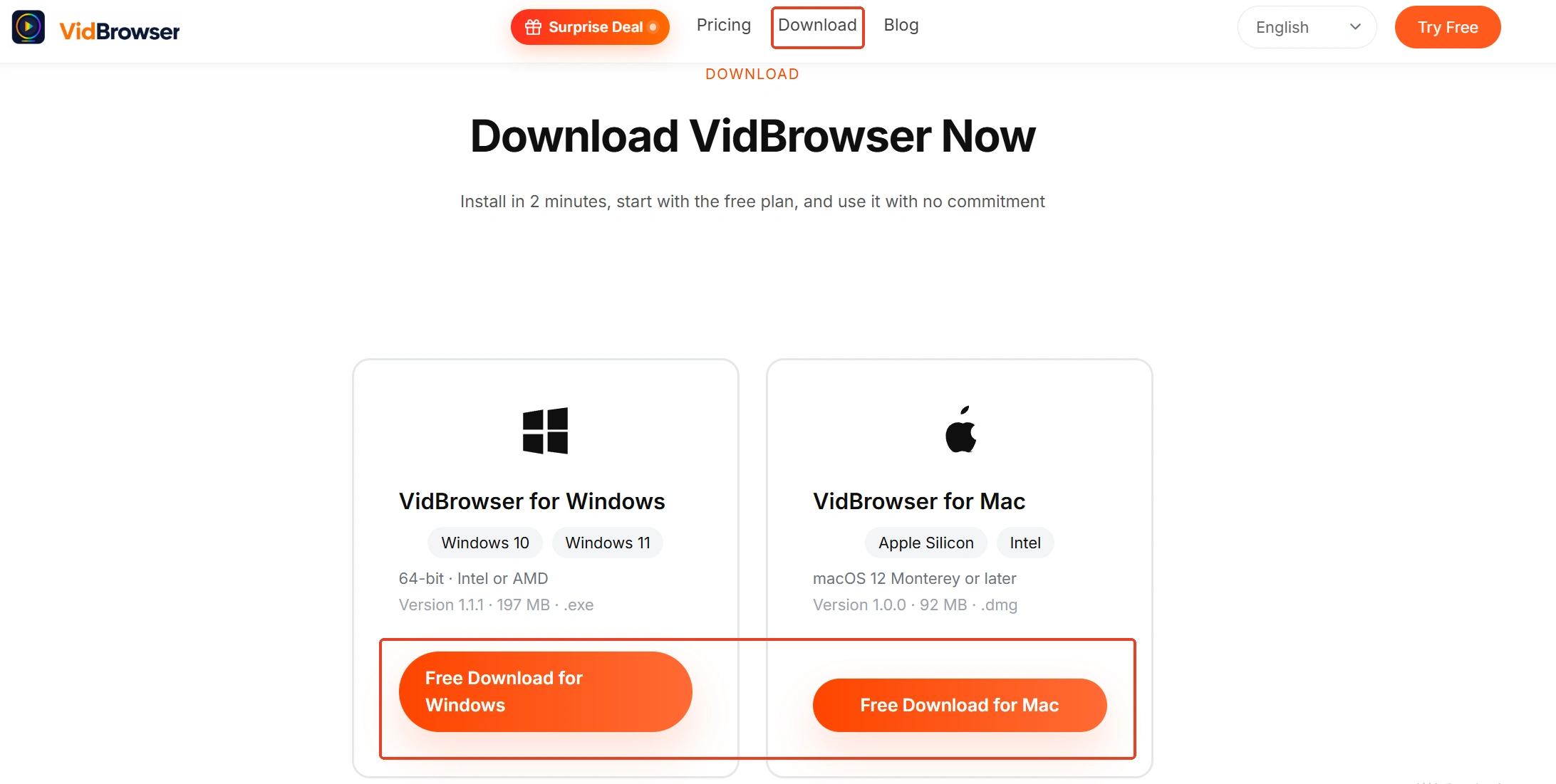
단계 1: VidBrowser를 다운로드해 설치
다운로드와 녹화라는 두 가지 핵심 기능을 내장한 데스크톱 영상 브라우저입니다. Windows와 Mac 모두 지원하며 몇 만에 설치됩니다.
단계 2: VidBrowser에서 영상 사이트를 열고 재생
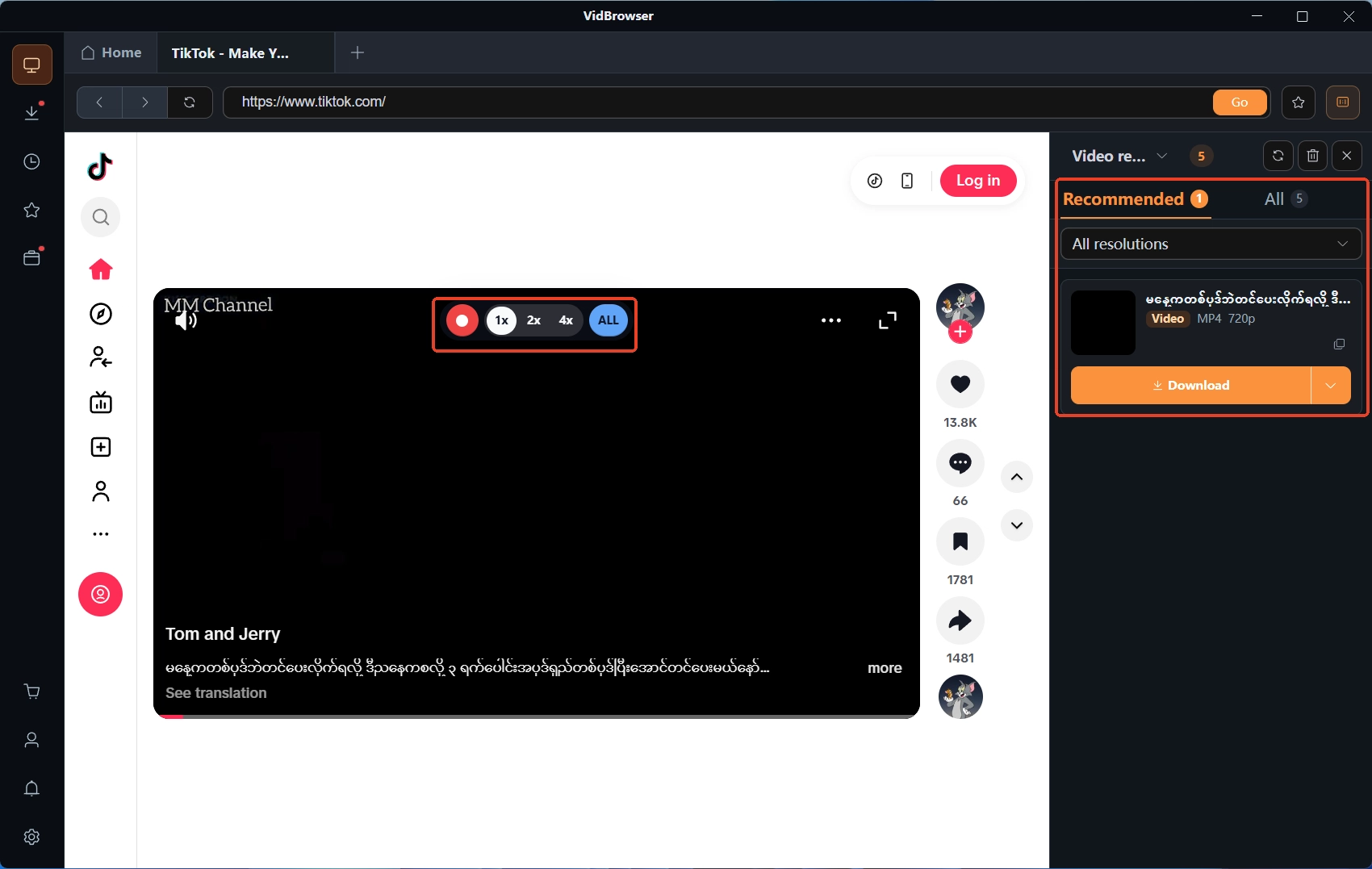
완전한 브라우저가 내장되어 있어 평소처럼 로그인합니다. 오른쪽 "비디오 라이브러리" 패널이 탐지된 영상을 자동으로 나열합니다.
단계 3: 콘텐츠 유형에 따라 다운로드 또는 녹화를 선택
공개 영상은 주황색 "다운로드" 버튼으로 MP4를 바로 저장하며 해상도를 미리 걸러 선택할 수 있습니다. 구독 플랫폼의 보호 콘텐츠와 라이브는 녹화를 사용합니다. 마우스를 화면 위에 올리면 녹화 컨트롤이 겹쳐 표시되고, 속도를 고르며(1x 실시간, 2x 또는 4x는 더 빠르게 완료), "전체 녹화"로 영상 하나를 통째로 기록하고 왼쪽 버튼으로 언제든 일시정지합니다.
단계 4: 다운로드 기록에서 파일 관리
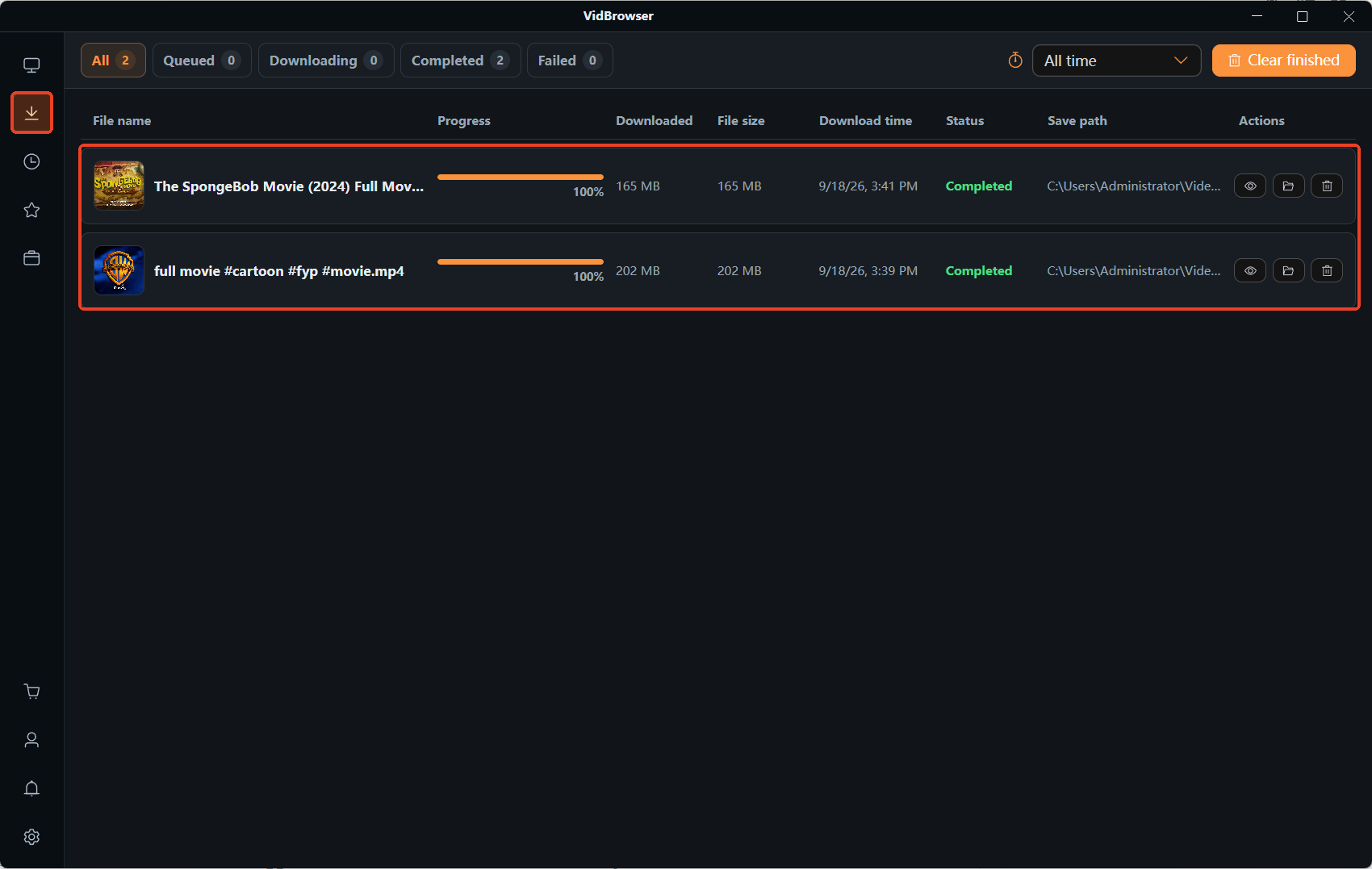
왼쪽 시계 아이콘으로 다운로드 기록이 열리며, 파일 이름, 크기, 시간, 저장 위치가 모두 정리되어 있습니다.
마무리하며
2026년 영상 다운로드 확장 프로그램 고르기는 스토어 정세에서 시작합니다. Chrome은 일반 페이지 영상에는 충분하지만 YouTube는 출입금지, Firefox가 가장 관대, Edge는 양쪽을 다 두고 있습니다. 설치 전에 매대에 있는지, 업데이트 중인지, 평점이 안정적인지, 권한 요구가 무엇인지 한 바퀴 확인하세요. 수요가 "가끔 공개 영상 하나 저장하기"를 넘어서면, 열람, 탐지, 다운로드, 녹화를 하나의 앱에 모은 데스크톱 영상 브라우저가 더 수월한 길입니다.
자주 묻는 질문
Chrome 스토어에서 YouTube 다운로드 확장 프로그램을 찾을 수 없는 이유는?
Google 정책은 무단 다운로드를 돕는 확장 프로그램을 금지하며, YouTube 계열은 한꺼번에 삭제되었습니다. 매대에 남은 것들은 이 기능을 갖고 있지 않습니다. 오히려 YouTube 다운로드를 내세우는 확장 프로그램이 더 경계 대상입니다.
영상 다운로드 확장 프로그램은 무료인가요?
대부분 "무료로 쓸 수 있지만 계산서가 붙는" 유형입니다: 횟수 제한(Video Downloader Plus는 하루 3개), 워터마크, 속도 제한 등이 있습니다. 가끔 공개 영상을 저장하는 데는 충분하고, 자주 쓴다면 그때 유료를 검토하면 됩니다.


