
저장한 1080p가 흐릿하다면 원인은 다운로더가 아닌 경우가 많다
영상을 다운로드했는데 파일 이름에는 1080p라고 적혀 있는데 전체 화면으로 재생하면 흐릿해서 속상합니다. 파일은 업로드부터 내 디스크에 도착할 때까지 여러 손을 거칩니다. 흐릿함의 원인은 그 사슬의 어느 고리에든 있을 수 있고, 애초에 1080p 표기가 이름값을 못 했을 가능성도 있습니다. 해상도 확인이면 서른 초 안에 사건을 종결할 수 있습니다. 먼저 개념부터 분리해 봅시다.
해상도와 화질은 두 가지 일이다: 1080p는 크기를 말할 뿐 세부를 약속하지 않는다
1080p는 화면이 몇 개의 픽셀 칸으로 조립되는지를 말할 뿐, 칸마다 얼마나 많은 세부가 들어가는지는 약속하지 않습니다.1920 × 1080은 약 207만 개 픽셀의 격자입니다. 칸 안에 선명한 질감이 들어가는지 흐릿한 색 덩어리가 들어가는지, 이 숫자는 관할하지 않습니다. 그것을 결정하는 것은 인코딩과 비트레이트이며, 같은 1080p 파일이라도 데이터량은 몇 배나 차이 날 수 있습니다. 이 장부는 영상 압축 편에서 이미 계산했으니 여기서 반복하지 않습니다. 도구 페이지의 공식 입장은 더 직설적입니다: 해상도는 실제 시각 화질과 같지 않습니다. 곱셈 관계도 하나 기억해 둡시다. 4K UHD는 1080p보다 폭과 높이가 각각 두 배, 픽셀 총량은 네 배입니다. 네 배의 칸에 네 배의 세부가 들어가야 진짜 4K라고 부를 수 있습니다.
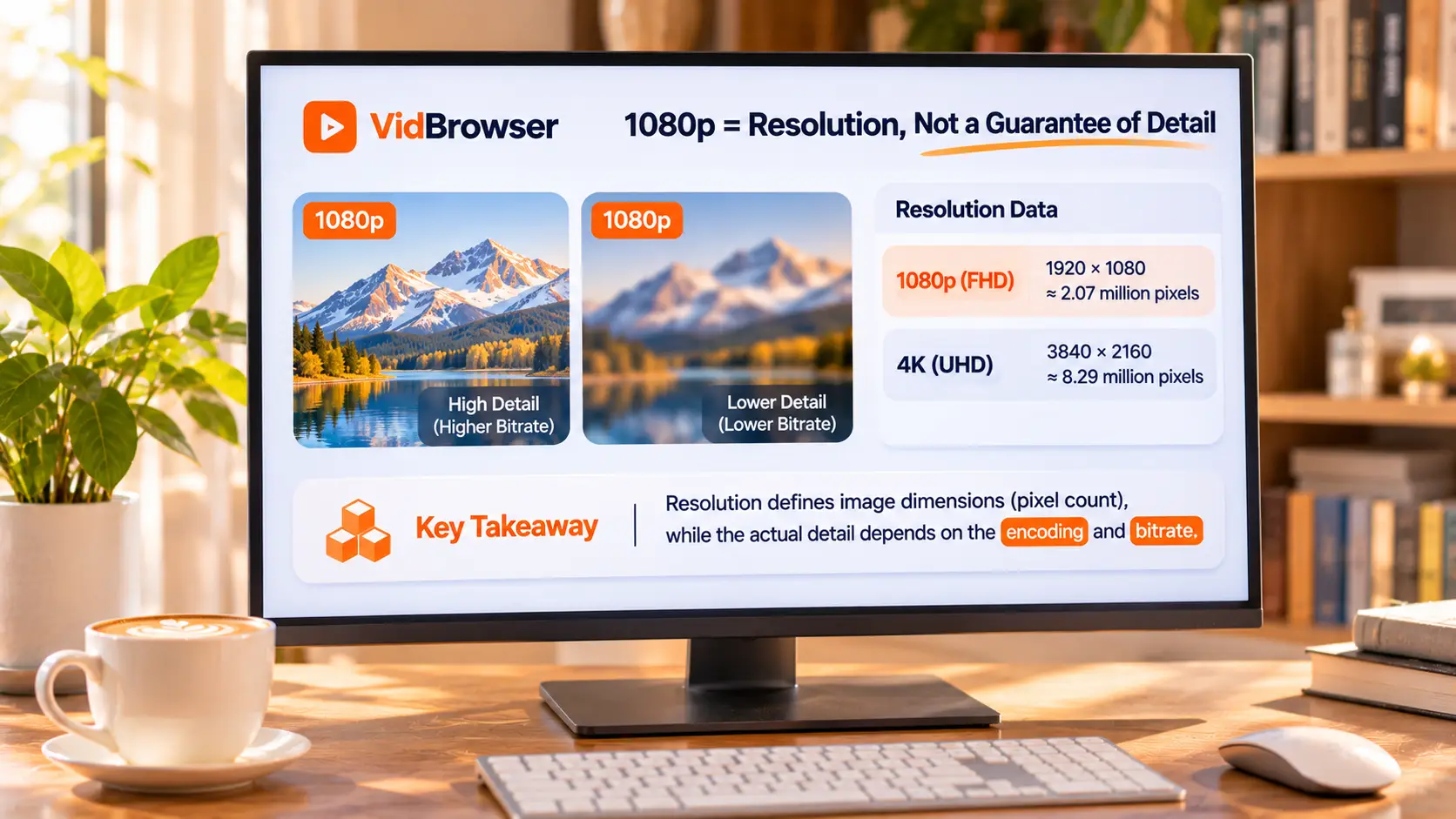
1080p라고 적혀 있는데 흐릿하다면 대부분 이 네 가지 경우
흐릿함은 신비가 아닙니다. 네 가지 경우를 훑으면 거의 모든 사건이 어딘가 하나에 맞아떨어집니다.
- 원본이 애초에 저화질. 업로더가 이 수준으로 전달한 것이고, 플랫폼의 트랜스코딩이 세부를 허공에서 보태주지는 않습니다. 같은 창작자의 초기 영상과 최근 영상을 나란히 놓고 보면 격차가 바로 드러납니다. 구체적인 판단 절차는 OnlyFans 화질 가이드에서 더 세게 분해해 두었으니 여기서 반복하지 않습니다.
- 저화질에 고화질 껍데기를 입혔다. 720p 소재를 1080p 크기로 늘리면 표기는 바뀌어도 정보량은 한 프레임도 늘지 않습니다. 보간으로 채운 것은 장부 맞추기용 픽셀이고 세부는 돌아오지 않습니다. 도구 페이지의 공식 설명이 정확히 이 뜻입니다: 저품질 소재를 4K로 확대해도 진짜 세부는 복원되지 않습니다.
- 낮은 등급을 받았다. 플랫폼은 보통 같은 작품을 여러 화질 등급으로 보관합니다. 다운로드나 녹화로 받게 되는 것은 재생 당시 플레이어가 건네준 그 스트림이지, 항상 최고 등급인 것은 아닙니다.
- 화면이 확대를 못 따라간다. 6인치 휴대폰에서 충분하던 선명함은 거실 대형 패널에 옮기면 무너집니다. 보임의 차이는 전부 화면 크기가 만들어 냅니다.
가장 널리 퍼진 오해 세 가지, 하나씩 갈수록 비용이 크다
가장 흔한 오해는 모두 "표기를 진실로 받아들이는 것"과 연결되어 있습니다. 하나씩 해체합니다.
- 파일 이름의 HD, 4K를 믿는다. 표기는 쓴 것이고 폭과 높이는 측정한 것입니다. 누구나 파일 이름을 4K로 지을 수 있습니다.
- 해상도를 화질 그 자체로 여긴다. 공식 도구 페이지가 분명히 씁니다: 비트레이트는 압축 세부에, 프레임레이트는 움직임의 매끄러움에 영향을 줍니다. 1080p 두 개를 나란히 놓아도 한 등급 차이 나는 게 정상입니다.
- 확인을 수리로 여긴다. 확인은 손에 든 파일의 실제 크기를 알려줄 뿐, 더 선명하게 만들 책임을 지지 않습니다. 진짜 더 선명하게 하려면 원본으로 돌아가 한 등급 높은 버전으로 바꿔야 하고, 확인 도구는 그 일을 도와주지 못합니다.
720p, 1080p, 1440p, 4K: 한 조의 숫자를 한 번에 맞춘다
네 가지 흔한 등급의 폭과 높이, 부르는 이름을 한 번에 정리하면:
- 1280 × 720, 보통 HD라고 부릅니다;
- 1920 × 1080, 곧 1080p이고 풀HD라고도 부릅니다. 이 명칭의 유래는 위키피디아 1080p 항목을 참고하세요;
- 2560 × 1440, 보통 QHD 또는 1440p로 씁니다;
- 3840 × 2160, 곧 4K UHD입니다.
돈 깨지기 쉬운 보충 두 마디. "2K"는 맥락에 따라 뜻이 다르고 함부로 1440p와 동일시해서는 안 됩니다. 살 때는 마케팅 명칭보다 실측 폭과 높이가 믿을 만합니다. 세로 1080 × 1920과 가로 1920 × 1080은 픽셀 총량이 같아서, 화면이 세로라고 해서 저화질로 판정하면 안 됩니다. 진짜 4K 등급을 원하면 YouTube 4K 다운로드 편에서 최고 버전 고르는 법을 써 두었습니다.
네 단계 실측: 흐릿함 사건을 그 자리에서 종결
확인은 브라우저 안에서 로컬로 진행되고, 영상은 서버로 올라가지 않으며, 서른 초면 결과가 나옵니다.입구는 VidBrowser의 영상 해상도 확인 도구 페이지, 네 단계입니다:
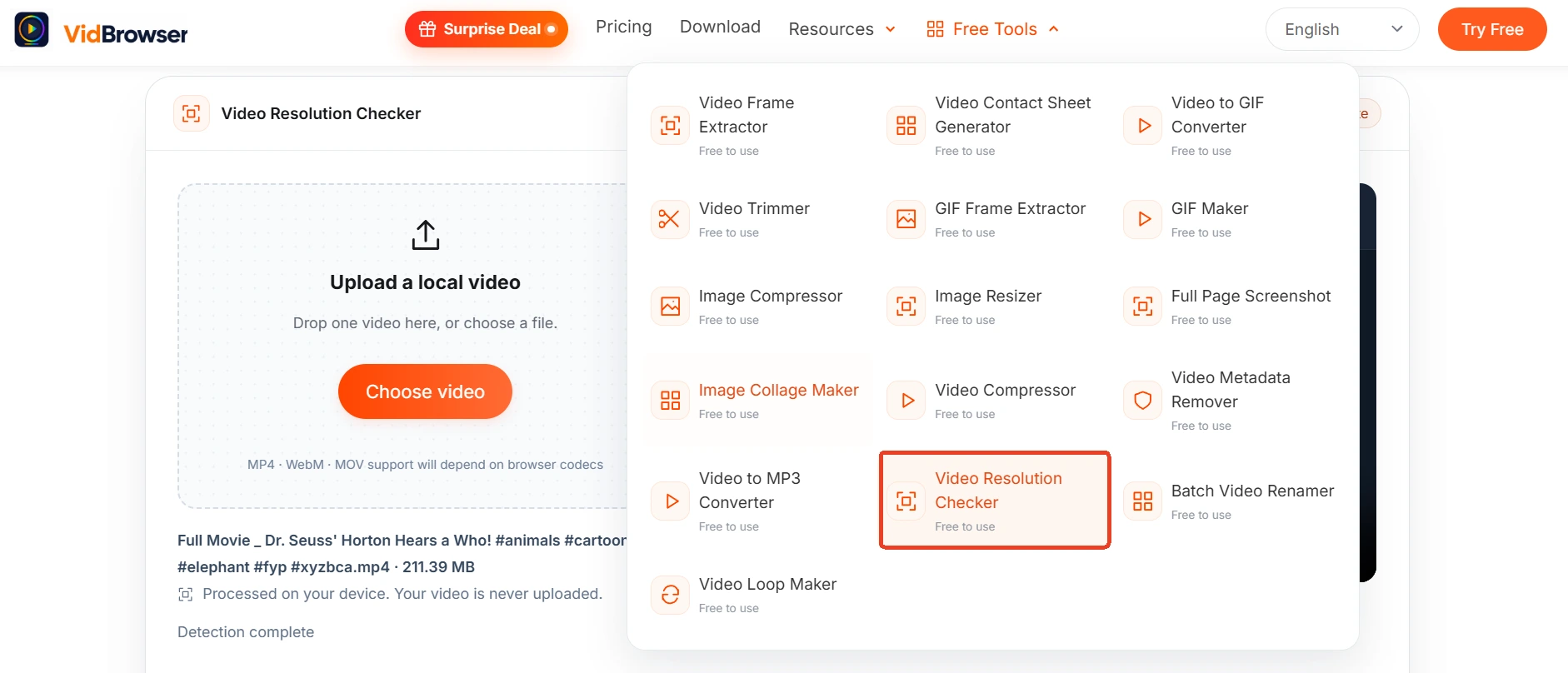
1단계: 도구 페이지를 열고 영상을 끌어다 놓기
MP4, WebM, MOV를 지원합니다(브라우저 지원 기준). 버튼으로 로컬 파일을 고를 수도 있고, 파일은 항상 내 컴퓨터에 머뭅니다.
2단계: 미리보기와 화면 방향 보기
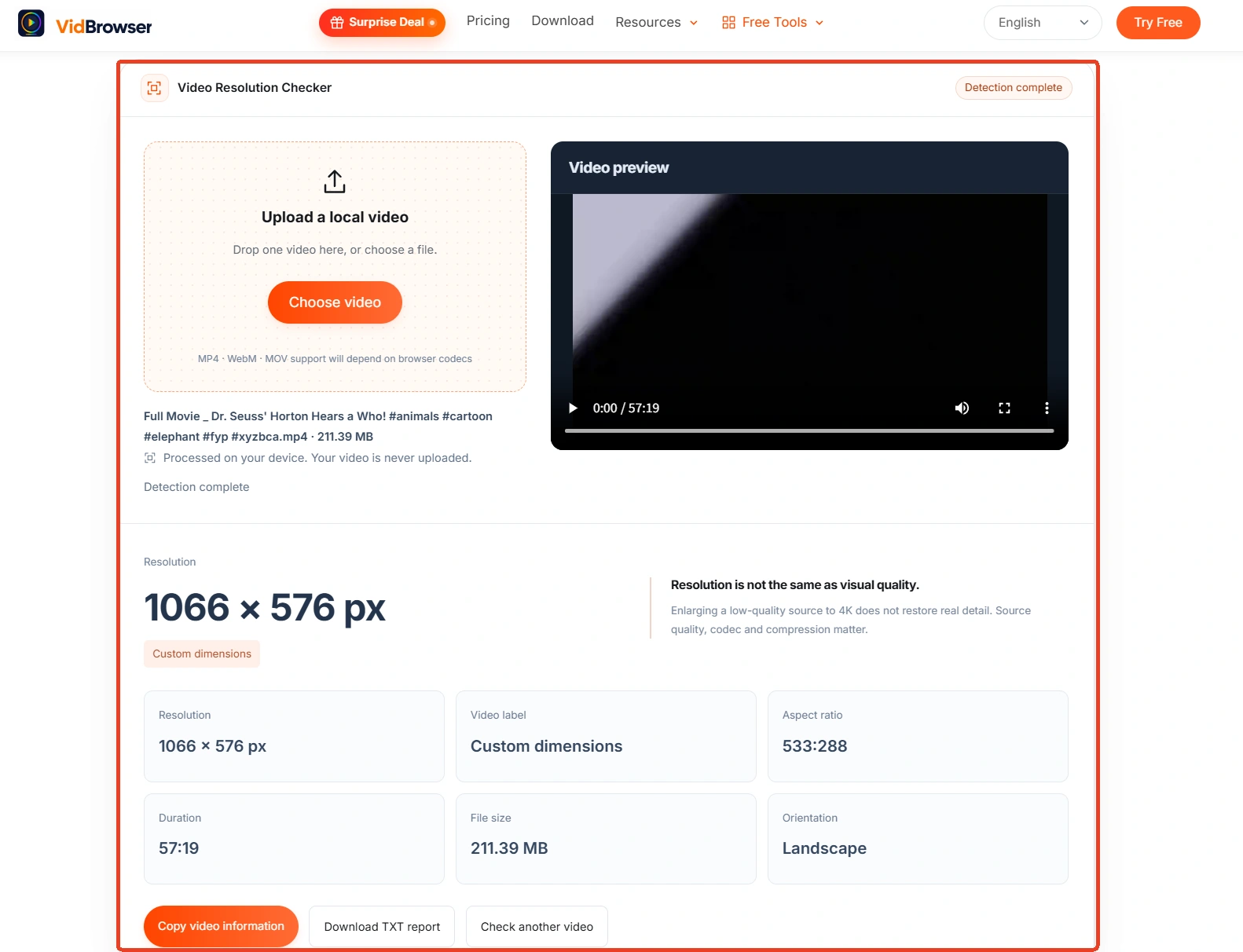
세로 촬영인지 가로 촬영인지 미리보기 영역에서 한눈에 구분되고, 화면 방향은 별도 항목으로 표시됩니다.
3단계: 네 가지 지표 읽기
해상도(폭 × 높이), 선명도 등급(HD, Full HD, 4K 중 어느 등급인지), 화면 비율, 더불어 영상 길이와 파일 크기까지 한 번에 나열됩니다.
4단계: 영상 정보 복사 또는 TXT 보고서 다운로드
증빙을 남기려면 보고서를 내보내고, 다음을 측정하려면 "다른 영상 확인"을 눌러 파일을 바꿔 다시 시작하면 됩니다.
다운로드 전에 등급을 골라두면 사후 보완보다 편합니다
저장하고 나서 검증하는 대신 다운로드 단계에서 낮은 등급을 걸러내는 것이 낫습니다.VidBrowser는 Windows와 Mac에서 영상을 보고 구간을 잘라 저장하는 데 맞는 데스크톱 영상 브라우저로, 다운로드와 녹화를 내장하고 있습니다. 공식 홈페이지에서 설치 파일로 바로 갈 수 있습니다. 공개 플랫폼의 영상이라면 오른쪽 영상 미디어 라이브러리 패널이 감지된 항목을 나열하고, 각 항목에 주황색 다운로드 버튼이 붙습니다. 해상도 필터는 기본값 "전체 해상도"이며, 고르고 나면 해당 등급의 항목이 버튼 옆에 펼쳐지므로 표기가 가장 높은 것을 고르면 됩니다. 구독 플랫폼의 이런 보호 대상 콘텐츠는 일반 다운로드 도구가 닿지 않으므로 녹화가 더 믿을 만합니다: 마우스를 영상 화면 위로 옮기면 녹화 컨트롤이 화면 위에 겹쳐 나타나고, 속도는 1x가 실시간에 맞추고 2x와 4x는 더 빨리 끝납니다. "전체 녹화"를 누르면 영상 전체가 담기기 시작하고, 왼쪽 녹화 버튼으로 필요할 때 멈출 수 있습니다. 저장한 뒤에는 확인 도구로 실제 폭과 높이를 한 번 더 검증하고, 등급이 모자라면 접근이 남아 있는 동안 한 등급 높은 것으로 다시 저장하세요.
요약
1080p는 어디까지나 크기 표기입니다. 흐릿함의 장부는 네 머리에서 계산합니다: 원본, 늘리기, 등급, 화면. 다운로드 전에 해상도 필터로 낮은 등급을 걸러내고, 저장 후에 확인 도구로 실제 폭과 높이를 검증하는 편이 파일 이름 대고 추측하는 것보다 훨씬 편합니다. 표기는 거짓말을 해도 픽셀 수는 거짓말을 하지 않습니다.
자주 묻는 질문
4K 파일이 1080p보다 반드시 선명한가요?
꼭 그렇지는 않습니다. 공식 도구 페이지가 직설적으로 답합니다: 저품질 소재를 4K로 확대해도 진짜 세부는 복원되지 않으며, 원본 소재와 인코딩과 압축 설정 모두 결과에 영향을 줍니다. 먼저 폭과 높이를 측정하고, 그다음 눈으로 보는 감각과 합쳐 판단하세요. 숫자만 믿지 마세요.
비트레이트와 프레임레이트도 확인되나요?
아닙니다. 브라우저의 영상 인터페이스는 인코딩, 프레임레이트, 비트레이트 정보를 전부 믿을 만하게 제공하지 못하고, 도구 페이지에도 고급 필드는 아직 분석 대상이 아니라고 밝혀져 있습니다. 파일 크기를 길이로 나눠 추정하는 것도 마찬가지로 믿음직하지 않습니다. 그것은 실제 영상 스트림의 비트레이트가 아닙니다.
확인해 보니 정말 저화질이었습니다. 선명하게 할 수 있나요?
확인 도구는 수리를 맡지 않습니다. 유효한 방법은 원본으로 돌아가는 것입니다. 더 높은 등급이 존재한다면 접근이 남아 있는 동안 등급을 다시 골라 다운로드하거나 녹화를 다시 하고, 원본 자체가 낮다면 촬영 당시 기록되지 않은 세부는 어떤 도구도 보태줄 수 없습니다.


