
유튜브 4K/8K 원본 화질 다운로드 방법: 해상도 필터와 펼쳐보기 다운로드 (2026)
유튜브에서 보는 4K/8K 다큐멘터리, 자연 풍경, 영화 예고편——큰 화면으로 보려고, 창작 소재로 쓰려고, 배경화면으로 쓰려고 저장하고 싶습니다. 그런데 일반 다운로드 도구로 받으면 360p나 720p의 저화질 버전뿐입니다. 유튜브에 2160p/1440p/1080p 고화질 소스가 그대로 있는데도 다운로드로는 손에 안 들어옵니다. 유튜브 고화질 영상을 저장할 때 대부분이 겪는 진짜 고통이 바로 이것입니다.
이 글에서는 유튜브 화질 시스템이 어떻게 돌아가는지, 왜 일반 도구는 4K 원본을 못 얻는지, 그리고 2026년에 해상도 필터로 원본 화질을 바로 저장하는 방법을 설명합니다.
유튜브의 화질 선택, 생각보다 복잡하다
유튜브에는 "HD"와 "SD" 두 단계만 있는 게 아닙니다. 같은 영상을 서버가 여러 해상도 버전으로 잘라 동시에 저장해 두고, 선택한 단계의 스트림을 재생합니다. 일반 단계는 144p부터 2160p(4K)까지이며, 더 새로운 콘텐츠는 4320p(8K)까지 올라갑니다. 같은 영상의 단계마다 해상도만 다른 게 아니라 비트레이트도 다릅니다——2160p 고비트레이트 버전은 화면이 섬세하고, 1080p 저비트레이트 버전은 압축 흔적이 보일 수 있습니다.
또 유튜브 프리미엄 전용 고화질 단계가 있습니다: 1080p 프리미엄과 4K 프리미엄——일반 계정에서는 이 두 옵션이 보이지 않고, 프리미엄에 가입해야 선택할 수 있습니다. 쉽게 말해 일반 계정은 1080p까지 고를 수 있지만, 더 높은 비트레이트 옵션은 프리미엄뿐입니다.
그래서 "원본 화질을 저장하고 싶다"면 전제는 먼저 그 화질 단계를 선택할 수 있는 상태여야 한다는 것입니다. 아니면 저장되는 것도 저화질입니다.
왜 일반 다운로드 도구는 4K 원본을 못 얻나
대부분의 일반 다운로드 도구는 "추측"으로 동작합니다——영상 페이지에서 몇몇 인터페이스 주소를 찾아 최고가 1080p면 기본으로 1080p를 받고, 2160p는 분석에 실패하거나 720p로 때웁니다. 이유는 유튜브 영상 스트림이 분할 전송되고, 고화질 버전(2160p)과 저화질 버전(720p)이 서로 다른 인터페이스 경로를 쓰기 때문입니다. 도구가 제대로 식별해야 해당 버전을 얻을 수 있습니다.
또 하나 흔한 함정은 파일 크기입니다: 4K 1분이면 가볍게 수백 MB, 수십 분짜리 다큐는 수 GB에 달해 일반 도구는 다운로드가 끝나기 전에 오류가 나기 쉽습니다.
VidBrowser의 해상도 필터와 펼쳐보기 다운로드
VidBrowser 는 다르게 합니다: 영상에 단계가 몇 개인지 "추측"하는 대신, 유튜브가 그 영상에 준비한 모든 해상도 버전을 나열해 선택하게 합니다.
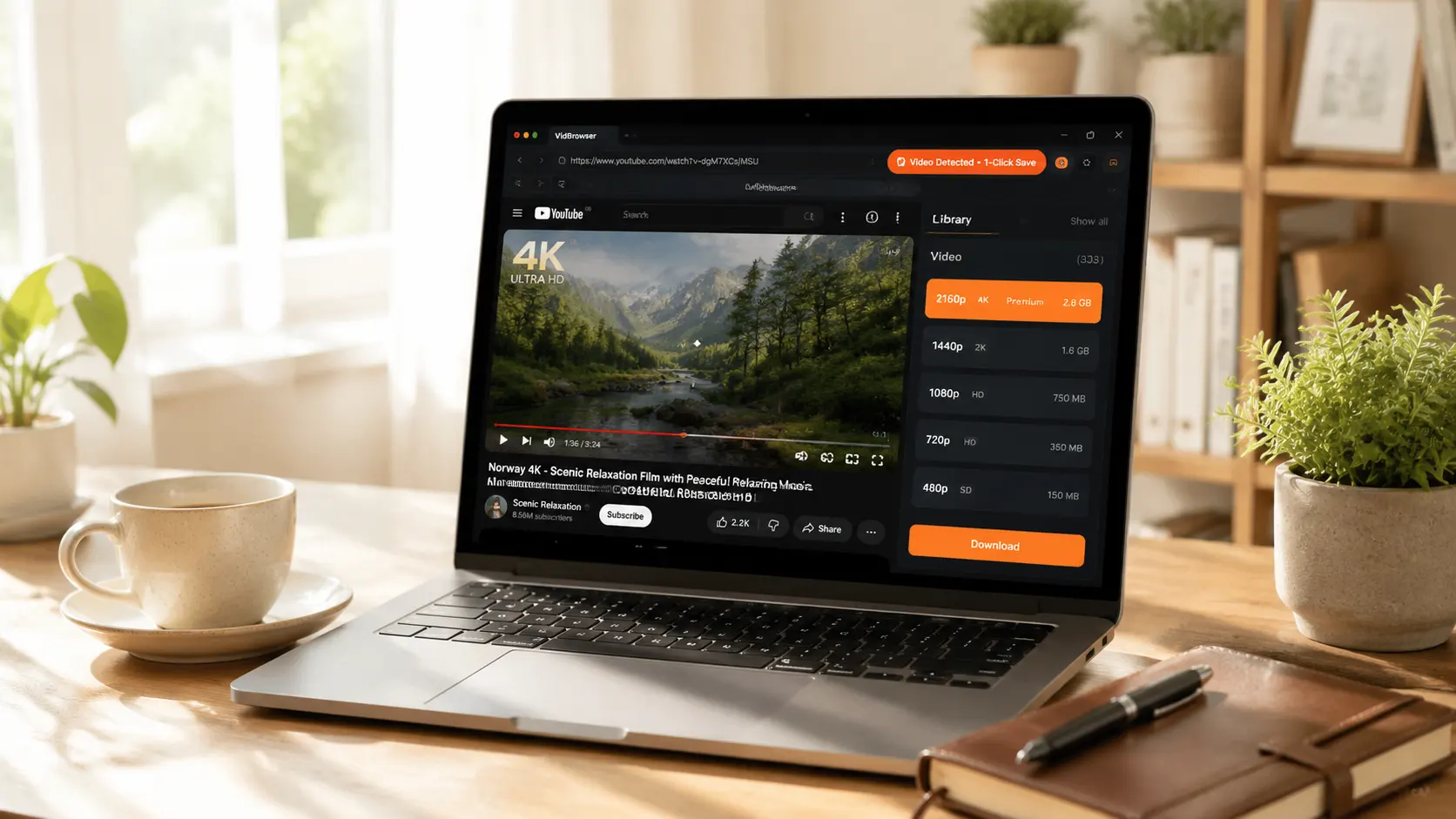
아무 유튜브 영상이나 열면 오른쪽 "비디오 미디어 라이브러리" 패널에 현재 영상의 모든 해상도 버전이 자동으로 표시됩니다——144p부터 2160p까지, 각각 포맷(MP4 / WebM / AV1 / VP9 / H.264)과 파일 크기가 적혀 있고, 각각 주황색 "다운로드" 버튼이 붙어 있습니다.
더 중요한 것은 해상도 필터입니다:
- 패널 상단에 "모든 해상도" 드롭다운이 있고, 기본적으로 모든 버전을 표시합니다.
- 4K만 원해? 2160p 선택. 1080p만? 1080p 선택. 핸드폰으로 볼 작은 파일만? 720p나 480p 선택.
- 필터 후 목록은 조건에 맞는 버전만 표시하고, 다운로드 버튼 오른쪽에 "펼치기" 버튼이 나타납니다——누르면 해당 해상도의 구체적인 포맷을 볼 수 있습니다(인코더에 따라 화질이 다를 수 있음).
- 해당 버전의 "다운로드"를 누르면 MP4(또는 원본 WebM 형식)로 저장됩니다.
이 설계의 핵심 이점은 "보이는 대로 얻는다"는 것입니다——목록에 보이는 해상도가 곧 받을 수 있는 해상도입니다. 추측도, 잘못 고를 일도 없고, 4K 원본이 "조용히 1080p가 되는" 일도 없습니다.
기본 흐름은 다른 유튜브 영상과 같습니다(여는 방법과 VidBrowser 기본 사용법은 저희 유튜브 동영상 다운로드 가이드 참고)——4K 다운로드의 핵심은 패널에서 올바른 해상도를 고르고 해당 버전의 다운로드를 누르는 것입니다.
해상도 고르는 법, 용도별로
- 대형 TV 시청 / 창작 소재: 2160p나 1440p 선택——화질 우선이지만 파일이 크고 하드디스크를 차지합니다.
- 컴퓨터 화면 시청 / 재편집 소재: 1080p 선택——가성비 최고, 화질 충분하고 파일도 상대적으로 작습니다.
- 휴대폰 시청 / 공간 절약: 720p나 480p 선택——데이터와 하드디스크를 아낍니다.
- 소리만 필요(음악/팟캐스트): 가장 낮은 144p/240p 영상 스트림을 고른 뒤 소리만 따로 추출합니다(추출 방법은 별도 오디오 추출 튜토리얼 참고).
용도를 먼저 정하고 다운로드하세요. 4K를 잔뜩 받아놓고 하드디스크가 부족하다는 걸 뒤늦게 알게 되는 걸 피할 수 있습니다.
꼭 기억해야 할 한 가지 기준
유튜브 영상의 저작권은 크리에이터에게 있습니다. 오프라인 시청이나 개인 창작 소재로 저장하는 것은 괜찮지만, 재게시, 옮겨 담기, 상업적 이용은 침해입니다.
자주 묻는 질문
4K 영상은 얼마나 크나요? 하드디스크는 얼마나 필요할까요?
4K 1분은 대략 100-200MB, 1시간짜리 4K 다큐는 8-10GB가 될 수 있습니다. 4K를 일괄 다운로드하기 전에 최소 100GB 이상의 여유 공간을 확보하는 것이 좋습니다.
4K 화면이 없는데 4K를 받는 게 의미 있나요?
의미 있습니다. 4K 영상은 편집할 때 크롭할 수 있고(4K를 1080p로 잘라도 화질이 넉넉합니다), 장기 소재 라이브러리로 보관했다가 4K 화면으로 바꾼 뒤 "개봉"할 수 있습니다. 하지만 작은 화면으로만 본다면 1080p로 충분하니, 4K 때문에 하드디스크를 쓸 필요는 없습니다.
1080p 프리미엄과 일반 1080p는 뭐가 다른가요?
비트레이트가 다릅니다——1080p 프리미엄은 비트레이트가 확연히 높아 디테일이 풍부합니다(특히 어두운 영역, 질감, 빠른 움직임 장면). 단, 유튜브 프리미엄 구독이 필요하고 일반 계정에서는 이 옵션이 보이지 않습니다.


