
X 긴 영상 다운로드 방법: 시간과 파일 크기를 먼저 계산하기
한밤에 타임라인을 넘기다 두 시간짜리 인터뷰 전체를 발견하고 주말에 천천히 보려고 저장하려 했습니다. 평소 짧은 클립을 저장하던 방식 그대로 다운로드를 눌렀는데 한참을 기다려도 소식이 없거나, 절반쯤 가다가 그냥 끊겨 버립니다 — 문제는 대개 도구가 아니라 긴 영상을 다른 종류의 것으로 대하지 않은 데 있습니다. X의 긴 영상과 짧은 영상은 겉모습이 똑같지만 플랫폼이 남겨 둔 공간은 거의 백 배 차이가 나고, 저장 전 계산도 따로 해야 합니다.
X 긴 영상은 어디서 오는가: Premium 장편 업로드가 상한을 4시간으로
X 긴 영상은 외부 콘텐츠를 끼워 넣은 것이 아니라 Premium 구독자가 플랫폼에 직접 올린 원본 긴 영상이고, 공식이 게시물 하나에 둔 상한은 4시간입니다. X 공식 고객센터에 따르면: 구독자는 x.com과 iOS에서 최대 4시간(1080p) 영상을 올릴 수 있고, 2~4시간 사이는 720p로 낮춰야 하며 파일은 16GB를 넘지 않습니다. 비구독자의 상한은 140초, 512MB입니다. 놓치기 쉬운 공식 기준이 하나 더 있습니다. Android 앱의 게시 상한은 여전히 10분이고, 장편 업로드는 웹과 iOS에서만 열려 있습니다. "재생은 되는데 저장이 안 되는" 뒤의 스트리밍 원리는 스트리밍 영상이 다운로드되지 않는 이유에서 완전히 분해해 두었고, 긴 영상에도 그대로 적용됩니다.
이 숫자들은 두 가지를 설명합니다. 첫째, 타임라인에서 겉보기에 평범한 게시물이 인터뷰 전체, 경기 전체, 두 시간짜리 영화 해설을 품고 있을 수 있고, 15초 클립과 겉으로 구별이 전혀 없습니다. 둘째, X 긴 영상의 파일은 플랫폼 자신의 서버에 올라 있고 제3자 영상 사이트를 전혀 거치지 않습니다 — 파일이 있는 곳에서 저장을 시작해야 하고, 이것이 외부 링크로 끼워 넣는 콘텐츠와의 가장 본질적인 차이입니다.
타임라인은 긴 영상에 표식을 안 붙인다, 알아보는 입구는 한 곳
X는 타임라인에 영상 길이를 표시하지 않습니다. 긴 영상 게시물과 짧은 영상 게시물은 표지, 비율, 재생 버튼이 완전히 같습니다. 공식은 장편 업로드를 위한 배지나 안내를 어느 것도 만들지 않았으므로, 15초 클립과 두 시간 인터뷰를 가려내는 믿을 만한 정보원은 재생기 자체입니다.
판별 동작은 2초면 충분합니다. 게시물을 열어 재생하고 진행 막대를 한 번에 끝까지 끌면 오른쪽 아래 길이 숫자가 답입니다 — 두 자릿수 초면 보통 짧은 클립, 30분 이상이면 장편 업로드입니다. 이 2초는 쓸 만한 값입니다. 뒤이어 어떤 방식으로 저장할지 곧바로 정해 주기 때문입니다. 짧은 클립은 몇십 초면 내려오고, 긴 영상은 시간 단위로 계획해야 하며, 손을 대고 나서야 두 시간 분량임을 알면 기다림도 리스크도 규모가 아예 다릅니다.
착수 전에 두 가지 계산: 녹화 시간과 파일 크기
긴 영상 저장의 비용은 조작의 난이도가 아니라 시간과 용량이라는 두 가지 계산에 있습니다. 4시간 영상을 녹화하면 1x 실시간은 4시간, 4x 배속은 1시간이고, 크기는 GB 단위에 이를 수 있습니다.
시간 계산은 간단한 산수입니다. 배속으로 녹화하면 걸리는 시간은 영상 전체 길이를 배속으로 나눈 값입니다. 재생기에서 전체 길이를 먼저 보고 모드를 고릅니다 — 1x 실시간, 또는 2x와 4x로 더 빨리 끝낼 수 있고, 두 시간 인터뷰를 4x로 돌리면 30분짜리 일입니다. 영상이 길수록 배속의 가치가 커집니다.
용량 계산은 공식 숫자가 없지만 방향은 분명합니다. 업로드 쪽 상한이 16GB이고, 해상도가 높을수록 길이가 길수록 저장되는 파일은 그 규모에 가까워집니다. 다운로드 전에 디스크 남은 공간을 보고 예상 파일에 넉넉한 여유를 남겨 두는 편이, 90%쯤 내려가다 공간 부족 경고로 물거품이 되는 것보다 훨씬 편합니다.
한 번 실패의 대가는 긴 영상이 짧은 영상보다 훨씬 크다
짧은 클립 다운로드가 실패하면 다시 하기는 몇십 초입니다. 긴 영상이 한 번 실패하면 잃는 것은 수십 분 이상의 전송입니다. 그래서 긴 영상에는 재시도보다 예방이 우선입니다. 착수 전에 이 순서로 한 번 훑습니다:
- 해상도는 먼저 한 단계 아래로: 1080p가 안 오면 720p가 파일도 작고 전송도 짧습니다. 먼저 통째로 받는 것을 보장하고 화질은 그다음에 생각합니다
- 네트워크는 안정된 것으로: 큰 파일 전송은 짧은 클립보다 끊김에 대한 내성이 훨씬 낮으니, 여건이 되면 유선을 먼저 고릅니다
- 혼잡 시간대를 피합니다: 네트워크 부하가 낮은 시간대에 긴 전송이 눈에 띄게 안정적입니다
정말 중간에 끊겼다면 돌아와도 대개 처음부터 다시입니다. 뒤의 원리는 다운로드가 중간에 끊겼을 때 대처법에서 분해했습니다. 긴 영상은 이 원칙을 더 앞에 두어야 합니다. 이어받기를 연구하기보다 첫 번째부터 위의 순서대로 조건을 깔아 두는 편이 낫습니다.
X 긴 영상을 통째로 저장하는 4단계
흐름은 보통 X 영상 저장과 같고, 차이는 해상도 선택과 기다림에 대한 예상에 있습니다. 더 완전한 일반 흐름은 X 영상 다운로드 가이드에 있습니다. 여기서는 긴 영상의 주의점을 따라 한 번 갑니다:
1단계: VidBrowser를 다운로드해 설치
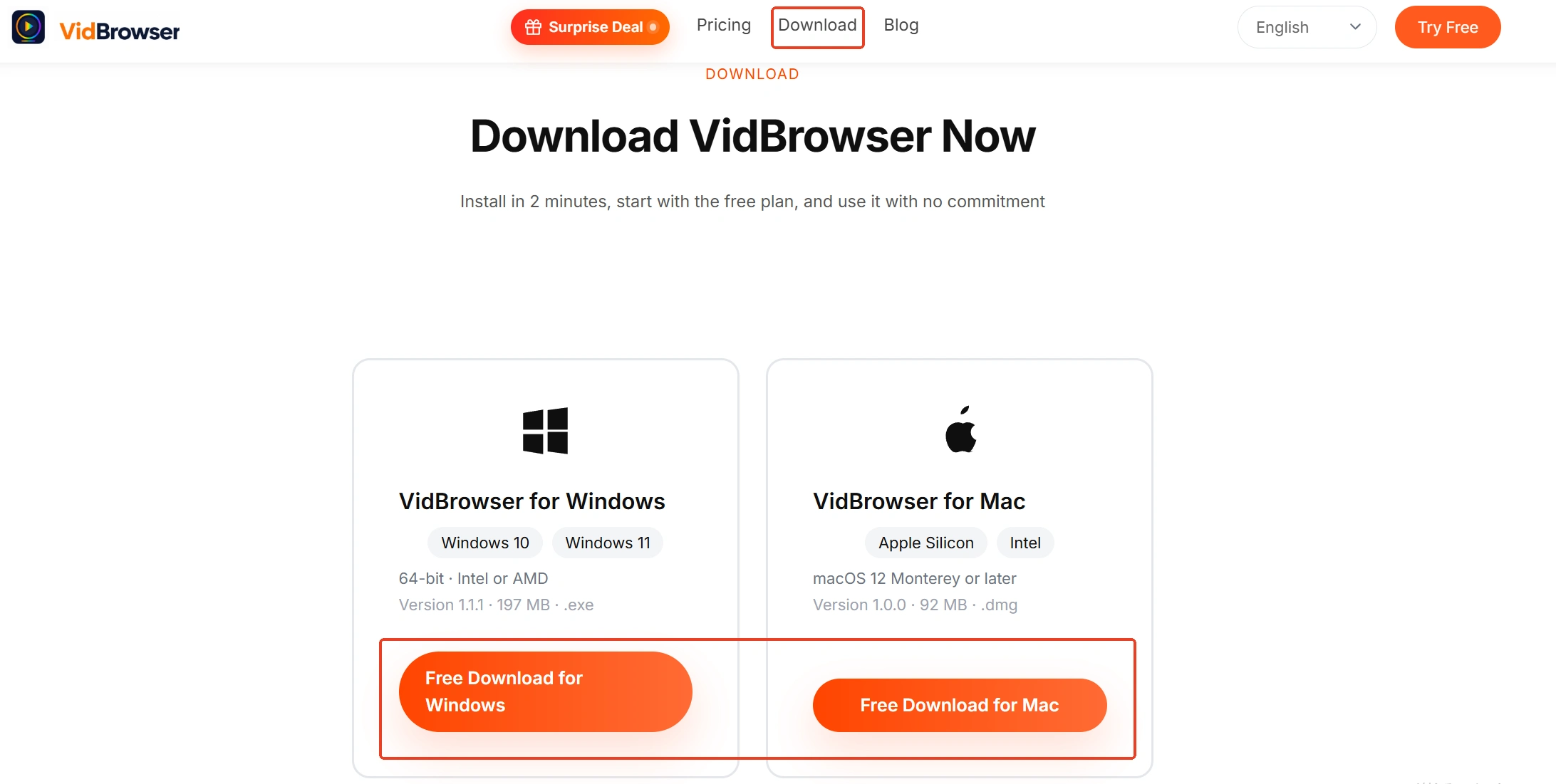
VidBrowser는 Windows와 Mac용 데스크톱 영상 브라우저로, 영상 시청, 구간 잘라내기, 로컬 저장에 적합하고 다운로드와 녹화 두 기능을 내장했습니다. 긴 영상을 저장할 계획이라면 디스크 공간이 넉넉한 컴퓨터에 두는 편이 안전합니다.
2단계: VidBrowser에서 x.com을 열고 로그인
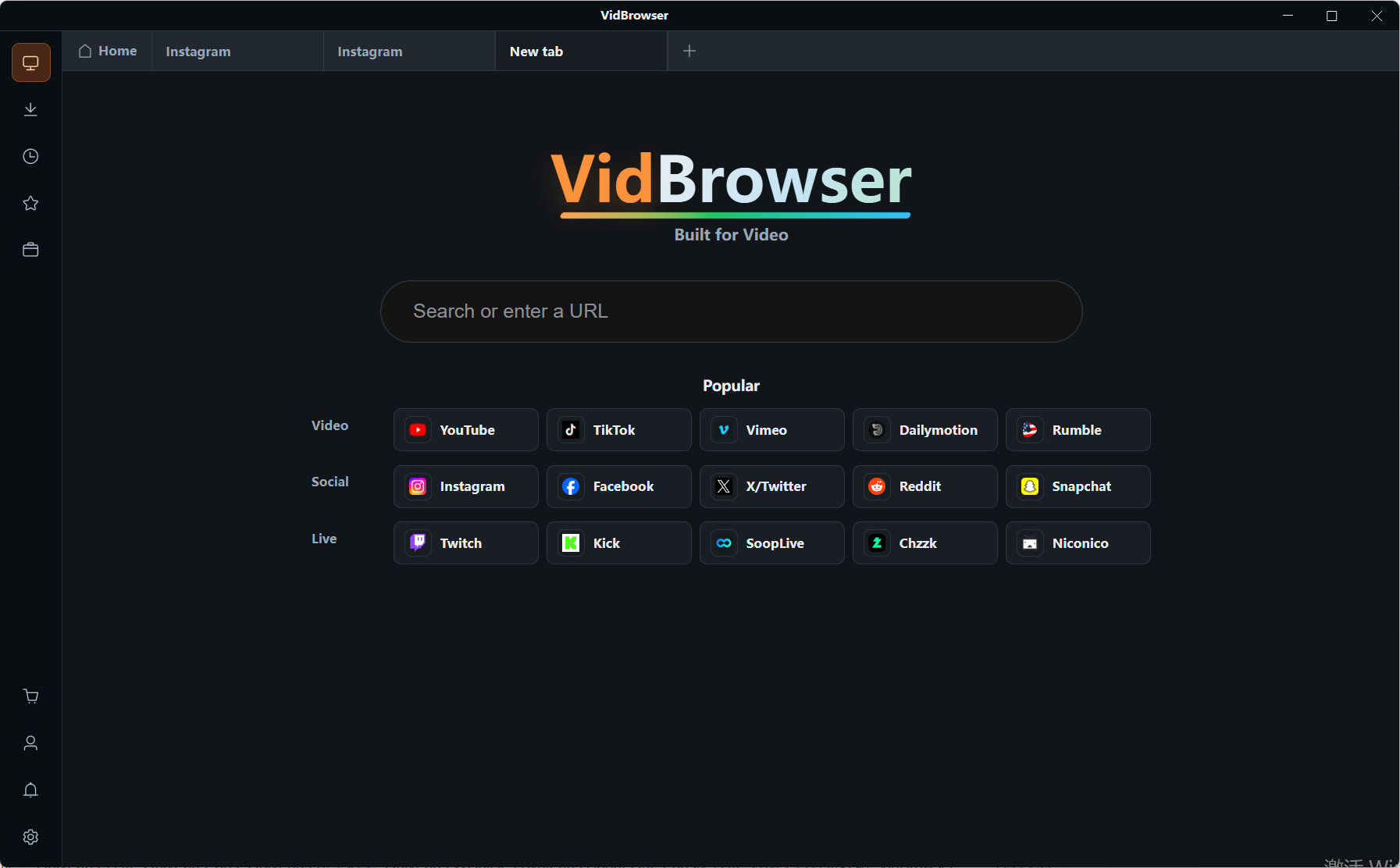
평소처럼 타임라인을 넘겨 그 긴 영상을 찾고, 열어 재생하면서 진행 막대를 끝까지 끌어 전체 길이를 확인하고, 길이와 용량을 머릿속에 한 번 돌립니다.
3단계: 영상 라이브러리에서 해상도를 골라 다운로드
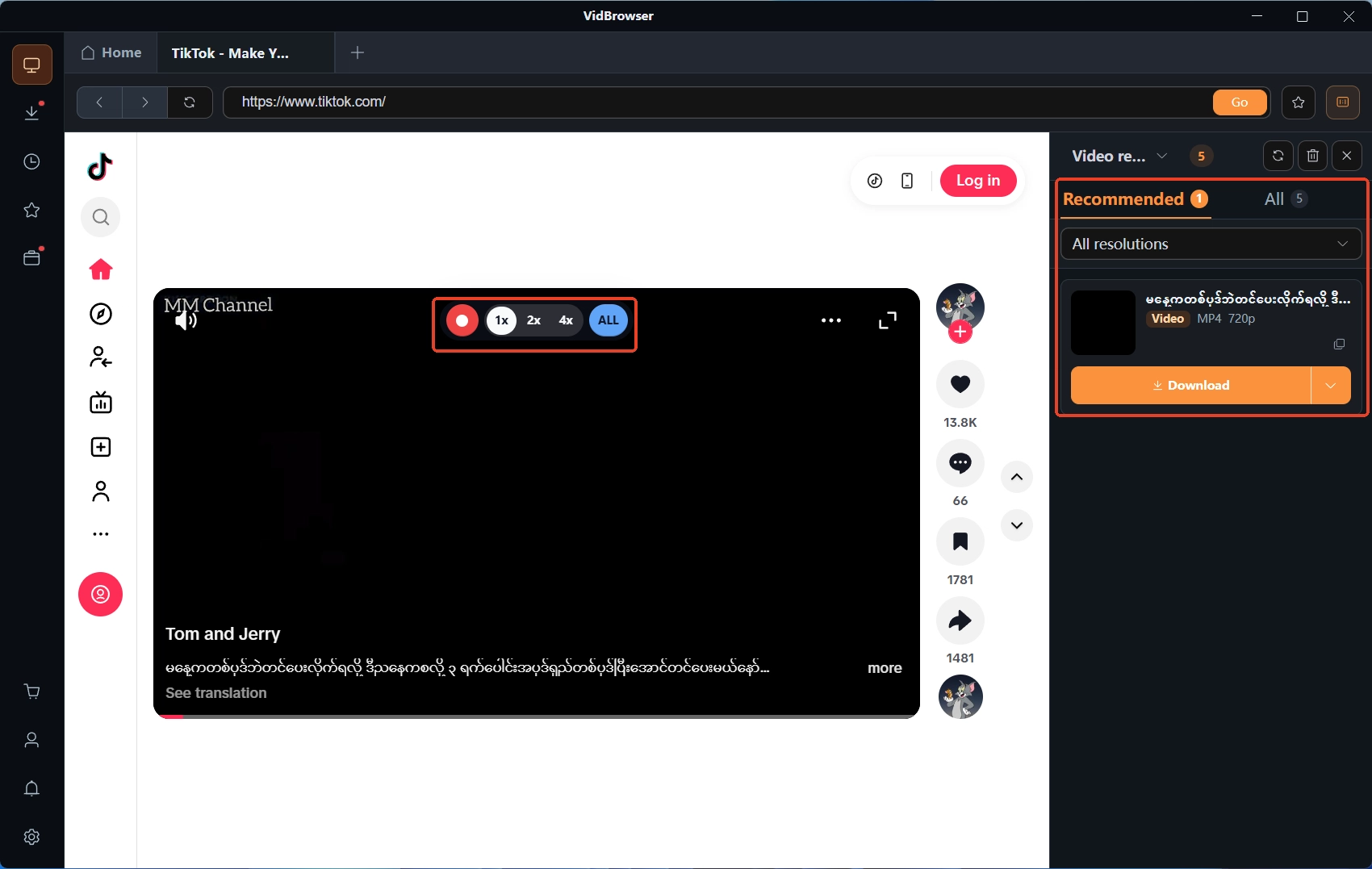
오른쪽 "영상 라이브러리" 패널에 감지된 영상 자원이 나열됩니다. 해상도 필터로 알맞은 단계를 먼저 고르고, 항목의 주황색 "다운로드" 버튼을 눌러 MP4로 저장합니다. 긴 영상 다운로드는 분 단위에서 시간 단위까지 걸리니 그사이 컴퓨터가 절전 모드에 들지 않게 하십시오.
4단계: 다운로드되지 않는 항목은 녹화로 보완
패널에 나타나지 않는 항목을 만나면 마우스를 영상 화면 위로 옮깁니다. 겹쳐 표시되는 녹화 컨트롤로 바로 녹화할 수 있습니다. 녹화 속도를 고르고(1x 실시간, 또는 2x와 4x로 더 빨리 끝내기), "전체 녹화"를 눌러 영상 전체를 담기 시작하며, 왼쪽 녹화 버튼은 언제든 일시정지할 수 있습니다. 배속은 앞에서 계산한 시간 기준대로 고릅니다. 각 작업의 진행과 파일 크기는 왼쪽 시계 아이콘 아래 다운로드 기록에서 볼 수 있습니다.
저장해 둔 긴 영상을 자기 기기에서 오프라인으로 보는 것은 문제없습니다. 다시 올리거나 상업적으로 쓰면 선을 넘는 일이고, 이 선은 긴 영상에도 짧은 영상에도 똑같이 적용됩니다.
자주 묻는 질문
X 긴 영상을 저장하면 보통 얼마나 큽니까?
정해진 숫자는 없습니다. 업로드 쪽 상한이 16GB이고 실제 크기는 영상 길이와 3단계에서 고른 해상도 단계에 따라 달라집니다. 다운로드가 끝나면 왼쪽 "다운로드 기록"에서 각 파일의 용량을 볼 수 있습니다. 긴 영상은 디스크 여유를 GB 단위부터 잡아 두는 편이 좋습니다.
Android에서는 긴 영상을 올릴 수 없는데 저장에 영향이 있습니까?
없습니다. 10분은 Android에서 영상을 올릴 때의 상한으로 게시 쪽을 다룹니다. 저장 쪽은 어떤 기기로 올렸는지 보지 않습니다. 컴퓨터 브라우저에서 x.com을 열면 긴 영상도 평소처럼 다운로드하거나 녹화할 수 있습니다.
4시간 긴 영상 녹화는 얼마나 기다려야 합니까?
배속에 달렸습니다. 1x 실시간은 4시간, 2x는 2시간, 4x는 1시간입니다. 컴퓨터를 붙잡고 있지 않아도 되는 시간대에 녹화를 잡고, 배속을 최대로 돌린 뒤 끝나면 돌아와 파일을 처리하는 편이 좋습니다.


