
CleverGet은 다운로더 하나를 수십 개 전용 모듈로 나눈다. 대체제는 바꾸려는 층위에 맞춰 고른다
CleverGet 대체제를 찾는 사람 대부분은 이미 한동안 써본 경험이 있습니다. 범용 버전을 깔아 둔 상태에서 특정 플랫폼의 전용 모듈을 추가로 깔지 고민하는 단계죠. 이 도구의 특이점은 공식 사이트가 다운로더 제품 라인을 플랫폼별 전용 모듈로 쪼개고, 범용 Video Downloader를 함께 두는 데 있습니다. Windows와 Mac 모두에서 쓸 수 있고요. 모듈이 많아지면 질문이 "어떤 도구로 갈아탈까"에서 "어느 층위를 바꾸고 싶은가"로 바뀝니다. 이 글은 제품의 실제 형태에 맞춰 선택 논리를 정리하고, 마지막에 링크를 붙여넣지 않는 저장 경로를 하나 제시합니다.
CleverGet은 다운로더 하나를 예순여럿 전용 모듈로 나눈다
CleverGet 대체제 고르기의 첫걸음은 수치 비교가 아니라 "전용 모듈 매트릭스"라는 형태를 알아보는 일입니다.CleverGet 공식 사이트를 열면 제품 페이지에 지역·플랫폼별 전용 다운로드 모듈이 예순여럿 나열되어 있고, 스트리밍·스포츠와 유럽·아시아의 여러 플랫폼을 커버하며, 범용 Video Downloader와 무료 CleverGet Recorder도 함께 둡니다. 다시 말해 "몇 개 사이트를 지원하나"라는 숫자를 그대로 제품 라인으로 만든 겁니다.
이 형태가 두 가지를 결정합니다. 모듈을 깐다는 건 경험을 고르는 게 아니라 "어느 문으로 들어갈까"를 고르는 일이 됩니다. 그리고 대체제 논의의 입자도 바뀌어, 비교 대상이 제품 라인 전체가 아니라 특정 전용 모듈 하나일 수 있습니다. 한 가지 더 짚을 점: 매트릭스가 넓을수록 유지 보수 부담도 커집니다. 플랫폼이 사이트를 바꾸면 해당 모듈을 따라 업데이트해야 하고, 이는 대체제를 평가할 때 정당하게 물어볼 지점입니다.
인정할 건 먼저 인정: 시즌 일괄와 내장 브라우저가 공들인 곳이다
공식 페이지의 표현대로면 CleverGet의 강점은 "일괄"과 "편의" 양 끝에 있습니다.명시된 능력은 다음과 같습니다.
- 시즌 전체 일괄 다운로드 — 공식 문구는 한 시즌, 나아가 모든 시즌의 에피소드를 나열해 현재 화, 선택한 여러 화, 시즌 전체를 한 번에 내려받을 수 있다고 적고 있습니다.
- 내장 브라우저 — 스트림 주소를 직접 찾을 필요 없이 자체 브라우저 안에서 로그인하고 재생하면 됩니다.
- 출력과 화질 — MP4/MKV/WEBM 세 종류 컨테이너, 화질은 8K까지 표기, 일괄 작업 병렬 처리, 메타데이터는 파일과 함께 보존.
시즌 단위로 정주행하고 시즌별로 보관하고 싶은 사람에게 이 조합은 확실히 손이 갑니다. 재생과 스트림 확보를 같은 내장 브라우저에 넣어버린 덕에 주소 찾기 단계도 사라집니다. 덧붙여 볼 만한 게 무료 CleverGet Recorder입니다. 공식이 이를 별도 제품으로 세워 둔 건, 녹화가 자사 체계 안에서 다운로드 모듈과 나란히 선 독립 경로임을 보여줍니다. 이 글은 도구 형태와 사용 흐름만 비교하며, 어느 회사의 콘텐츠 정책이나 요금도 다루지 않습니다.
전용 모듈이 많을수록 선택은 오히려 단순해진다: 콘텐츠가 어디 사는지 먼저 본다
독자에게 주어지는 판단 동작은 하나뿐입니다. 저장하고 싶은 콘텐츠를 로그인 필요 여부로 둘로 나누세요.나누고 나면 대체제 선택은 거의 저절로 정해집니다.
- 로그인 없는 공개 영상 — 범용 층이면 충분합니다. 이런 콘텐츠는 누구나 해석할 수 있어 선택 기준은 흐름의 매끄러움입니다. 이 층의 원리는 범용 다운로더의 원리와 한계를 참고하세요.
- 계정과 구독으로 여는 콘텐츠 — 이 도구의 답은 플랫폼마다 전용 모듈입니다. 확인할 것은 해당 모듈이 존재하는지, 업데이트가 따라가는지입니다.
- 둘 다 있다 — 그럼 각각 한 경로씩 준비하세요. 하나의 모듈이 전부를 책임지리라 기대하지 않는 편이 좋습니다.
갈아타는 게 값어치가 있는지 확신이 없으면, 결론 전에 먼저 써보세요. SnapDownloader 글의 체험 기간 세 가지 테스트를 그대로 가져올 수 있습니다. 정말 저장하고 싶은 콘텐츠로 흐름을 한 바퀴 돌리면, 어떤 스펙표보다 빠릅니다. 형태를 먼저 정하고 세부를 보고 싶다면 수요별 대조표를 기준표로 삼으세요.
링크를 붙이지 않는 경로: 재생 페이지에서 바로 저장한다
대체제 논쟁의 끝은 저장 동작을 재생 그 순간으로 되돌리는 일입니다.VidBrowser 같은 데스크톱 영상 브라우저는 플랫폼별 모듈로 나뉘지 않습니다. 열면 바로 쓸 수 있고, 조작은 네 단계입니다.
1단계: VidBrowser를 내려받아 설치
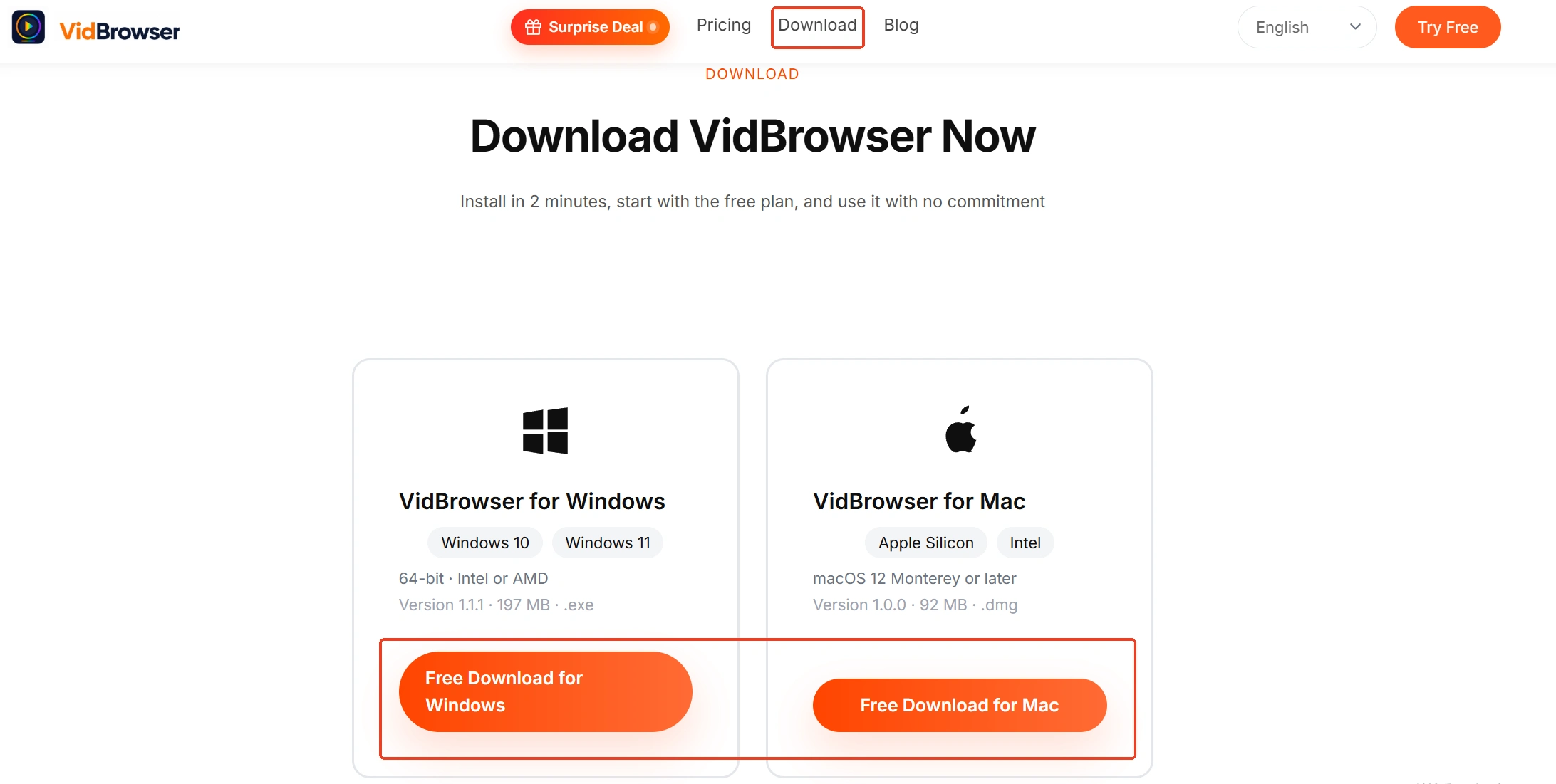
내려받기와 설치는 VidBrowser 동영상 다운로더 페이지에서 확인하세요. VidBrowser는 Windows와 Mac에서 영상을 보고, 구간을 잘라내고, 로컬로 저장하는 데 쓰는 데스크톱 영상 브라우저로, 다운로드와 녹화 두 기능을 내장했으며 설치는 몇 분이면 끝납니다.
2단계: 볼 영상 페이지를 열고 로그인
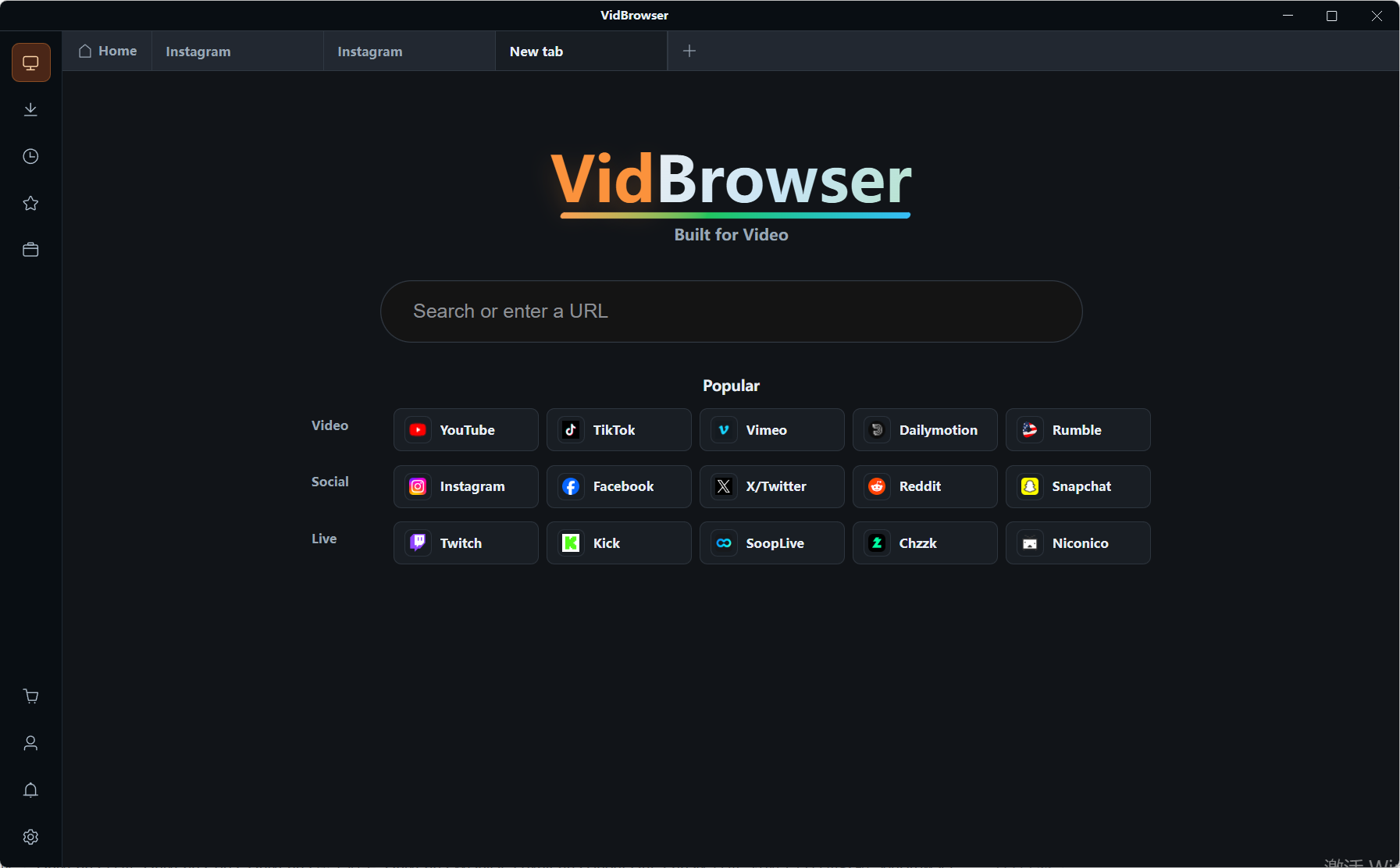
VidBrowser 내장 브라우저에서 영상 페이지를 열고, 계정에 로그인해 재생으로 들어갑니다. 미리 정해 둔 사이트 목록이 없습니다. 페이지가 재생되면 탐지할 수 있습니다.
3단계: 영상이 탐지되면 바로 내려받기
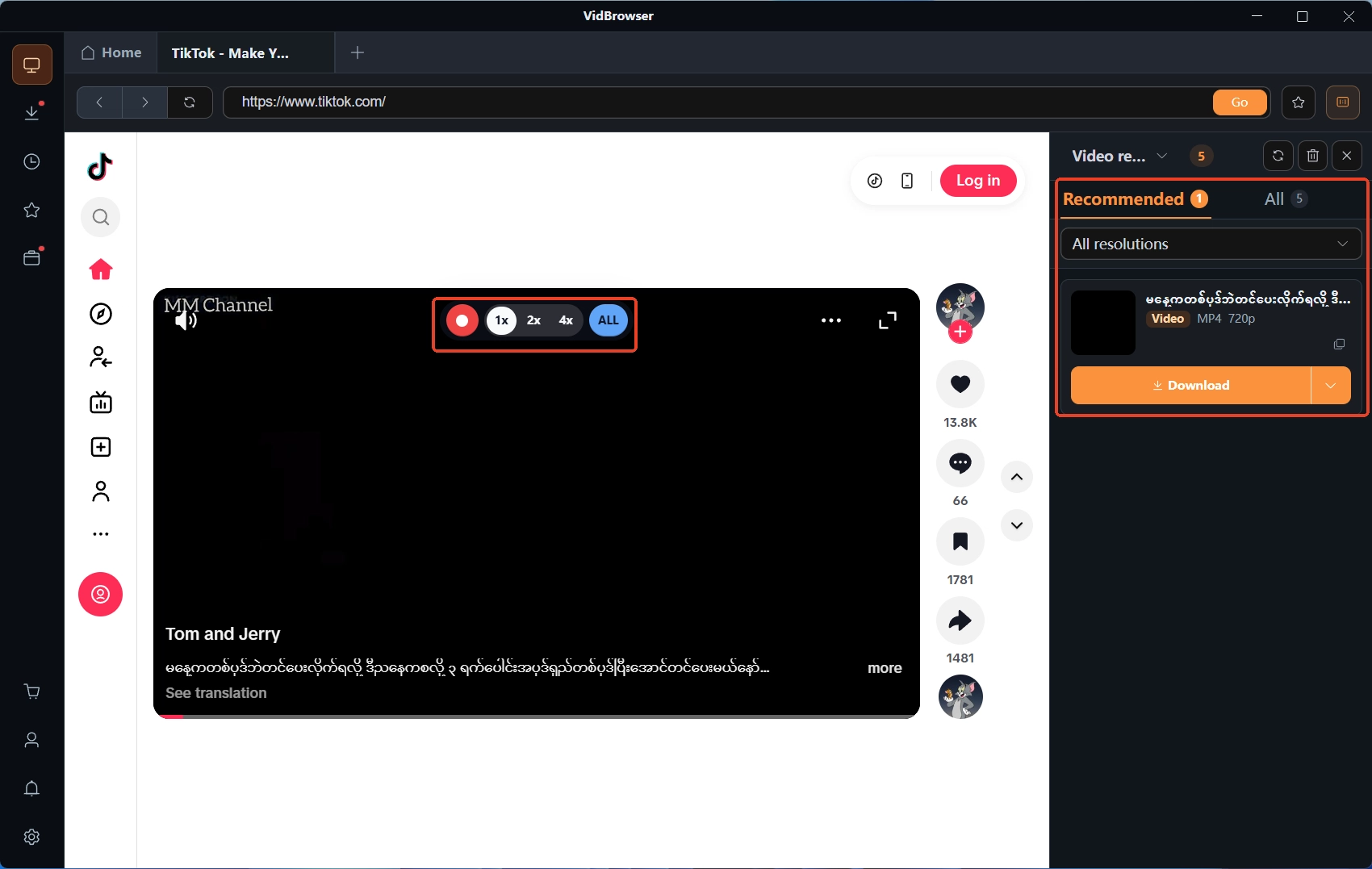
오른쪽 "영상 미디어 라이브러리" 패널에 탐지된 항목이 나열됩니다. 해상도 필터로 가장 선명한 버전을 먼저 골라내고, 항목 오른쪽 주황색 "다운로드" 버튼을 눌러 MP4로 저장하세요.
4단계: 보호된 콘텐츠는 녹화 기능으로
구독 플랫폼의 영상 대부분은 저작권 보호를 받아 일반 다운로드로는 잡히지 않습니다. 영상 위로 마우스를 옮기면 녹화 컨트롤이 화면에 겹쳐 표시됩니다. 녹화 속도를 고르고(1x는 실시간, 2x나 4x면 더 빨리 끝납니다), "전체 녹화"를 눌러 영상 전체를 담으며, 왼쪽 녹화 버튼으로 언제든 시작하거나 일시정지할 수 있습니다. 저장된 작업은 왼쪽 "시계" 아이콘의 다운로드 기록에 모여 있습니다.
맺음말
CleverGet의 형태는 "전용 모듈 매트릭스"입니다. 플랫폼별 모듈 예순여럿에 범용 층 하나, 공들인 곳은 시즌 일괄와 내장 브라우저. 그래서 선택은 한 동작으로 요약됩니다. 로그인 필요 여부로 경로를 나누기. 공개 콘텐츠는 범용 층으로 충분하고, 구독 콘텐츠는 해당 모듈 확인. 어느 쪽을 고르든 네 단계 브라우저 경로는 저장을 재생의 순간으로 되돌리고, 링크를 붙이는 단계를 없앱니다.
자주 묻는 질문
CleverGet에 무료 버전이 있나요?
공식 사이트는 무료 CleverGet Recorder를 녹화 계열로 따로 세워 두고 있습니다. 범용 Video Downloader의 체험 제한은 사이트에 상세히 적혀 있지 않으니, 설치 전 공식 페이지 기준으로 확인하세요.
예순여럿 전용 모듈을 전부 깔아야 하나요?
아닙니다. 콘텐츠 출처에 맞춰 깔면 됩니다. 자주 보는 플랫폼의 해당 모듈만 깔고 나머지는 범용 층에 맡기세요. 해당 모듈이 존재하지 않으면 범용 층이나 브라우저 경로로 돌아갑니다.
CleverGet은 어떤 시스템을 지원하나요?
공식 사이트는 시스템 요구 사항으로 Windows 7/8/8.1/10/11(64비트)을 적어 두었고, Mac 버전은 페이지의 WIN/MAC 전환 입구로 받습니다.


