
영상에서 오디오를 추출하는 방법? 영상을 음소거하는 방법?
인터뷰 영상을 저장해 두고 길에서 들으려고 소리만 남기고 싶거나, 게임 녹화가 폴더 하나 가득한데 원본 소리가 너무 시끄러워서 정리하기 전에는 쓸 수 없는 상황이 있죠. 한쪽은 소리를 남기는 일이고 다른 쪽은 소리를 지우는 일 — 방향은 정반대인데 두 작업 모두 파일 안의 한 곳에 닿습니다. 오디오 트랙입니다. VidBrowser 도구 상자에는 이 두 방향에 각각 맞춘 기능이 들어 있습니다. 오디오 추출은 소리만 따로 저장하고, 영상 음소거는 소리를 제거하되 화면은 그대로 둡니다.
오디오 추출과 영상 음소거, 소리가 필요한지 화면이 필요한지부터 가르기
두 기능 모두 왼쪽 내비게이션의 "도구" 페이지에 나란히 있고, 판단 기준은 단순합니다. 소리가 필요하면 오디오 추출, 소리 없는 화면이 필요하면 영상 음소거를 쓰면 됩니다.
오디오 추출은 영상 안의 소리를 독립된 오디오 파일로 저장하며 원본 영상은 그대로 둡니다 — 인터뷰, 팟캐스트, 라이브 한 구간처럼 화면보다 소리가 더 쓸모 있는 콘텐츠에 어울립니다. 영상 음소거는 반대로 화면은 온전히 남기고 오디오 트랙만 통째로 제거합니다 — 나중에 음악을 새로 얹을 소스나 원본 소리 없이 보여 주고 싶은 클립에 맞습니다.
두 작업 모두 화면 자체는 건드리지 않습니다. 오디오 추출은 트랙을 읽어 새 파일로 저장하는 것이고, 음소거 출력은 화면을 재인코딩하지 않습니다. 여기서 포맷 변환과의 본질적 차이가 나옵니다. 변환은 파일 전체를 다시 만들지만 이 두 가지는 오디오 트랙 한 줄에만 작동합니다.
무손실 직접 복사가 속도의 원천이고, 출력 형식은 원본을 따릅니다
오디오 추출 모드의 "자동(무손실)"은 첫 번째 오디오 트랙을 그대로 복사하는 방식으로, 재인코딩을 하지 않습니다.
재인코딩을 하지 않는다는 게 무슨 뜻일까요? FFmpeg 공식 문서는 이 방식을 stream copy라고 부릅니다. 데이터가 그대로 이사하고 디코딩 후 다시 인코딩하는 왕복을 건너뛰기 때문에 훨씬 빠르고, 소리가 한 바퀴 더 압축을 통과하지 않습니다. 같은 공식 Wiki의 오디오 인코딩 가이드에서 권장 비트레이트는 AAC가 128Kbps부터 시작하는 반면 MP3는 192Kbps가 되어야 권장 구간에 들어갑니다 — AAC가 더 새로운 방식이라 낮은 비트레이트로도 같은 청감을 유지하기 때문에, 요즘 영상의 오디오 트랙 대다수가 MP3가 아니라 AAC인 이유입니다.
검색 습관 하나도 짚고 넘어가면, 많은 사람이 "mp4에서 mp3로"를 검색하지만 실제로 원하는 건 "이 영상의 소리만 따로 저장하기"입니다. 무손실 추출로 받는 오디오 형식은 원본 트랙이 정합니다. MP4 안의 트랙은 흔히 AAC 계열이지 MP3라고 한정되지 않습니다. 청감 차이는 아주 작고, 일반적인 플레이어와 편집 소프트는 둘 다 받아들입니다.
업로드 전에 원본 소리를 처리하는 편이, 나중에 지워지는 것보다 훨씬 마음이 놓입니다
원본 소리를 빼고 자기 음악을 얹는 것은, 올리기 전에 해 두면 좋은 한 단계입니다.
Twitch 같은 플랫폼은 배경음악 판정이 유명할 만큼 엄격합니다. 음성 인식 시스템이 허가받지 않은 트랙을 찾아내면 다시보기가 구간째로 침묵하거나 내려가거나 아예 삭제될 수 있고, 권리자 쪽에서 DMCA 통지가 추가로 오기도 합니다. 앞서 Twitch 다시보기가 삭제되는 두 갈래 경로에서 사후 집행을 다뤘다면, 이번 글은 그 앞 단계를 채웁니다 — 올리기 전에 원본 소리를 빼고 권리가 있는 음악을 얹으면 인식 시스템에는 걸릴 대상이 남지 않습니다. 게임 녹화, 라이브 클립, 배경음악이 깔린 브이로그 모두 이 순서가 통합니다.
좀 더 일상적인 장면도 있습니다. 라이브 녹화에 남기고 싶지 않은 사적인 이야기가 섞였다면 보관 전에 트랙째로 소리를 지우고, 가로 소스를 다시 편집에 돌릴 거라면 원본 소리를 뺀 다음에 자기 해설을 얹는 편이 깔끔합니다.
소스를 한 묶음으로 통일해서 음소거, 하나씩 할 필요가 없습니다
영상 음소거의 설명에는 "영상 오디오 트랙을 일괄 제거, 화면은 재인코딩하지 않음"이라고 분명히 적혀 있고, 이 일괄 처리 부분이 오디오 추출과의 주된 역할 분담입니다.
비슷한 소스가 한더미 쌓여 같은 처리를 필요로 할 때 일괄 모드의 강점이 드러납니다. 한 번 추가하면 출력은 통째로, 중간에 지켜볼 필요도 없습니다. 맞는 장면은 구체적입니다. 한 달 치 라이브 녹화를 한꺼번에 소리 없애 보관용으로 만들기, 가로형 짧은 영상 한 묶음의 원본 소리를 빼고 편집 흐름에 넣기, 환경음이 시끄러운 클립들을 먼저 정리해 놓고 나중에 해설을 붙일지 결정하기 같은 것들입니다.
오디오 추출 쪽은 일괄을 내세우지 않지만, 파일 하나짜리 무손실 복사 자체가 빠르고 몇 개 영상의 소리를 이어서 뽑아도 시간이 많이 걸리지 않습니다.
도구 페이지에서 파일을 받을 때까지, 다섯 단계로 끝냅니다
1단계: VidBrowser를 다운로드해 설치
VidBrowser는 Windows와 Mac에서 영상을 보고 구간을 잘라 로컬에 저장하는 데스크톱 영상 브라우저로, 다운로드와 녹화 두 기능을 내장하고 있습니다. 설치는 몇 분이면 끝납니다.
2단계: 왼쪽 내비게이션에서 "도구" 페이지를 엽니다
오디오 추출과 영상 음소거 두 기능이 여기 나란히 있습니다. 필요한 쪽을 눌러 들어가면 됩니다.
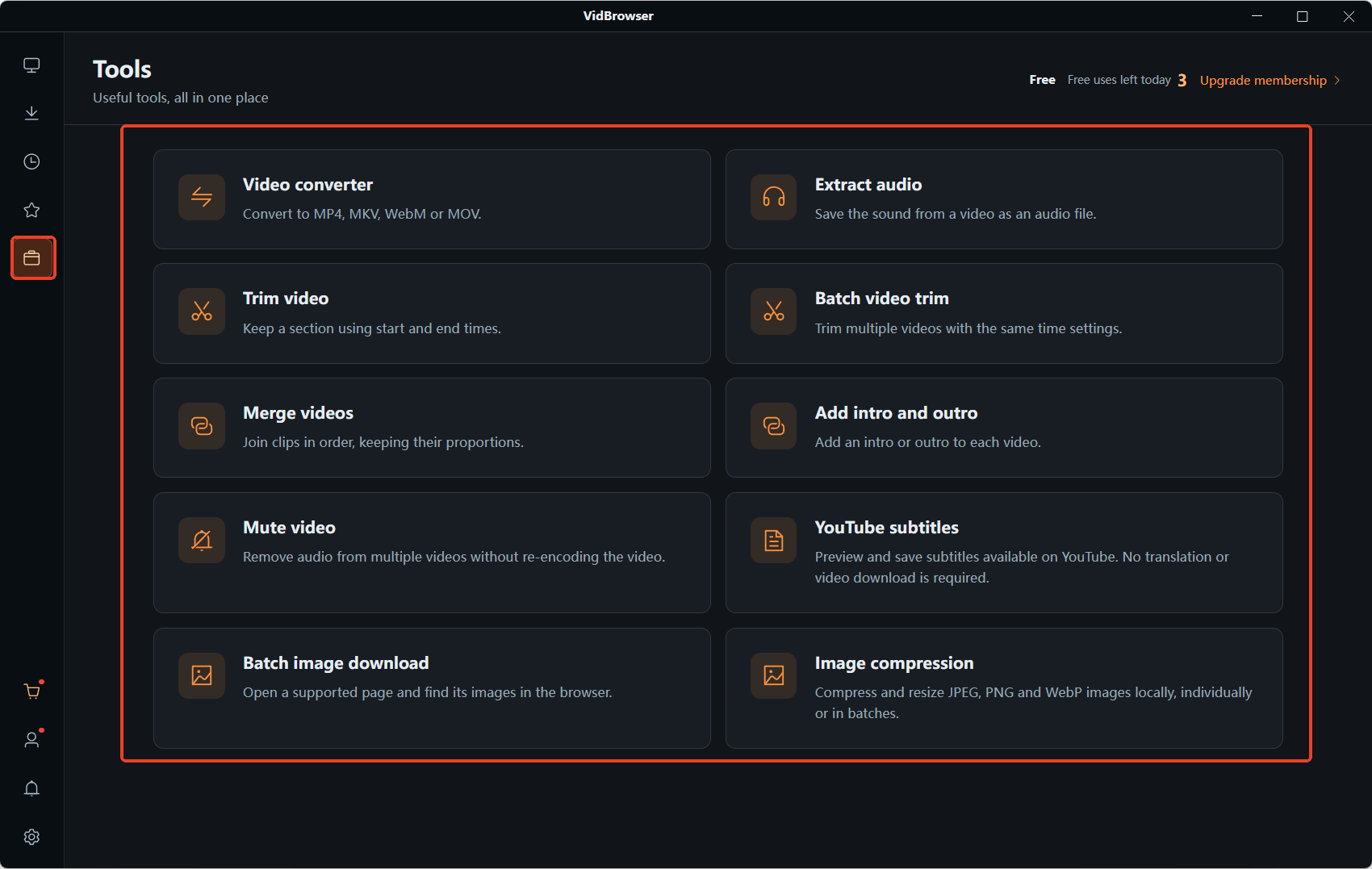
3단계: 처리할 로컬 영상을 추가합니다
파일을 목록으로 끌어다 놓거나 추가 버튼으로 고릅니다. 여러 파일을 다룰 때는 하나씩 차례로 넣으면 됩니다.
4단계: 목적에 맞춰 작업을 고릅니다
오디오 추출에서는 "자동(무손실)"을 골라 첫 번째 트랙을 그대로 복사하고 재인코딩 없이 진행합니다. 영상 음소거는 확인 후 시작하면 오디오 트랙을 일괄 제거하고 화면은 재인코딩하지 않습니다.
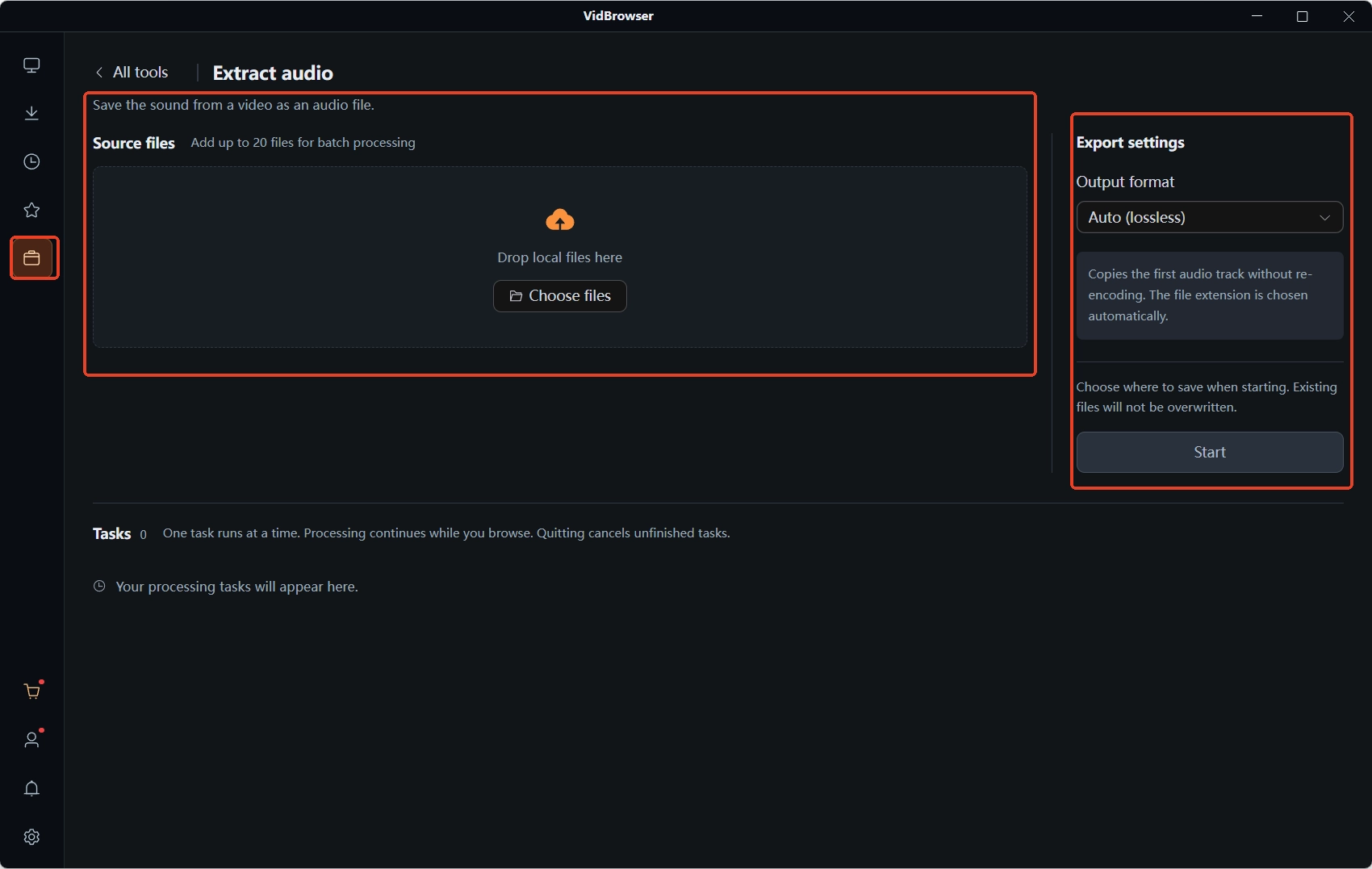
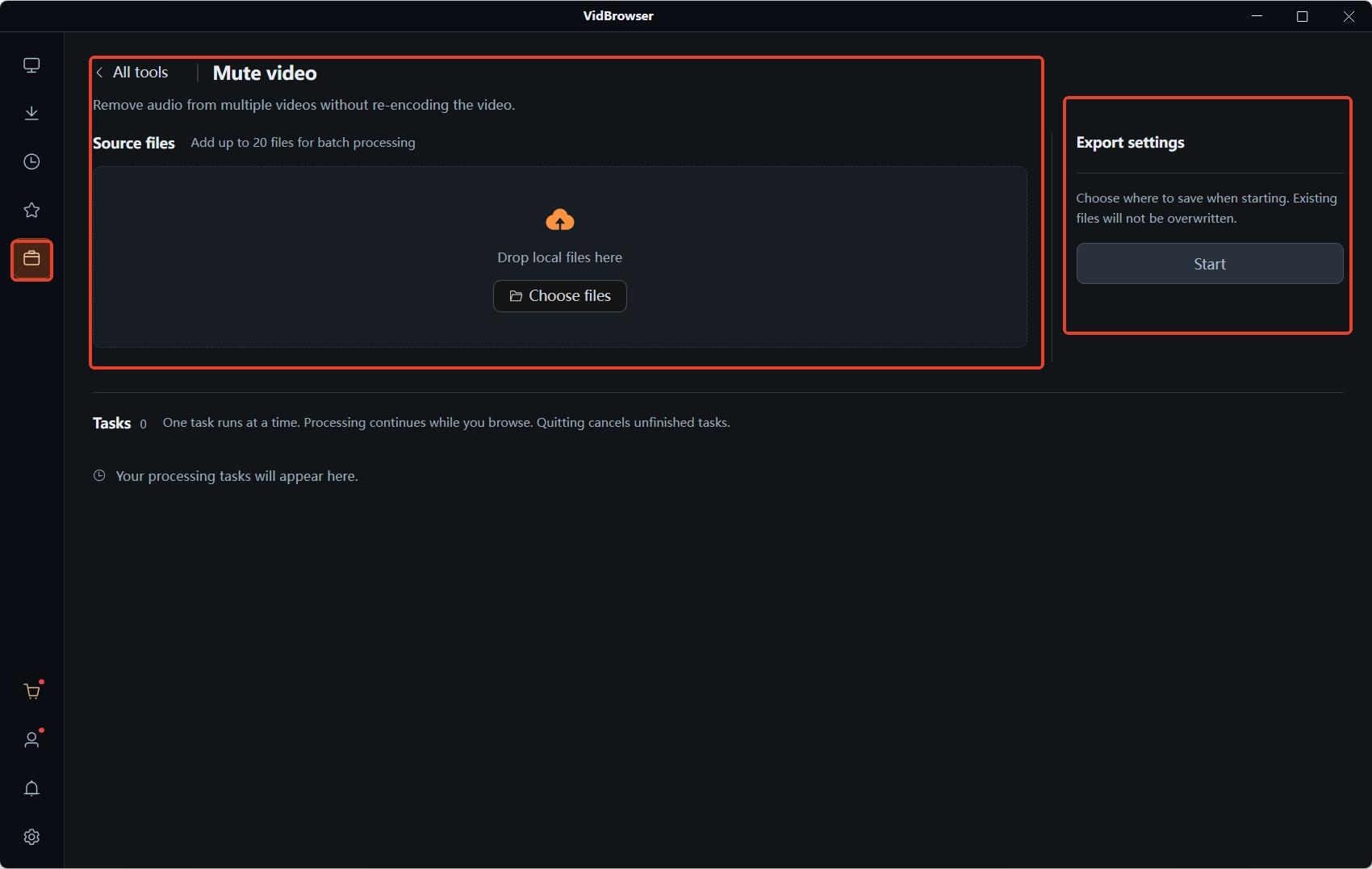
5단계: 작업이 끝나기를 기다렸다가 저장 위치에서 파일을 받습니다
작업은 순서대로 처리됩니다. 끝나면 지정해 둔 저장 위치에서 파일을 가져오면 됩니다.
갈라 놓은 소리와 화면은 어떻게 보관할까
추출한 오디오와 음소거된 영상은 모두 독립된 새 파일이고 원본은 그대로 남습니다. 용도별로 나눠 보관하세요.
소스 라이브러리를 만든다면 원본 영상, 추출한 오디오, 음소거된 영상을 세 폴더로 나누고 이름에 날짜와 출처를 넣어 두면 나중에 찾기 수월합니다. 평소 VidBrowser로 웹에서 내려받은 영상도 다운로드 폴더에 떨어지는데, 위치와 정리 방법은 내려받은 영상은 어디에 저장될까에 정리되어 있습니다.
한 가지는 구분해 둘 필요가 있습니다. 내려받기가 끝난 시점에 소리가 아예 없는 영상이라면 그건 오디오 트랙 처리 문제가 아니라 대개 디코딩이나 컨테이너 호환성 문제이고, 원인 찾기는 내려받은 영상에 소리가 없을 때에 있습니다.
자주 묻는 질문
오디오 추출이 원본 영상을 망가뜨리나요?
망가뜨리지 않습니다. 오디오 추출은 트랙을 읽어 새 파일로 저장할 뿐, 원본 영상은 전혀 수정되지 않습니다. 음소거 역시 새 파일로 출력하며 원본은 그대로입니다.
"mp4에서 mp3로"와 오디오 추출은 같은 건가요?
대부분 같은 필요를 부른 이름만 다른 경우입니다. 무손실 추출에서는 출력 형식이 원본 트랙이 정하고, MP4 영상의 트랙은 흔히 AAC라서 MP3로 바뀐다고 한정되지 않습니다. 청감 차이는 작고, 일반적인 플레이어와 편집 소프트는 둘 다 지원합니다.
음소거한 영상에서 소리를 되찾을 수 있나요?
출력 파일의 트랙은 이미 제거되어 그 파일 자체로는 되찾을 수 없습니다. 원본이 남아 있으니 다시 처리하면 소리가 돌아옵니다. 일괄 처리 전에 원본이 모두 있는지 확인해 두는 게 가장 간단한 보험입니다.


