
전송에서 멈춘 사진 한 장——원인은 화질이 아니라 크기인 경우가 많다
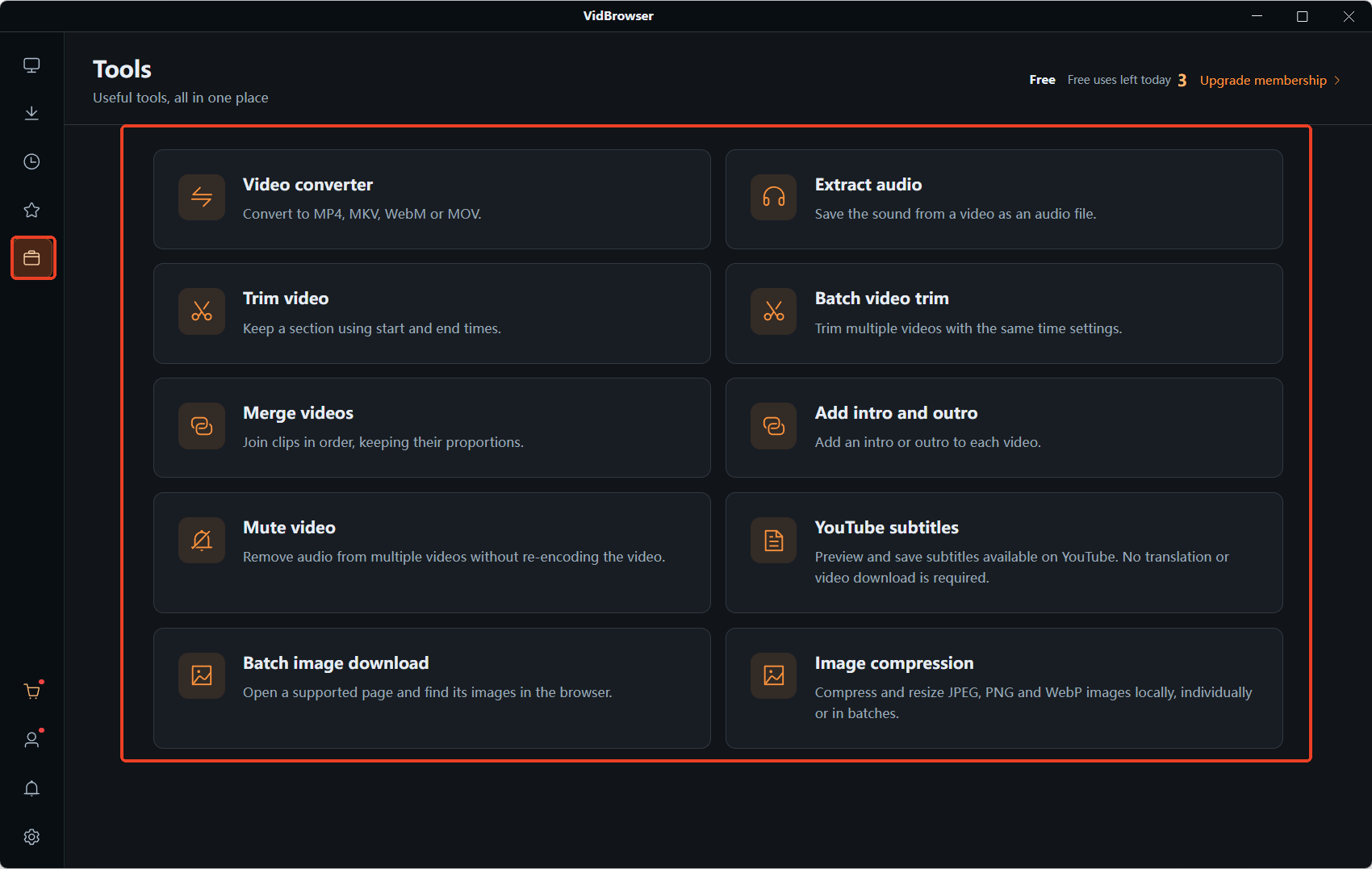
사진 여러 장을 한꺼번에 보내려는데 채팅창에서 몇 분을 맴돌다가 결국 "파일이 너무 큽니다"라는 문구가 뜹니다. 아니면 증명사진을 양식에 올렸더니 크기가 조건에 맞지 않는다는 안내가 나오죠. 원본이 점점 커지는 건 이제 일상입니다. 아무렇게나 한 장 찍어도 삼사천 픽셀에 수 MB부터 시작하고, 채팅 도구·메일·웹 양식은 각자 자기 문턱을 세워 두어 어느 쪽도 양보하지 않습니다. VidBrowser 도구함의 이미지 압축이 바로 이 일을 맡는 입구이고, 페이지 설명도 단호합니다. 로컬에서 JPEG·PNG·WebP 이미지를 압축·리사이즈하며 단장과 묶음 처리를 모두 지원합니다.
이미지 압축에서 걸리는 두 가지 유형: 첨부 거부와 업로드 초과
너무 큰 이미지는 주로 두 곳에서 막힙니다. 채팅과 메일의 첨부 제한, 그리고 웹 양식의 업로드 검사.채팅방이나 앨범에 보내면 플랫폼이 알아서 이미지를 다시 압축하고 화질은 플랫폼 손에 넘어갑니다. 메일 첨부나 비자·채용 양식 작성이라면 크기나 픽셀 수로 바로 거부당하고, 빙글빙글 돌아가는 시간조차 주어지지 않죠. 두 가지 번거로움의 뿌리는 하나입니다. 이미지의 용량은 총 픽셀 수와 저장 포맷이 결정하는데, 상대편의 제한은 그들 자신의 자로 잽니다.
이미지를 작게 만드는 길은 결국 세 갈래입니다. 총 픽셀 수를 줄이거나, 저장 정밀도를 낮추거나, 더 절약적인 포맷으로 바꾸는 것. 압축 패널의 다이얼이 정확히 이 셋에 대응합니다. 직접 압축하면 또 하나의 이점이 있습니다. 채팅 도구를 거칠 때마다 화질은 플랫폼 알고리즘을 따라가며 손을 거칠 때마다 한 겹씩 흐려지죠. 먼저 용량을 맞추고 원본 파일을 보내면 손실의 크기는 내 화질 슬라이더가 결정합니다.
먼저 역할 분담 하나. 이미지가 아직 웹페이지에 있고 이를 묶음으로 로컬에 저장하려는 건 다른 이야기라서, 웹 이미지를 묶음으로 저장하는 방법에서 다뤘습니다. 이 글은 이미 디스크에 있는 이미지를 작게 만들어 보내는 상황을 다룹니다.
화질과 최장 변은 두 개의 다이얼 — 무엇을 먼저 돌릴지 정하라
화질은 화면 한 단위의 정밀함을, 최장 변은 이미지 전체의 픽셀 수를 각각 관장합니다. 두 다이얼은 서로 독립적이고, 효과는 겹쳐 쌓입니다.
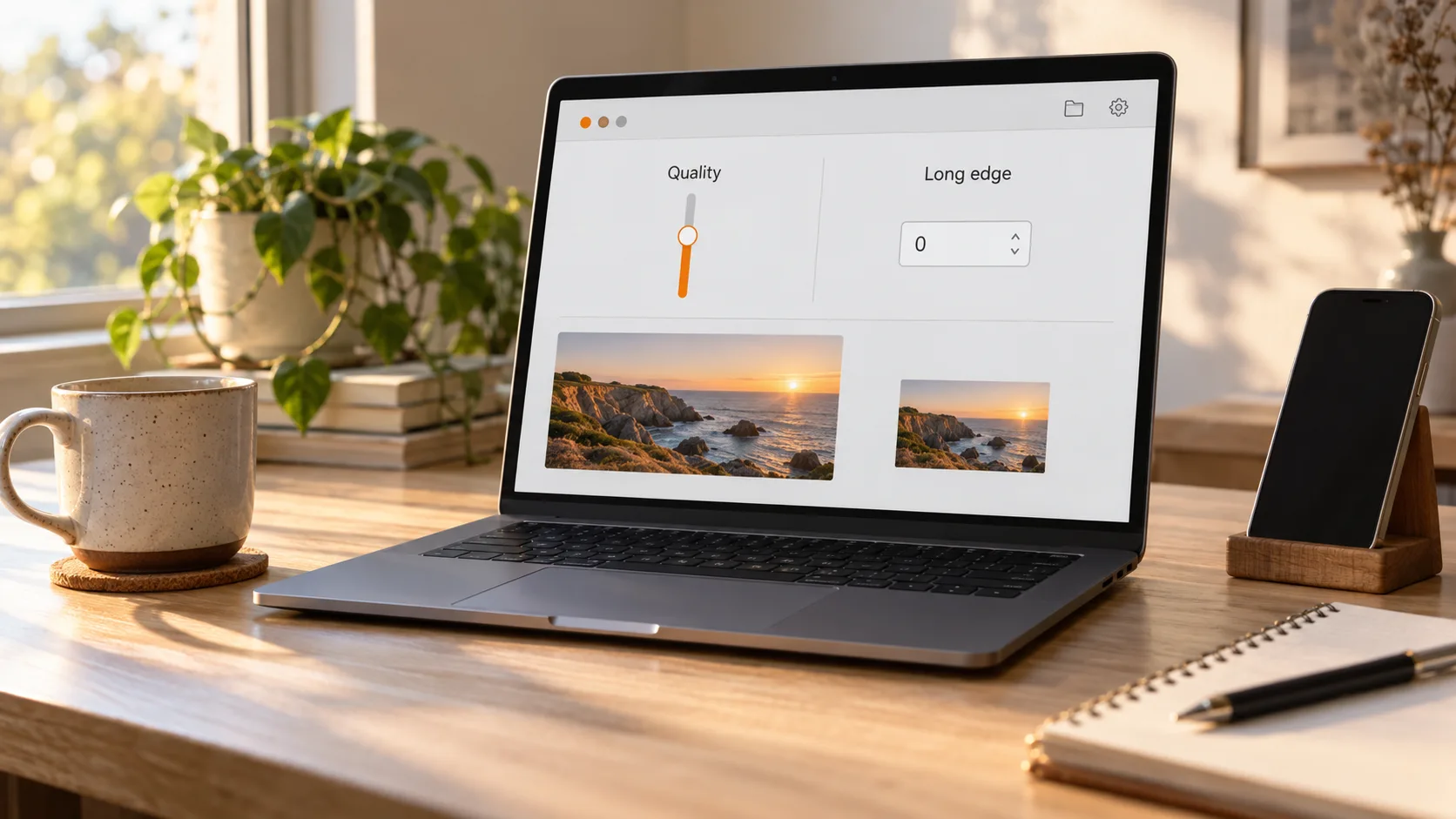
최장 변 입력란은 유연합니다. 0을 넣으면 원본 크기를 유지하고 가로세로 비를 지키며 확대는 하지 않습니다. 즉 줄이지 않고 압축합니다. 1600 같은 구체적인 수를 넣으면 긴 변이 그 값으로 줄고 짧은 변이 비율대로 따라줍니다. 총 픽셀은 가로×세로이므로 긴 변을 반으로 자르면 전체가 대략 4분의 1로 떨어집니다. 파일을 작게 만드는 가장 직접적인 한 컷입니다.
화질 슬라이더는 기본값 80에서 멈춥니다. 수치가 낮을수록 파일은 작아지지만 색 뭉침과 세부 손실도 눈에 띕니다. 손대기 전에 이미지가 갈 곳을 먼저 묻습니다. 인쇄나 나중에 잘라 쓸 이미지라면 최장 변은 거의 건드리지 말고 화질 미세 조정으로 버텨야 하고, 웹과 채팅용이라면 최장 변을 먼저 줄이는 게 효과가 가장 눈에 띄고, 아직 모자라면 화질을 낮춥니다. 확신이 없으면 기본값으로 한 묶음 압축해 보고 파일 정보에서 압축 전후 용량을 비교한 뒤 계속할지 결정하세요.
출력 포맷은 JPEG, PNG, WEBP 중 무엇으로
같은 압축 패널에서 포맷도 덤으로 바꿀 수 있습니다. 드롭다운에는 JPEG·PNG·WEBP 세 항목이 있고 기본값은 WEBP입니다.
셋의 역할 분담이 분명합니다. PNG는 무손실이고 투명 배경을 지원해 글자가 든 스크린샷과 도표에 어울립니다. JPEG는 가장 범용적인 사진 포맷이며 호환성도 가장 안정적입니다. WEBP는 같은 화질에서 가장 작아서, Google WebP 공식 페이지 기준으로 같은 화질의 JPEG보다 약 4분의 1에서 3분의 1 작아 묶음으로 웹에 올리기에 알맞습니다. 낡은 일부 소프트웨어는 WebP를 못 열 수 있으니, 부딪히면 포맷을 JPEG로 되돌려 다시 압축하면 됩니다.
묶음 압축의 한계: 한 번에 20장, 넘으면 이렇게 배분
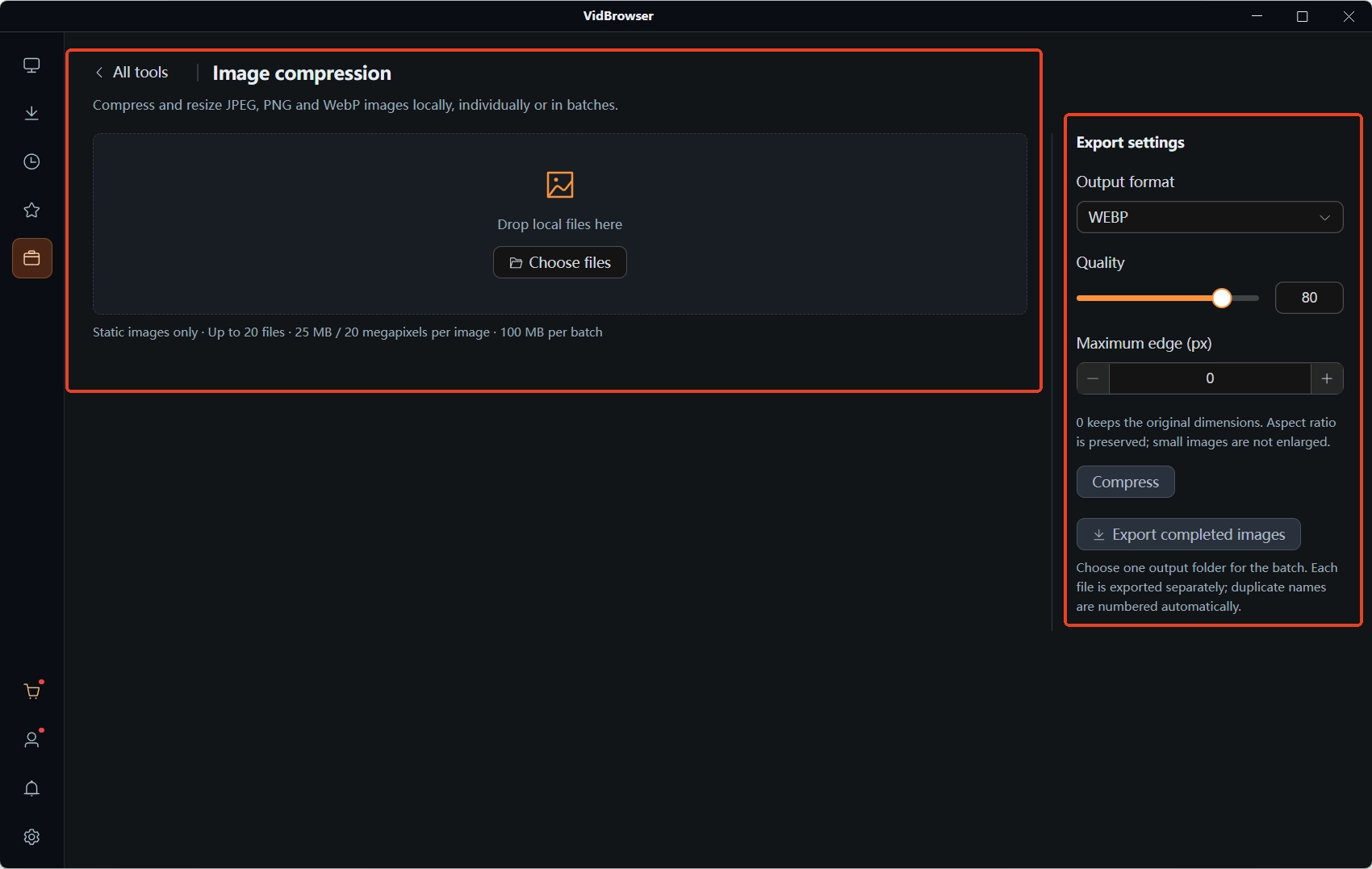
드래그 영역 아래 작은 한 줄이 경계의 전부입니다. 정지 이미지만, 최대 20장, 장당 25 MB / 2000만 픽셀, 묶음당 100 MB.
네 덩이의 숫자는 저마다 의미가 있습니다. 움직이는 GIF는 범위 밖입니다. 2000만 픽셀 선은 카메라 직출의 거대한 원본을 막는 장벽이고, 휴대폰 사진은 보통 그 선에 닿지 않습니다. 장당 25 MB와 묶음당 100 MB가 한 번에 담을 양을 정합니다. 한도를 넘으면 억지로 밀어 넣지 말고 두 묶음으로 나누면 됩니다. 내보낼 때 같은 이름 파일은 자동으로 번호가 매겨져 두 묶음의 결과물이 서로 덮어쓰지 않습니다.
또 하나 신경 쓸 것은 무료 한도입니다. 도구 페이지 오른쪽 위에 오늘 남은 무료 한도가 표시되니, 큰 묶음에 착수하기 전에 잔량을 한 번 보고 시작하세요.
VidBrowser에서 묶음을 압축하고 로컬에 저장
전체 흐름은 다섯 단계이고, 압축된 이미지는 내가 고른 폴더에 저장됩니다.
1 단계: VidBrowser를 다운로드해 설치
설치 입구는 VidBrowser 공식 사이트입니다. Windows와 Mac에서 영상을 보고, 잘라내고, 로컬에 저장하기에 알맞은 데스크톱 비디오 브라우저이며, 「도구」 페이지에는 이미지 압축 같은 로컬 소도구도 함께 들어 있습니다. 설치는 몇 분이면 끝납니다.
2 단계: 이미지 압축을 열고 이미지를 끌어다 놓기
왼쪽 내비게이션에서 「도구」 페이지로 들어가 「이미지 압축」을 엽니다. 파일을 「로컬 파일을 여기로 끌어다 놓기」 영역으로 끌거나 「파일 선택」으로 하나씩 추가합니다. 한 번에 최대 20장.
3 단계: 출력 포맷 고르기
오른쪽 「내보내기 설정」에서 「출력 포맷」 드롭다운을 엽니다. 기본값은 WEBP, 호환성을 중시하면 JPEG, 투명 배경 이미지라면 PNG.
4 단계: 화질과 최장 변 조정
「화질」 슬라이더는 일단 80부터. 「최장 변(픽셀)」은 용도에 맞춰 넣습니다. 원본 크기를 유지하려면 0으로 두고, 줄이려면 목표 긴 변의 값을 입력.
5 단계: 「압축」을 누르고, 끝나면 「완료된 이미지 내보내기」
도구가 묶음 전체의 출력 폴더를 골라 만들고, 각 파일을 따로 내보내며 같은 이름 파일은 자동으로 번호를 붙입니다. 폴더째 가져가서 보내거나 올리면 이미지 크기가 더는 발목을 잡지 않습니다.
끌어다 놓기부터 파일을 손에 쥐기까지, 할 일은 포맷 고르기, 다이얼 두 개 돌리기, 버튼 두 번 누르기뿐입니다. 안 보내진 사진 대부분은 지울 필요도, 한 장씩 변환할 필요도 없습니다. 덧붙이자면 용량 초과가 영상이라면 접근이 다른데, 영상 포맷 변환 글에서 방법과 트레이드오프를 다뤘습니다.
자주 묻는 질문
압축한 이미지의 화질이 눈에 띄게 나빠지나요?
화질 슬라이더 기본값 80은 안정적인 출발점입니다. 최장 변을 먼저 줄이고 효과를 보면 일상적인 채팅과 웹 전송에서는 차이를 거의 못 느낍니다. 색 뭉침과 흐림은 수치를 극단적으로 낮출 때만 나타나니, 압축 후 한 번 비교해 보고 보내면 됩니다.
한 번에 몇 장까지 압축할 수 있고, 넘으면 어떻게 하나요?
최대 20장, 장당 25 MB / 2000만 픽셀, 묶음당 100 MB입니다. 넘으면 여러 번으로 나누세요. 내보낼 때 같은 이름 파일에 자동으로 번호가 붙어 서로 덮어쓰지 않습니다.
내보낸 WebP가 다른 프로그램에서 안 열리면 어떡하죠?
낡은 일부 소프트웨어는 아직 WebP를 지원하지 않습니다. 「출력 포맷」으로 돌아가 WEBP를 JPEG나 PNG로 바꿔 다시 압축하면 됩니다. 투명 배경 이미지는 PNG를 고르는 걸 잊지 마세요.


