
텔레그램 동영상 다운로드 방법: 채널 콘텐츠를 PC에 한 번에 저장하기 (2026)
텔레그램 채널 몇 개를 팔로우하며 보고 싶은 동영상을 잔뜩 모아뒀는데——강좌, 자료, 다큐멘터리——막상 하나씩 다운로드하려니 느리고 어지럽습니다. 휴대폰은 한 번 누르면 하나씩 저장되고, 수십 개를 하다 보면 손가락이 아픕니다. PC로 한꺼번에 옮기려 해도 웹 버전은 하나씩밖에 안 됩니다. 텔레그램은 동영상 플랫폼이 아니라서 동영상이 채널과 그룹에 흩어져 있고, 그래서 저장이 생각보다 번거롭습니다.
이 글에서는 텔레그램 동영상 저장의 원리——무엇을 받을 수 있고 무엇을 받을 수 없는지, 그리고 2026년에 한꺼번에 PC로 옮기는 방법——을 정리해 드립니다.
텔레그램의 동영상은 동영상 플랫폼과 완전히 다르다
Telegram 은 본질적으로 메신저 앱이지 동영상 사이트가 아닙니다. 동영상은 세 가지 형태로 존재합니다.
- 채널(Channel): 단방향 방송. 채널 운영자가 콘텐츠를 올리고 멤버가 봅니다. 강좌·자료·뉴스 채널 상당수가 이런 방식으로 동영상을 배포합니다.
- 그룹(Group): 멤버 모두가 올릴 수 있어 동영상이 대화 기록에 섞여 있습니다.
- 채팅(Chat): 개인 채팅이나 소규모 그룹 안의 동영상은 개인 콘텐츠입니다.
YouTube나 TikTok처럼 "페이지를 열면 바로 볼 수 있는" 것과 달리, 텔레그램 동영상은 해당 채널이나 그룹에 들어가야 볼 수 있습니다——그래서 저장이 더 꼬여 있는 것입니다.
앱에서도 받을 수 있지만, 세 가지 한계가 있다
텔레그램 앱(모바일·데스크톱)에서도 동영상을 받을 수 있습니다. 한 번 누르면 저장됩니다. 하지만 실제로 쓰다 보면 세 가지 문제가 있습니다.
- 하나씩 해야 하고, 일괄이 어렵다: 채널에 동영상이 수십, 수백 개 있어도 모바일에서는 하나씩 눌러 저장하는 수밖에 없습니다. "전체 다운로드" 버튼이 없어서 일괄 보관은 사실상 수작업입니다.
- 다운로드 파일이 기기에 흩어진다: 휴대폰에 저장된 동영상은 갤러리와 텔레그램 폴더에 나뉘어 흩어져 있고 통합 미디어 라이브러리가 없어 정리하기 힘듭니다.
- 채널에서 저장을 금지할 수 있다: 채널 운영자가 "미디어 저장 금지"를 켜면 동영상을 다운로드하거나 전달할 수 없습니다. 플랫폼이 명시적으로 제공하는 권한 설정이므로 지켜야 합니다.
즉 "받을 수 있다"와 "PC에 편하게 저장하고 잘 정리할 수 있다"는 별개의 문제입니다. 전자는 앱이 해주지만, 후자는 브라우저 기반 솔루션이 필요합니다.
세 가지 경우, 먼저 구분하자
작업을 시작하기 전에 저장하려는 동영상이 어떤 경우에 해당하는지 판단하세요.
- 일반 채널/그룹의 동영상: 저장 금지 설정이 없으면 재생할 수 있으면 저장할 수 있습니다.
- 저장 금지 채널의 동영상: 운영자가 콘텐츠 보호를 켜서 다운로드할 수 없습니다. 우회하려 하지 말고 채널 규칙을 존중하세요.
- 개인 채팅/소규모 그룹의 동영상: 볼 수 있으면 저장할 수 있지만 개인 콘텐츠이므로 저장 후에도 엄격히 개인 용도로만 쓰세요.
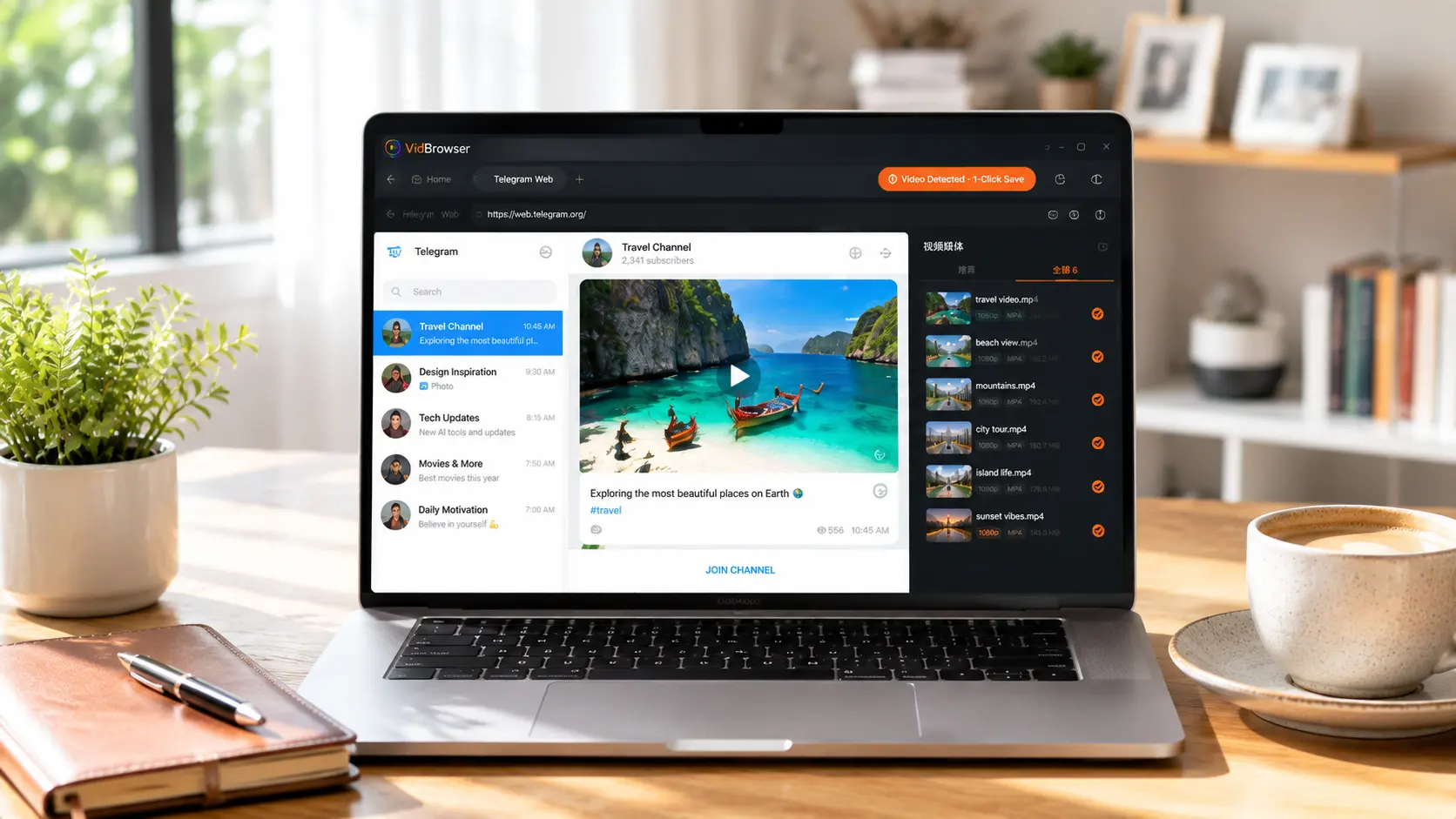
VidBrowser로 텔레그램 동영상을 일괄 저장하는 방법
접근 방식은 이전과 같습니다. 텔레그램 웹 버전(web.telegram.org)은 브라우저에서 동영상을 재생할 수 있으므로, 재생되는 동안 동영상 스트림을 저장하면 됩니다.
VidBrowser 는 동영상을 위해 설계된 데스크톱 브라우저로 Windows와 Mac을 지원합니다. 평소처럼 텔레그램 웹 버전에 로그인하고 저장할 동영상을 재생하면, 재생이 시작된 후 오른쪽 상단에 주황색 원클릭 저장 표시가 나타납니다. 누르기만 하면 동영상이 MP4 파일로 저장됩니다.
몇 단계면 끝납니다.
1단계: VidBrowser 다운로드 및 설치
VidBrowser는 데스크톱용 동영상 브라우저로, Windows와 Mac에서 동영상 시청, 구간 잘라내기, 로컬 저장에 적합합니다. 설치에는 몇 분이면 충분합니다.
2단계: VidBrowser에서 텔레그램 웹 버전에 로그인
VidBrowser를 실행하고 web.telegram.org에 접속한 뒤 본인 계정으로 QR 코드나 로그인 정보를 이용해 로그인합니다. 원하는 채널이나 그룹으로 들어가세요.
3단계: 저장하려는 동영상 재생
채널에서 동영상을 열고 몇 초간 재생합니다. VidBrowser는 백그라운드에서 페이지의 동영상 리소스를 자동 감지하고, 저장 가능한 동영상 스트림을 인식하면 오른쪽 "비디오 미디어 라이브러리" 패널에 나열합니다.
4단계: 오른쪽 비디오 미디어 라이브러리에서 저장
재생이 시작되면 VidBrowser 오른쪽의 "비디오 미디어 라이브러리" 패널에 현재 페이지에서 감지된 모든 동영상이 자동으로 표시되며, 각 항목에 주황색 "다운로드" 버튼이 붙습니다. 하나씩 재생하고 "다운로드"를 누르면 동영상이 MP4로 로컬에 저장됩니다.
5단계: 미디어 라이브러리에서 파일 찾기
저장이 완료되면 선택한 폴더에서 파일을 열거나 VidBrowser의 다운로드 기록에서 찾을 수 있습니다. 일괄 저장한 동영상은 로컬 미디어 라이브러리에 한곳에 모여 휴대폰에 흩어져 있을 때보다 훨씬 정리하기 쉽습니다.
꼭 기억해야 할 한 가지 기준
텔레그램 채널 동영상의 저작권은 채널 운영자 또는 창작자에게 있습니다. 오프라인 감상이나 개인 학습 참고용으로 저장하는 것은 괜찮지만, 재게시, 옮겨 담기, 상업적 이용은 침해입니다. 저장 금지 채널은 설정을 존중하고, 사적인 콘텐츠는 엄격히 개인 용도로만 사용하며 전달·유포하지 마세요.
자주 묻는 질문
텔레그램 채널 동영상을 일괄 다운로드할 수 있나요?
텔레그램 앱에는 "전체 다운로드" 버튼이 없지만, VidBrowser로 웹 버전에서 하나씩 재생·저장하면 동영상이 로컬 미디어 라이브러리에 한곳에 모입니다. 휴대폰에서 하나씩 저장하는 것보다 훨씬 일괄 관리하기 쉽습니다.
저장 금지 채널도 다운로드할 수 있나요?
할 수 없습니다. 운영자가 "미디어 저장 금지"를 켜면 동영상을 다운로드하거나 전달할 수 없습니다. 플랫폼이 제공하는 권한 설정이므로 우회를 시도하지 마세요.
텔레그램 동영상을 다운로드하면 채널 운영자에게 알려지나요?
아니요. 텔레그램에는 다운로드 알림 메커니즘이 없습니다. VidBrowser는 동영상을 로컬 기기에 저장할 뿐, 채널이나 그룹에 어떤 저장 기록도 보내지 않습니다.


