
2026년 YouTube 재생목록 다운로드하는 방법
YouTube 재생목록은 쉽게 사라질 수 있습니다. 크리에이터가 채널을 삭제하거나, 동영상이 저작권 신고를 받아 내려가거나, YouTube가 시청 기록 동기화에 실패해 재생목록 전체 순서가 뒤바뀌기도 합니다. 이유가 무엇이든, 정말로 활용하는 재생목록——학습 자료, 운동 시리즈, 영상 에세이 컬렉션——을 로컬에 저장해두는 것은 합리적인 선택입니다.
2026년에 실제로 작동하는 모든 방법을 복잡도 순으로 정리했습니다.
YouTube 재생목록을 공식적으로 다운로드할 수 있나요?
적어도 PC로는 불가능합니다. YouTube Premium의 다운로드 기능은 YouTube 모바일 앱에서만 작동하며, 재생목록 전체가 아닌 개별 동영상만 저장할 수 있습니다. Premium이 있어도 앱에서 동영상마다 '다운로드'를 눌러야 하고, 구독이 만료되면 다운로드도 사라집니다.
PC나 Mac에 재생목록을 영구 파일로 저장하는 공식 방법은 없습니다. 아래의 모든 방법은 대안적 해결책입니다.
방법 1: yt-dlp — 가장 강력하지만 설정 필요
yt-dlp는 무료 오픈소스 커맨드라인 도구로, YouTube 대량 다운로드의 표준입니다. 명령어 하나로 공개 재생목록 전체를 다운로드할 수 있습니다.
설정:
- Python이 없다면 python.org에서 설치
- 터미널에서
pip install yt-dlp실행 yt-dlp [재생목록 URL]실행하여 다운로드
재생목록 전용 명령어:
yt-dlp -f "bestvideo+bestaudio" --merge-output-format mp4 [재생목록 URL]
이 명령어로 재생목록의 모든 동영상을 최고 화질로 다운로드하여 현재 디렉토리에 번호가 매겨진 MP4 파일로 저장합니다.
재생목록에서 yt-dlp의 강점:
- 명령어 하나로 전체 재생목록 다운로드
- 중단된 다운로드 재개 지원
- 재실행 시 이미 다운로드한 동영상 건너뜀
- 수백 개 동영상의 재생목록 처리 가능
- 4K 및 최고 화질
할 수 없는 것:
- YouTube Premium 재생목록 콘텐츠 — yt-dlp는 Premium 잠금 동영상에 접근 불가
- GUI 없음 — 모두 커맨드라인으로 처리
- YouTube 업데이트 후 간헐적 오작동;
pip install -U yt-dlp로 업데이트
최적 대상: 터미널 명령어에 익숙한 개발자, 학생, 공개 재생목록 대량 다운로드가 필요한 분.
방법 2: 4K Video Downloader — 더 쉬운 GUI 옵션
4K Video Downloader는 yt-dlp의 재생목록 기능을 데스크톱 인터페이스로 감싼 도구입니다. 재생목록 URL을 붙여넣고 화질을 선택한 뒤 다운로드를 클릭하면 됩니다.
사용 방법:
- 공식 사이트에서 4K Video Downloader 다운로드 및 설치
- YouTube 재생목록 URL 복사
- 앱에서 '링크 붙여넣기' 클릭
- 화질과 형식 선택
- 다운로드 클릭
무료 버전은 소수의 동영상 이후 업그레이드를 요청합니다. 대형 재생목록에는 유료 버전이 필요합니다.
잘 하는 것:
- 커맨드라인 설정 불필요
- 깔끔하고 사용하기 쉬운 인터페이스
- 시각적 화질 선택
할 수 없는 것:
- yt-dlp와 동일한 YouTube Premium 제한 — Premium 재생목록 접근 불가
- 무료 버전의 재생목록 크기 제한
- YouTube 업데이트 후 간헐적 오작동
최적 대상: 커맨드라인 설정 없이 재생목록을 다운로드하고 싶은 비기술 사용자로, 공개 콘텐츠만 다루는 분.
YouTube Premium 재생목록은 어떻게 하나요?
여기서 위의 두 도구 모두 한계에 부딪힙니다. 재생목록에 YouTube Premium 콘텐츠——구독자 전용으로 잠긴 동영상——가 포함되어 있다면, yt-dlp와 4K Video Downloader 모두 접근할 수 없습니다. 권한 오류를 반환하거나 해당 동영상을 건너뜁니다.
이유: YouTube Premium 콘텐츠는 YouTube 앱 환경 내에 잠겨 있습니다. YouTube 배포 시스템에 콘텐츠를 요청하는 외부 도구는 Premium 잠금 동영상에 대한 접근 권한이 없습니다——플랫폼이 해당 콘텐츠를 인증된 플레이어 내에만 유지되도록 보호하기 때문입니다.
VidBrowser가 Premium 콘텐츠를 처리할 수 있는 이유는 작동 방식이 다르기 때문입니다. 완전한 인증 브라우저로서——VidBrowser에서 YouTube Premium 계정으로 로그인하여 동영상을 재생하면 YouTube 플레이어와 동일한 접근 권한을 갖습니다. 주황색 배지 *'동영상 감지됨 · 1클릭으로 저장'*이 나타나고, 클릭 한 번으로 해당 Premium 동영상이 영구적인 로컬 MP4 파일로 저장됩니다.
Premium 재생목록의 경우 동영상별로 처리합니다: VidBrowser에서 재생목록을 열고, 각 동영상을 재생한 뒤 저장을 클릭합니다. 대량 다운로드 도구보다 수동 작업이 많지만——PC에서 Premium 콘텐츠에 실제로 접근할 수 있는 유일한 방법입니다.
방법 3: VidBrowser — 화질과 Premium 콘텐츠에 최적
화질을 중시하고 단순 대량 보관만이 목적이 아닌 사용자에게 VidBrowser는 다른 종류의 재생목록 솔루션을 제공합니다.
사용 방법:
- VidBrowser 무료 다운로드 후 Windows 또는 Mac에 설치
- VidBrowser에서 YouTube를 열고 계정에 로그인
- 재생목록을 열고 첫 번째 동영상 재생
- 주황색 배지 '동영상 감지됨 · 1클릭으로 저장' 클릭
- 재생목록의 다음 동영상으로 이동하여 반복
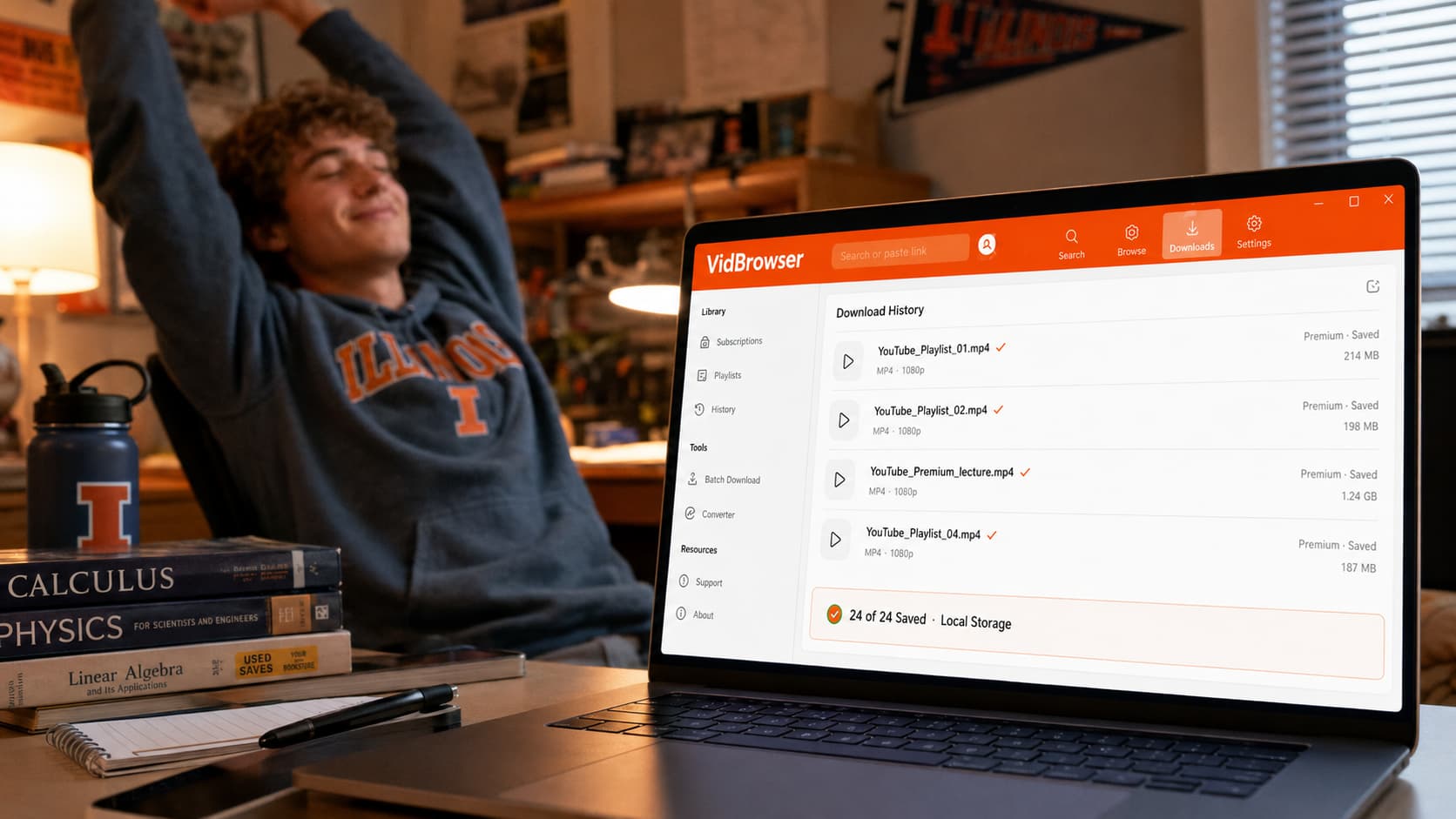
VidBrowser는 다운로드 기록 패널을 유지하여 저장된 모든 동영상이 정리되어 있습니다——무엇을 저장했고 재생목록에 무엇이 남았는지 확인할 수 있습니다.
재생목록에서 VidBrowser의 강점:
- YouTube Premium 콘텐츠 작동 — 이를 실현하는 유일한 데스크톱 방법
- 4K 포함 완전한 화질
- URL 복사 불필요, 앱 전환 불필요 — 브라우저 내에서 직접 저장
- 같은 브라우저로 Netflix, TikTok, Instagram, OnlyFans 등 1,000개 이상의 플랫폼 모두 커버
yt-dlp 대비 트레이드오프:
- 자동 일괄 처리가 아닌 동영상별 처리 — 대형 공개 재생목록에서는 yt-dlp가 더 빠름
- 명령어 하나로 공개 동영상 200개를 보관하는 게 목적이라면 yt-dlp가 적합
최적 대상: 선별된 재생목록을 저장하는 YouTube Premium 구독자; 커맨드라인 설정 없이 최고 화질의 동영상 파일이 필요한 분; 모든 플랫폼에서 하나의 도구를 사용하고 싶은 사용자.
어떤 방법이 맞나요?
| 상황 | 최적 방법 |
|---|---|
| 대형 공개 재생목록, 한 번에 모두 다운로드하고 싶음 | yt-dlp |
| 공개 재생목록, 커맨드라인이 불편함 | 4K Video Downloader |
| YouTube Premium 재생목록 콘텐츠 | VidBrowser |
| 혼합 재생목록 (일부 Premium, 일부 공개) | Premium 동영상은 VidBrowser, 나머지는 yt-dlp |
| Netflix, TikTok 등 다른 플랫폼도 사용 | VidBrowser로 모두 해결 |
자주 묻는 질문
YouTube 비공개 재생목록도 다운로드할 수 있나요?
소유자이거나 접근 권한이 있는 경우에만 가능합니다. yt-dlp는 로그인 후 브라우저 쿠키를 도구에 전달하면 비공개 재생목록을 다운로드할 수 있습니다 (고급 설정). VidBrowser는 비공개 재생목록을 공개 재생목록과 동일하게 처리합니다——브라우저에서 볼 수 있으면 저장할 수 있습니다.
yt-dlp는 재생목록 순서대로 다운로드하나요?
예. yt-dlp는 기본적으로 재생목록 순서에 따라 파일에 번호를 매기고 파일 이름에 동영상 인덱스를 포함합니다.
YouTube 재생목록 다운로드에 얼마나 걸리나요?
동영상 수, 길이, 인터넷 속도에 따라 다릅니다. 10분짜리 동영상 50개로 구성된 1080p 재생목록은 빠른 연결에서 20~40분 정도 걸릴 수 있습니다.
Mac에서도 YouTube 재생목록을 다운로드할 수 있나요?
예. yt-dlp, 4K Video Downloader, VidBrowser 모두 Mac 버전이 있습니다.
다운로드 중 재생목록의 동영상이 삭제되면 어떻게 되나요?
yt-dlp는 삭제되거나 사용할 수 없는 동영상을 건너뛰고 나머지를 계속 처리하며 경고를 기록합니다. VidBrowser에서는 삭제된 동영상을 재생할 수 없으므로 수동으로 건너뜁니다.
VidBrowser는 YouTube 외 다른 동영상 플랫폼에서도 작동하나요?
예 — Netflix, Disney+, Hulu, TikTok, Instagram, OnlyFans 등 1,000개 이상의 플랫폼을 지원합니다. 동일한 1클릭 저장 기능이 모든 플랫폼에서 작동합니다.
YouTube 재생목록 다운로드가 합법인가요?
YouTube 이용 약관은 공식 기능 외의 다운로드를 허용하지 않습니다. 접근 권한이 있는 콘텐츠의 개인적인 오프라인 이용에 대한 실질적 위험은 낮지만, 이용 약관과 법적 위험은 지역과 사용 사례에 따라 다릅니다.


