
Twitch VOD는 만료되지만, 저장한 라이브는 만료되지 않는다: 2026 라이브 보관 가이드
흥미진진한 e스포츠 경기나 스트리머의 라이브를 봤는데, 나중에 다시 보려고 돌아오니 VOD는 이미 페이지에서 사라져 있었습니다. 직접 사본을 남기고 싶어도 Twitch의 다운로드 기능은 스트리머 전용입니다. 라이브 콘텐츠는 시간에 민감합니다 — 놓치면 끝입니다.
이 글은 Twitch의 "보관 규칙"을 명확히 설명합니다: 리플레이가 왜 사라지는지, 공식 다운로드가 누구를 위한 것인지, 그리고 2026년에 시청자가 실제로 쓸 수 있는 방법을.
Twitch 라이브 리플레이가 사라지는 이유
Twitch의 VOD(리플레이)는 영구적이지 않습니다 — 스트리머의 계정 유형에 따라 정해진 일정으로 삭제됩니다. Twitch 공식 고객센터에 따르면 보관 기간은 세 단계입니다:
- 일반 계정: 라이브 리플레이 7일 보관
- Affiliate(애필리에이트): 14일 보관
- Partner 및 Prime/Turbo 구독자: 60일 보관(Twitch 공식 VOD 문서 기준)
기간이 지나면 VOD는 스트리머 페이지에서 사라지며 되찾을 방법이 없습니다. 스트리머가 라이브를 하이라이트(Highlights)로 잘라두면 채널에 오래 남아 있지만, 2025년 4월부터 Twitch는 하이라이트와 업로드 영상을 합쳐 100시간 저장 제한을 두고, 초과분은 자동으로 정리됩니다. 하이라이트 역시 더 이상 절대적인 보험이 아닙니다 — 게다가 일반 시청자는 편집 권한이 없습니다.
그래서 "며칠 후에 다시 보지"는 Twitch에서는 위험한 습관입니다 — 좋아하는 라이브가 생각나기도 전에 삭제될 수 있습니다.
공식 다운로드: 열쇠는 스트리머만
Twitch에는 공식 다운로드 기능이 있지만, 그것은 스트리머 본인을 위한 것입니다: 스트리머가 크리에이터 대시보드에 로그인해 VOD가 만료되기 전에 방송을 로컬로 다운로드할 수 있습니다 (보통 60일 이내, 방송 종료 후에만).
시청자에게는 그런 접근권이 없습니다. Twitch에는 시청자용 "이 라이브 다운로드" 버튼이 없습니다 — 웹에도 앱에도 없습니다.
이것은 난처한 상황을 만듭니다: 콘텐츠는 플랫폼에 존재하지만 기간이 정해져 있고, 일반 시청자는 사라지기 전에 사본을 남길 공식 방법이 없습니다.
시청자들이 시도하는 보관 방법 — 그리고 함정
- 화면 녹화 소프트웨어: 라이브는 연속적인 영상 스트림이라, 녹화는 방송 전체 동안 PC를 켜 둬야 함을 뜻합니다 — 흔히 밤새도록, 쿨러가 돌아가며. 그 사이 네트워크가 흔들리면 끊기고 소리가 어긋난 파일이 나올 수 있고, 녹화가 끝난 후에야 볼 수 없다는 걸 알게 됩니다.
- 제3자 다운로드 도구: Twitch 라이브는 HLS 세그먼트 전송으로 흐르는데, 많은 범용 다운로더가 따라가지 못합니다 — 방송 중간에 끊기거나 손상된 파일을 받게 됩니다. 일부 도구는 파싱 스크립트에 의존해 플랫폼이 업데이트될 때마다 고장납니다. (도구가 안 되는 흔한 이유는 다운로더가 작동하지 않을 때 글을 참고하세요.)
- VOD를 기다렸다 다운로드: VOD에 기대는 것 자체가 수동적입니다 — 수명이 7~60일뿐이고, 창구가 지나가면 끝입니다. (리플레이가 유효 기간 안에 있다면 Twitch VOD 만료 전 저장 가이드에서 직접 다운로드하는 전체 과정을 확인할 수 있습니다.)
보면서 저장: 라이브를 실시간으로 로컬 파일로
VOD는 만료되고 공식 권한은 스트리머 전용이므로, 가장 믿을 만한 방법은 이것입니다: 플랫폼의 저장소에 의존하지 말고, 방송이 재생되기 시작하는 순간 바로 녹화하세요.
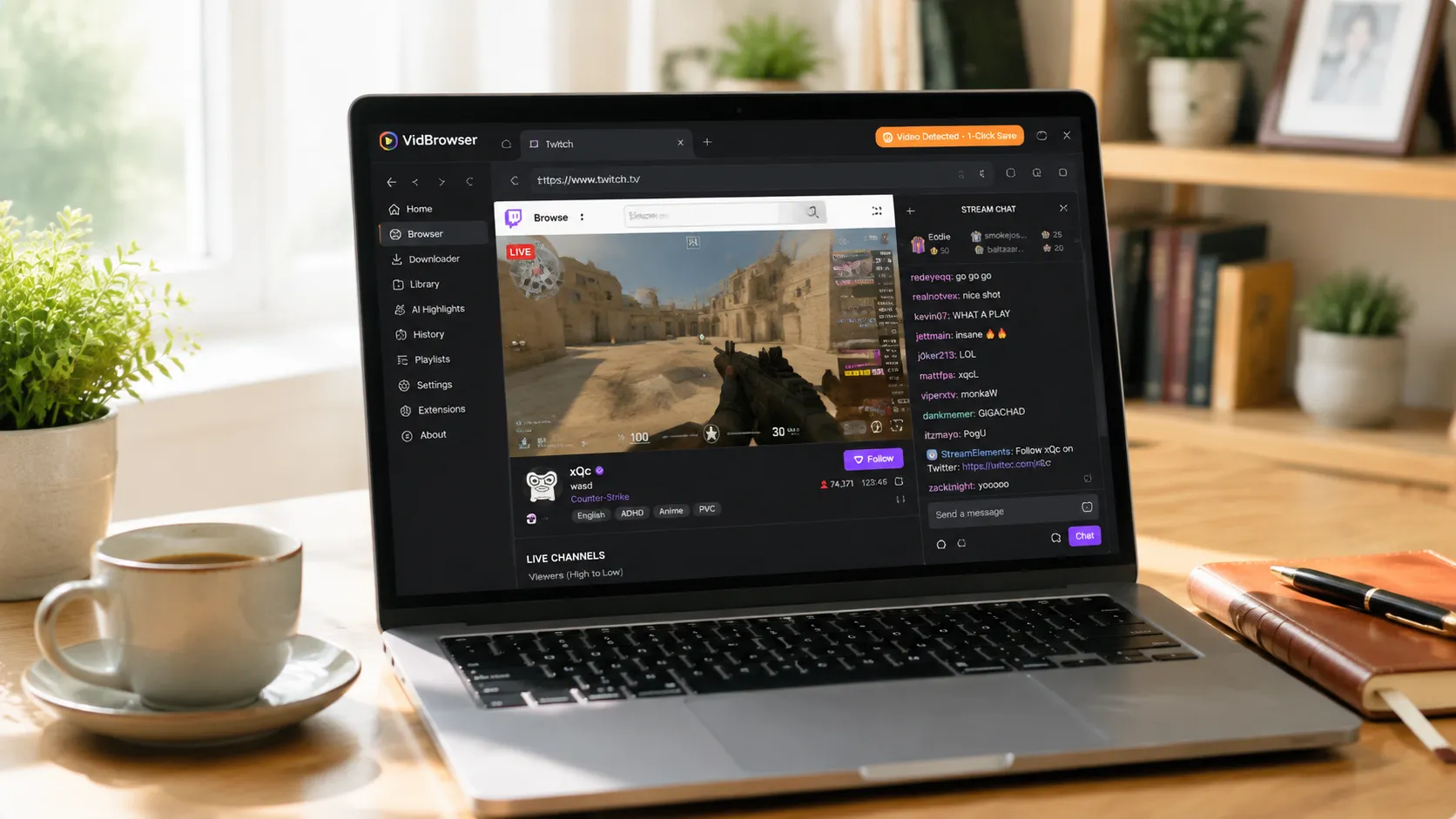
VidBrowser는 영상을 위해 설계된 데스크톱 브라우저로, Windows와 Mac을 지원합니다. twitch.tv를 열고 라이브 채널에 평소처럼 들어가면, 방송이 재생되기 시작할 때 VidBrowser의 녹화 기능으로 진행 중인 라이브를 그대로 녹화할 수 있습니다 — 라이브는 실시간 스트림이므로 일반 영상처럼 바로 다운로드할 수 없고, 녹화로만 저장할 수 있습니다.
몇 단계면 충분합니다:
1단계: VidBrowser 다운로드 및 설치
VidBrowser는 Windows와 Mac에서 라이브와 영상을 보고, 클립을 자르고, 로컬에 저장하는 데스크톱 영상 브라우저입니다. 설치는 몇 분이면 끝납니다.
2단계: VidBrowser에서 Twitch 열고 로그인
VidBrowser를 실행하고 twitch.tv에 접속해 자신의 계정으로 평소처럼 로그인합니다. 대부분의 라이브 시청은 로그인이 필요합니다 — 로그인해야 스트림이 정상적으로 재생됩니다.
3단계: 보관할 채널에 들어가 스트림을 재생
라이브 채널에 들어가 스트림을 몇 초간 재생합니다. VidBrowser는 백그라운드에서 페이지의 영상 리소스를 자동 감지하고, 라이브 스트림을 식별하면 오른쪽 "영상 라이브러리" 패널에 표시합니다.
4단계: 리플레이는 바로 다운로드, 라이브는 녹화
스트리밍 플랫폼의 콘텐츠는 두 가지로 나뉘고, 저장 방식도 다릅니다:
- 리플레이와 영상(VOD): 바로 다운로드할 수 있습니다. "영상 라이브러리" 패널에서 해당 영상을 찾아 주황색 "다운로드" 버튼을 누르면 MP4로 저장됩니다.
- 실시간 라이브: 라이브는 실시간 스트림이라 바로 다운로드할 수 없고 녹화 기능을 사용합니다 — 녹화 속도를 고르고(1x 실시간, 2x 또는 4x 배속이면 더 빨리 끝남), "전체 녹화"를 누르면 방송 전체 녹화가 시작되며, 왼쪽 녹화 버튼으로 언제든 시작하거나 일시정지할 수 있습니다.
방송이 끝나면(리플레이 콘텐츠라면 그 시점에) 영상이 온전히 로컬에 저장됩니다.
5단계: 라이브러리에서 파일 찾기
저장 후 선택한 폴더에서 파일을 열거나 VidBrowser의 다운로드 기록에서 찾을 수 있습니다. 이후 VLC, QuickTime 같은 호환 플레이어로 언제든 오프라인 시청이 가능합니다.
이 방법에는 세 가지 큰 장점이 있습니다:
- VOD 만료의 영향을 받지 않습니다. 방송이 끝나기 전에 파일이 이미 내 기기에 있습니다 — 7일 후 사라지는 리플레이는 나와 무관합니다.
- 스트리머 권한에 제한되지 않습니다. 저장은 내 기기에서 일어납니다. 스트리머의 허락도, 공식 다운로드 창구도 필요 없습니다.
- 방송 후 VOD도 저장할 수 있습니다. 리플레이가 유효 기간 안에 있고 정상 재생되는 한, 같은 과정이 적용됩니다.
보관 전 두 가지 주의
첫째는 저작권입니다. 라이브의 화면, 음악, 해설은 각각 주인이 있습니다. 개인 오프라인 시청을 위해 저장하는 것은 괜찮지만, 재게시·전재·상업적 이용은 침해입니다. 자신을 위해 저장하고 크리에이터를 존중하세요.
둘째는 일찍 보관하는 것입니다. 라이브 중에 저장하는 것이 가장 안전합니다 — VOD가 거의 만료될 때까지 기다리지 마세요. "남길 가치가 있으면 바로 저장"하는 습관이 나중에 구하는 것보다 훨씬 쉽습니다.
FAQ
Twitch VOD(리플레이)는 얼마나 오래 유지되나요?
일반 계정 7일, Affiliate 14일, Partner 및 Prime/Turbo 구독자 60일입니다. 이후 리플레이는 서버에서 영구 삭제되며 복구 방법이 없습니다. 남기고 싶다면 일찍 보관하세요.
라이브 저장이 스트리머에게 알림을 주나요?
아니요. Twitch에는 라이브 저장 알림 메커니즘이 없습니다. VidBrowser는 영상을 내 기기에 저장할 뿐, 플랫폼에 어떤 저장 기록도 보내지 않으며 계정에도 영향을 주지 않습니다.
라이브가 끝난 뒤에도 저장할 수 있나요?
네, 하지만 기간이 있습니다. VOD가 유효 기간 안에 있고 정상 재생되면 바로 다운로드할 수 있습니다. 리플레이가 이미 삭제되었다면 다음 라이브를 기다려야 합니다. 그래서 라이브 중에 저장하는 것이 가장 안전한 선택입니다.


