
자막 파일이 안 열리거나 글자가 깨진다면? 파일명과 인코딩부터 확인하세요
SRT 자막을 받은 뒤 흔히 겪는 문제가 몇 가지 있습니다. 파일을 더블클릭해도 열리지 않고, 플레이어에 자막이 표시되지 않거나, 메모장으로 열면 글자가 깨져 있죠. 이것만으로 파일이 손상됐다고 볼 수는 없습니다. 확장자, 문자 인코딩, 플레이어의 불러오기 방식 중 하나가 원인인 경우가 많습니다.
순서대로 정리해 봅시다. 먼저 플레이어가 자막을 알아보게 만들고(이름 짓기와 자동 불러오기), 다음으로 글자 깨짐을 고치고, 이름이 맞지 않으면 수동 불러오기로 전환합니다. 이어서 SRT와 VTT를 구분하고 자막을 편집 프로그램에 가져오며, 마지막으로 네 단계로 자막과 영상을 한 쌍으로 정리해 두면 나중에 바로 쓸 수 있습니다.
SRT 자막의 이름 짓기와 불러오기는?
같은 이름, 같은 폴더: 자동 불러오기의 전제
플레이어가 자막을 알아보는 첫 번째 규칙은 같은 이름, 같은 폴더입니다. SRT 파일명을 영상 파일명과 완전히 같게 하고 같은 폴더에 두면 주류 플레이어들은 알아서 불러와 타임라인에 맞춰 자막을 표시합니다.예를 들어 영상이 movie.mp4라면 자막은 movie.srt로 지어 같은 폴더에 둡니다. 일부 플레이어는 파일명에 언어 태그를 붙일 수 있습니다(movie.zh.srt, movie.en.srt 등). 다만 자동 불러오기와 언어 판별의 세부 규칙은 플레이어마다 다릅니다.
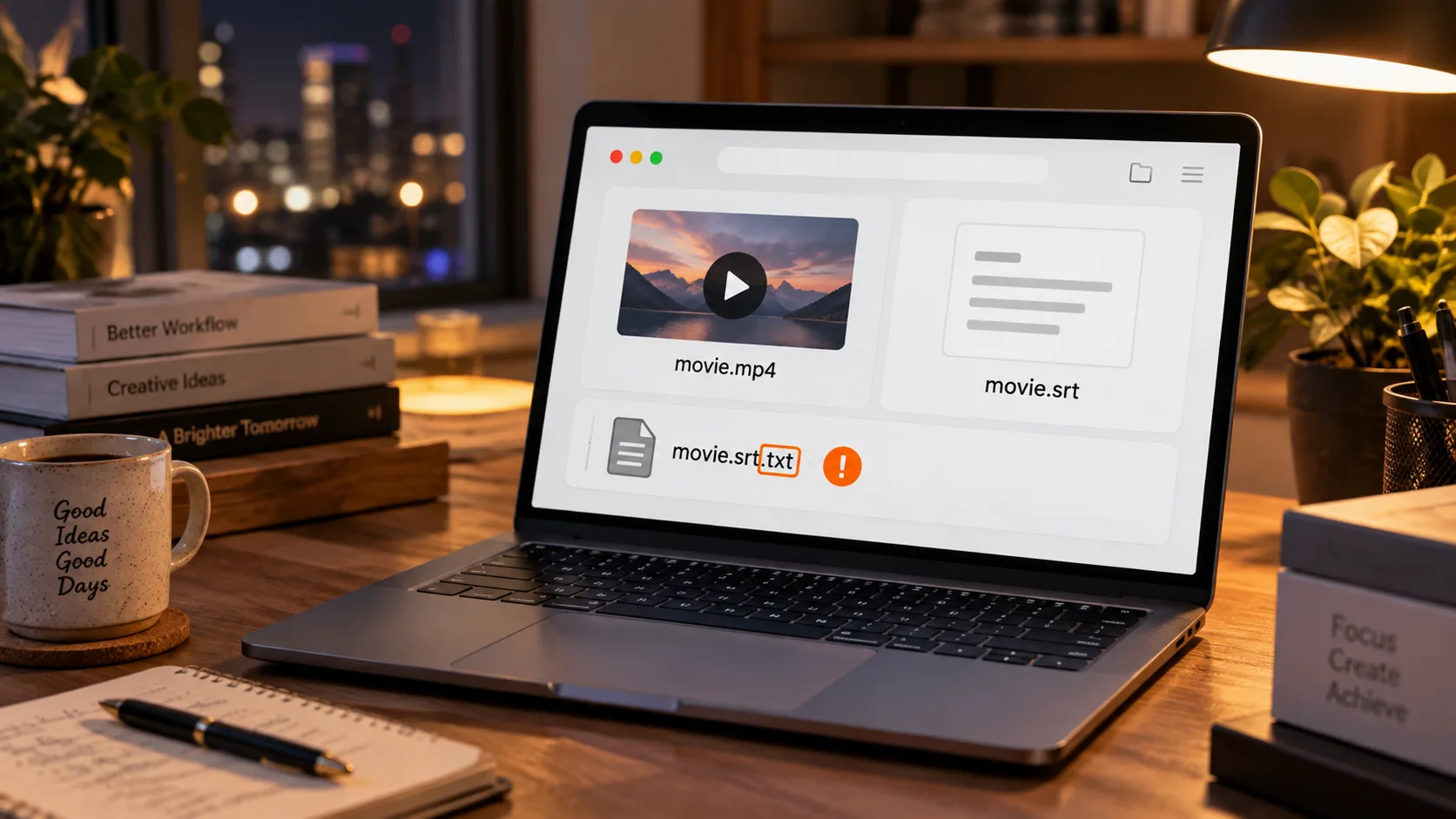
이름을 바꿀 때 가장 많이 걸리는 함정은 Windows가 기본적으로 알려진 확장자를 숨긴다는 점입니다. 보이는 movie.srt의 실제 이름은 movie.srt.txt일 수 있습니다. 저장할 때 끝에 덧붙여진 것이죠. 확인법은 파일 탐색기의 '보기'에서 '파일 확장명'에 체크해 모든 확장자를 드러내고, 남는 부분을 지워 이름이 .srt로 끝나게 하는 것입니다.
열면 글자가 다 깨져 있다: 인코딩부터 확인
SRT는 일반 텍스트입니다. 글자가 깨지는 것은 대개 내용 손상이 아니라 읽는 쪽이 다른 인코딩을 썼기 때문입니다.오래된 도구 중 일부는 기본값으로 GBK로 자막을 내보내고, 주류 플레이어는 UTF-8로 읽습니다. 둘이 어긋나면 글자가 물음표나 네모로 변할 수 있습니다.
해결 방향은 파일을 플레이어가 이해하는 인코딩으로 통일하는 것입니다. 메모장으로 SRT를 열어 글자가 정상이면 '파일'의 '다른 이름으로 저장'에서 인코딩을 UTF-8로 골라 저장하고 플레이어에서 다시 불러옵니다. 이미 깨진 상태라면 여러 인코딩을 지원하는 편집기로 GBK, UTF-8 등을 차례로 시도해, 글자가 제대로 보이는 것을 찾아 UTF-8로 다시 저장하세요. 흔한 인코딩을 다 해도 깨진다면 자막 출처와 파일 내용 자체를 점검해야 합니다.
이름이 맞지 않을 때: 수동 불러오기 두 갈래
자막과 영상 이름이 다를 때도 거의 모든 플레이어에 수동 불러오기 입구가 있어, 짝을 맞추자고 이름을 바꿀 필요가 없습니다.한 갈래는 재생 중인 창에 SRT를 직접 끌어다 놓는 것. VLC 공식 사이트의 무료 플레이어는 바로 읽어 화면에 띄웁니다. 다른 갈래는 메뉴로, 자막 관련 옵션에서 '자막 파일 추가'를 골라 로컬 SRT를 지정합니다. 메뉴 위치는 저마다 다르니 '자막'이라는 단어를 찾으면 됩니다.
수동 불러오기가 어울리는 또 한 가지: 같은 영상에 두 언어 자막이 있어 오가며 보고 싶을 때입니다. 자동 불러오기는 같은 이름의 파일을 고르고, 수동은 언제든 바꿀 수 있어 이름을 두 번 바꾸는 것보다 편합니다.
SRT와 VTT는 무엇이 다를까? 편집 프로그램 가져오기는?
VTT는 웹용 자막 형식, SRT는 로컬 재생과 편집용 형식입니다. 내용은 거의 같고 무대가 다릅니다.VTT는 W3C의 WebVTT 표준으로 정의되며 파일 첫 줄에 WEBVTT 표시가 있고 타임코드의 밀리초는 점으로 구분합니다. SRT는 첫 줄 표시가 없고 밀리초를 쉼표로 구분합니다. 영상 사이트의 웹 플레이어는 VTT 노선이라, 다운로드 도구가 웹 자막을 SRT로 저장하는 것은 실제로는 형식 변환을 한 번 거친 것입니다.
정말 VTT를 받아서 SRT로 만들고 싶다면 두 형식을 모두 지원하는 자막 편집기나 변환 도구를 쓰고, 변환 후 타임코드와 내용이 온전한지 확인하세요. 일반 텍스트와 타임코드만 있는 단순한 파일은 변환이 곧장이지만, 위치 지정이나 스타일이 담긴 파일은 변환 후 그 설정이 남았는지 봐야 합니다. 내장 자막이 들어 있는 영상을 받아 자막째 새 형식으로 옮기고 싶다면 컨테이너 이야기는 영상 포맷 가이드에 있습니다.
캡컷이나 Premiere 가져오기: 자막은 한 번에 조절하는 하나의 텍스트 레이어
편집 프로그램이 SRT를 가져오면 자막은 화면에 구운 이미지가 아니라 독립된 자막 트랙이 됩니다. 글꼴, 위치, 시간을 통째로 바꿀 수 있죠.캡컷에는 로컬 자막 가져오기 입구가 있어 SRT를 고르면 대사별로 타임라인에 자동으로 깔립니다. Premiere는 일반적인 가져오기 절차로 SRT를 프로젝트에 넣고, 타임라인에 끌면 자막 레이어가 됩니다. 스타일은 한 번 바꾸면 전편에 적용됩니다. 대사를 일일이 타이핑하는 방식이 못 미치는 효율입니다. 단, 캡컷은 버전과 플랫폼에 따라 입구 이름이 다를 수 있으니 가져오기 옵션이 안 보이면 쓰고 있는 버전의 메뉴 기준으로 하세요.
가져오기 전에 전문을 한 번 읽어 보세요. 자동 생성 자막에는 오타와 어색한 문장 나눔이 흔하고, 메모장에서 고친 뒤 가져오는 편이 타임라인에서 하나씩 고치는 것보다 빠릅니다.
다운로드한 SRT 자막과 영상은 어떻게 정리할까?
자막 파일은 보통 몇 KB에 불과하지만 다운로드 후 영상과 따로 놀기 쉽고, 시간이 지나면 찾기 어려워집니다.자막과 해당 영상은 같은 폴더에 두고 파일명을 최대한 맞추는 것이 좋습니다. 관리가 편하고 플레이어의 자동 불러오기에도 유리합니다. VidBrowser에서는 자막도 영상처럼 다운로드 기록에 나타나며, 거기서 바로 파일이 있는 폴더를 열 수 있습니다. 네 단계면 정리가 끝납니다.
1단계: 다운로드 기록에서 자막 파일을 찾는다.이름과 크기로 판단합니다. SRT 자막은 보통 몇 KB, 영상은 훨씬 큽니다.
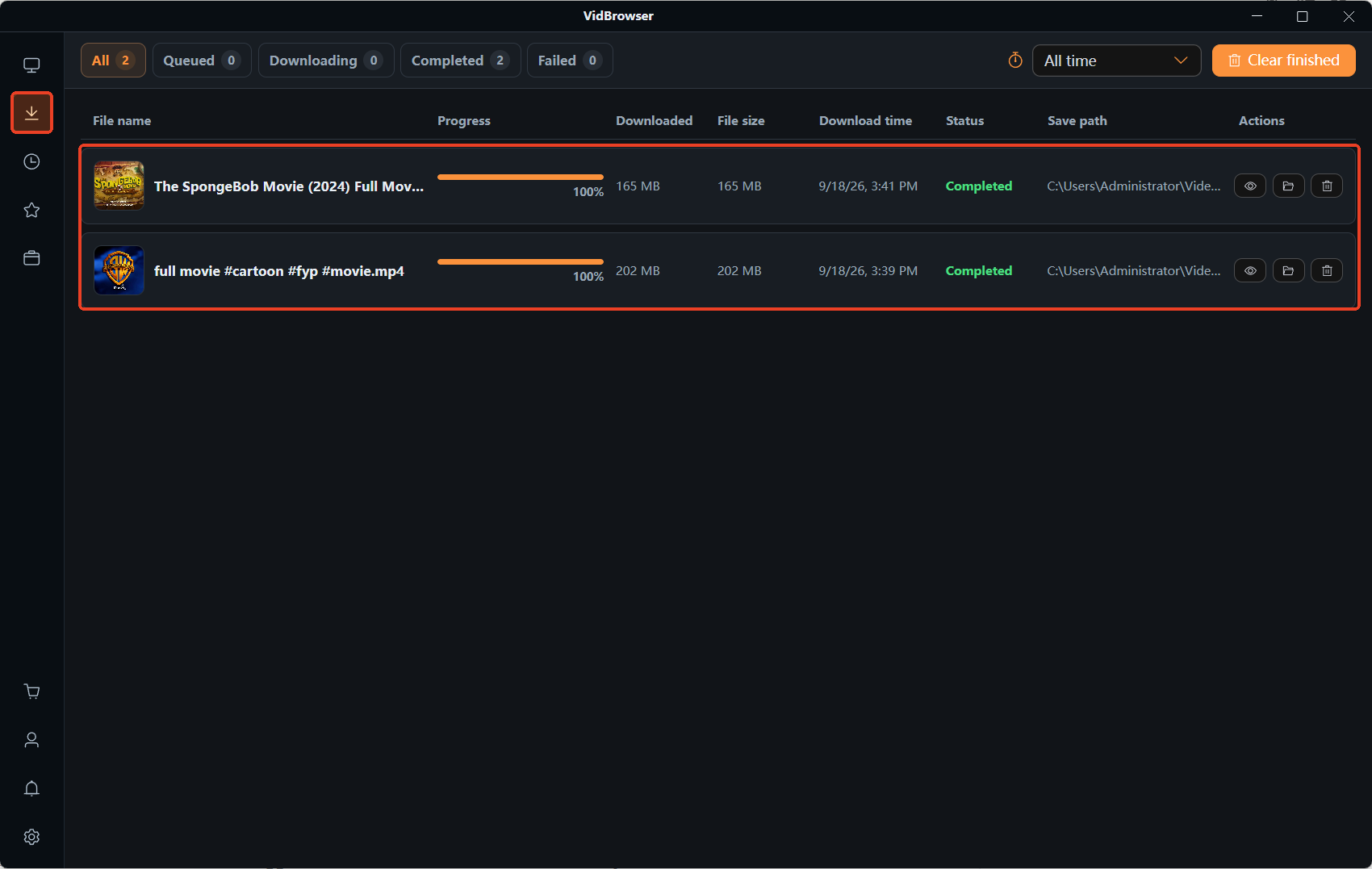
2단계: 자막과 영상을 같은 폴더에 넣는다.영상 제목으로 새 폴더를 만들고 해당 영상과 SRT를 넣어 두면 나중에 헷갈리지 않습니다.
3단계: 파일명을 확인하고 통일한다.먼저 탐색기에서 확장자 표시를 켜고, 자막 이름을 영상과 같은 기본 이름으로 맞춥니다. 영상이 movie.mp4면 자막은 movie.srt. 언어를 구분하려면 앞서 말한 언어 코드를 붙입니다.
4단계: 영상을 열고 자막이 정상 표시되는지 확인한다.영상을 더블클릭해 확인하고, 자막이 저절로 뜨면 정리 완료입니다. 안 뜨면 파일명·확장자·위치를 다시 점검하고 수동 불러오기를 시도합니다. 글자가 깨지면 인코딩 절로 돌아가 처리합니다.
자막의 다운로드 입구와 형식 선택은 YouTube 자막 다운로드 편에서 다뤘습니다. 이 글은 파일을 손에 넣은 뒤의 후반을 채우는 글입니다.
자주 묻는 질문
SRT 자막이 영상과 안 맞을 때는?
파일을 건드릴 필요가 없습니다. VLC 등 주류 플레이어에는 자막 동기화(지연) 조절이 있어, 수백 밀리초에서 몇 초 범위로 재생하면서 시험할 수 있습니다. 고정된 어긋남은 한 번 맞추면 자막 전체가 함께 움직입니다. 다만 뒤로 갈수록 어긋남이 커진다면 자막의 타임라인이 다른 영상 버전용입니다. 일괄 지연으로는 해결되지 않으니 해당 버전용 자막을 구해야 합니다.
이름을 바꿨는데도 자막이 안 보이는 이유는?
순서대로 세 곳을 확인합니다. 확장자가 정말 .srt로 끝나는지(숨겨진 .txt 주의). 자막과 영상이 같은 폴더에 있는지. 영상 컨테이너에 내장 자막 트랙이 이미 있는지 — 일부 플레이어는 내장 트랙을 기본으로 틀어 주니 자막 메뉴에서 바꾸면 됩니다.
휴대폰에서도 SRT 자막을 불러올 수 있나요?
가능합니다. VLC 등 모바일 플레이어도 같은 이름 규칙을 따르므로 SRT와 영상을 같은 이름, 같은 폴더에 두면 됩니다. 일부 플레이어는 재생 중 자막 파일을 수동으로 고르는 기능도 지원합니다.


