
StreamFab 브라우저 버전이란? 데스크톱 버전과 무엇이 다른가?
최근 StreamFab 공식 사이트를 열어보면 새로운 입구를 발견할 수 있습니다: Video Downloader for Browser. 데스크톱 버전을 이미 산 사람이라면 의문이 바로 떠오를 것입니다. 이 브라우저 버전은 무슨 용도? 작은 확장 기능만 설치하면 바로 영상을 내려받을 수 있는 것? 기존 멤버십은 계속 쓸 수 있는 것?
먼저 결론: 브라우저 버전은 데스크톱 버전의 겉모습만 바꾼 것이 아닙니다. 브라우저 확장 기능과 PC 보조 프로그램을 짝지어 쓰는 다운로드 도구이고, 설치 단계와 라이선스 규칙도 자체 체계입니다——돈이 함께 쓰이지 않아서, 데스크톱 버전을 샀다고 브라우저 버전이 되는 것은 아닙니다. 아래에서 사용 방법, 데스크톱 버전과의 차이, 제한 사항, 다운로드 도구 고르는 법 순으로 정리합니다.
StreamFab for Browser 사용 방법?
설치할 것은 두 가지: 먼저 브라우저에 확장 기능을 설치합니다(Chrome이든 Edge든 가능), 도구 모음에 고정하고 로그인; 그다음 CoApp이라는 PC 보조 프로그램을 설치하면 다운로드 작업을 처리합니다. 확장 기능의 Install CoApp을 누르면 설치 관리자가 열립니다.
이후는 일상 사용: 영상 페이지를 열어 평소처럼 재생하면, 확장 기능이 영상을 감지해 다운로드 옵션을 보여주고 한 번 클릭하면 PC에 저장됩니다. 공식 %s에는 현재 Windows만 지원된다고 명시되어 있어 Mac 사용자는 아직 설치할 수 없습니다.
StreamFab 브라우저 버전과 데스크톱 버전의 차이는?
가장 많이 받는 질문은 데스크톱 버전을 샀는데 하나 더 사야 하느냐입니다. 먼저 비교표를:
| 비교 항목 | 브라우저 버전 | 데스크톱 버전 |
|---|---|---|
| 설치하는 것 | 브라우저 확장 기능 + PC 보조 프로그램 | 데스크톱 앱 하나 |
| 하는 일 | 웹 영상 다운로드, 화질과 형식 선택 가능 | 공식 기준 1000+ 사이트 지원, 멤버십 플랫폼 전용 경로 포함 |
| 멤버십 | 데스크톱 버전과 함께 쓸 수 없음 | 브라우저 버전과 함께 쓸 수 없음 |
| 어울리는 사람 | 평범한 웹 영상을 가끔 저장 | 자주 내려받는 사람, 멤버십 플랫폼 콘텐츠 포함 |
한마디로 돈이 함께 쓰이지 않습니다: 공식 문서에는 두 가지를 같은 라이선스로 보아서는 안 된다고 명시되어 있고, 기능과 라이선스는 따로 세어지며, 한쪽을 샀다고 다른 쪽이 되는 것은 아닙니다.
StreamFab 브라우저 버전의 제한 사항은?
설치 전에 알아둘 세 가지 함정:
스토어 버전과 공식 사이트 버전은 다릅니다. Chrome 웹 스토어 정책상 스토어에서 설치한 버전은 YouTube를 내려받을 수 없습니다; 모든 기능은 공식 사이트에서 직접 설치한 버전에만 있습니다. YouTube가 필요하면 공식 사이트에서 설치하세요.
무료 버전에는 수량과 화질 제한이 있습니다. 공식 수치: 무료 YouTube는 720p까지, 30일 체험 기간 동안 사이트당 3개, 카드 등록이 필요 없습니다.
로그인해야 보이는 영상은 당연한 것으로 여기지 마세요. 공식 가이드에 따르면 멤버십 플랫폼 콘텐츠는 보통 데스크톱 버전의 VIP Services 경로가 더 확실합니다——주된 목적이 로그인이 필요한 영상 저장이라면, 브라우저 버전의 지원 사이트 수에 매달리지 말고 먼저 해당 플랫폼, 영상 유형, 대응 버전이 지원되는지 확인하세요. 데스크톱 버전의 기능과 가격은 %s에 완전한 대조가 있습니다.
브라우저 확장, 다운로드 프로그램, 내장 브라우저, 어느 것이 맞을까?
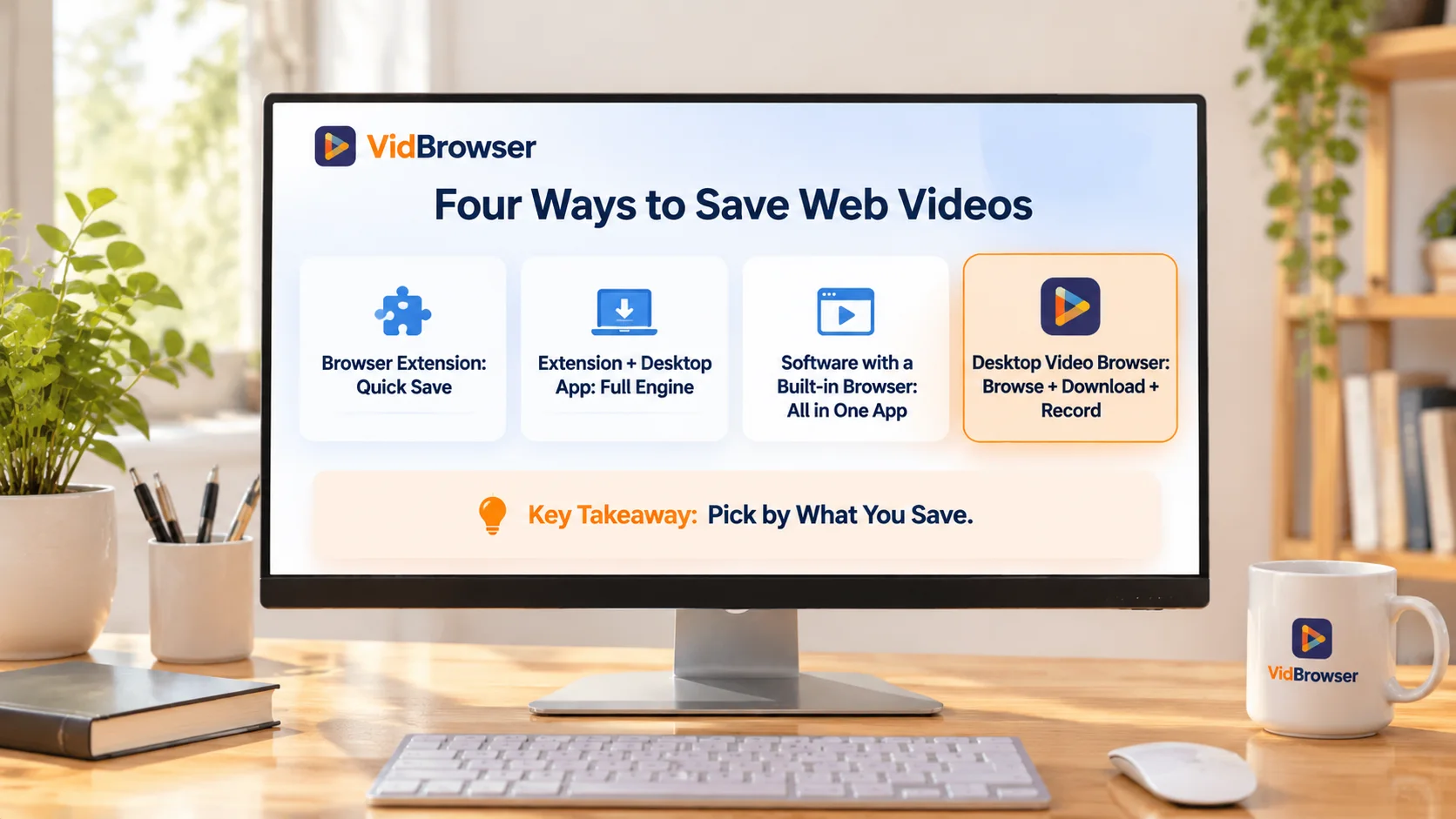
영상 저장 도구는 크게 네 종류로 나뉩니다:
| 도구 유형 | 대표 제품 | 사용 방식 | 특징 |
|---|---|---|---|
| 순수 브라우저 확장 | CocoCut | 확장 기능 설치만으로 사용 | 시작이 빠르고 가끔 저장에 적합 |
| 확장 + 프로그램 | StreamFab 브라우저 버전, Video DownloadHelper | 확장이 영상을 찾고 프로그램이 저장 | 데스크톱급 다운로드 능력 |
| 프로그램 내장 브라우저 | 4K Video Downloader Plus | 프로그램 안에서 열람, 로그인, 다운로드 | 열람과 다운로드가 한 앱에 |
| 데스크톱 영상 브라우저 | VidBrowser | 프로그램 자체가 브라우저 | 페이지 열람, 저장, 녹화가 한 창에 |
각 유형마다 맞는 상황이 있습니다: 가끔 평범한 웹 영상을 저장한다면 확장 기능 하나로 충분; 데스크톱급 다운로드 능력이 필요하면 확장 더하기 프로그램 조합을; 열람과 다운로드를 한 앱에서 끝내고 싶다면 뒤의 두 유형을 보세요.
오해하기 쉬운 점 하나: 같은 확장 더하기 프로그램 조합이라도 StreamFab 브라우저 버전과 Video DownloadHelper는 지원 사이트와 로그인 능력이 다릅니다. 고르기 전에 각각 확인하세요. 확장이 찾고 프로그램이 저장하는 역할 분담은 %s에 더 자세히 정리되어 있습니다.
다운로드와 녹화가 필요하다면 VidBrowser는 무엇을 할 수 있을까?
VidBrowser은 Windows와 Mac을 지원하는 데스크톱 영상 브라우저로, 웹 열람, 영상 감지, 다운로드, 녹화를 하나의 앱에 통합했습니다. 확장 기능과 여러 다운로드 프로그램 사이를 오갈 필요가 없습니다(%s에 완전한 소개가 있습니다).
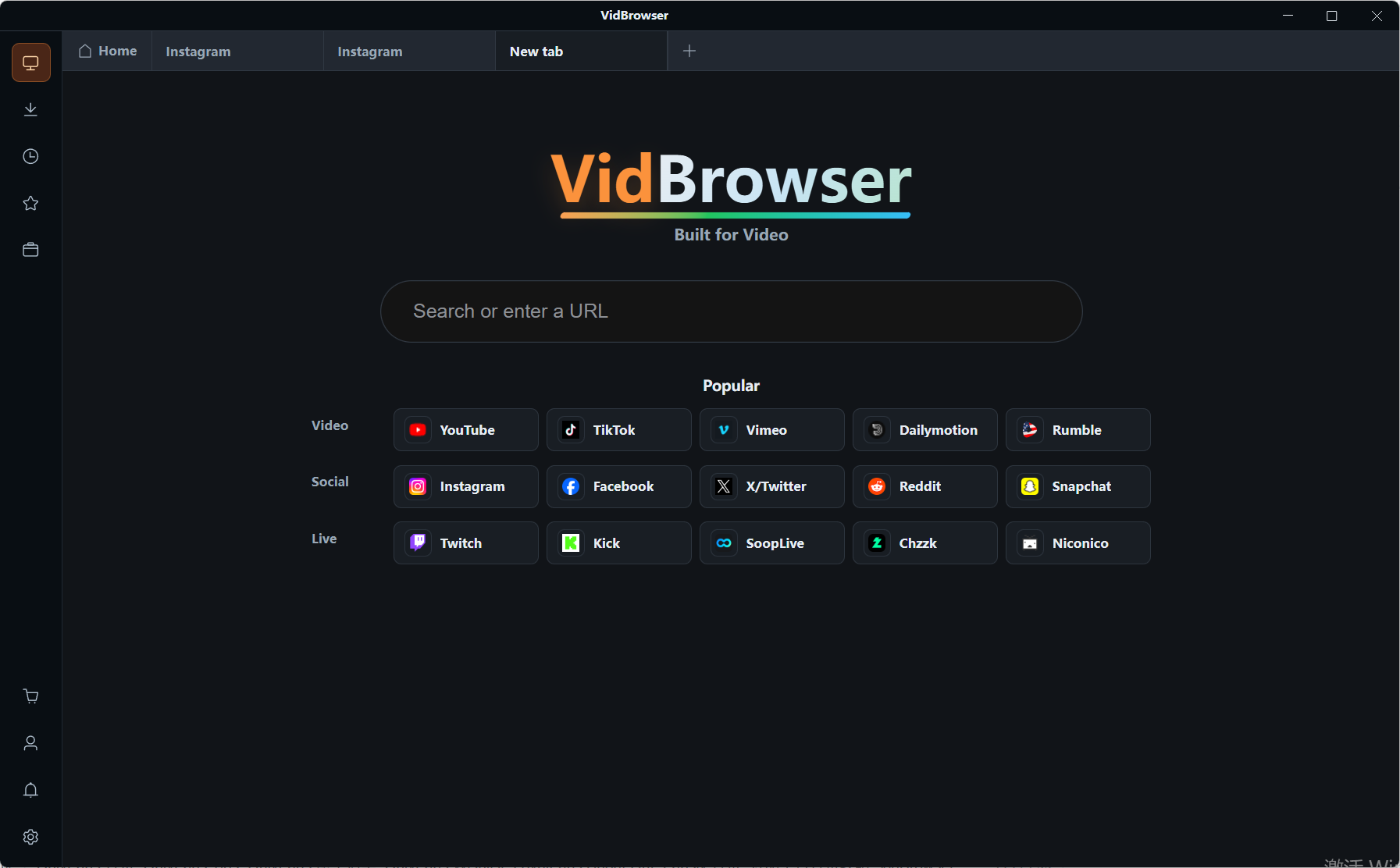
1단계: VidBrowser를 열고 영상이 있는 사이트로 이동
프로그램 내장 브라우저로 페이지에 접속해 평소처럼 로그인하고 재생합니다.
2단계: 감지된 영상 확인
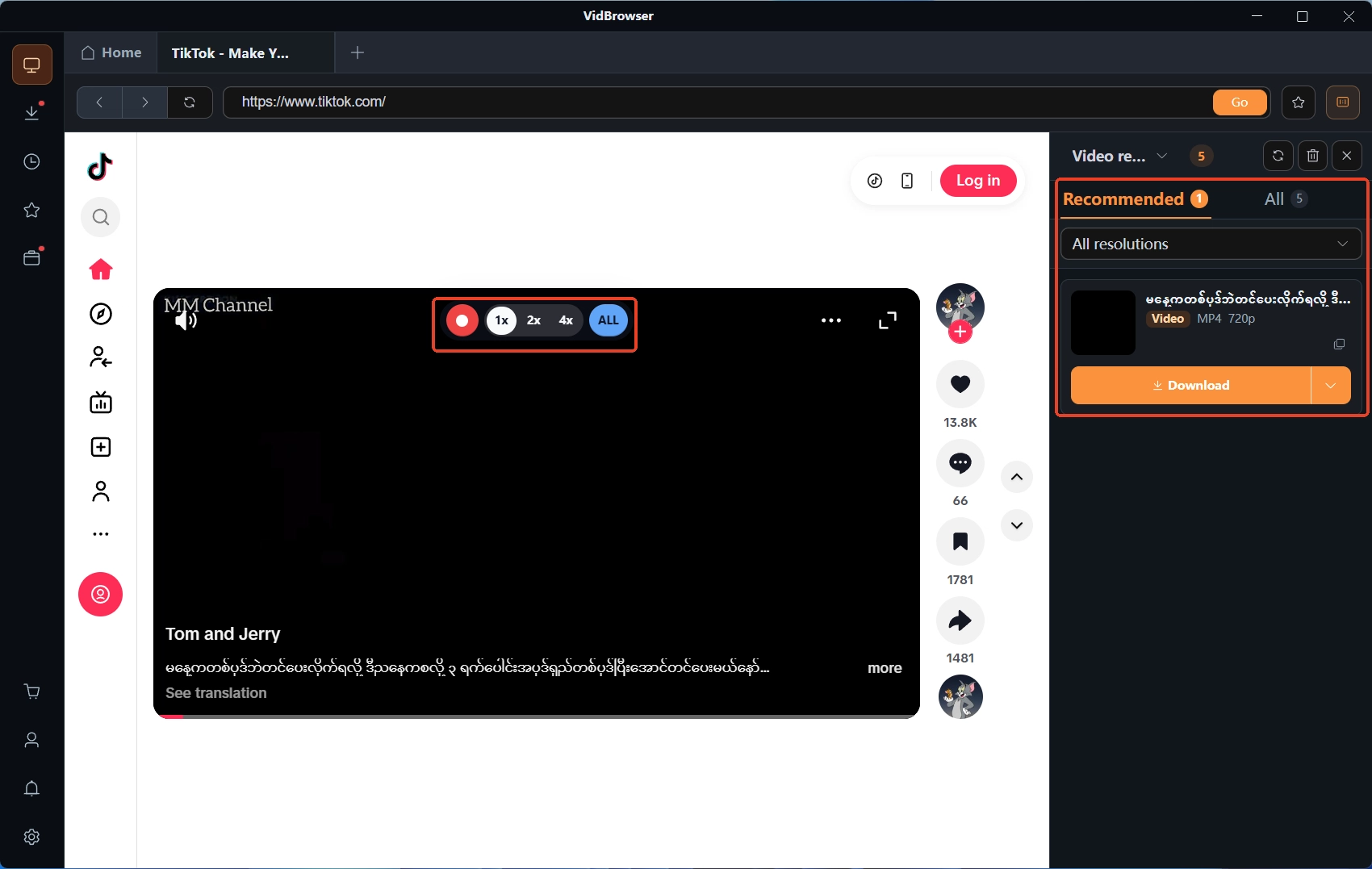
페이지가 바로 내어줄 수 있는 영상은 오른쪽 영상 라이브러리에 표시됩니다. 항목과 화질을 고르고 주황색 다운로드 버튼을 누르면 MP4로 저장됩니다.
3단계: 녹화 가능한 영상은 녹화 기능으로 저장
영상 파일을 가져올 수 없는 페이지에서는 플랫폼 규칙과 콘텐츠 라이선스 범위 안에서 내장 녹화를 쓸 수 있습니다: 마우스를 화면 위에 올리면 녹화 컨트롤이 영상 위에 겹쳐 표시되고, 1x, 2x, 4x 속도와 도중 일시정지도 지원합니다.
4단계: 다운로드 기록에서 파일 관리
녹음하고 내려받은 뒤에는 다운로드 기록에서 파일 이름, 크기, 저장 위치를 확인할 수 있어 나중에 정리할 때 폴더를 뒤질 필요가 없습니다.
마무리하며: 저장하려는 콘텐츠로 다운로드 도구 고르기
도구를 고르기 전에 무엇을 저장할지 먼저 스스로에게 물어보세요: 가끔 평범한 웹 영상이라면 브라우저 확장으로 충분; 더 강한 다운로드 능력이 필요하면 확장 더하기 PC 프로그램 조합을; 한 프로그램 안에서 페이지 열람, 영상 저장, 파일 관리까지 끝내고 싶다면 데스크톱 영상 브라우저가 가장 편합니다. StreamFab 브라우저 버전에 대해서는 두 가지만 기억하세요——데스크톱 버전과 돈이 함께 쓰이지 않는다는 점, 현재는 Windows만 지원한다는 점. 자신이 주로 어떤 영상을 저장하는지 먼저 정하고 지원 범위와 비교해 고르면 잘못 사는 일은 드뭅니다.
자주 묻는 질문
StreamFab 브라우저 버전은 무료인가?
무료 플랜이 있습니다: YouTube 720p까지, 30일 체험 기간 동안 사이트당 3개, 카드 등록 불필요. 제한을 풀려면 브라우저 버전 자체 플랜으로 업그레이드해야 합니다.
데스크톱 버전을 샀는데 브라우저 버전도 사야 하나?
필요에 따라 다릅니다. 공식 문서는 두 가지를 같은 라이선스로 보아서는 안 된다고 명확히 쓰고 있습니다——데스크톱 버전을 샀다고 브라우저 버전이 되는 것은 아니고, 기능과 라이선스는 따로 세어집니다.
확장 기능의 다운로드와 녹화는 무엇이 다른가?
다운로드는 페이지가 영상 파일을 직접 넘겨주는 것으로, 빠르고 웹 재생과 화질이 같습니다. 녹화는 재생 중인 화면과 소리를 저장하는 것으로, 느리지만 파일을 가져올 수 없는 영상에 적합합니다. 전제는 같습니다: 플랫폼 규칙과 콘텐츠 라이선스 범위 안에서 사용하는 것.


