
Twitch 라이브, 속도 측정은 정상인데 화면이 끊긴다면? 시청자 쪽부터 확인하자
가장 중요한 교전이 걸린 순간 화면이 멈춘다. 인터넷 속도를 재 보면 대역폭은 충분하다. 그러면 다시 "서버가 또 맛이 갔다"로 돌아간다. 라이브 방송은 주문형 영상과 다르다. VOD는 수십 초를 미리 쌓아 둘 수 있지만, 라이브는 매초를 그 순간에 전달해야 한다. 그래서 버퍼가 원래 얇다.
이 글은 시청자 쪽 순서를 따른다. 먼저 Twitch 플레이어 자체에 뜨는 수치를 읽고, 그다음 화질, 지연, 이 기기 순으로 좁혀 간다.
Twitch 렉: 먼저 어느 종류인지 가른다
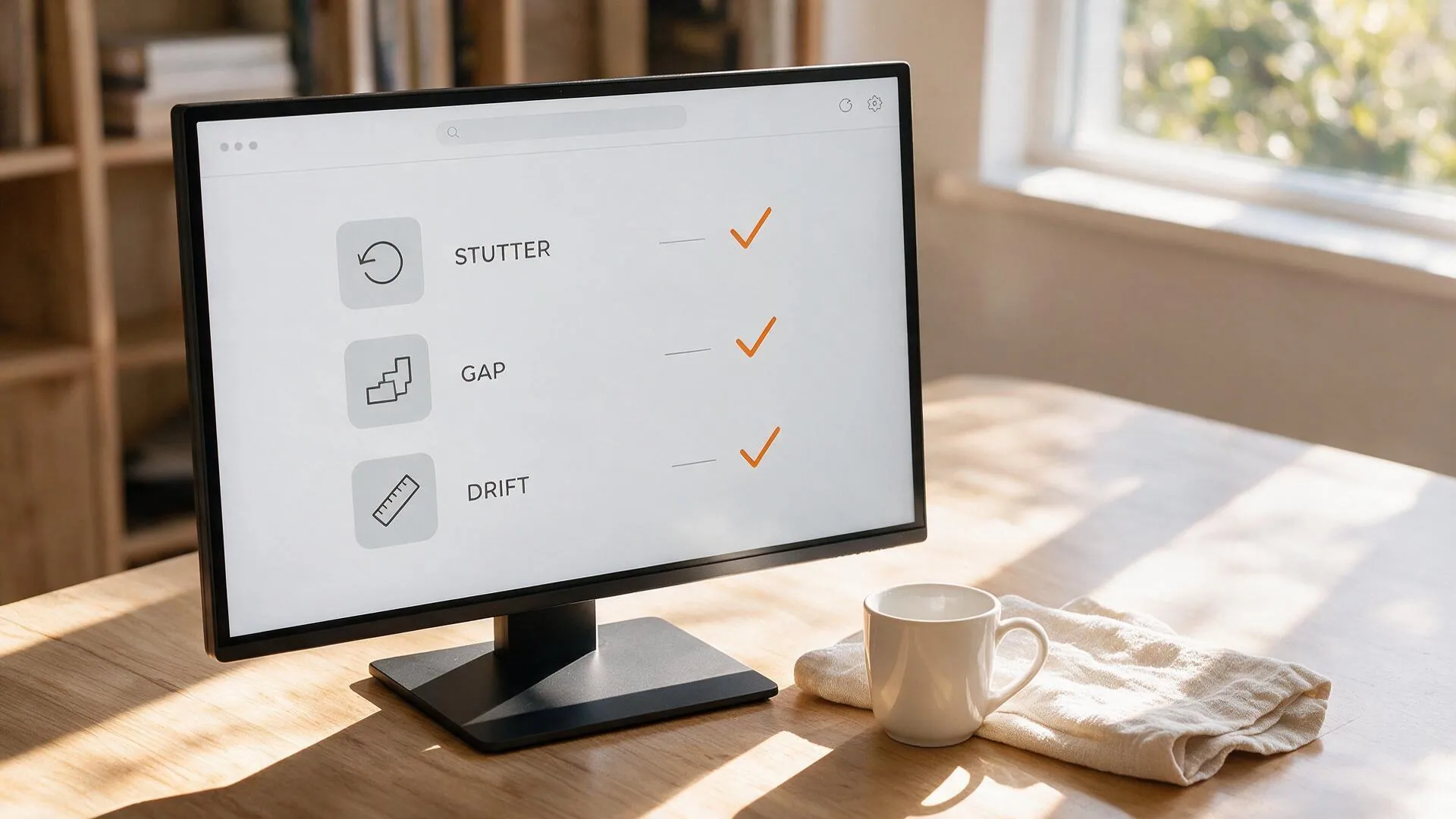
Twitch의 렉은 세 가지이고 고치는 위치가 각각 다르다. 그래서 무엇을 만지기 전에 종류부터 확정해야 한다. 종류를 잘못 잡으면 그 뒤 작업은 전부 헛수고가 된다.
- 원이 돌고 몇 초 멈췄다가 따라잡는다: 데이터가 제때 오지 않아 버퍼가 바닥난 상태로, 경로나 화질 단계의 문제다.
- 화면은 끊기는데 소리는 끝까지 매끄럽다: 데이터는 오고 있고, 이 기기가 매 프레임을 제때 그리지 못하는 것이라 디코딩과 렌더링의 문제다.
- 지연이 계속 커져 채팅과 어긋난다: 라이브가 항상 안고 있는 전송 지연이며, 렉과는 다른 이야기다.
설정을 건드리기 전에 Video Stats로 수치부터 본다
플레이어 오른쪽 아래 설정 아이콘 → 고급 → Video Stats를 켜면 영상 위에 실시간 수치가 겹쳐 나온다. 공식 도움말 센터에 따르면 여기서 Latency to Broadcaster(방송자까지의 지연)와 Latency Mode(지연 모드)를 볼 수 있다. 원이 도는데 지연이 안정적이면 경로 문제이고, 지연 자체가 올라가면 다른 이야기다.
지연 수치도 늘지 않는다면 문제는 이 기기의 디코딩과 렌더링에 있다. 속도 측정이나 공유기 재부팅은 엉뚱한 곳을 겨냥하는 셈이다.
- 브라우저 하드웨어 가속: 그래픽 드라이버나 디코더가 브라우저 버전과 어긋나면 디코딩이 틀어져 프레임이 빠지거나 화면이 검게 나온다. 하드웨어 가속을 끄고 브라우저를 완전히 다시 시작하면 이걸로 돌아오는 경우가 적지 않다.
- 같은 기기 자원을 두고 경쟁하는 것들: 채팅, 채널 확장, 애니메이션이 플레이어 옆에서 함께 돌며 디코딩 여유를 잡아먹는다. 다른 영상 탭을 멈추고 쓰지 않는 확장을 끈다.
화질 메뉴에 낮은 단계가 없다면: 이 방송은 트랜스코딩이 없을 수 있다
화질 메뉴에 Source와 Audio Only 말고 720p, 480p, 360p가 없다면 이 방송에는 트랜스코딩이 배정되지 않은 것이다. 방송자의 원본 비트레이트를 그대로 보게 되고, 내려갈 단계가 없다. Twitch 공식 방송 가이드라인에 따르면 1080p60의 권장치는 6000 kbps이며, 하향으로 약 6 Mbps를 꾸준히 감당해야 한다.
저화질 버전은 Twitch가 서버에서 그때그때 계산하고, 그 여력은 한정되어 있다. 파트너는 방송마다 보장되고, 나머지(Affiliate 포함)는 방송 시작 시점의 남은 여력에서 배정된다. 공식은 이 배정이 팔로워 수, 시청자 수, 과거 제재 이력에 영향을 받지 않는다고까지 적어 두었다. 채널 크기와는 무관하다는 뜻이다.
Source 단계는 재압축을 거치지 않아 화면이 방송자의 출력과 정확히 같고, 대역폭을 가장 많이 먹는 단계이기도 하다. 큰 채널은 매끄럽고 작은 채널에서는 원이 도는 이유가 여기에 있다. 대역폭과 디코딩 계산은 여러 스트림 동시 시청 시 대역폭과 디코딩에서 더 자세히 다뤘다.
Auto는 단계를 계속 바꾼다. 하나로 고정하는 편이 안정적이다
화질은 기본이 Auto이고 회선에 맞춰 실시간으로 올렸다 내린다. 끊기는 순간에는 1080p와 480p를 오가고 있을 수 있으며, 바뀔 때마다 버퍼를 다시 조금씩 채운다. 한 단계로 고정하면 화면이 더 이어진다.
- 이 방송에 어떤 단계가 있는지 본다. 낮은 단계의 유무는 트랜스코딩이 정하며, 시청자가 켤 수 있는 것이 아니다.
- 위에서부터 내려가며 5분 연속으로 원이 돌지 않는 단계를 고른다. 대부분 720p에 머문다.
- 정했으면 다시 Auto에 넘기지 않는다. 모바일 데이터로 볼 때는 특히 직접 고정한다.
가장 높은 화질로 열고 끊기면 내리는 습관이 많지만, 라이브는 단계를 바꿀 때마다 새 세그먼트를 다시 받아야 한다.
저지연 스위치: 대화는 실시간, 버퍼 여유는 사라진다
저지연 모드는 Twitch에서 기본으로 켜져 있다(공식 기준 2019년 3월에 수동 켜기에서 기본 켜기로 바뀌었다). 방송자와 시청자 사이 지연을 몇 초로 줄이는 대신, 플레이어가 미리 쌓아 둘 수 있는 버퍼도 함께 얇아져 회선이 조금만 흔들려도 따라잡지 못한다. 방송자와 실시간으로 소통할 일이 없다면 끄는 편이 가장 간단하다.
Twitch 공식 저지연 설명에 따르면 시청자 쪽에서 끌 수 있다. 플레이어 오른쪽 아래 설정 아이콘 → 고급에 저지연 항목이 있다. 같은 문서에는 지원 클라이언트도 나온다. 데스크톱의 Chrome, Firefox, Edge와 Twitch 데스크톱 앱, 그리고 Android 앱, Android TV, Xbox One, PS4다.
더는 볼 수 없을 때는 기기에 파일로 저장한다
라이브가 끊기는 이유는 화면을 그 순간에 전달해야 하기 때문이다. 하드디스크 위의 파일이 되면 회선 흔들림, 화질 단계, 저지연 스위치 모두 상관없어진다. 나중에 남의 클립을 찾아다니기보다, 아직 재생될 때 녹화해 두는 편이 낫다. VidBrowser는 Windows와 Mac에서 쓰는 데스크톱 동영상 브라우저로, 다운로드와 녹화가 같은 창에서 끝난다.
1단계: VidBrowser를 내려받아 설치한다
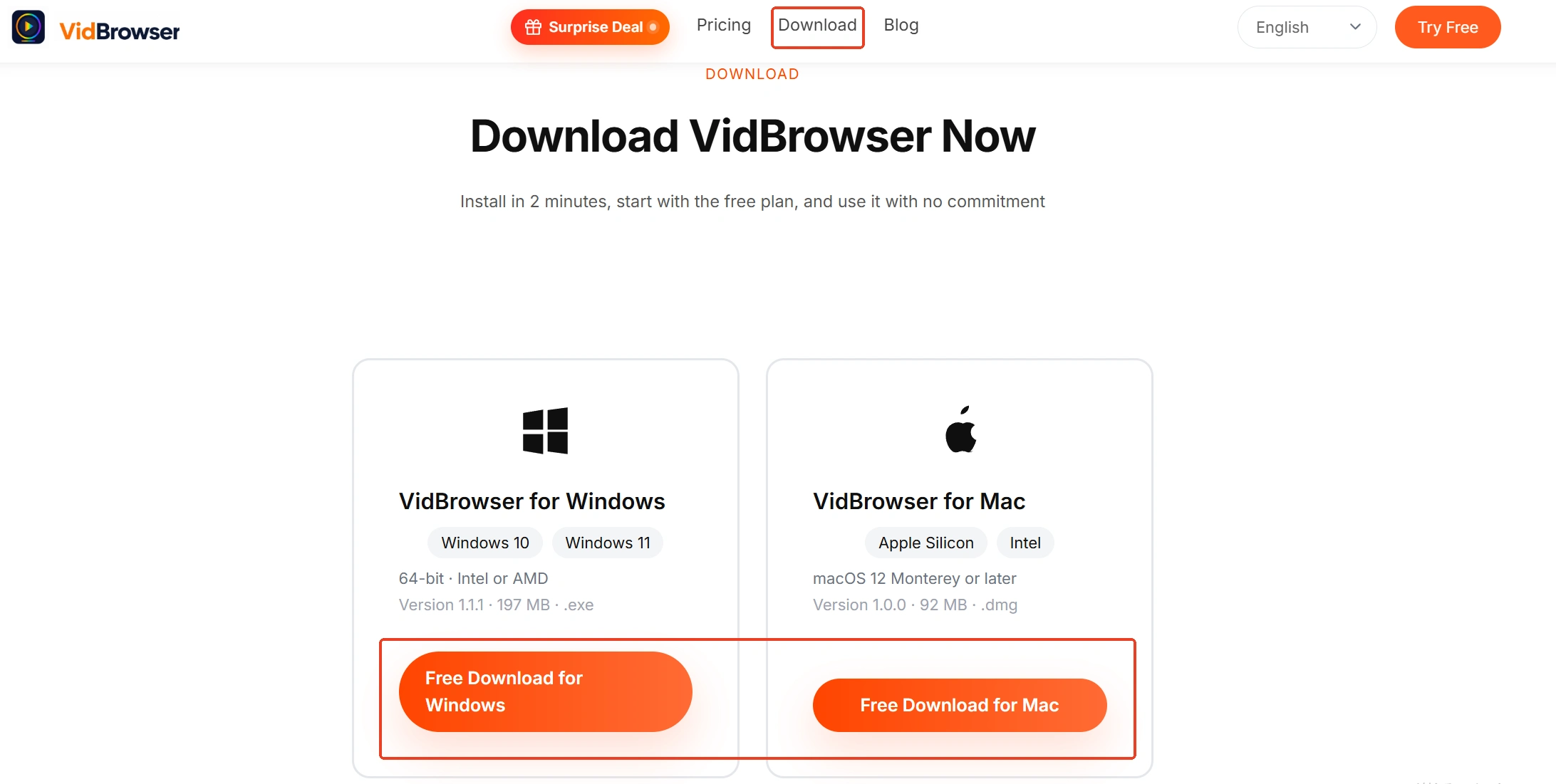
VidBrowser는 Windows와 Mac에서 영상을 보고 잘라내고 기기에 저장하는 데스크톱 동영상 브라우저로, 다운로드와 녹화를 모두 갖췄고 설치에 몇 분이면 충분하다.
2단계: VidBrowser에서 Twitch를 열고 방송에 들어간다
twitch.tv에 접속해 계정으로 로그인하고, 남겨 둘 방송을 열어 몇 초 재생한다. VidBrowser가 페이지의 영상을 자동으로 감지해 오른쪽 동영상 라이브러리 패널에 나열한다. 화질 단계와 지연 모드도 거기에 있으니, 렉 점검을 마친 뒤 단계를 고정하고 바로 녹화를 시작할 수 있다.
3단계: 녹화로 저장한다(라이브는 녹화로 남긴다)
라이브는 실시간 스트림이라 영상처럼 바로 내려받을 수 없다. 그래서 녹화로 남긴다. 영상 위로 마우스를 옮기면 녹화 컨트롤이 겹쳐 나온다. 녹화 속도를 고르고(1x는 실시간, 2x나 4x면 더 빨리 끝난다) 전체 녹화를 눌러 한 회차를 통째로 담고, 왼쪽 녹화 버튼으로 언제든 시작하거나 잠시 멈출 수 있다. 라이브 속 보호된 콘텐츠는 녹화로 남기는 것이 가장 확실하다. 다시보기가 아직 있으면 오른쪽 동영상 라이브러리에도 주황색 버튼과 함께 나오며, 한 번 누르면 MP4로 저장된다.
4단계: 다운로드 기록에서 파일을 찾는다
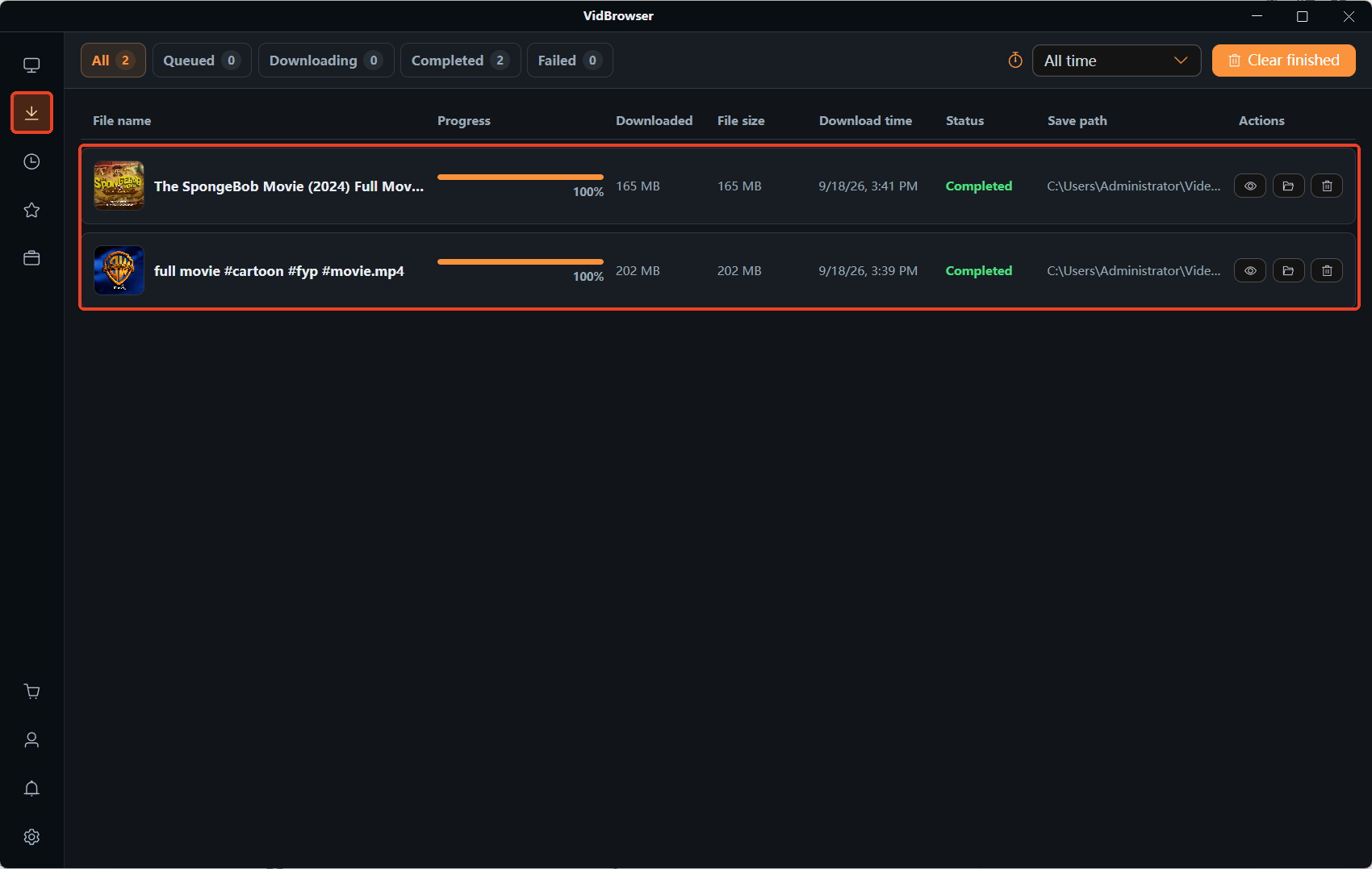
왼쪽 시계 아이콘에 모든 다운로드와 녹화가 파일 이름, 크기, 저장 위치와 함께 나온다. 기기에 내려온 뒤에는 열어 볼 때 회선과 경쟁할 필요가 없다. 보관 방법 전체는 Twitch 라이브 저장 가이드에서 정리했다.
자주 묻는 질문
속도 측정은 정상인데 Twitch는 왜 계속 끊길까?
속도 측정은 최고치를 재지만, 라이브에 필요한 것은 지속적이고 고른 전달이다. 첫째는 화질 단계로, 메뉴에 저화질이 없으면 방송자의 원본 비트레이트를 그대로 짊어진다(1080p60 권장치는 6000 kbps). 둘째, 저지연이 기본으로 켜져 있어 버퍼가 얇고, 짧은 패킷 손실 한 번이면 원이 돌기 시작한다. 우선 720p로 고정해 한 판 시험해 보자.
저지연을 끄면 채팅보다 더 뒤처질까?
그렇다. 몇 초 뒤로 밀리는 대신 버퍼가 두꺼워진다. 기준은 주로 보는지, 방송자와 소통하는지다. 경기 관전은 몇 초가 문제되지 않고, 먼저 답하려 할 때만 지연보다 안정을 택할 값어치가 있다.
같은 방송자인데 어떤 회차는 매끄럽고 어떤 회차는 심하게 끊기는 이유는?
방송자가 대역폭을 바꿨을 가능성은 낮고, 트랜스코딩일 가능성이 훨씬 크다. 낮은 단계는 서버에서 계산되고, 파트너는 매 방송 보장되며, 나머지는 시작 시점의 남은 여력에서 배정된다. 공식도 이것이 팔로워 수와 시청자 수에 좌우되지 않는다고 밝혔다. 메뉴에 고를 게 없을 때의 끊김은 시청자 쪽 설정으로 풀 문제가 아니다.


