
VidBrowser 요금제는 무료 버전으로 일주일 써본 뒤에 결정해도 늦지 않다
도구에 돈을 쓸지는 기능 목록이 긴가 짧은가가 아니라, 어느 요금제가 내 사용 빈도에 맞는가로 결정됩니다. VidBrowser는 현재 무료 버전, Flagship, 평생 이용권 세 가지로 나뉘고 구조는 단순합니다. 정할 것은 두 가지뿐입니다. 무료 버전 한도로 충분한지, 그리고 연간 결제와 일시불 구매 중 어느 쪽이 이득인지. 하필 2026년 10월 혜택이 진행 중이라 평생 이용권의 계산은 다시 한 번 해볼 가치가 있습니다. 아래에서 요금제·가격·판단 기준 순으로 풀어봅니다.
VidBrowser 세 요금제 나란히 비교: 기능은 동일, 한도와 결제 주기가 다르다
세 요금제 모두 같은 소프트웨어를 씁니다. 다운로드, 녹화, 도구 페이지가 모두 있고 요금제를 가르는 것은 사용 한도와 결제 방식입니다.먼저 세 요금제의 핵심 차이부터:
- 무료 버전($0): 비용 없이 영구 사용 가능. 하루 횟수와 길이에 제한이 있고 핵심 기능은 모두 갖췄되 양에 문을 닫아둔 형태로, 먼저 설치해 실력을 확인해 보기에 적합합니다.
- Flagship(연 $59, 월 약 $4.9): 연간 결제로 한도를 전부 해제. VidBrowser를 일상 도구로 쓰고 있지만 한 번에 많이 쓰고 싶지 않은 사람에게 맞습니다.
- 평생 이용권(정가 $149, 2026년 10월 혜택가 $104): 한 번 사면 이후 갱신이 필요 없고, 이벤트 기간 중 $45을 바로 아낍니다 — 한 번 내고 끝까지 씁니다.
다시 말해 요금제 선택은 「이 돈을 어떻게 낼까」를 고르는 일이고, 차이는 한도·길이·결제 방식에 떨어집니다. 이것이 뒤이은 두 절의 비교 틀을 정합니다.
무료 버전의 한도선: 하루 3회, 회당 2분, 일괄 작업 2건
무료 버전의 능력 한계는 분명하게 적혀 있습니다. 하루 3회, 회당 영상 최장 2분, 일괄 작업 최대 2건.이 세 숫자는 앱 안의 요금제 설명에서 온 것이니, 다운로드 전에 머리에 넣어두면 중간에 걸리는 일이 없습니다.
- 하루 3회: 저장 작업을 시작한 횟수로 계산하며 다음 날 자동으로 새로 고침. 이따금 몇 건 저장하는 용도엔 충분합니다.
- 회당 2분: 짧은 영상, 클립, 자막 같은 가벼운 작업은 거의 영향이 없습니다. 통째로 다시 보기나 두 시간짜리 긴 영상에서 무료 버전은 숨이 찹니다.
- 일괄 작업 2건: 도구 페이지의 일괄 작업(이미지 일괄 다운로드 등)은 동시에 줄 설 수 있는 건수에 제한이 있습니다.
한 주에 몇 번 쓰지도 않고 저장하는 것도 대부분 짧은 콘텐츠라면 무료 버전으로 충분할 가능성이 큽니다. 한도가 매일 바닥난다면 그것이 유료 요금제를 고민할 신호입니다.
Flagship과 평생 이용권의 차이: 똑같이 온전한 능력, 결제 방식이 다르다
Flagship과 평생 이용권은 같은 완전한 능력을 해제합니다. 진짜 차이는 결제 주기와 장기 비용입니다.Flagship은 연 $59, 월로 환산하면 약 $4.9로 진입 장벽이 낮고 유연해 「일 년 써보고 보자」 유형에 맞습니다. 평생 이용권은 정가 $149 일시불로, 두 번째 해부터 매년 $59를 갱신하는 것보다 저렴해집니다. 쓸수록 비용은 얇게 퍼집니다.
대략적인 분기점: 두 해를 넘겨 쓸 계획이라면 평생 이용권 총비용이 이년 연속 Flagship을 이미 밑돌습니다. 몇 달 쓴 수준이거나 아직 확신이 없다면 연간 결제가 무난합니다. 어느 쪽이 「더 높은 등급」이 아니므로 존재하지 않는 기능 차이에 돈을 쓸 필요는 없습니다.
2026년 10월 혜택: 평생 이용권 $104, 이 계산은 지금 하는 게 낫다
2026년 10월 혜택(10월 1일~31일)은 평생 이용권을 $149에서 $104로 내리고 한 번에 $45을 아낍니다.환산해 보면 Flagship 일 년치($59)에 $45을 더한 금액으로, 이후 매년의 갱신비를 통째로 면제하는 셈입니다.
- 정가 $149일 때는 평생 이용권이 연간 결제를 이기려면 이년 반 이상 써야 했습니다. $104가 되면 손익분기가 이년 미만으로 줄어듭니다.
- 혜택은 기한이 있고 끝나면 $149로 돌아갑니다. 「나중에도 언제든 행사가 있다」는 보장은 없습니다.
- 본문의 가격은 공식 사이트 결제 페이지를 따릅니다. 주문 전에 현재 표시 가격을 확인하고 결정하세요.
짧게 말해, 「평생 이용권이 값갤까」 경계에서 망설이던 사람이라면 이 $45 차이가 대개 판단을 대신해 줍니다. 막 설치하고 거의 안 썼다면 먼저 다음 절의 고르는 법을 보세요.
사용 빈도로 요금제 고르기: 세 질문으로 자리 찾기
요금제 선택에 스펙 공부는 필요 없습니다. 질문 세 개에 답하면 내 요금제가 나옵니다.순서대로 스스로에게 물어보세요:
- 지난 일주일 동안 저장 작업을 몇 번 시작했나요? 3회 이하이고 다 짧았다면 — 무료 버전에 남아 한 푼도 쓰지 마세요.
- 매주 쓰고 저장하는 것이 긴 영상이나 통재생이 잦은가요? Flagship으로 올라가세요. 연 $59로 한도가 열리고 일 년은 버팁니다.
- 오래 곁에 있을 게 확실한가요? 예컨대 매주 구독 콘텐츠를 오프라인으로 저장하는 식으로요. 이번 혜택의 평생 이용권 $104가 세 요금제 중 장기 비용이 가장 낮습니다.
세 질문은 가벼운 것부터 무거운 것으로 이어지고, 대부분 사람은 답을 직감으로 알고 있습니다. 확신이 없으면 무료 버전으로 일주일을 꽉 채워 쓰고 첫 질문으로 돌아오세요. 답이 스스로 떠오릅니다.
설치 후에는 가장 많이 쓰는 저장 경로부터 돌아보기
어느 요금제를 골랐든 설치 후에는 다운로드와 녹화 두 저장 경로를 한 차례씩 돌아보고, 내 사용량에 어느 요금제가 맞는지 확인하세요.
1단계: VidBrowser 다운로드 및 설치
무료 버전부터 시작하면 됩니다. VidBrowser는 Windows와 Mac에서 영상을 보고, 구간을 잘라 로컬에 저장하는 데스크톱 영상 브라우저로, 다운로드와 녹화 두 기능을 내장했고 몇 분이면 설치가 끝납니다.
2단계: 영상 페이지를 열고 오른쪽 패널 보기
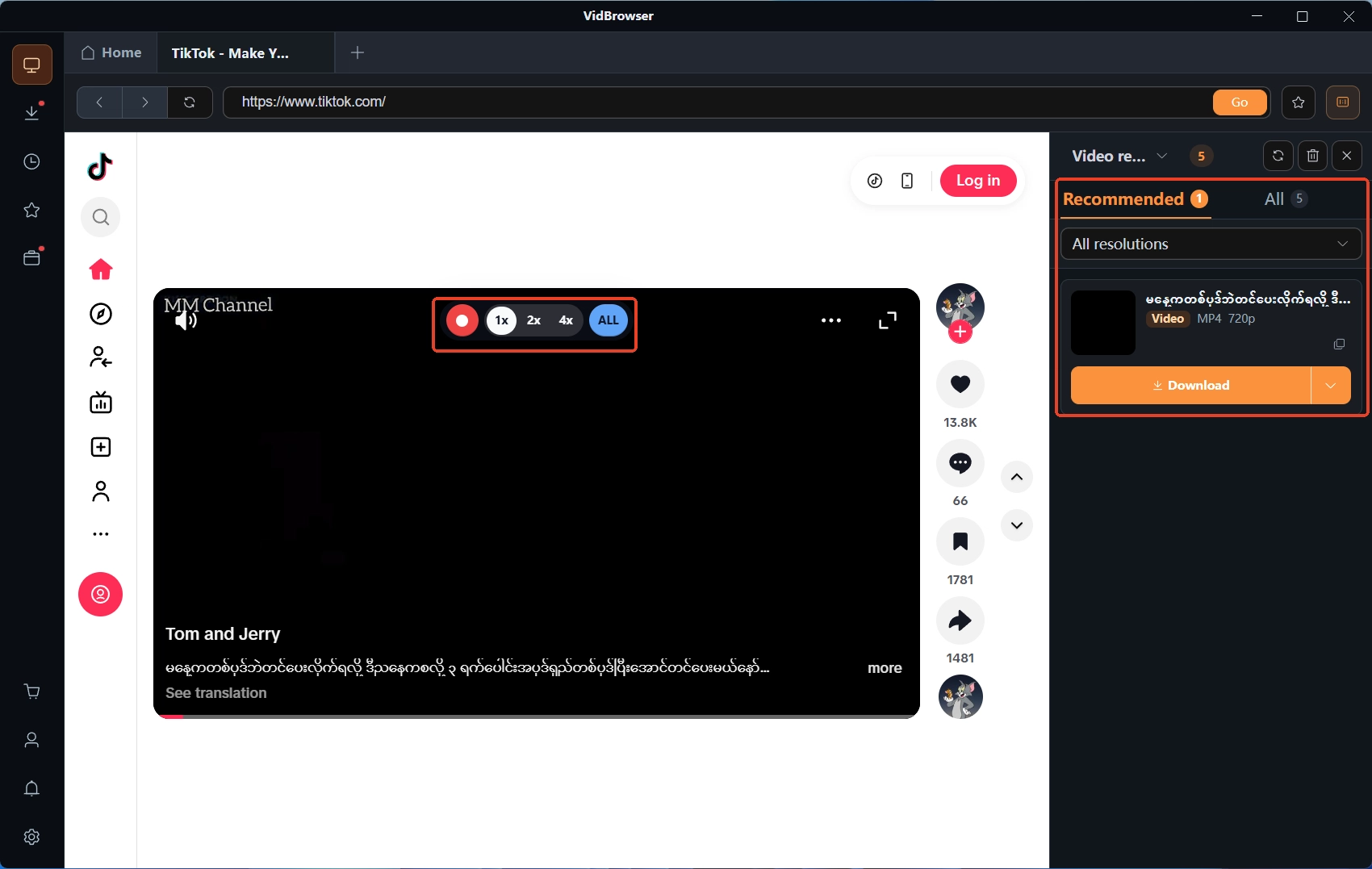
내장 브라우저에서 보고 싶은 영상을 열면 오른쪽 「영상 미디어 라이브러리」 패널에 감지된 영상이 목록으로 뜨고, 각 항목에 주황색 다운로드 버튼이 붙습니다. 한 번 클릭하면 MP4로 저장되고(먼저 해상도를 골라 둘 수도 있습니다), YouTube 영상 다운로드 가이드에서 걸은 게 바로 이 경로입니다. 무료 버전의 하루 3회 한도는 이런 작업으로 계산됩니다.
3단계: 보호된 콘텐츠는 녹화로 저장
구독 플랫폼의 보호된 콘텐츠는 일반 다운로드 도구가 잡아내지 못합니다. 녹화 기능이 가장 믿을 만한 저장 방법이고, 전체 과정은 공개 플랫폼 저장 워크스루에 정리돼 있습니다. 영상 위로 마우스를 올리면 녹화 컨트롤이 겹쳐 나타나고, 녹화 속도(실시간 1x, 더 빨리 끝내려면 2x·4x)를 골라 「전체 녹화」로 영상 전체를 담습니다. 왼쪽 녹화 버튼은 언제든 시작하거나 일시정지할 수 있습니다.
4단계: 도구 페이지와 다운로드 기록에서 마무리
왼쪽 내비게이션의 「도구」 페이지에는 포맷 변환과 YouTube 자막 다운로드 같은 상용 유틸리티가 모여 있습니다. 시계 아이콘의 다운로드 기록에서는 각 작업의 진행 상황·크기·저장 위치를 확인할 수 있죠. 이 두 곳에 익숙해지면 일주일의 실사용량이 잡히고, 올라갈 요금제도 자연스럽게 보입니다.
자주 묻는 질문
무료 버전에서 유료 요금제로 올리면 저장해 둔 내용이 사라지나요?
사라지지 않습니다. 요금제가 좌우하는 건 한도와 권한이고, 저장된 파일과 다운로드 기록은 모두 내 컴퓨터에 있습니다. 업그레이드에 이전 작업은 필요 없습니다.
평생 이용권에 이후의 기능 업데이트도 포함되나요?
공식 행사 설명에 따르면 평생 이용권은 일시불 구매로 평생 기능 업데이트를 포함합니다. $104와 $149의 권리는 같고, 구매 가격과 행사 기간만 다릅니다.
10월 혜택이 끝나면 $104 가격은 다시 오나요?
공식 창구 기간은 10월 1일~31일이고 그 뒤에는 $149로 돌아갑니다. 이 글은 이후 행사를 예측하지 않습니다. 주문 전에는 공식 결제 페이지의 현재 가격을 기준으로 하세요.


