
Twitch 방송 여러 개 동시에 시청하는 방법: 한 화면 멀티뷰
e스포츠 경기 두 개가 동시에 시작되고, 좋아하는 스트리머 두 명의 방송 시간도 또 겹쳤다 — Twitch 페이지에는 한 번에 방송 하나만 띄울 수 있어서 계속 화면을 전환하다 보면 피곤할 뿐 아니라 결정적인 순간도 자주 놓칩니다. 다행히 여러 방송을 동시에 보는 방법은 이미 정립되어 있습니다. 데스크톱에서는 여러 창을 직접 배치하거나, 서드파티 멀티뷰 사이트를 이용하면 두세 개의 방송을 한 화면에 담을 수 있습니다. 이 글에서는 각 방법의 차이, 대역폭 계산법, 그리고 보고 싶은 장면을 남겨두는 저장 방법까지 정리합니다.
Twitch 방송 여러 개 동시에 보는 3가지 방법 — 나에게 맞는 방식 고르기
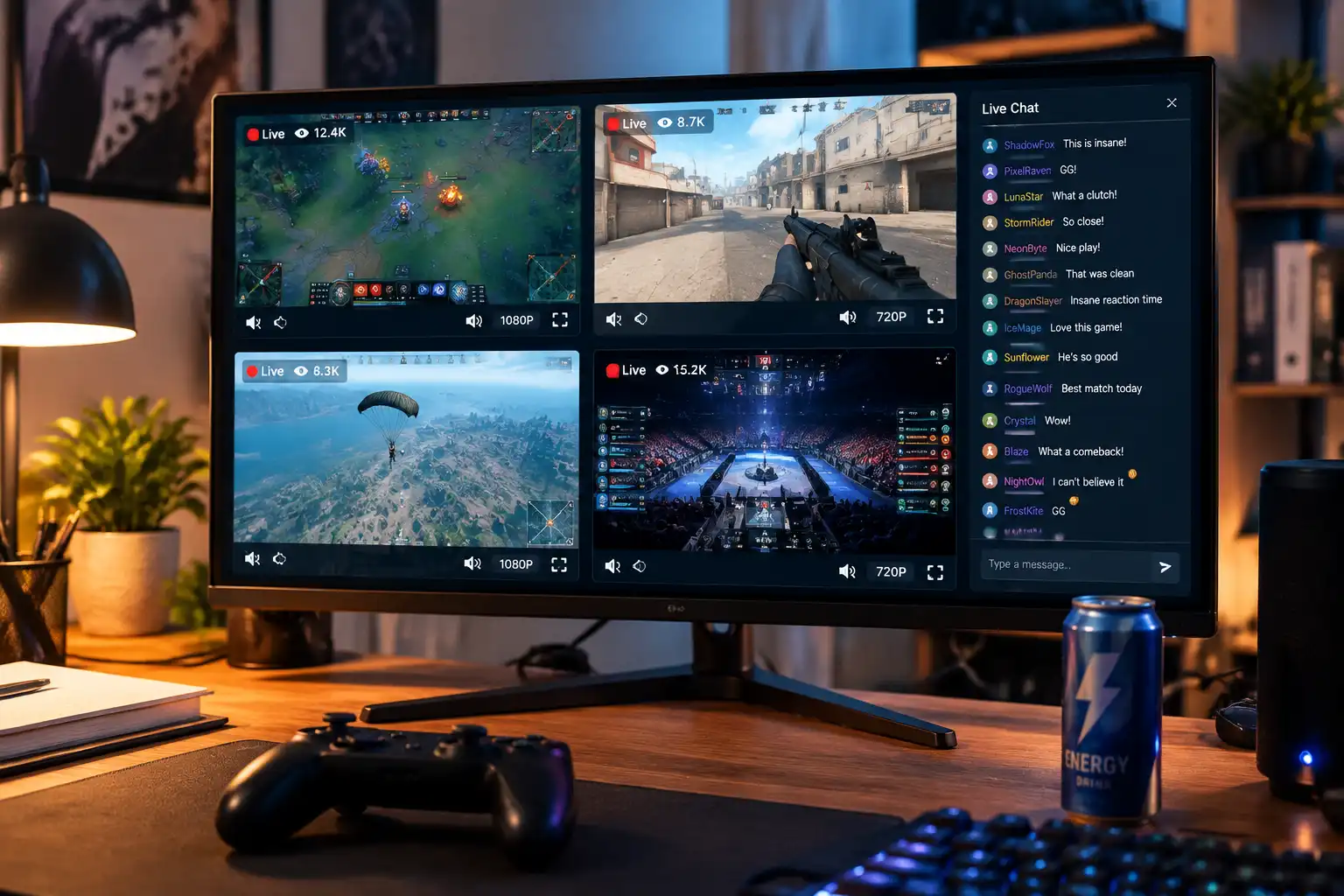
Twitch에는 시청자용 공식 멀티뷰 도구가 없습니다. 한 화면에 여러 방송을 띄우려면 ①여러 창을 직접 배치하거나 ②서드파티 멀티뷰 사이트를 쓰거나 ③여러 기기를 조합하는 세 가지 방법뿐입니다. 세 방식은 성격이 확연히 다릅니다:
- 창 수동 배치: 방송마다 브라우저 창을 하나씩 열고 OS의 화면 분할로 정렬합니다. 가장 안정적이고 서드파티 의존도가 가장 낮지만, 레이아웃은 전부 손으로 해야 합니다.
- 서드파티 멀티뷰 사이트: 전용 페이지에서 여러 방송을 동시에 불러오고 레이아웃은 자동으로 정리됩니다. 채널 추가는 빈칸 채우기처럼 간단합니다. 편하지만 별개의 서비스를 쓰는 셈입니다.
- 여러 기기 조합: 메인 경기는 컴퓨터로, 두 번째 방송은 태블릿이나 휴대폰으로 봅니다. 급할 때는 되지만, 장기적으로는 앞의 두 방법이 훨씬 편합니다.
레이스 데이에 여러 드라이버 시점을 따라가거나, 콜랩 방송에서 여러 앵글을 동시에 보고 싶을 때 — 모두 전형적인 멀티뷰 상황입니다. 먼저 '안정성과 자유도'가 중요한지 '편리함'이 중요한지 정하고 고르세요(어느 플랫폼에 시간을 쓸지 고민이라면 시청자 시점의 Twitch vs Kick 비교 글도 참고하세요).
창 수동 배치: 가장 안정적인 정석 방법
방송마다 브라우저 창을 열고 OS 기본 화면 분할로 정렬하는 것 — 통제력과 안전성이 가장 높은 방식입니다. Windows는 창 스냅(창을 화면 가장자리로 드래그해 반으로 나누기, Win+방향키도 가능), Mac은 전체 화면 드래그나 미션 컨트롤을 쓰면 두세 개 방송은 금방 정리됩니다.
경험을 좌우하는 세 가지 디테일:
- 소리는 메인 하나만: 여러 방송이 동시에 말하면 도무지 들을 수 없습니다. 실제로 보는 방송만 소리를 켜고, 전환이 필요하면 직접 바꿉니다.
- 배경 방송은 화질을 낮춤: 메인 창은 1080p로 두고 나머지는 수동으로 480p까지 내립니다 — 화면이 작아 눈에 안 보이지만 디코딩 부하는 크게 줄어듭니다.
- 안 쓰는 채팅 패널은 닫기: 채팅 영역 하나하나가 공간과 렌더링 자원을 차지합니다. 메인 것만 남겨두세요.
이 방법에는 숨은 장점도 있습니다. 중간에 접촉하는 건 Twitch 공식 사이트뿐이고, 서드파티 서비스가 전혀 개입하지 않아 계정 보안이 완전히 내 손안에 있습니다.
서드파티 멀티뷰 사이트: 베테랑 셋 중 고르는 법
멀티뷰 사이트는 '창 열고 레이아웃 배치하기'를 자동화해, 채널 추가와 레이아웃 조정을 한 페이지에서 끝냅니다. 가장 많이 쓰이는 세 곳:
- MultiTwitch: 주소 자체가 사용법 — 주소창에 multitwitch.tv/채널1/채널2를 입력하고 엔터만 누르면 멀티뷰 화면이 나옵니다. 오래되었고 진입 장벽이 없어 빠르게 시작하기 좋습니다. 단점은 레이아웃을 커스터마이즈할 수 없다는 것.
- Multistre.am: 채널을 칸에 하나씩 채우고 레이아웃 메뉴에서 배치를 고릅니다. 약 8개 방송까지 지원하고 채팅 전용 칸도 따로 마련되어 있어, 화면 배분을 세밀하게 통제하고 싶은 사람에게 적합합니다.
- TwitchTheater: 대시보드 방식의 관리 — 모든 스트림의 화질과 음량을 한 번에 조정하고, 방송별 채팅을 개별 켜고 끌 수 있으며, 심지어 다른 플랫폼의 방송까지 섞을 수 있습니다. 오랫동안 멀티뷰를 쓰는 헤비 유저용입니다.
서드파티 사이트를 쓸 때 보안상 절대 규칙 두 가지: 어떤 경우에도 이런 사이트에 Twitch 비밀번호, 액세스 토큰, 로그인 인증을 입력하지 마세요 — 정상적인 멀티뷰 사이트는 공개된 채널명만으로 공식 임베드 플레이어를 불러오며, 로그인 정보를 요구하는 곳은 모두 의심해야 합니다. 또 하나, Twitch는 이런 사이트 위에 가끔 보라색 안내 화면을 띄웁니다(공식 페이지에서 보고 있지 않다는 알림). 약 30초면 스스로 사라지므로 아무 영향이 없고 당황할 필요도 없습니다.
대역폭과 디코딩: 몇 개까지 끊기지 않을까, 미리 계산하기
멀티뷰가 매끄러운지는 두 가지 자원 수지로 결정됩니다. 네트워크 대역폭과 영상 디코딩 능력입니다. 대략적으로 1080p60 방송 하나에 약 6 Mbps가 필요합니다. 1080p로 네 개를 동시에 틀면 25-40 Mbps라 가정용 Wi-Fi가 순식간에 소진되기 쉽고, 동시에 여러 고화질 영상의 디코딩은 전부 CPU/GPU에 얹힙니다 — 브라우저 하드웨어 가속이 켜져 있으면 GPU 사용률은 쉽게 치솟습니다.
바로 적용할 수 있는 최적화:
- 해상도 계층화: 메인 1080p + 나머지 480p가 정석 조합입니다. 해설과 함께 경기를 볼 때는 메인 720p + 여러 개 360p로도 충분합니다.
- 유선 우선: 이더넷이 Wi-Fi보다 안정적입니다. 네 개 방송을 돌릴 때 패킷 손실 변수가 하나 줄어듭니다.
- 방송 수 제한: 720p 기준 3-4개가 일반 데스크톱의 안정 한계입니다. 그 이상은 큰 화면이나 듀얼 모니터로 넘어갈 시점입니다.
- 노트북은 전원 연결: 배터리 모드와 발열 클럭 다운은 둘 다 디코딩을 버벅이게 만듭니다.
이 기준으로 세팅하면 중요한 순간에 멀티뷰가 프레임을 떨어뜨리지 않습니다. e스포츠에서 버벅인 그 열 초가 바로 승부를 가르는 장면일 때가 많으니까요.
다 보고 나서 남기고 싶다면? 멀티뷰 상황의 저장 방법
멀티뷰에는 태생적인 아픔이 있습니다. 여러 화면이 동시에 진행되니 하이라이트마다 화면을 전환할 시간이 없다는 것. 나중에 남의 편집본을 뒤지는 것보다, 남기고 싶은 경기를 바로 로컬 파일로 저장하는 편이 확실합니다. 전체 과정은 Twitch 방송 저장 가이드에 정리되어 있고, 여기서는 멀티뷰 상황에서의 쓰임만 짚습니다.
VidBrowser를 쓰면 깔끔합니다. 데스크톱용 동영상 브라우저로 다운로드와 녹화 두 기능을 내장했고, 여러 탭을 열어 나란히 봐도 화면 정리와 충돌하지 않습니다:
1단계: VidBrowser를 다운로드해 설치
Windows와 Mac 모두 지원하며, 설치는 몇 분이면 끝납니다.
2단계: VidBrowser에서 Twitch를 열고 로그인
twitch.tv에 접속해 본인 계정으로 로그인하고, 방송마다 탭을 하나씩 열면 일반 브라우저와 똑같은 시청 경험이 됩니다.
3단계: 남기고 싶은 경기를 보면서 저장
라이브는 실시간 스트림이므로 녹화 기능을 사용합니다: 영상 위에 마우스를 올리면 녹화 컨트롤이 겹쳐 표시됩니다 — 녹화 속도를 고르고(1x 실시간, 2x/4x면 더 빨리 끝남), "전체 녹화"를 눌러 영상 전체를 기록하며, 왼쪽 녹화 버튼으로 언제든 시작하거나 일시정지할 수 있습니다. 경기가 끝난 뒤 다시보기를 남기고 싶다면 오른쪽 "동영상 라이브러리" 패널에 주황색 "다운로드" 버튼이 붙은 항목이 나열됩니다. 한 번 클릭하면 MP4로 저장(해상도는 미리 선택 가능)되고, 저장된 파일은 모두 내 디스크에 있습니다. 멀티뷰로 본 명장면은 언제든 다시 볼 수 있습니다.
FAQ
Twitch에 공식 멀티뷰 기능이 있나요?
없습니다. 스트리머 쪽에는 공동 방송(co-stream) 기능이 있었지만, 시청자용 범용 멀티뷰 도구는 한 번도 제공된 적이 없습니다. 한 화면에 여러 방송을 띄우려면 창 수동 배치나 서드파티 사이트를 써야 합니다.
휴대폰에서 Twitch 방송 여러 개를 동시에 볼 수 있나요?
공식 앱은 지원하지 않습니다. 모바일 브라우저로 멀티뷰 사이트를 열고 "데스크톱 버전"으로 전환하면 아주 겨우 되긴 하지만, 여러 방송의 디코딩 때문에 금방 뜨겁고 배터리가 빠르게 닳습니다. 어디까지나 응급용이고, 일상적으로는 데스크톱이 훨씬 낫습니다.
여러 방송을 동시에 보면 Twitch가 이상 행동으로 판단하나요?
정상적인 시청이라면 아닙니다. 멀티뷰는 공식 임베드 플레이어의 표준 재생 동작을 사용합니다만, 시청 수를 부풀리려고 의도적으로 대량의 플레이어를 띄우는 행위는 플랫폼이 명확히 금지하는 것입니다. 멀티뷰 도구는 실제 시청 목적으로 사용하세요.


