
ManyVids에서 영상을 사면 돈은 파일이 될까 접근권이 될까
ManyVids 스토어 페이지를 열면 가장 먼저 눈에 들어오는 것은 보통 구독 버튼이 아니라 영상마다 붙은 가격표입니다. 짧은 클립에 2~3달러가 흔하고, 아래로 내리면 매달 갱신되는 묶음 구독과 사이트 전체 멤버십 입구도 있습니다. 피드형 구독 플랫폼이라기보다 크리에이터마다 가게를 연 시장에 가까운 구조로, 돈이 어떻게 쓰이고 손에 남는 것이 파일인지 일정 기간의 접근권인지는 어떤 방식을 고르느냐에 달려 있습니다.
이 글은 ManyVids의 결제 구조를 뜯어서 설명합니다. 단건 구매가 어떻게 진행되는지, Vid Bundle의 가격과 범위가 어떻게 정해지는지, 구매 후 콘텐츠를 어디서 찾는지, 그리고 영상을 내 컴퓨터에 남기고 싶을 때 어떤 경로를 고를지입니다.
ManyVids란? 단건 구매, 묶음, 멤버십 세 가지 결제 방식
ManyVids는 2014년에 문을 연 크리에이터 스토어형 플랫폼으로, 결제 방식은 단건 구매, Vid Bundle 구독, 사이트 전체 프리미엄 멤버십 셋으로 나뉩니다.
ManyVids에서 크리에이터는 자기 영상마다 가격을 정하고 올리고 할인을 걸며, 구매자는 누군가를 먼저 구독하지 않고도 마음에 드는 클립만 골라 삽니다. 플랫폼에 라이브, 피드, 맞춤 제작 섹션도 있지만, 주축은 늘 가게를 둘러보고 장바구니에 담고 결제하는 단건 구매 경로입니다.
- 단건 구매: 영상 카드를 장바구니에 넣고 한 번에 결제합니다. 상품 페이지에는 해상도, 파일 형식, 길이, 그리고 이 영상에 다운로드가 있는지가 표기됩니다. 이 항목은 뒤에서 다시 쓰입니다.
- Vid Bundle: 크리에이터가 영상 일부 또는 전부를 하나의 구독으로 묶은 것입니다. 선택한 기간의 요금을 내고, 기간 동안 묶음 안의 콘텐츠를 볼 수 있습니다.
- 프리미엄 멤버십: 사이트 전체 멤버십입니다. 공식 홈페이지는 수천 편의 영상, 매달 새로 올라오는 작품과 사이트 기능을 내세우며, 아직 고정 크리에이터를 정하지 않은 둘러보기형 구매자에게 맞습니다.
세 방식은 돈의 성질이 다릅니다. 단건 구매는 그 영상 자체를 사는 것이고, 나머지 둘은 일정 기간의 접근권을 사는 것입니다. 이 차이가 콘텐츠 저장 전략을 결정하며, 이 글의 축이기도 합니다.
Vid Bundle은 어떻게 작동하나 기간, 가격, 범위 모두 크리에이터가 정합니다
Vid Bundle의 공식 정의는 "크리에이터의 영상 일부 또는 전부를 하나의 구독 서비스로 묶는 것"이며, 회원은 구독 기간별로 요금을 내고 결제가 이어지는 동안 접근이 유효하게 유지됩니다.
규칙은 공식 도움말 센터에 적혀 있습니다. 구독 기간은 1, 3, 6, 12개월 네 단계이고, 각 단계의 가격은 크리에이터가 39.99~999.99달러 사이에서 정합니다. 판매 중인 영상이 5편 이상이어야 번들을 열 수 있습니다. 홈페이지 번들 섹션의 "$0.39 / Vid" 작은 글씨는 묶음 가격을 영상 한 편당 나눈 단가 표시입니다.
묶음의 범위에는 세 가지 상태가 있고, 이것이 "가게 전체 묶음"과 가장 다른 점입니다. Included는 묶음 안에 들어간 것, Excluded는 빠져 있으면서 계속 따로 팔리는 것, Exclusive는 묶음 전용으로 이 묶음을 구독하지 않으면 살 수 없는 것입니다. 같은 가게에 "구독해야 보이는 영상"과 "묶음 밖이면 따로 사야 하는 영상"이 공존할 수 있으니 주문 전에 범위를 잘 확인할 가치가 있습니다.
구매자에게 더 크게 작동하는 규칙이 하나 더 있습니다. 접근권은 구독에 묶여 있습니다. 공식 표현대로면 회원이 결제를 계속하는 동안 접근이 유지되고 청구는 자동으로 진행됩니다. 갱신을 멈춘 달부터 묶음 안의 콘텐츠는 기간과 함께 무효가 됩니다. 한꺼번에 한 묶음을 가져온 것처럼 사지만, 기제상으로는 소유보다 구독에 가깝습니다. 플랫폼 측에 변동이 생기면 콘텐츠가 어떻게 되는지는 Patreon 크리에이터가 활동을 멈추거나 계정을 지운 뒤 콘텐츠가 겪는 공식적 운명 글이 참고가 됩니다.
산 영상은 어떻게 찾고 저장하나?
구매 기록은 Purchase History에 모여 있고, 공식 확인 동작은 항목 오른쪽의 점 세 개 메뉴를 열어 필요에 따라 Stream 또는 Download를 고르는 것입니다.
구매 경로는 단순합니다. 상품 페이지에서 Add to Cart, 오른쪽 위 장바구니에서 Checkout, 결제 수단을 고르고 주문을 끝냅니다. 먼저 MV Wallet에 잔액을 충전해 두고 쓸 수도 있습니다. 산 것은 모두 Purchase History에 담기고, 점 세 개 메뉴는 Stream(온라인 재생), Download(파일 저장), View Invoice(영수증) 세 가지를 내놓습니다. 다시 보기, 재다운로드, 영수증 대조가 한곳에서 끝납니다.
다운로드가 가능한지는 사기 전에 보입니다. 상품 페이지에 다운로드 제공 여부가 적혀 있고, Stream Only로 설정된 묶음 영상에도 다운로드 선택지는 없습니다. 다운로드가 있다면 플랫폼 자체의 Download를 먼저 쓰는 게 순리입니다. 화면에 다운로드 선택지가 나타나지 않는 보호된 콘텐츠는, 개인 오프라인 사본을 남기고 싶을 때 녹화가 정상적인 경로입니다.
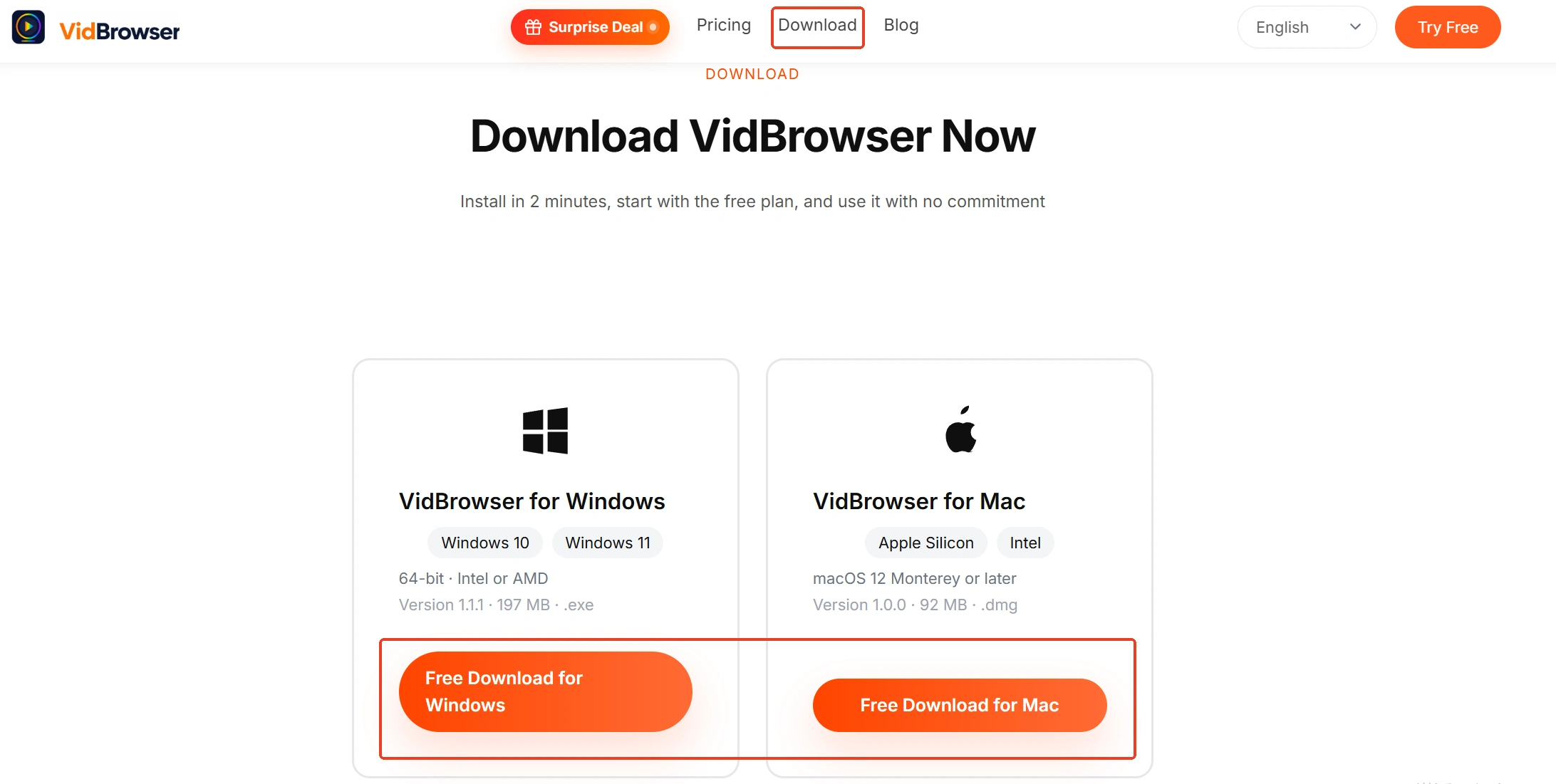
1단계: VidBrowser를 내려받아 설치
설치 파일은 VidBrowser 공식 사이트에 있으며 Windows와 Mac을 모두 지원합니다. 영상 다운로드와 녹화를 내장한 데스크톱 영상 브라우저입니다.
2단계: ManyVids에 로그인해 Purchase History에서 저장할 항목 열기
Stream을 눌러 영상을 내장 브라우저에서 재생하고, 저장에 들어가기 전에 화면이 정상인지 확인합니다.
3단계: 항목 속성에 맞춰 저장 방식 고르기
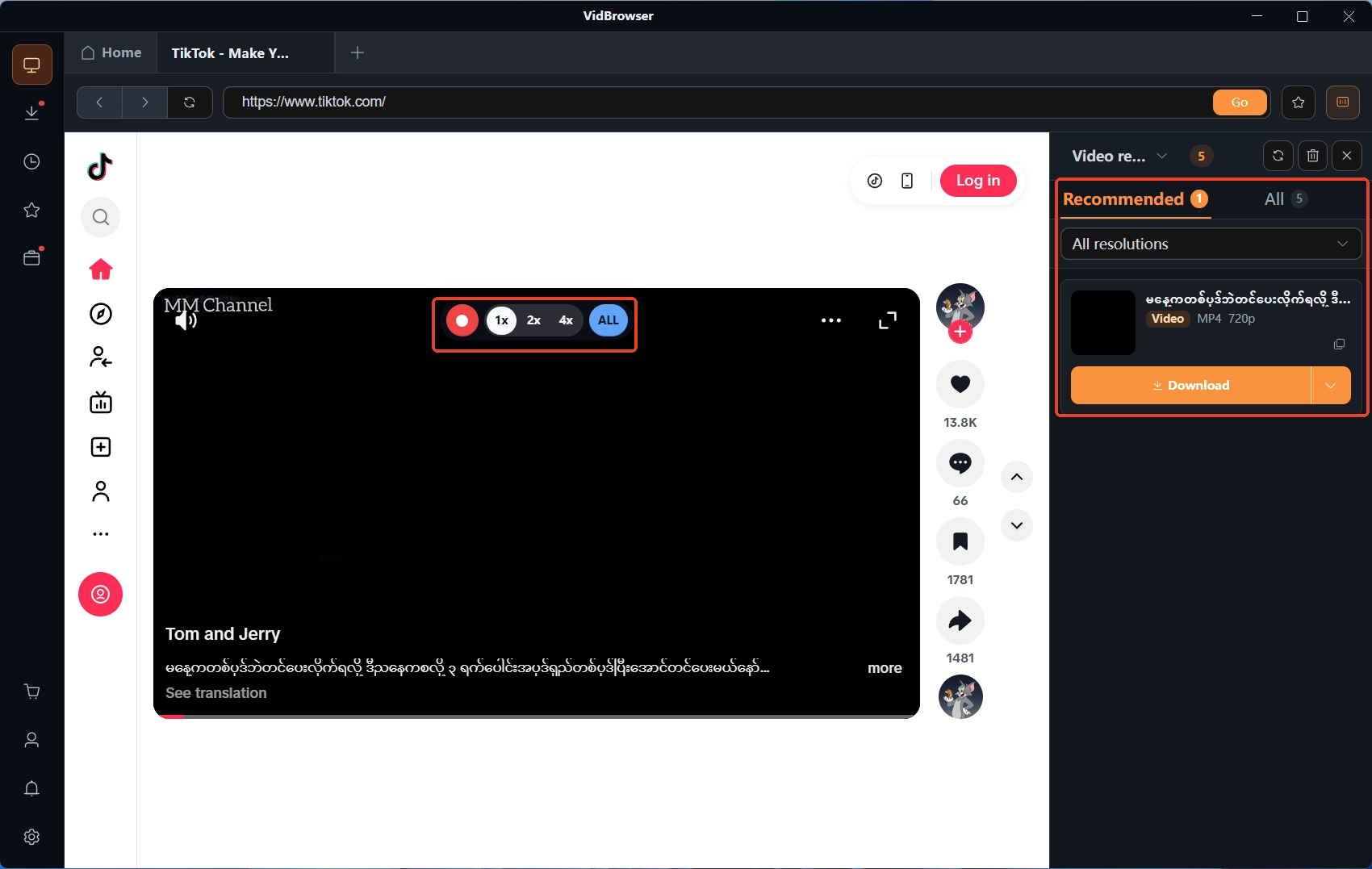
오른쪽 "영상 미디어 라이브러리"가 영상을 감지하면 주황색 다운로드 버튼으로 MP4로 바로 저장하고, 해상도 드롭다운이 있으면 먼저 고릅니다. 다운로드 선택지가 없는 보호된 콘텐츠는 화면에 마우스를 올리면 녹화 컨트롤이 겹쳐 나타나며, 1x 실시간 또는 2x와 4x 배속이면 더 빨리 끝나고, 전체 녹화로 영상 전체를 담으며, 왼쪽 녹화 버튼은 언제든 일시정지할 수 있습니다.
4단계: 다운로드 기록을 열어 결과 확인
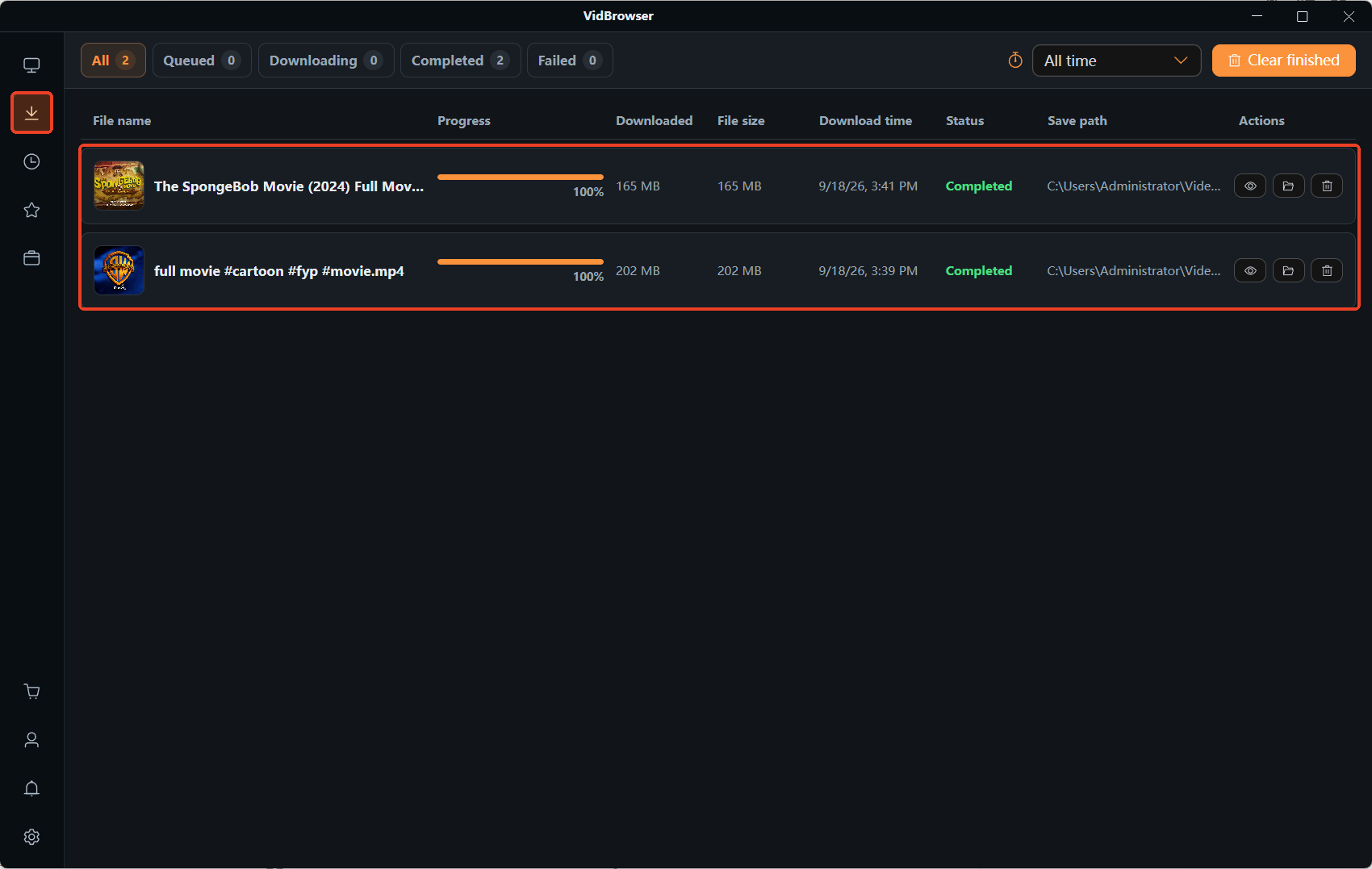
왼쪽 내비게이션의 시계 아이콘을 누르면 작업마다 한 줄로 기록이 늘어섭니다. 먼저 상태를 훑고 저장 위치를 대조합니다. 한 줄씩 대조하는 전체 방법은 다운로드 기록 편에 있습니다.
Vid Bundle을 묶음으로 사는 구매자일수록 이 습관이 더 가치 있습니다. 구독 한 번에 넘어오는 항목이 많아 보면서 저장하는 편이 기간 끝나고 따라잡는 것보다 낫습니다. 저장 과정의 단계별 안내는 사이트에 이미 ManyVids 영상 저장 방법 편이 있어 이어서 읽을 수 있습니다. 이 글이 보태는 것은 기제층, 돈이 어떻게 쓰이고 접근권이 어떻게 계산되는가입니다. 이 두 가지가 분명하면 저장할 때 방향을 틀리지 않습니다.
자주 묻는 질문
Vid Bundle을 갱신하지 않으면 안의 영상은 계속 볼 수 있나요?
볼 수 없습니다. 접근권은 구독에 묶여 있고, 공식 표현은 결제가 이어지는 동안 접근이 유지된다는 것입니다. 기간이 끝나면 묶음 안의 콘텐츠는 구독과 함께 무효가 됩니다. 단건 구매분은 영향을 받지 않으며 Purchase History에서 다시 볼 수 있습니다.
구매 전에 그 영상이 다운로드되는지 어떻게 알 수 있나요?
상품 페이지 표기를 보세요. 해상도, 파일 형식, 길이 외에 다운로드 제공 여부도 적혀 있습니다. Vid Bundle 안에서 Stream Only로 설정된 영상에도 다운로드 선택지는 없습니다. 주문 전에 이 한 줄을 확인하면 결제 후에 헤매지 않습니다.
단건 구매와 Vid Bundle이 같은 가게에서 섞여 팔리나요?
팔립니다. 크리에이터는 영상을 한 편씩 Included, Excluded, Exclusive로 설정할 수 있습니다. 묶음에 들어가는 것, 빠져 나와 따로 팔리는 것, 묶음 전용이 되는 것입니다. Exclusive 표시는 이 묶음을 구독하지 않으면 그 영상을 얻을 수 없다는 뜻이고, Excluded 표시는 따로 사야 한다는 뜻입니다.


