
영상 하나에 썸네일 다섯 가지, YouTube 커버 한 번에 모으는 법
연간 커버 리포트를 만들거나, 새 영상의 디자인 참고 자료를 모으거나, 어떤 채널이 한 기간 동안 쓴 커버를 전부 아카이브하고 싶거나 — 이런 일을 해 본 사람이라면 대부분 같은 지점에서 막혀 봤을 겁니다. YouTube에는 페이지 단위로 커버를 내보내는 입구가 없고, 하나씩 우클릭으로 저장하려면 시간이 드는 데다 받은 게 최대 단계가 아닐 때도 많습니다. 사실 영상마다 붙는 커버 썸네일은 공개 이미지 파일의 묶음이라, 크기 단계만 파악하면 채널 전체의 커버를 필요에 따라 일괄로 받아올 수 있습니다.
YouTube 썸네일은 이미지 한 장이 아니라 크기 단계로 나뉜 공개 파일 묶음
YouTube 영상마다 서로 다른 크기의 썸네일 묶음이 붙어 있고, 이것들은 보통 이미지 파일이라 영상 본체와는 완전히 별개입니다.영상이 업로드되면 플랫폼이 여러 단계의 썸네일을 자동 생성하는데, 보통 다섯 단계입니다: maxresdefault 1280×720(최대), sddefault 640×480, hqdefault 480×360, mqdefault 320×180, default 120×90. 주소도 i.ytimg.com/vi/영상ID/maxresdefault.jpg 같은 고정 패턴을 따릅니다. 커스텀 커버를 올리면 각 단계가 같은 내용의 자기 크기 버전으로 동시에 교체됩니다.
이것이 커버를 일괄로 가져올 수 있는 기반입니다. 영상 스트림은 여러 층으로 보호되지만, 썸네일은 페이지 위에 놓인 정적 이미지라 페이지와 함께 로드됩니다. 페이지가 어느 단계를 불러오는지는 보통 표시 위치가 정하는데 — 피드 목록은 주로 중간 단계의 작은 이미지를 쓰고, 데스크톱 홈과 삽입 플레이어만 1280×720 최대 단계를 씁니다. 그래서 웹페이지의 이미지 리소스를 점검하는 도구가 그대로 통합니다. 커버 외에 YouTube 영상 본체 저장은 다른 경로이고, 자막에도 일괄 다운로드 방법이 있습니다.
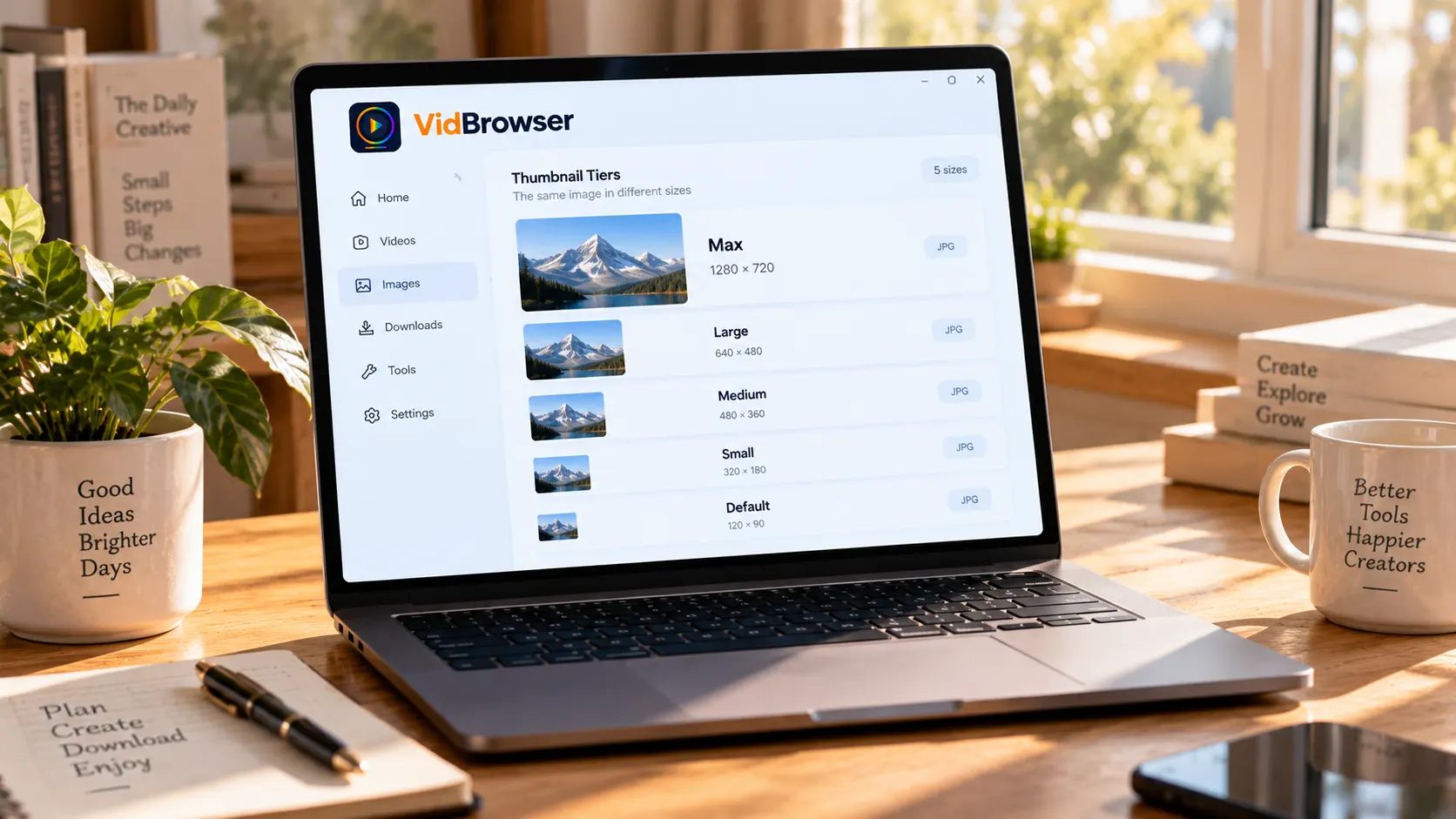
가져오기 전에 크기 단계부터 가려라. 검은 띠 붙은 하위 단계를 HD 커버로 착각하지 말 것
이 단계 체계에는 두 가지 함정이 가장 흔합니다. 최대 단계는 항상 있는 게 아니고, 중하위 단계는 대개 검은 띠가 붙습니다.maxresdefault는 올린 사람이 커스텀 커버를 설정했을 때만 생성되므로, 초기 업로드나 설정하지 않은 영상에는 이 단계가 없어 요청이 빈손으로 돌아옵니다; sddefault와 hqdefault는 4:3 비율이라 16:9 화면 위아래에 검은 띠가 채워지고 — 참고 이미지로 저장하는 순간 구도는 이미 변형됐습니다; mqdefault는 비율은 표준이지만 320×180은 확대하면 흐려집니다. 검은 띠는 고장이 아닙니다. 중하위 단계는 옛날 4:3 캔버스를 물려받아 와이드 콘텐츠를 가운데 두고 위아래를 검게 채운, 역사가 남긴 통일 캔버스입니다.
공식 규격과 대조하면 우회가 줄어듭니다. YouTube 공식 도움말의 "Add custom thumbnails on YouTube" 페이지 기준, 현재 권장 커버 해상도는 3840×2160(Shorts는 2160×3840), 짧은 변 640픽셀, JPG 또는 PNG, 데스크톱 업로드 한도 50MB·모바일 2MB, 계정 인증도 필요하며, 1280×720 구형 규격도 요건을 충족합니다. 커버를 모으는 사람의 실용적 결론은, 이미지가 1280×720에 닿는지 먼저 보는 것 — 이 단계조차 없으면 그 영상은 커버로는 쓸 만한 HD 버전이 사실상 없습니다.
영상에 최대 단계가 있는지 십 초 만에 셀프 점검하는 방법이 있습니다. 위 주소 패턴에 영상 ID를 넣어 maxresdefault를 브라우저에서 바로 열어 보세요. 선명한 큰 이미지가 나오면 있고, 회색 자리표시자가 나오거나 안 열리면 없는 것 — 페이지를 계속 새로고침하며 답을 찾는 것보다 훨씬 빠릅니다.
이미지 일괄 다운로드로 영상 페이지와 채널 페이지의 커버를 한 번에 저장
도구 쪽에서 보면 커버 수집은 이미지 스니핑 한 바퀴입니다. 주소를 도구에 넘기고, 목록을 크기로 걸러 내고, 일괄 저장합니다.영상 페이지 하나는 커버를 정확히 한 장 뽑는 데 맞고, 채널의 영상 목록은 페이지 전체를 한꺼번에 훑는 데 맞습니다. 입구와 필터 세부는 웹 이미지 일괄 다운로드 가이드에 이미 다뤘고, 여기서는 YouTube 시나리오로 한 바퀴 돕니다:
1단계: VidBrowser 다운로드 및 설치
VidBrowser는 Windows와 Mac에서 영상을 보고 구간을 잘라 로컬에 저장하기 위한 데스크톱 비디오 브라우저로, 다운로드와 녹화 두 기능을 내장합니다. 설치는 몇 분이면 끝납니다.
2단계: 이미지 일괄 다운로드를 열고 영상 페이지나 채널 페이지 주소를 붙여넣기
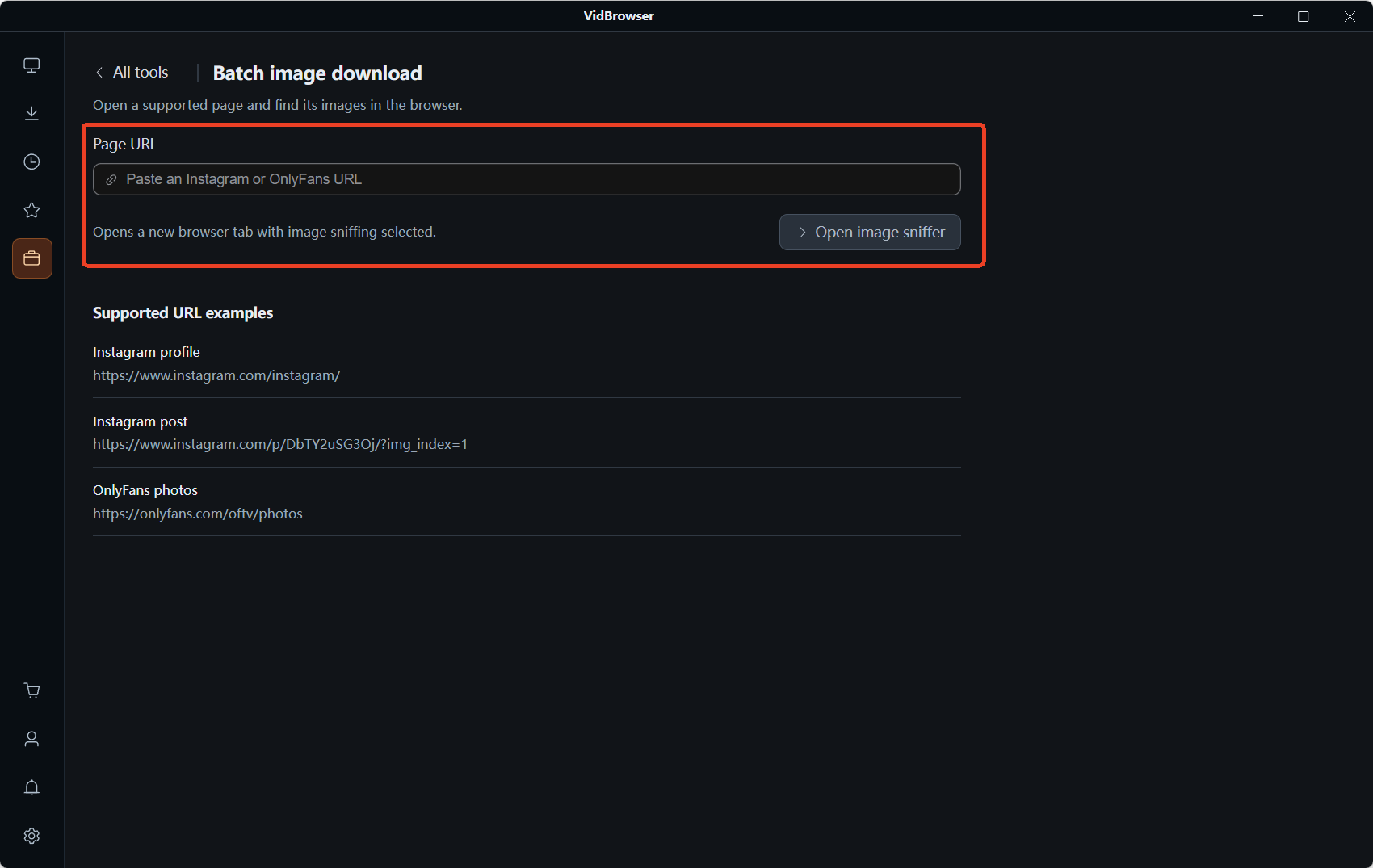
VidBrowser 왼쪽 내비게이션에서 도구 페이지로 들어가 이미지 일괄 다운로드를 엽니다. 주소 상자에 영상 한 개의 시청 페이지나 채널의 videos 목록 페이지 URL을 붙여넣습니다. 전자는 한 장을, 후자는 한 배치를 훑습니다.
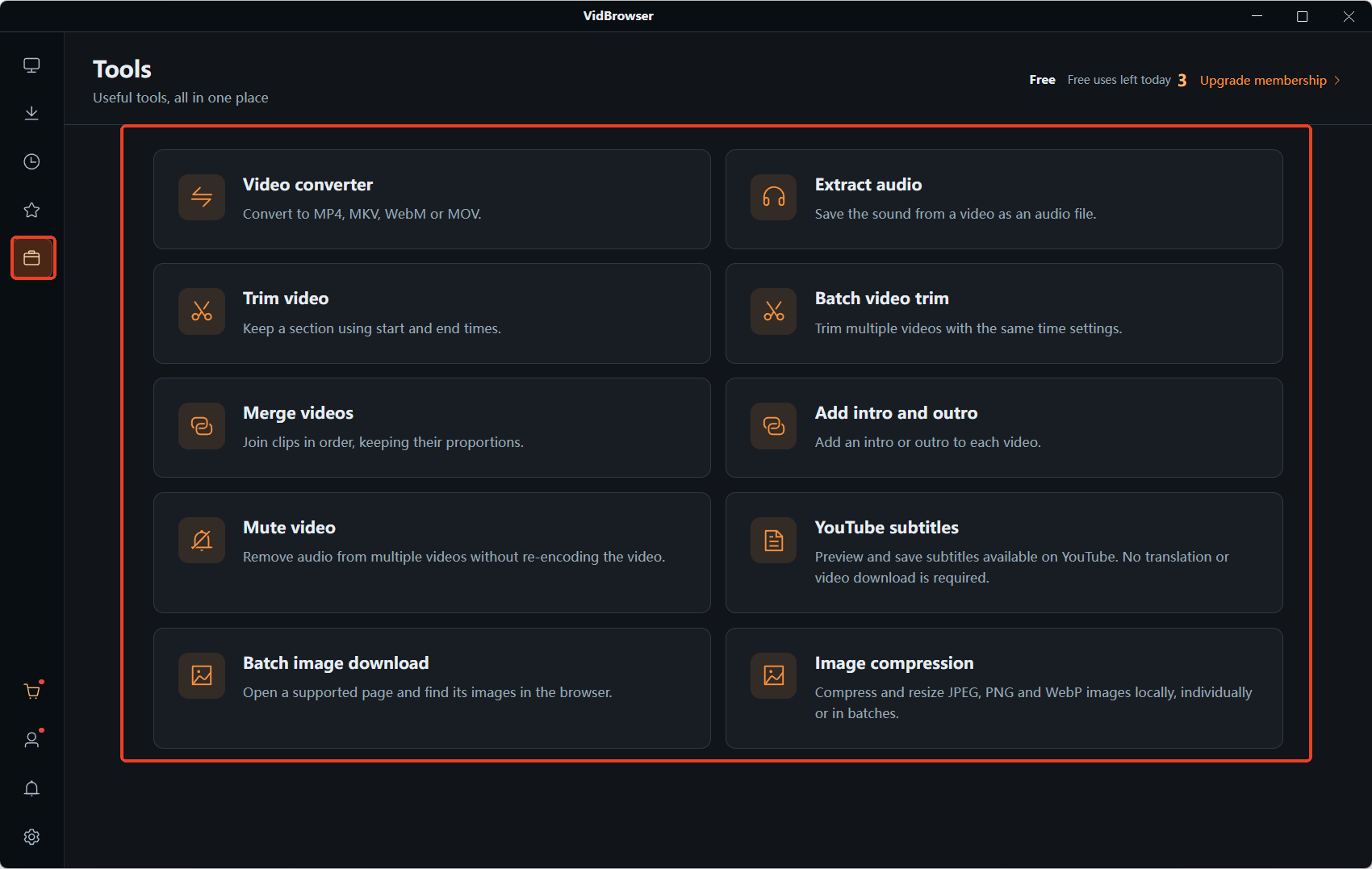
3단계: 이미지 스니퍼 열기를 누르고 목록에서 커버를 가려내기
페이지가 새 탭에서 열리고, 오른쪽 이미지 리소스 패널에 잡은 이미지 총수가 표시됩니다. 추천 보기는 미리 걸러진 결과이고, 전체 보기는 페이지의 모든 리소스를 나열하며 카드마다 크기와 형식(예: 1280×720 JPG) 라벨이 붙습니다. 전체 크기 메뉴를 ≥800px 또는 ≥1200px로 바꾸면 하위 단계의 작은 이미지와 페이지 아이콘이 바로 걸러져 남는 것은 사실상 각 영상의 최대 단계 커버입니다.
4단계: 선택 또는 전체 선택으로 일괄 다운로드하고, 크기로 대조
대상 항목에 체크하거나 전체 선택을 눌러 일괄 다운로드를 실행합니다. 저장 뒤 크기 라벨을 다시 봅니다. 16:9가 맞는지, 검은 띠가 있는지, 폭이 640픽셀을 넘었는지 — 디자인 참고용이라면 1280×720을 한 번 더 대조합니다. 커버를 오래 두고 참고 라이브러리로 쓸 생각이라면 파일명에 영상 ID까지 적어 두세요. 나중에 원본 영상으로 돌아가는 게 훨씬 수월합니다. 받아 온 커버를 개인 참고, 복기, 아카이브로 쓰는 데는 문제가 없지만, 재게시나 상업적 이용은 별개의 문제고 권리는 만든 사람에게 있습니다.
자주 묻는 질문
어떤 영상은 최대 단계 커버를 못 가져오는 이유가 뭔가요
maxresdefault는 올린 사람이 커스텀 커버를 설정했을 때만 생성됩니다. 설정하지 않은 영상에는 이 단계가 없습니다. 이미지 리소스 패널 카드에 붙은 크기 라벨을 보고 1280×720이 없으면 지금 있는 최대 단계를 가져 가세요. 새로고침을 반복할 필요 없습니다.
받아 온 커버를 내 영상 커버로 바로 쓸 수 있나요
이미지는 공개 파일이지만 저작권은 만든 사람에게 있습니다. 크기는 공식 규격(3840×2160, 짧은 변 640픽셀, JPG 또는 PNG)과 대조할 수 있고, 확실하지 않으면 위의 공식 도움말 페이지로 돌아가 다시 확인하세요. 콘텐츠 라이선스는 또 다른 층이니 2차 이용 전에 분명히 생각하세요.
채널 페이지에서 한 번에 커버를 얼마나 훑을 수 있나요
페이지가 실제로 로드하는 이미지 리소스에 달렸고, 페이지마다, 스크롤 위치마다 결과가 다릅니다. 이미지 리소스 패널에 표시되는 총수가 기준입니다. 목록을 다 못 모았으면 넘긴 뒤 한 배치 더 훑으면 됩니다. 자막도 일괄로 가져올 수 있으며 방법은 YouTube 자막 다운로드 가이드를 참고하세요.


