
Antivirus blokkeert je downloader: meestal geen virus
Eindelijk een werkende video-downloader gevonden, tijdens de installatie verschijnt een blauw waarschuwingsscherm, enkele dagen later belandt het installatiebestand in quarantaine en bij het opslaan in de map Videos komt er een blokkeerbericht. Drie dingen op een dag, dan is een virusverdenking begrijpelijk.
In de meeste gevallen is er geen infectie: de drie beveiligingslagen van Windows stoppen «wat ze niet herkennen», en zodra de juiste laag is geidentificeerd is het opgelost in enkele minuten. Eerst een verduidelijking: geen enkele vermelding in de mediabibliotheek is een probleem in de detectiefase, dat stond in het artikel over de downloader die geen videos vindt. Hier gaat het om het stuk nadat het bestand al in handen is maar halverwege door de beveiliging wordt tegengehouden.
Antivirus markeert je video-downloader: bepaal eerst welke laag stopt
De drie soorten meldingen horen bij drie aparte mechanismen.Het blauwe scherm bij de installatie komt van SmartScreen, dat de reputatie van het bestand raadpleegt; de quarantaine komt van de signatuurvergelijking door de antivirus-engine; de weigering om naar de map te schrijven komt van beheerde maptoegang binnen ransomware-bescherming. Alle drie stoppen «programmas met onvoldoende of onbetrouwbare reputatie», wat niet hetzelfde is als «een echte virus», en nieuwe software trapt makkelijk in alle drie tegelijk.
Het vorige artikel over de download die op 0% vastliep bekeek de netwerkkant, waar de firewall de verbinding zelf kappt; hier gebeurt de onderschepping voordat het bestand de schijf bereikt of start. De symptomen lijken op elkaar maar de controleplek verschilt, daarom werkt de route uit het artikel over de download vastgelopen op 0% hier niet.
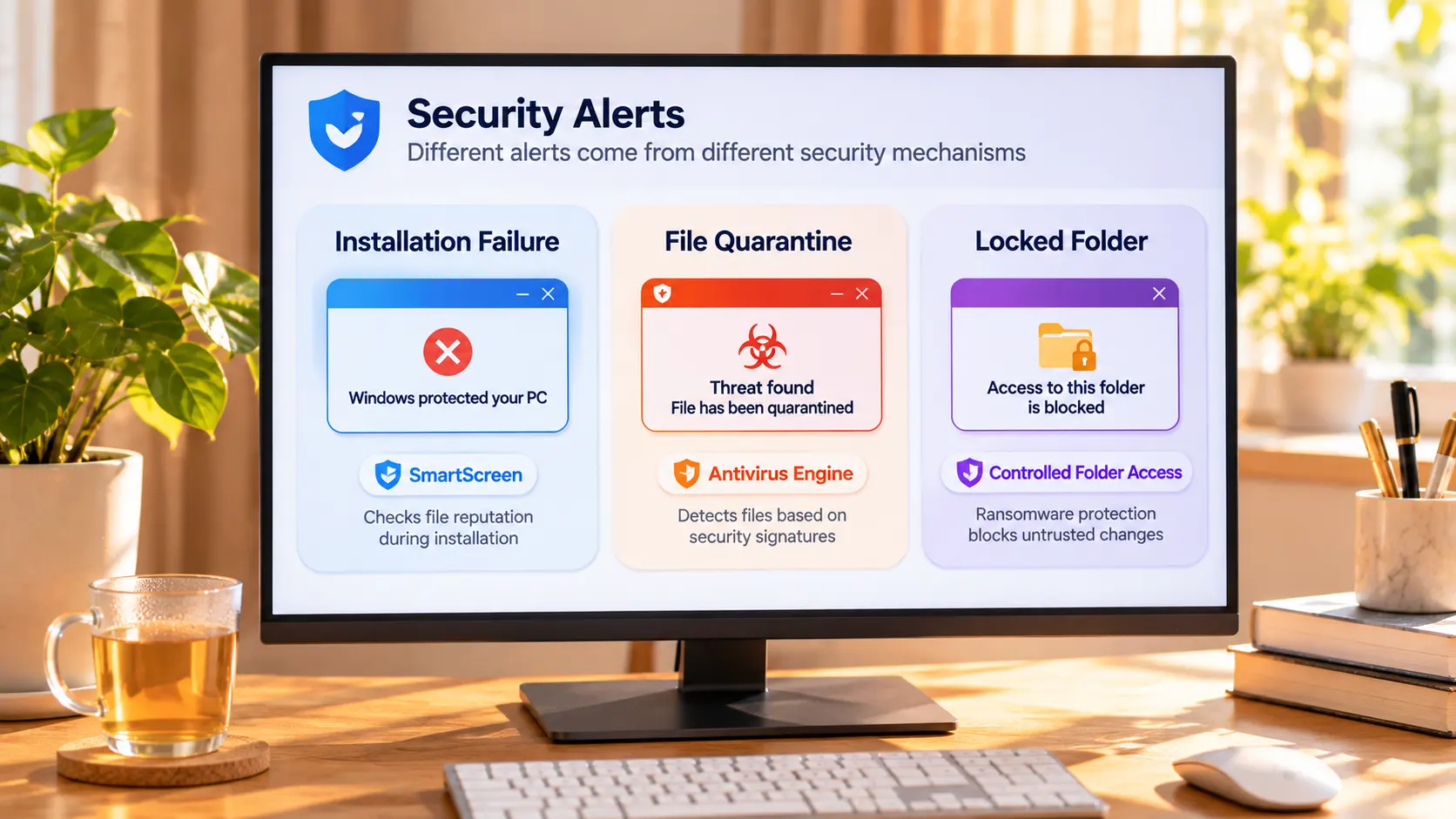
Installeert niet: «Windows heeft uw pc beschermd» houdt bestanden zonder reputatie tegen
SmartScreen raadpleegt reputatie, geen virussignaturen.Volgens de officiele Microsoft-documentatie weegt hij twee signalen: de reputatie van de uitgever (is het bestand ondertekend, is het certificaat betrouwbaar) en de reputatie van de bestandshash (betrokken bij incidenten). Een niet-ondertekend programma bouwt zijn reputatie bij elke nieuwe versie weer van nul op, daarom wordt net bijgewerkte installatiebestand het makkelijkst tegengehouden.
Als bevestigd is dat het installatiebestand van de officiele site komt, klik je op het waarschuwingsscherm op «Meer info» en kies je «Toch uitvoeren». Als de bron een archief is dat via een forum circuleerde, verdient die waarschuwing het om serieus genomen te worden.
In quarantaine: bekijk eerst de beveiligingsgeschiedenis, beslis dan herstellen of bezwaar
Quarantaine is geen verwijdering — het bestand ligt nog in de quarantainezone.Open Windows-beveiliging, ga naar «Virus- en bedreigingsbeveiliging» en open «Beveiligingsgeschiedenis»: elk item laat zien wanneer het welk bestand tegenhield. Is de software betrouwbaar, herstel hem dan vanuit dat item en voeg hem toe aan de lijst met toegestane apps; bij twijfel is opnieuw downloaden van de officiele site de stevigere weg.
Er is nog een reden waarom download-tools onder de loep liggen: Microsoft sorteert «installatieprogrammas die andere software inpakken» onder mogelijk ongewenste toepassingen en houdt ze tegen, ook al is er geen virus. Als de downloader die je installeerde browserextensies heeft binnengesmokkeld, was de blokkade niet onterecht. Zeker van een vals alarm, stuur het bestand in via het bestandsinzendportaal van Microsoft, na verificatie wordt de blokkade opgeheven.
Wees gematigd met uitzonderingen: een hele map op de witte lijst zetten heft elke toekomstige bestand van controle — een groter risico dan de ene installatie die je wilt redden.
Map vergrendeld: beheerde maptoegang beslist op reputatie wie mag schrijven
Wat je tegenhoudt is geen virusscan maar beheerde maptoegang binnen «Ransomware-bescherming».De officiele uitleg is onverbloemd: documenten, afbeeldingen, videos, muziek en het bureaublad zijn standaard beschermd, schrijven wordt toegestaan op basis van de reputatie van de app, en onbetrouwbare apps worden geblokkeerd met een melding.
De officiele aanpak is even concreet: sla het bestand eerst elders op, open dan de pagina «Ransomware-bescherming», kies «App toestaan via beheerde maptoegang» en wijs het programma aan in de lijst «Onlangs geblokkeerde apps» — het pad op de schijf opzoeken is niet nodig.
Een zelfdiagnose-handeling: de regel in de beveiligingsgeschiedenis is het antwoord
Wat je heeft tegengehouden heeft de reden opgeschreven — een blik op het item volstaat om het te koppelen.Open de beveiligingsgeschiedenis en lees de formulering van de laatste invoer: «start van een niet-herkende app tegengehouden» valt op de SmartScreen-reputatielaag; een concrete virusnaam betekent de signatuurlaag, verleen niet in haast, koppel eerst de bron; «beheerde maptoegang heeft een app tegengehouden bij het aanbrengen van wijzigingen» valt op de map-schrijflaag. Met alle drie actief laat de tijdlijn zelfs zien wie eerst blokkeerde.
Bekijk die laag voordat je handelt — een stuk betrouwbaarder dan de beveiliging uitschakelen op gevoel; de drie lagen bewaken elk hun eigen traject, en schakel je er een uit, de andere twee blijven nog in de weg.
Download en sla de videos die je wilt bekijken op, zonder halverwege te worden onderschept
Na de toestemming loopt het opslaan weer normaal. Op de desktop wonen kijken, downloaden en opnemen in hetzelfde venster, een rondgang volstaat om het te onthouden.
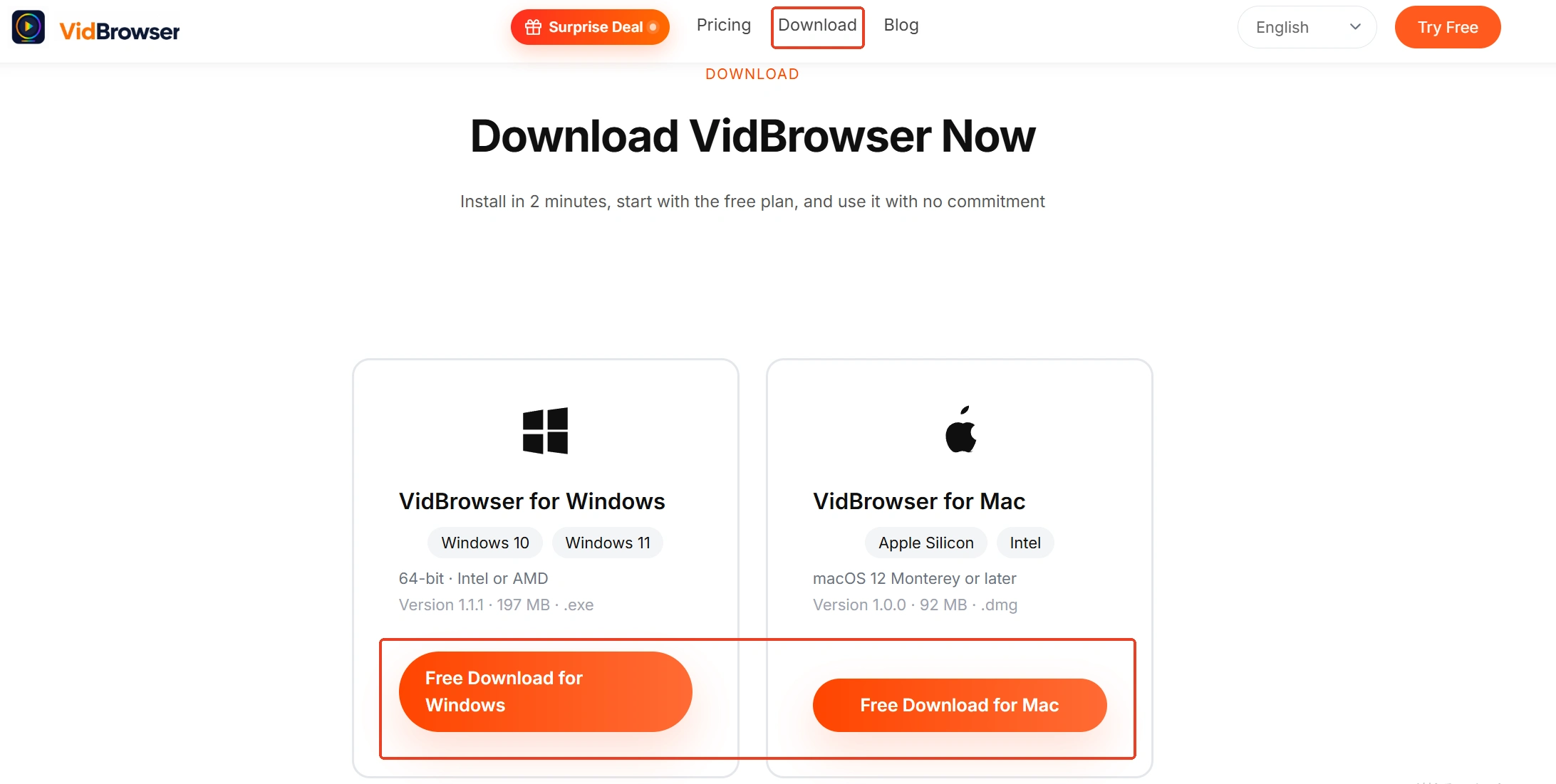
Stap 1: Download en installeer VidBrowser
Het programma waaraan je zojuist toestemming gaf, de VidBrowser, is een desktop videobrowser om videos te bekijken, segmenten uit te knippen en lokaal op te slaan op Windows en Mac, met download en opname als twee ingebouwde hoofdfuncties.
Stap 2: Open de platformpagina in VidBrowser en log in
Ga via de ingebouwde browser naar het gewenste videoplatform en blader na het inloggen normaal.
Stap 3: Speel de video af, wacht tot de mediabibliotheek de invoer toont
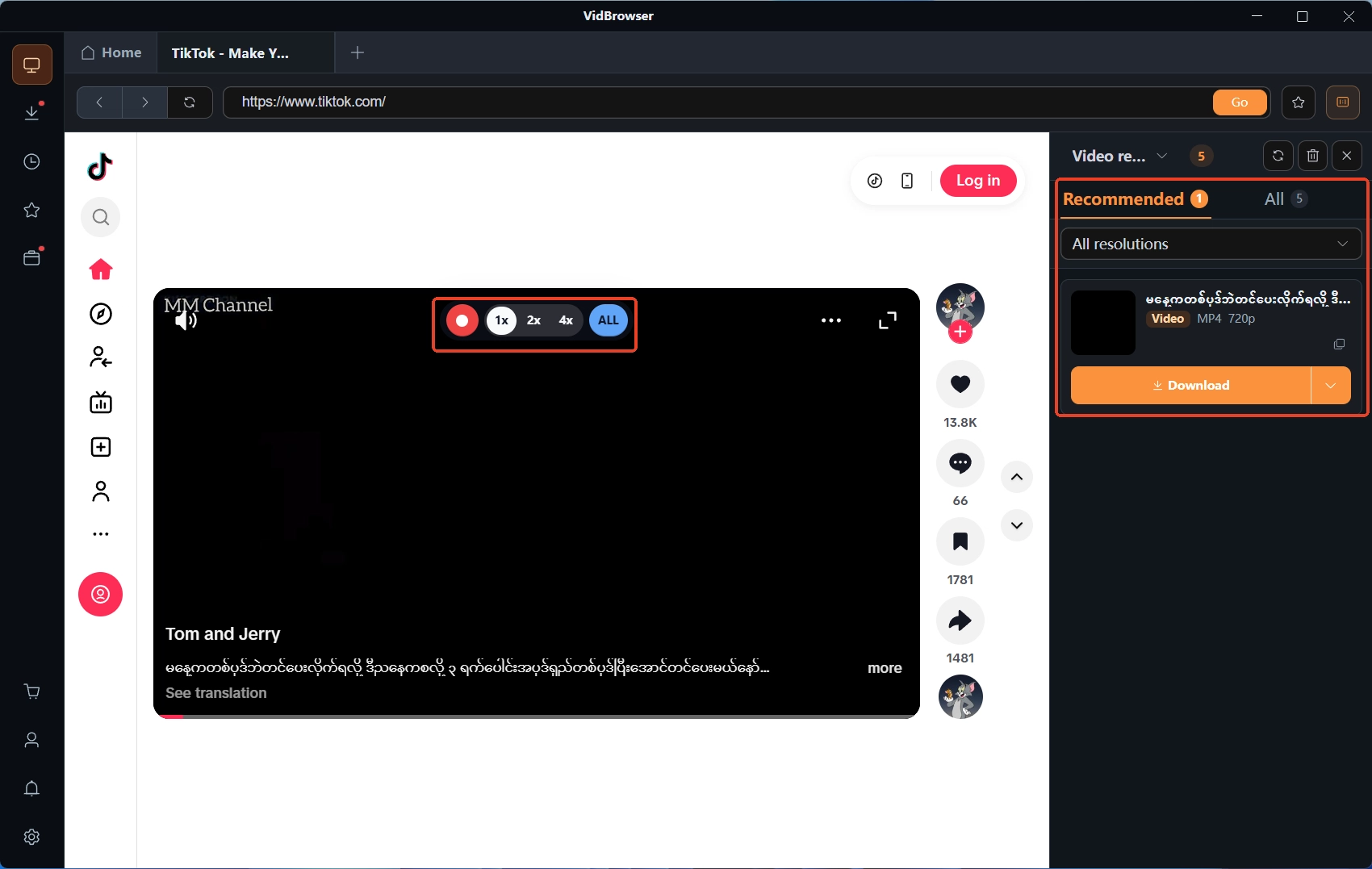
Zodra het afspelen begint, toont het paneel «video mediabibliotheek» rechts de gedetecteerde videos, elke invoer draagt een oranje downloadknop, en de resolutie kan voor het opslaan worden gekozen.
Stap 4: Sla op met de opnamefunctie (eerste keuze voor beveiligde inhoud)
Videos op abonnementsplatforms zijn overwegend auteursrechtelijk beschermd en de downloadroute loopt vaak dood; opnemen is het reserveplan: beweeg de muis over de video, de opnamebediening legt zich over het beeld, stel eerst de opnamesnelheid in (1x realtime, 2x of 4x is sneller klaar), druk daarna op «alles opnemen» om de hele video vast te leggen, en de opnameknop links kan op elk moment starten of pauzeren — wat speelt, wordt opgenomen.
Stap 5: Controleer het resultaat in de downloadgeschiedenis
Het klokicoon links toont de status en de opslaglocatie van elke taak. Voor de details van het ordenen van de collectie gaat het artikel over de videodownloadgeschiedenis dieper in.
Samenvatting
Drie zinnen ter afsluiting: installeert niet en de bron is betrouwbaar — kies op het waarschuwingsscherm Meer info en dan Toch uitvoeren; belandt het bestand in quarantaine — bekijk de beveiligingsgeschiedenis voordat je tussen herstellen of bezwaar kiest; is de map vergrendeld — open de pagina Ransomware-bescherming en geef toestemming via «Onlangs geblokkeerde apps». Een waarschuwing uit onbekende bron verdient het serieus genomen te worden, een betrouwbare bron wordt laag voor laag toegestaan, en de beveiliging helemaal uitschakelen lost niets op.
Veelgestelde vragen
Waarom worden video-downloadtools zo vaak gemarkeerd door antivirus
Drie redenen stapelen zich op: dit soort software update vaak en niet-ondertekende nieuwe versies bouwen reputatie van nul op; een deel van de installatieprogrammas verpakt andere software en belandt onder mogelijk ongewenst; en de manier waarop streams worden opgepikt raakt makkelijk heuristische oordelen. Koppel de bron voordat je toestaat.
Is het veilig om een bestand uit quarantaine te herstellen
Lees eerst de formulering van het item. Een concrete virusnaam: verwijderen en opnieuw downloaden van de officiele site; alleen niet herkend of lage reputatie: herstellen kan na koppeling van de bron. Bij twijfel zijn de kosten van opnieuw downloaden lager dan gokken op een herstel.
Moet ik de antivirus tijdelijk uitschakelen voor de installatie
Niet aan te raden. De drie lagen bewaken elk hun eigen traject, het uitschakelen van de antivirus raakt de andere twee niet, en de installatie kan alsnog geblokkeerd worden. Een bestand laag voor laag toestaan is eenvoudiger, en daarna blijft de beveiliging gewoon aan.


