
16 gratis online tools voor video en afbeeldingen
Een video heeft een omslagafbeelding nodig. Een afbeelding moet kleiner. Een webpagina wil je misschien volledig bewaren. Geen van deze klussen rechtvaardigt het om er speciaal een programma voor te installeren.
Open een zoekopdracht en de gratis tools lopen over meerdere pagina's. Elke zegt dat hij gratis is, online en zonder registratie, en ze zien er allemaal hetzelfde uit.
Het probleem is niet of er tools zijn. Het probleem is dat ze op een hoop liggen. Zet zestien tools voor kleine video- en afbeeldingsklussen op een rij, en je kent er waarschijnlijk maar drie of vier.
Deze gids groepeert ze naar wat je wilt doen: vier groepen, elke met een tabel. De tabel zegt twee dingen: welke stap de tool afhandelt en waar je op moet letten.
16 gratis online video- en afbeeldingstools, allemaal op één pagina
Alle zestien zijn browsertools. Open de pagina en gebruik ze meteen — geen registratie, geen installatie, en het afgemaakte bestand downloadt rechtstreeks naar jouw computer.
Verdeeld naar wat ze verwerken: tien voor video, drie voor afbeeldingen, en drie voor het vastleggen van webpagina's en het opruimen van bestanden.
Ze staan op aparte pagina's. De vier groepen hieronder volgen wat je wilt doen, niet de namen van de tools.
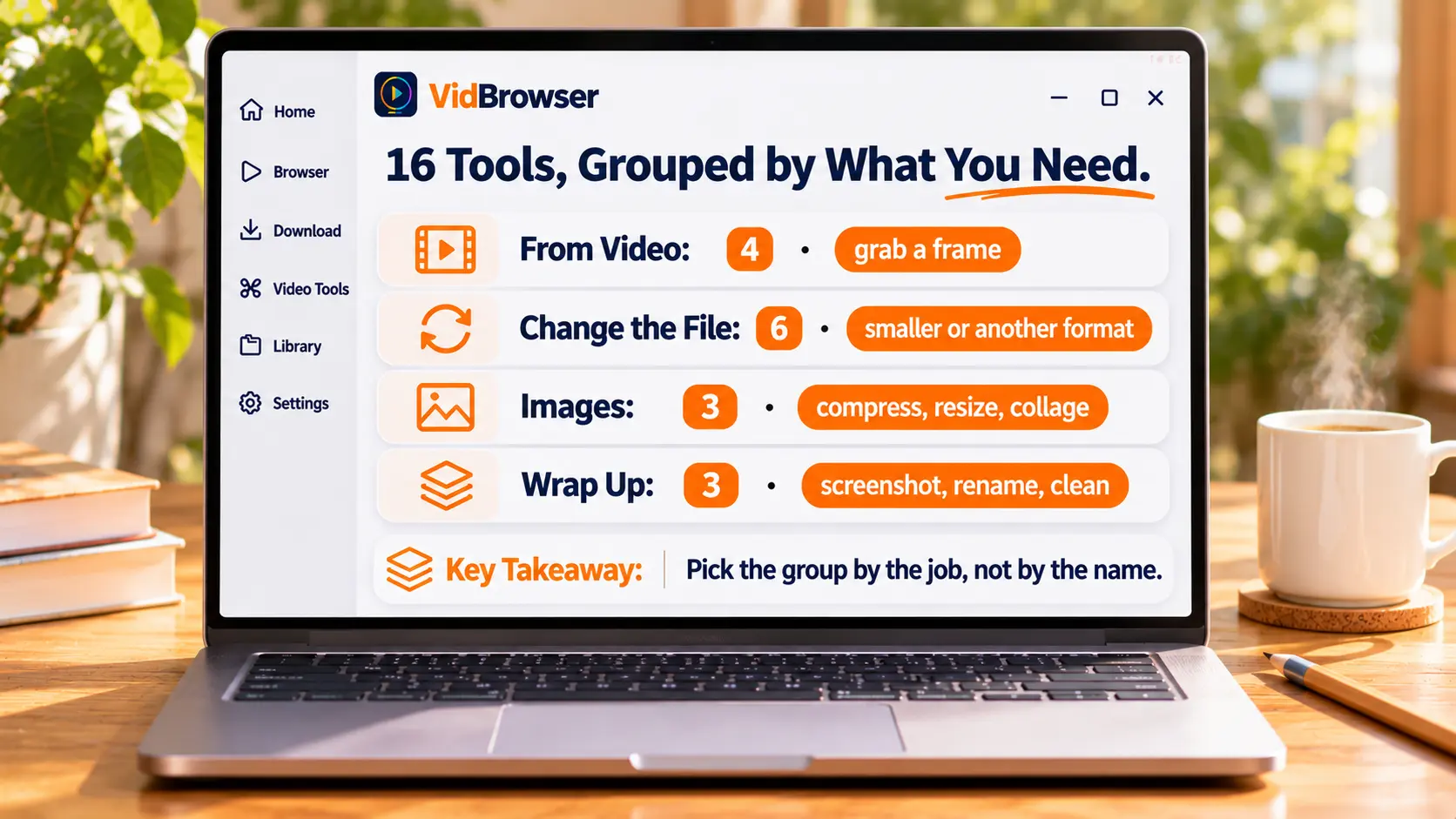
Eén frame uit een video halen? Vier tools verdelen het werk verschillend
Meet eerst de oorspronkelijke video en beslis daarna welke tool je gebruikt.
| Tool | Wat het doet | Wat te onthouden |
|---|---|---|
| Videoresolutie controleren | Toont breedte, hoogte, beeldverhouding, duur en bestandsgrootte, zodat je HD, Full HD of 4K herkent | Meet eerst het origineel, anders kan het beeld waziger worden dan verwacht |
| Videoframe extraheren | Ga naar een seconde op de tijdlijn en sla op als PNG of JPG in de oorspronkelijke resolutie | Precies het frame dat jij kiest |
| Contactblad maken | Neemt frames op gelijke afstanden en maakt een raster van 3×3 tot 6×6 met tijdstempels | Om een lange clip snel te bekijken |
| GIF-frames extraheren | Splitst een geanimeerde GIF in PNG- of JPG-frames, los of als ZIP | Wanneer je één frame uit een GIF wilt |
Frame-extractie en het contactblad zijn het makkelijkst te verwarren. Bij de ene kies jij zelf een seconde, bij de andere kiest de tool veel frames op gelijke afstanden — precisie tegenover overzicht.
Video verkleinen, van vorm veranderen of alleen geluid houden: zes tools, elk zijn eigen stap
Kies op basis van wat het bestand moet worden, niet op de naam van de tool.
| Tool | Wat het doet | Wat te onthouden |
|---|---|---|
| Video bijsnijden | Zet begin en einde op de tijdlijn en exporteer het middelste stuk, met optionele kwaliteit en audio | Je wilt alleen de vijf minuten in het midden |
| Videosamenpersing | Perst samen naar MP4 met kiesbare kwaliteit, resolutie en doelgrootte | Als verzenden niet lukt, kijk dan eerst naar de doelgrootte |
| Video naar GIF | Zet maximaal 15 seconden om in een animatie, met instelbare breedte, framerate en herhalingen | Limiet van 15 seconden — niet voor een hele aflevering |
| Afbeelding naar GIF | Voegt meerdere JPG-, PNG- of WebP-bestanden samen tot animatie, met volgorde en duur per frame | Wanneer je een stapel screenshots hebt |
| Videolus maken | Herhaalt de hele clip of een deel 1 tot 20 keer, als MP4 of GIF | Achtergrondlus, herhalend materiaal |
| Video naar MP3 | Haalt het audiospoor eruit op 128, 192 of 320 kbps, ook alleen een stuk | Je wilt luisteren, niet kijken |
De twee regels over GIF verdienen een woord uitleg. Het formaat ondersteunt zelf maar 256 kleuren (bepaald door de GIF89a-specificatie), waardoor dezelfde inhoud als GIF vaak groter is dan als video. Daarom begrenst de video-naar-GIF-pagina de duur tot 15 seconden — dat is geen willekeurig getal.
Drie dingen met afbeeldingen: verkleinen, formaat wijzigen, samenvoegen
Eerst comprimeren of eerst het formaat wijzigen — draai de volgorde om en het resultaat verandert.
| Tool | Wat het doet | Wat te onthouden |
|---|---|---|
| Afbeeldingen comprimeren | Perst JPG, PNG en WebP samen, vergelijkt formaat voor en na, downloadt als ZIP | Veel bestanden die niet verstuurd worden |
| Afbeeldingsformaat wijzigen | Wijzigt in pixels of procenten, vergrendelt de verhouding, kiest een pasvorm | Het platform eist een vast formaat |
| Collage maken | Raster, rij of kolom, met instelbare afstand, uitsnede en achtergrondkleur | Meerdere afbeeldingen in één bericht brengen |
De volgorde verandert het resultaat. Bij een te grote afbeelding: eerst het formaat verkleinen, dan comprimeren. Een afbeelding van 4000 pixels direct naar 100 KB persen wordt waziger dan je denkt; eerst verkleinen naar 1200 pixels en dan naar dezelfde grootte comprimeren ziet er veel scherper uit.
Webpagina vastleggen, bestandsnamen wijzigen, video-informatie wissen
Doen de drie voordat het bestand uit je handen gaat.
| Tool | Wat het doet | Wat te onthouden |
|---|---|---|
| Hele pagina vastleggen | Legt de volledige pagina vast als één afbeelding, met desktop-, tablet- of telefoonweergave | Bewijs bewaren, archiveren |
| Video's bulksgewijs hernoemen | Nummeren, voor- en achtervoegsels, tekst vervangen; downloadt hernoemde kopieën of ZIP | De namen van het materiaal zijn een rommel |
| Videometadata verwijderen | Vindt en verwijdert ondersteunde metadata in MP4, MOV en WebM en exporteert een aparte kopie | Je wilt geen apparaatgegevens meesturen |
De laatste twee maken een kopie en laten het origineel onaangeraakt. Gaat iets mis, dan kun je opnieuw beginnen — beide pagina's zeggen dat duidelijk.
Deze tools werken op lokale bestanden — sla eerst de video op
Deze zestien tools werken alleen op bestanden die al op je computer staan. Ze halen geen video van een webpagina.
Wat mensen echt tegenhoudt, is dus de stap ervoor: het bestand is nog niet in handen.
Wat aansluit op die zestien tools is een desktop-videobrowser. VidBrowser brengt „pagina openen, video vinden, opslaan" in één venster. Als het opgeslagen is, nemen de tools hierboven het over.
Stap 1: Installeer VidBrowser
Werkt op Windows en Mac. Na installatie open je een browservenster met ingebouwde download en opname.
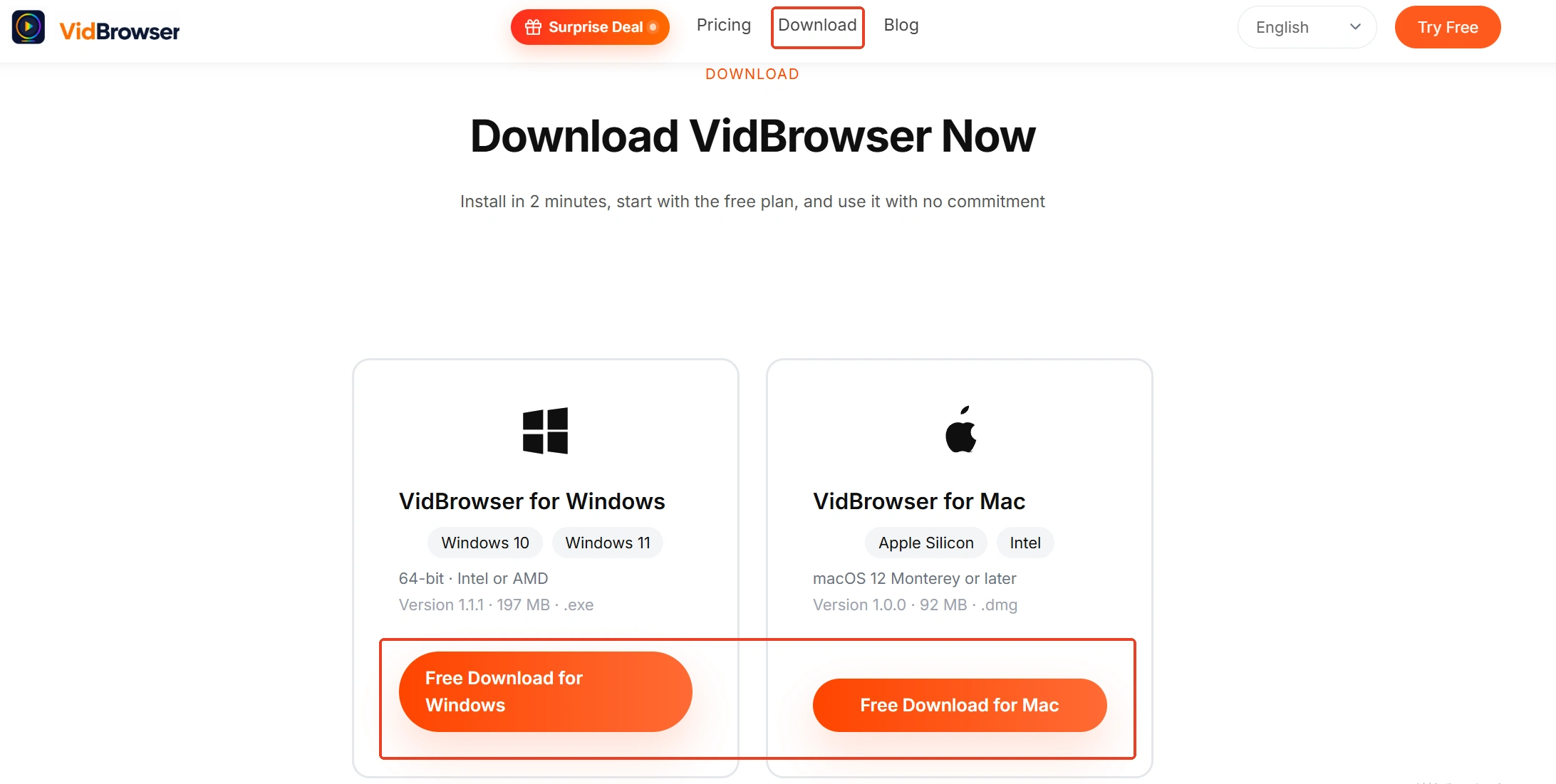
Stap 2: Open de pagina met de video in de ingebouwde browser
Op sites waar login nodig is, log je gewoon in met je eigen account.
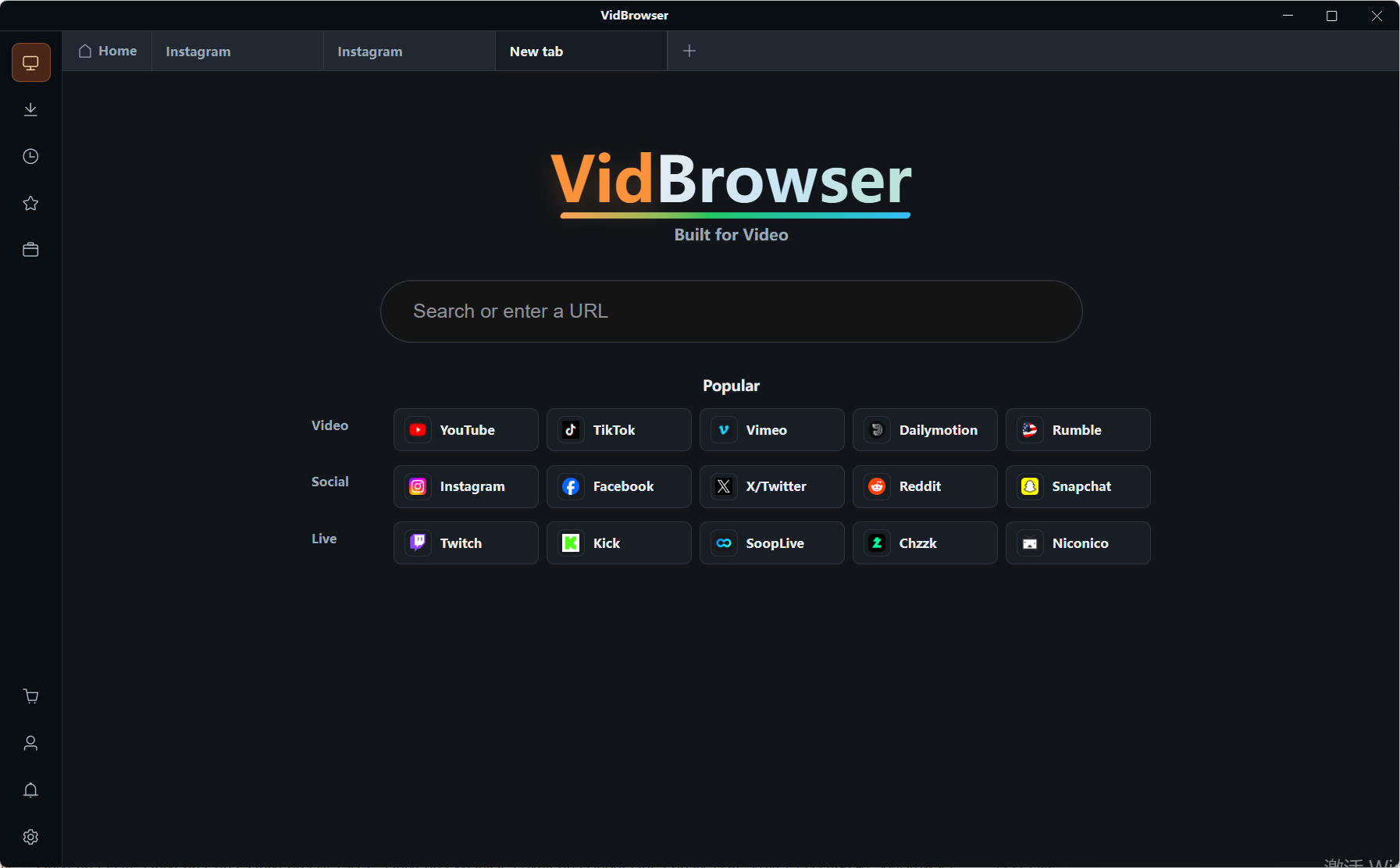
Stap 3: Speel af en kijk naar de videobibliotheek rechts
Gevonden items staan rechts, elk met een oranje downloadknop: één klik en het bestand staat lokaal. Vóór het downloaden kun je de resolutie kiezen.

Stap 4: Bij livestreams of inhoud die niet downloadt, schakel over op opname
Beweeg de muis over het beeld en de opnamebediening verschijnt. Kies 1x realtime, 2x of 4x, klik op „alles opnemen" om te starten en pauzeer met de knop links wanneer je wilt. Mits het voldoet aan de regels van het platform en de toestemming voor de inhoud.
Stap 5: Ga terug naar de tools en verwerk het net opgeslagen bestand
Een frame halen, comprimeren, hernoemen — het is alleen een kwestie van een tweede tab in dezelfde browser openen.
Tot slot
Kijk eerst of je een video of een afbeelding in handen hebt, en beslis dan wat het moet worden. Zijn die twee vragen beantwoord, dan blijven van vier groepen er één over, en van één groep twee of drie regels.
Dan lees je nog alleen de kleine lettertjes in die regel. 15 seconden, 20 herhalingen, 256 kleuren, origineel ongewijzigd — dat zijn geen specificatietabellen, maar aanwijzingen om fouten te vermijden.
Veelgestelde vragen
Vragen deze tools registratie of betaling?
Geen registratie, geen installatie — open de pagina en gebruik ze. De pagina's geven ze als gratis aan.
Worden mijn bestanden naar een server geüpload?
De pagina's vermelden dat de verwerking op je eigen machine gebeurt. Je downloadt het resultaat zelf, zonder account en zonder cloudopslag.
Is dit hetzelfde als het toolpaneel in de VidBrowser-client?
Nee. Het paneel in de client vraagt een installatie, maar is handiger als je meerdere bestanden tegelijk verwerkt. Deze zestien webtools werken meteen na openen — beter voor af en toe één of twee bestanden.


