
Videos uit X-bladwijzers opslaan en downloaden als MP4
Als je video's uit X-bladwijzers wilt opslaan, begin dan met een belangrijk verschil: een bladwijzer op X slaat de post op, niet een aparte kopie van de video die eraan hangt. Afspelen hangt er dus van af of de oorspronkelijke inhoud voor jouw account beschikbaar blijft. Als de post wordt verwijderd, het account overschakelt naar beschermde posts en jij geen goedgekeurde volger bent, of je toegang op een andere manier verandert, kan de bladwijzer de video niet zelf bewaren.
Wat betekent dat als je een offline kopie wilt?
Begin met de eigen downloadoptie van X nadat je de oorspronkelijke post hebt geopend. Als die optie niet beschikbaar is, gebruik dan een andere methode alleen wanneer je bij de video kunt en het recht hebt om hem op te slaan. De pagina moet ook een ondersteunde media-bron aanbieden, of het platform moet opnemen toestaan.
Deze gids legt uit hoe je een video met bladwijzer vindt, controleert of hij nog toegankelijk is, en beschikbare download- of opnameopties gebruikt wanneer je een offline kopie wilt.
1. Wat slaat de X-bladwijzersfunctie eigenlijk op?
De X-bladwijzersfunctie bewaart een privélijst met posts die je opnieuw wilt bekijken. Handig dus voor video's, threads, nieuws, tutorials en andere posts die anders in je tijdlijn zouden verdwijnen. Als je een videopost een bladwijzer geeft, slaat X een verwijzing naar de post op in je account; er wordt geen MP4-bestand op je telefoon of computer aangemaakt. Net als een bladwijzer in de browser geeft het je een manier om terug te gaan naar de oorspronkelijke inhoud zonder een aparte kopie te downloaden.
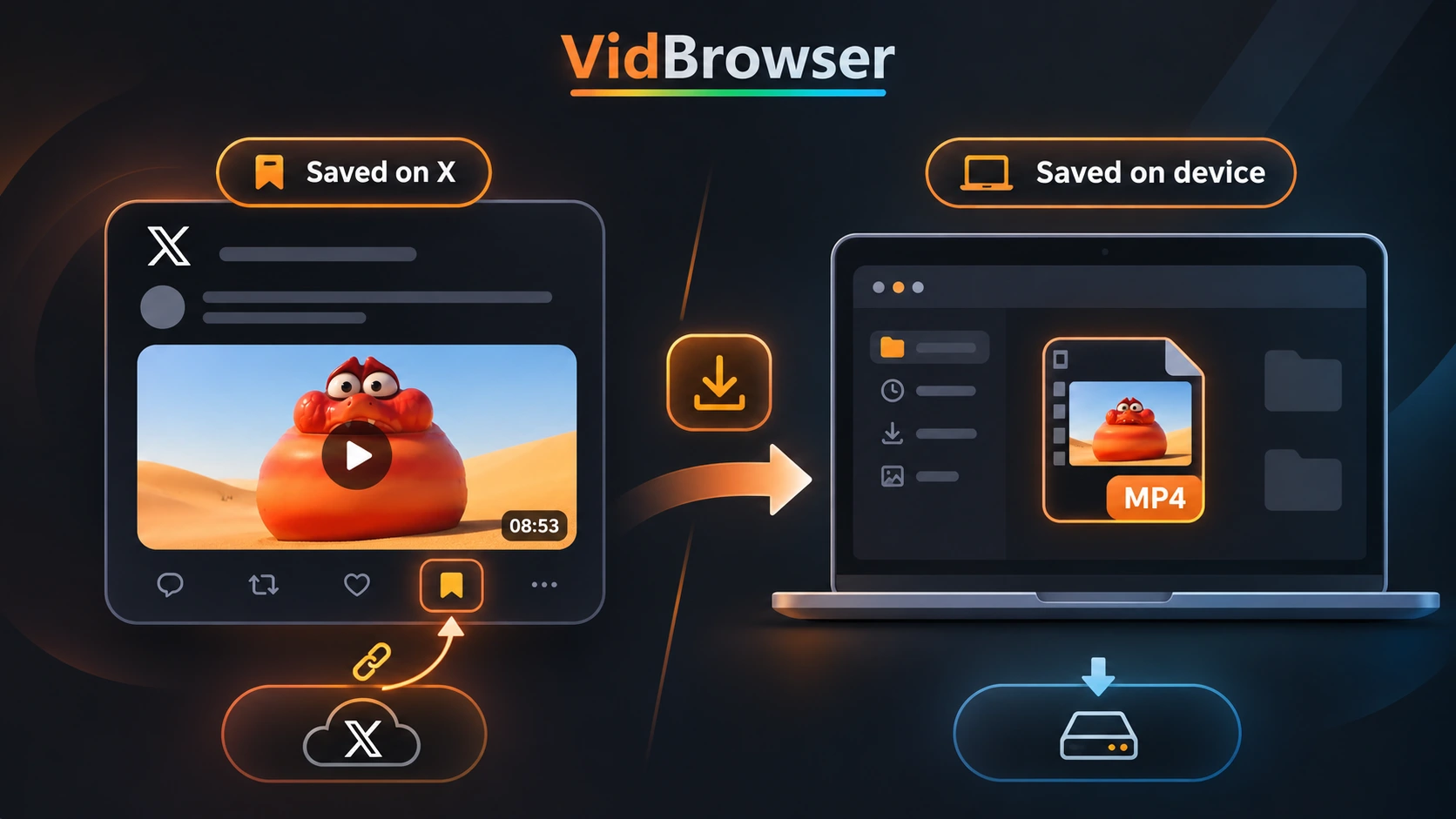
Dat verschil is belangrijk als je video's offline wilt kijken, een videoverzameling buiten het platform wilt opbouwen, of een aparte kopie wilt bewaren van inhoud die je mag opslaan.
Hoe geef je een video op X een bladwijzer?
De stappen verschillen per apparaat een beetje, maar het resultaat is hetzelfde:
- Open X en zoek de post met de video.
- Open op iPhone de post en tik op het bladwijzer-icoon. Open op Android of op de desktop het deelmenu en kies Post toevoegen aan bladwijzers.
- Om er later terug naar te gaan, open je het navigatiemenu en kies je Bladwijzers.
Om een opgeslagen post te verwijderen, open je hem via je bladwijzers en gebruik je op iPhone het bladwijzer-icoon of op Android en desktop het deelmenu. X zegt dat je opgeslagen posts privé zijn en in je account alleen door jou te zien zijn; de officiële bladwijzersgids geeft de huidige instructies per apparaat.
2. Hoe vind je video's in je X-bladwijzers?
Je opgeslagen posts staan op één plek, dus recente video's zijn makkelijk te vinden. Oudere posts kunnen langer duren, vooral als je geregeld verschillende soorten inhoud een bladwijzer geeft.
Op de desktop
- Open X.com en log in.
- Open het hoofdnavigatiemenu.
- Kies Bladwijzers.
- Scroll tot je de post met de video vindt.
- Open de post om naar de oorspronkelijke pagina terug te gaan en de video af te spelen.
Op iPhone of Android
- Open de X-app en log in.
- Open het account- of navigatiemenu.
- Tik op Bladwijzers.
- Kies de opgeslagen videopost die je opnieuw wilt bekijken.
De plek van het menu kan per app-versie veranderen, maar opgeslagen posts blijven onder Bladwijzers staan.
Wanneer de lijst lastig te doorzoeken wordt
Om je bladwijzers overzichtelijk te houden, verwijder je posts die je niet meer nodig hebt in plaats van de lijst eindeloos te laten groeien. Voor video's die je wilt volgen, noteer je de naam van de maker, het onderwerp en de URL van de oorspronkelijke post. Wil je een geordende videobibliotheek, bewaar dan toegestane kopies apart, want X-bladwijzers zijn bedoeld om posts terug te vinden, niet om gedownloade bestanden te beheren.
3. Waarom kan ik een video in mijn X-bladwijzers niet afspelen?
Een video die je een bladwijzer hebt gegeven kan niet meer beschikbaar zijn, ook al staat de post nog in je bladwijzers. Omdat de bladwijzer naar de oorspronkelijke inhoud wijst, kunnen wijzigingen in die post, in het account of in jouw toegang het afspelen verhinderen.
De oorspronkelijke post is verwijderd
Als de maker de oorspronkelijke post verwijdert of X hem weghaalt, geeft je bladwijzer geen toegang meer tot de video. Omdat de bladwijzer geen apart mediabestand bevat, kan hij inhoud die niet meer op het platform staat niet herstellen.
Het account heeft de privacy-instellingen gewijzigd
Wanneer een account zijn posts beschermt, kunnen alleen goedgekeurde volgers ze zien. Een bladwijzer die je maakte toen het account nog openbaar was, vervangt de nieuwe privacy-instelling niet, dus je kunt de toegang kwijtraken als je geen goedgekeurde volger bent. X legt de wijziging uit in de gids over openbare en beschermde posts.
De video is tijdelijk niet beschikbaar
Als de post nog zichtbaar is maar de video niet afspeelt, vernieuw dan de pagina, open de post opnieuw en controleer of je met het juiste account bent ingelogd. Je kunt ook de huidige X-app of een andere ondersteunde desktopbrowser proberen om te zien of het probleem tijdelijk is.
Reposts en geciteerde posts gedragen zich anders
Als de oorspronkelijke post wordt verwijderd, zijn de reposts ervan ook niet meer beschikbaar, terwijl geciteerde posts met iemand anders' reactie meestal zichtbaar blijven. De geciteerde oorspronkelijke post en de ingesloten video zijn mogelijk niet meer toegankelijk, al kan media die apart naar de geciteerde post is geüpload als onderdeel van die post beschikbaar blijven. De gids over X-reposts en geciteerde video's legt het verschil gedetailleerder uit.
4. Kun je video's direct uit X-bladwijzers downloaden?
X-bladwijzers bieden geen aparte downloadknop voor opgeslagen posts. Om te controleren of je video's uit X-bladwijzers kunt downloaden, open je de oorspronkelijke post en zoek je in het menu van de video naar de downloadoptie.
Het huidige Help Center van X noemt vier hoofdvoorwaarden:
- Je account heeft een in aanmerking komend betaald X-abonnement nodig.
- De video moet op of na 25 juli 2023 zijn geplaatst.
- De uploader moet downloads hebben toegestaan bij het plaatsen van de video.
- Als het account van de uploader aan iemand onder de 18 jaar toebehoort, zet X de instelling waarmee anderen zijn video's mogen downloaden automatisch uit.
De officiële downloadoptie van X gebruiken
Open de opgeslagen post via je bladwijzers en controleer of je de oorspronkelijke video ziet, open dan het menu met drie puntjes rechtsboven. Wanneer Video downloaden verschijnt, kies je dat en volg je de aanwijzingen van X om het bestand op te slaan. Als de opdracht ontbreekt, is mogelijk aan een of meer voorwaarden niet voldaan; de afwezigheid ervan is dus geen bewijs dat de speler kapot is.
Omdat X abonnementsnamen en voorwaarden kan wijzigen, bekijk je de officiële X-hulppagina over video's voor de nieuwste details.
Wat als X geen downloadoptie toont?
Als je de video alleen later wilt kijken, kan de bladwijzer volstaan zolang de post beschikbaar blijft. Wanneer je een losse kopie nodig hebt, vraag je die aan de maker of gebruik je een geschikte opslagmethode alleen als je daartoe bevoegd bent. Op ondersteunde webpagina's biedt VidBrowser twee opties: een media-bron downloaden die het detecteert, of de videoweergave opnemen wanneer direct downloaden niet beschikbaar is en opnemen is toegestaan.
5. Ondersteunde X-video's opslaan met VidBrowser
Wanneer X geen downloadoptie biedt en je de video mag bewaren, biedt VidBrowser een kortere route die normaal browsen combineert met downloaden en opnemen. Het importeert je bladwijzers niet en verandert je toegang niet, dus je moet nog steeds inloggen bij X en een post openen die je account kan zien.
Stap 1. VidBrowser downloaden en installeren
Download VidBrowser voor Windows of Mac en installeer het als elke andere desktopapp. De browser bevat zowel videodownload als opname, dus je hoeft niet tussen meerdere tools te wisselen.
Stap 2. X openen en de video met bladwijzer afspelen
Start VidBrowser, typ x.com in de adresbalk en log in op je account. Open Bladwijzers, kies de opgeslagen post en start de video; de Video-mediabibliotheek rechts toont alle ondersteunde media-bronnen die VidBrowser detecteert.
Stap 3. Kiezen tussen downloaden of opnemen
Bij een gedetecteerde openbare video kies je een beschikbare resolutie en klik je op de oranje knop Downloaden om het MP4 op te slaan. Als een abonnementsplatform of livestream geen downloadbare bron aanbiedt, gebruik je opnemen alleen wanneer je toestemming hebt. Beweeg de muis over de video en kies 1x, 2x of 4x, kies vervolgens ALLES voor de volledige video en gebruik de knop links om te starten of te pauzeren.

VidBrowser plaatst gedetecteerde downloadopties naast de webpagina en toont opnamebediening over de weergave van ondersteunde video's.
De beschikbare downloadkeuzes hangen af van wat de pagina aanbiedt, en opnemen verandert noch je abonnementstoegang noch je rechten op de inhoud.
Stap 4. Het bestand vinden in de downloadgeschiedenis
Open de downloadgeschiedenis via het klokicoon links om de bestandsnaam, grootte, voltooiingstijd en opslaglocatie te bekijken. Voor hulp bij het vinden van een afgeronde taak, zie Hoe je de downloadgeschiedenis van VidBrowser gebruikt om de taakstatus te controleren en opgeslagen video's te vinden.
6. Houd het bestand bruikbaar na het opslaan
Verwijder de bladwijzer pas nadat je het opgeslagen bestand hebt afgespeeld om te bevestigen dat het goed opent en de volledige video bevat. Geef het bestand een duidelijke naam met de maker, het onderwerp of de datum, en noteer de URL van de oorspronkelijke post in een notitie naast de video zodat je de bron later kunt identificeren.
Die URL bewaren is nuttig, want een gedownloade video bevat niet automatisch de oorspronkelijke bijschrift, reacties of de discussie eromheen. De link helpt je ook de maker te identificeren en de oorspronkelijke context terug te vinden als je die nodig hebt na het offline opslaan van X-video's.
Als de bron ongewoon lang is, gaat de gids over lange X-video's downloaden in op videolengte, resolutie en opslagoverwegingen.
7. X-bladwijzers versus gedownloade videobestanden
De beste keuze hangt af van wat je wilt: de oorspronkelijke post opnieuw bekijken of een losse kopie van de video bewaren:
| Kenmerk | X-bladwijzers | Lokaal videobestand |
|---|---|---|
| Een post voor later opslaan | Ja | Niet noodzakelijk |
| Een apart videobestand maken | Nee | Ja, indien ondersteund |
| Offline kijken | Nee, alleen via bladwijzers | Ja, met een compatibele speler |
| De link naar de oorspronkelijke post bewaren | Ja, zolang beschikbaar | Niet automatisch |
| Afhankelijk zijn van de post die toegankelijk blijft | Ja | Nee, zodra een geldige lokale kopie bestaat |
| Reacties en discussies bewaren | Zolang de post beschikbaar is | Nee |
| Bestanden buiten X ordenen | Nee | Ja |
Bladwijzers zijn de eenvoudigere keuze als je alleen een post opnieuw wilt bekijken, terwijl een lokaal videobestand nuttiger is als je toegestane offline toegang nodig hebt. Je zult het bestand toch apart moeten ordenen en de oorspronkelijke post moeten bijhouden als je de context wilt bewaren.
Als je niet zeker weet of omzetten nodig is, lees dan X-video naar MP4: wanneer wel en wanneer niet omzetten.
Welke optie moet je kiezen?
Als je een post alleen opnieuw wilt bekijken, zijn X-bladwijzers meestal genoeg. Wanneer je een offline kopie nodig hebt, controleer je eerst de officiële downloadoptie van X. Als je de inhoud mag opslaan maar direct downloaden niet beschikbaar is, kan VidBrowser ondersteunde media-bronnen detecteren of de weergave opnemen wanneer dat is toegestaan.
Als je geregeld online video's bekijkt en opslaat, bekijk dan de VidBrowser-video-downloader om te zien hoe de ingebouwde detectie, download en opname in jouw werkwijze passen.
Veelgestelde vragen
1. Zijn X-bladwijzers privé?
X-bladwijzers zijn privé en in je account alleen voor jou zichtbaar, dus andere gebruikers kunnen niet zien welke posts je precies hebt opgeslagen. X kan het totale aantal bladwijzers van een post tonen, maar niet welke accounts erachter zitten.
2. Waar vind ik mijn video's met bladwijzer op X?
Open het X-navigatiemenu, kies Bladwijzers en selecteer een opgeslagen videopost om naar de oorspronkelijke inhoud terug te keren; afspelen blijft alleen werken zolang die post voor jouw account beschikbaar is.
3. Kun je video's met bladwijzer op X downloaden?
Je kunt een video niet direct uit de bladwijzerslijst downloaden, maar je kunt de oorspronkelijke post openen en het menu met drie puntjes bekijken. Daar toont X mogelijk "Video downloaden" wanneer zowel je account als de post voldoet aan de huidige voorwaarden van het platform.
4. Waarom is mijn X-video met bladwijzer niet meer beschikbaar?
De oorspronkelijke post is misschien verwijderd, het account is mogelijk overgestapt op beschermde posts, of je toegang is veranderd. Als de post nog zichtbaar is, kan het probleem tijdelijk zijn: open hem opnieuw en controleer of je met het juiste account bent ingelogd.
5. Kan VidBrowser elke video uit X-bladwijzers downloaden?
Direct downloaden werkt alleen wanneer de pagina een ondersteunde media-bron aanbiedt die VidBrowser kan detecteren, dus de app kan niet elke video uit X-bladwijzers downloaden. X openen via een ingebouwde snelkoppeling verandert geen toegangscontroles en garandeert niet dat zo'n bron beschikbaar is.
6. Ondersteunt VidBrowser video-opname?
VidBrowser ondersteunt opname via een overlay die verschijnt wanneer je de muis over een ondersteunde speler beweegt. De overlay bevat snelheidsknoppen voor 1x, 2x en 4x, een ALLES-optie voor de volledige video en een rode knop om te starten of te pauzeren. Gebruik deze bediening alleen voor inhoud die je volgens de regels van het platform mag vastleggen.
7. Verwijdert het downloaden van een video de oorspronkelijke X-bladwijzer?
Het downloaden van een beschikbare video verwijdert de oorspronkelijke post niet uit je bladwijzers, want de bladwijzer en het lokale bestand zijn losse elementen die X en je computer onafhankelijk van elkaar beheren.
8. Waarom zijn mijn X-bladwijzers verdwenen?
Controleer eerst of je bent ingelogd met hetzelfde X-account waarmee je de posts hebt opgeslagen. Open daarna Bladwijzers via het navigatiemenu en kijk of je opgeslagen items er nog staan. Als individuele posts ontbreken of niet meer toegankelijk zijn, is de oorspronkelijke inhoud misschien verwijderd of is je toegang veranderd.


