De opname speelt af met een compleet beeld en een lege audiospoor: tien seconden om het verlies te plaatsen
De opname is net klaar en je drukt op afspelen: elke visuele stap staat er, en het geluid is volledig verdwenen. Voordat je van programma wisselt — de opname vangt precies het geluid dat de computer werkelijk speelt; als de afspeelkant het nooit verstuurt, heeft de opnemer niets te pakken. Deze gids ordent de controles in drie lagen — afspelen, bezetting, routering — van de meest voorkomende mute in de mixer tot exclusieve modus en Bluetooth-routering; de meeste gevallen liggen binnen twee tot drie minuten bloot.
Schermopname zonder geluid: besteed eerst tien seconden aan een tweedeling
Voordat je een instelling aanraakt, speel je de scène een keer opnieuw: klonk de computer tijdens de opname zelf? Ja, dan zit het probleem in routering of bezetting; nee, dan zit het aan de afspeelkant. Alleen die stap halveert het zoekveld, en de bewegingen die volgen verspillen niet.
Geluid komt uit speakers of koptelefoon terwijl de opname stil blijft — het geluid stroomde dus, en de opname is die baan niet gevolgd; vaak vlak na een wissel van uitvoerapparaat. Een volledig stille computer heeft een probleem aan de afspeelkant, en de mixer samen met app-volume worden eerst gecontroleerd. Twee grenzen helpen ook: een gedownload bestand zonder audiospoor, stil in elke speler, is een zaak van het bestand — de eerdere gids voor video zonder geluid nam dat uit elkaar; zwart beeld met geluid betekent dat de beeldhelft niet binnenkwam, en de gids voor zwart beeld beheert die kant. Dit stuk beheert de geluidshelft.
De afspeelkant zwijgt: de mixer heeft precies die app gedempt
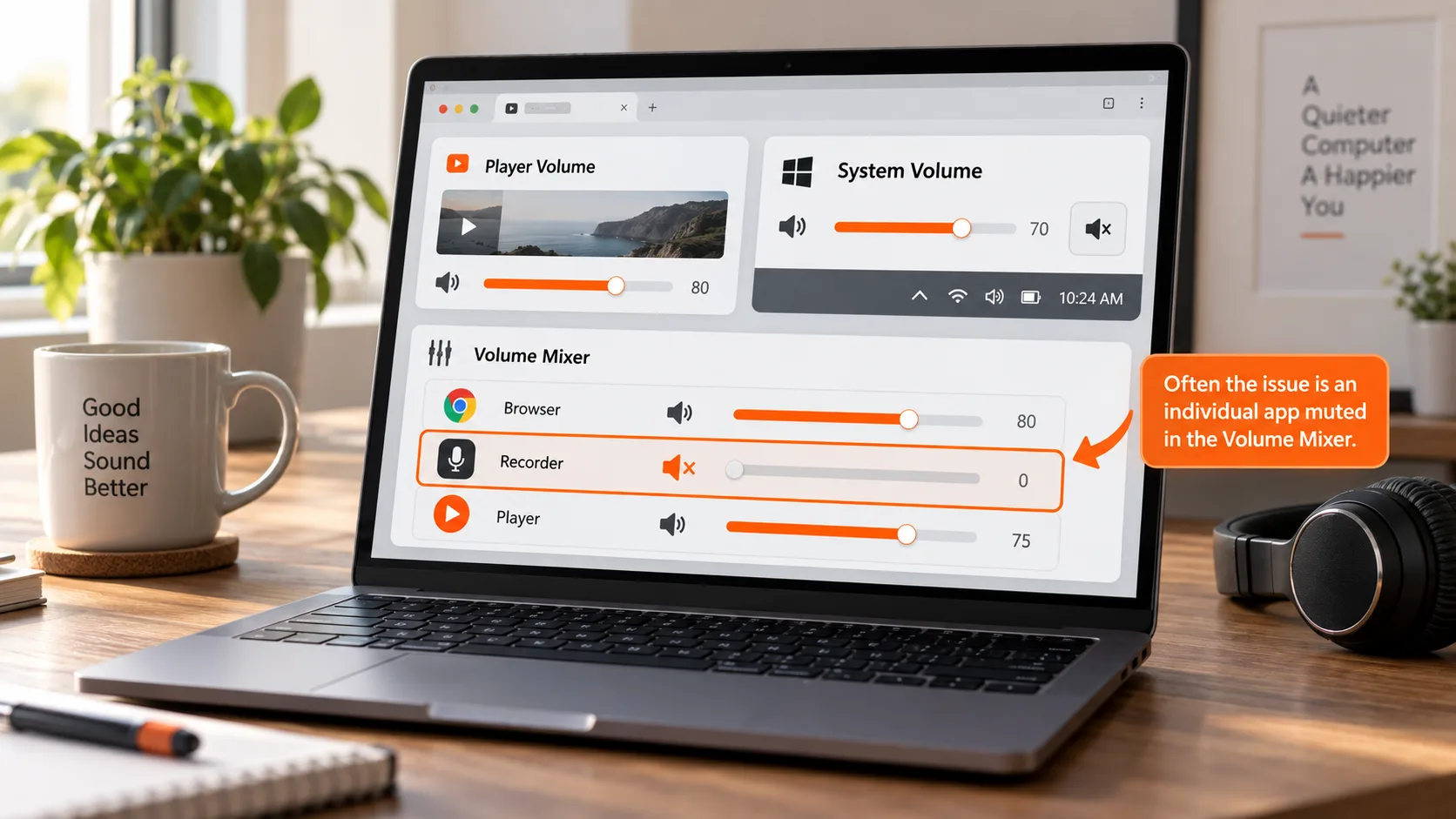
De meest voorkomende oorzaak van een stille computer is geen kapotte hardware — het is de volumemixer die de spelende app alleen heeft teruggeregeld of gedempt. Het officiële antwoord uit de Microsoft Learn-community wijst dezelfde kant op: zachte schermopnames komen meestal van het volume van een enkele app of op apparaatniveau, niet van het hoofdvolume, en de controle begint bij de volumebalk van elke app in de mixer.
Het Windows-volume kent werkelijk drie lagen; loop ze door voor de opname:
- De eigen volumeregeling van de speler of het browsertabblad: helemaal teruggezet of op mute
- Het systeemvolume op de taakbalk: hier wonen de hoofdregelaar en de mute-status
- De mixer in Instellingen: ga regelaar voor regelaar langs en bevestig dat de klinkende app niet alleen gedempt is
De mixerlaag wordt het vaakst over het hoofd gezien omdat ze per app de volumegeschiedenis onthoudt — een volume dat je vorige week terloops terugzette laat die app deze week zwijgen, en niemand herinnert zich eraan te hebben gedraaid.
Het geluid nam een andere weg: standaardapparaat, exclusieve modus en gespreksverlaging
De computer klinkt duidelijk en de opname niet — het geluid nam hoogstwaarschijnlijk een andere weg, of een ander programma claimde het. Drie voorkomende gevallen, elk dieper verstopt dan het vorige.
De eerste is routering. Sluit je een Bluetooth-koptelefoon of externe geluidskaart aan, dan volgt het standaarduitvoerapparaat, en het geluid gaat een andere weg. Het officiële FAQ van Bandicam, maker van opnamesoftware, merkt ook op dat een Bluetooth-apparaat dat tegelijk speaker en microfoon is de opname vaak stoort, en raadt aan een afspeelapparaat dan Bluetooth te kiezen. Vooraf bevestigen welk apparaat klinkt bespaart het giswerk achteraf.
De tweede is exclusieve modus. Sommige spelers en gespreksapps pakken het audioapparaat exclusief, en in die tijd krijgen andere programma's niets. De weg: Win+R, typ mmsys.cpl, Enter; kies op het tabblad Afspelen het huidige apparaat, open Eigenschappen, ga naar Geavanceerd en vink Toestaan dat toepassing dit apparaat exclusief gebruiken uit, herstart daarna en neem opnieuw op.
De derde is gespreksverlaging. Windows verlaagt of demt andere geluiden automatisch zodra het gespreksactiviteit detecteert; de kenmerkende opname heeft heldere stem met een heel zachte achtergrond. In hetzelfde mmsys.cpl-venster open je het tabblad Communicatie en zet je Wanneer Windows communicatieactiviteit detecteert op Niets doen, en neem je nog een keer op.
Opnemen met VidBrowser: beeld en geluid op één spoor
De geluidsketen is gecontroleerd — blijft de keuze van de juiste manier om te bewaren: de opname dekt het breedste terrein, en wat zich laat afspelen laat zich opnemen. Vier stappen:
Stap 1: VidBrowser downloaden en installeren
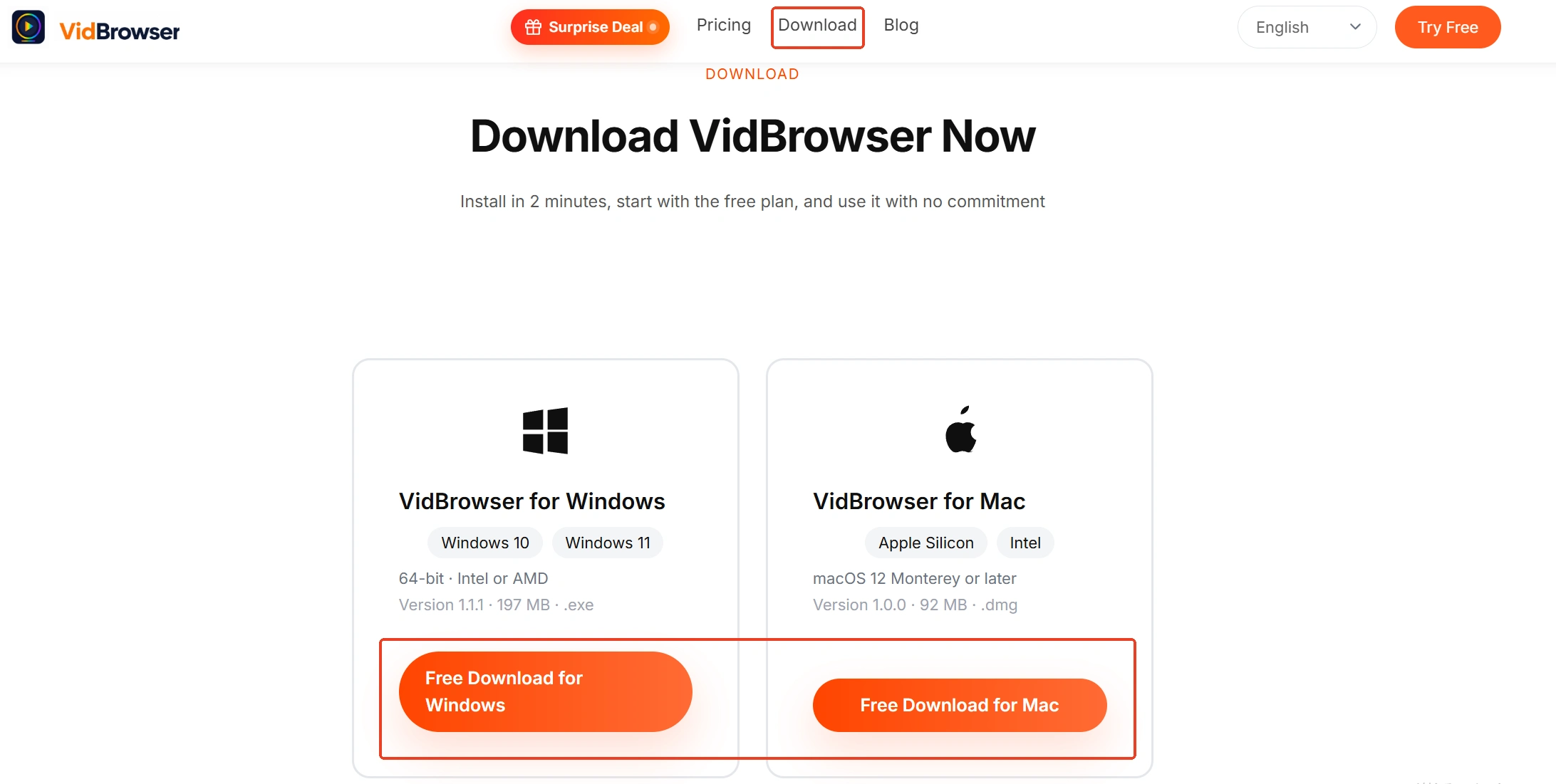
De Windows- en Mac-versies staan op de VidBrowser-website; downloaden en opnemen zitten als twee kernfuncties ingebouwd, en de installatie duurt een paar minuten.
Stap 2: Open de pagina in VidBrowser en speel af
Voordat je afspeelt, voer je de tienseconden-tweedeling nog een keer uit: bevestig dat de computer klinkt en het uitvoerapparaat niet is gewisseld.
Stap 3: Bewaar met de opnamefunctie
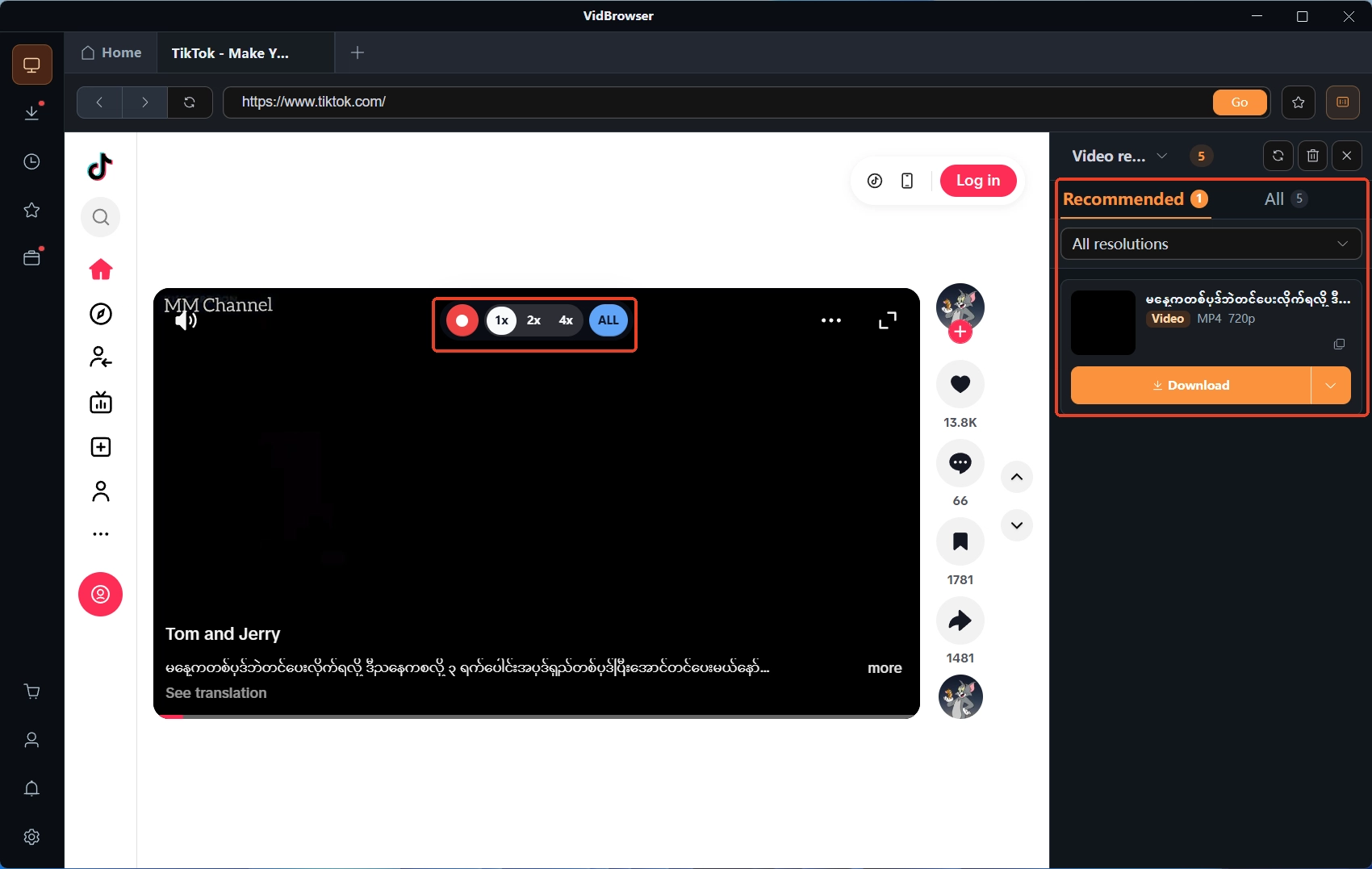
Beweeg de muis over de video en de opnamebediening legt zich eroverheen — kies de snelheid (1x real time, of 2x/4x om sneller klaar te zijn), druk op Alles opnemen om de hele video te vangen, en de knop links pauzeert elk moment. Video's op abonnementsplatformen zijn meestal auteursrechtelijk beschermd en gewone downloaders reiken er niet; de opname is de betrouwbaarste manier om zulke inhoud te bewaren.
Stap 4: Waar directe download werkt, neem de downloadweg
Het paneel Videobibliotheek rechts somt de gevonden video's op met een oranje downloadknop en laat je eerst de resolutie kiezen; het klokicoon in de linkernavigatie bewaart de downloadgeschiedenis om het bestand te bevestigen. De volledige vergelijking van beide wegen staat in de gids voor opnemen of downloaden.
Samenvatting
Een stille schermopname begint met de tienseconden-tweedeling: een stille computer voert naar de mixer en die ene gedempte app; een klinkende computer met stille opname vraagt standaarduitvoerapparaat, exclusieve modus en gespreksverlaging in precies die volgorde. Laat de afspeelkant klinken voordat je op opname drukt — veel makkelijker dan daarna plakken.
Veelgestelde vragen
Tijdens de opname was het geluid hoorbaar, in het afspelen ontbreekt het?
Hoogstwaarschijnlijk wisselde het uitvoerapparaat halverwege de opname, of de gevangen baan en het klinkende apparaat waren niet hetzelfde. Stop, bevestig een stabiel uitvoerapparaat en neem opnieuw op.
Opgenomen met Bluetooth-koptelefoon en het bestand is leeg?
De Bluetooth-koptelefoon veranderde de uitvoerroute, en het geluid ging een andere weg. Zet de uitvoering terug op de speakers en neem opnieuw op, of volg de FAQ van de maker: kies een afspeelapparaat dan Bluetooth.
Is een gedownload video zonder geluid hetzelfde probleem?
Nee. Een stille opname betekent dat het geluid op het moment van opnemen nooit in het bestand terechtkwam — verdachten zijn afspelen en apparaten. Een gedownload video zonder geluid berust meestal op de codering van het audiospoor of op het bestand zelf, en de twee controlewegen delen niets.
Meer artikelen

Je OnlyFans- of Fansly-account is gedeactiveerd: de bezwaarroute en je content redden
Lees meer →
Zoom-cloudopnames blijven niet voor jou staan: download voordat de termijn dichtgaat
Lees meer →