Zoom-cloudopnames blijven niet voor jou staan: download voordat de termijn dichtgaat
De vergadering is voorbij, de host deelt de link naar de cloudopname in de groep, diezelfde dag opent de pagina nog, twee weken later meldt hij dat het bestand is verwijderd - bij Zoom is dit geen nieuwigheid. Een cloudopname klinkt betrouwbaar, maar waar hij ligt, hoe lang hij blijft en hoe je hem downloadt, elk onderdeel heeft eigen regels, en die regels worden vaak vanzelfsprekend gevonden.
De officiële route om een Zoom-cloudopname naar je eigen computer te downloaden loopt via het webportaal, niet via de desktopclient.Voordat je begint, bepaal je eerst aan welke kant deze vergadering is opgenomen, leer je de drie termijnen herkennen en pas daarna druk je op de downloadknop.
Deel Zoom-opnames eerst in twee routes: op de computer of in de cloud
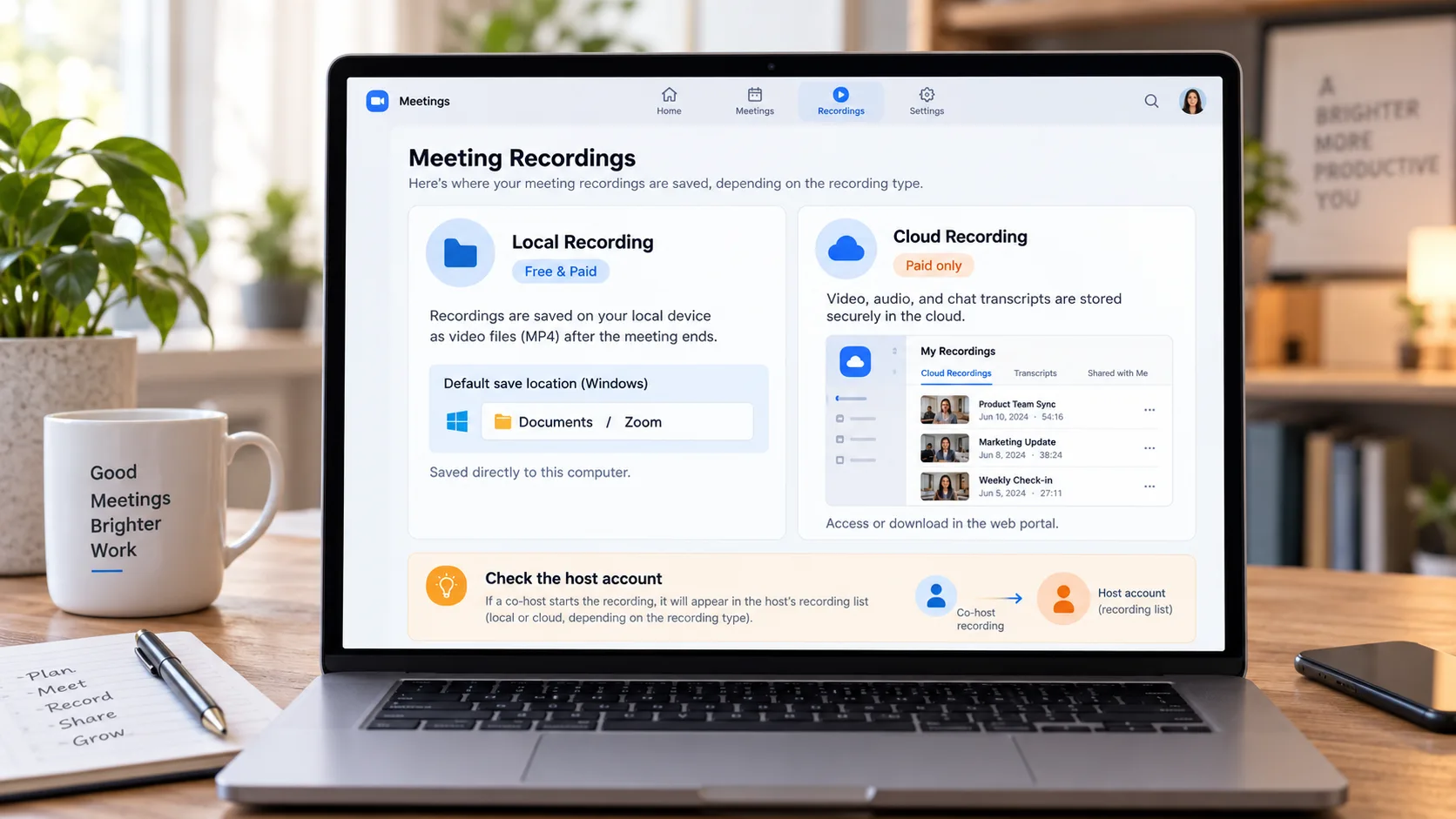
Zoom splitst opnemen in lokaal en cloud, de bestanden gaan naar totaal andere plekken; als een opname niet te vinden is, controleer je dit punt eerst.Het officiële helpcentrum zegt het helder: lokale opnames gelden voor gratis en betaalde accounts, na het opnemen valt het bestand direct op de machine, in Windows standaard in de Zoom-map in de documentenmap van de gebruiker; cloudopnames gelden alleen voor betaalde accounts, beeld, audio en chattekst liggen in de Zoom-cloud, bekijken en downloaden lopen allebei via het webportaal.
Tussen de twee routes zit nog een makkelijk gemist verschil: een opname die de co-host start, verschijnt alleen in de opnamelijst van de host in het portaal. Regel je een vergadering voor iemand anders en de opname staat niet in je eigen lijst, zoek dan eerst in het account van de host. Zodra duidelijk is waar is opgenomen, weet elke volgende stap op welk scherm hij werkt.
De download-ingang van cloudopnames zit in het webportaal, in de desktopclient is er geen
Het webportaal beheert de cloudopnames, en de officiële downloadroute luidt: log in op het portaal, open "Opnames en transcripties", ga naar het tabblad "Cloudopnames".Verwerkte opnames staan hier, ze zijn te doorzoeken op vergader-ID, onderwerp of woorden uit de transcriptie; klik op de miniatuur van een opname, klik op de bestandspagina op "Downloaden", bevestig een keer de melding en de download begint.
Drie details zijn het waard te onthouden. Ten eerste is een opname tijdens de verwerking niet bereikbaar, vlak na het einde van de vergadering kan het dus even duren. Ten tweede kan een gebruiker met planningsrechten ook opnames bekijken en downloaden van vergaderingen die door de mensen die hij vertegenwoordigt werden gehost, maar die bestanden niet verwijderen. Ten derde is een cloudopname zelden één bestand: beeld, audio en chattekst liggen apart, de bestandslijst staat meteen op de opnamepagina. De officiële beheerpagina legt dit proces punt voor punt uit, zie de pagina voor cloudopname-beheer in het officiële Zoom-supportcenter.
Cloudopnames worden niet voor eeuwig bewaard: houd drie termijnen in je hoofd
Hoe lang een cloudopname in de Zoom-cloud blijft, bepalen samen drie termijnen; zodra er één dichtgaat, is de link verloren.Dat is de belangrijkere vraag, nog vóór "hoe download ik" - wanneer moet je downloaden:
- Automatisch verwijderen: Als in het account "Cloudopnames na een ingesteld aantal dagen verwijderen" aan staat, toont de beheerpagina bij elke opname de resterende dagen; na de termijn is er 1 dag respijt, dan gaat het bestand naar de prullenbak; een enkele opname kun je vrijstellen via "Automatisch verwijderen uitschakelen".
- Prullenbak: Verwijderde cloudopnames gaan naar de prullenbak van het webportaal en blijven daar 30 dagen, daarna worden ze binnen 24 uur definitief gewist - tegelijk sluit de weg terug voorgoed.
- Abonnement: Na het einde van een betaald abonnement blijven cloudopnames 30 dagen staan; wie ze wil houden, downloadt ze vóór de deadline of abonneert opnieuw.
De officiële pagina met de verwijderregels beschrijft de respijttermijn en het herstelvenster in detail, voor je begint een keer doornemen waard (de pagina voor beheer van verwijderde opnames in het officiële Zoom-supportcenter). Alle drie de termijnen wijzen naar dezelfde zin: de kopie in de cloud is niet van jou, die op je computer wel.
Geen downloadknop bij de cloudopname? Bewaar een kopie door op te nemen
Als je alleen een afspeellink krijgt en er geen downloadrechten zijn verleend, is opnemen de route om het beeld op je eigen computer te houden.Vier stappen voeren je door:
Stap 1: Download en installeer VidBrowser
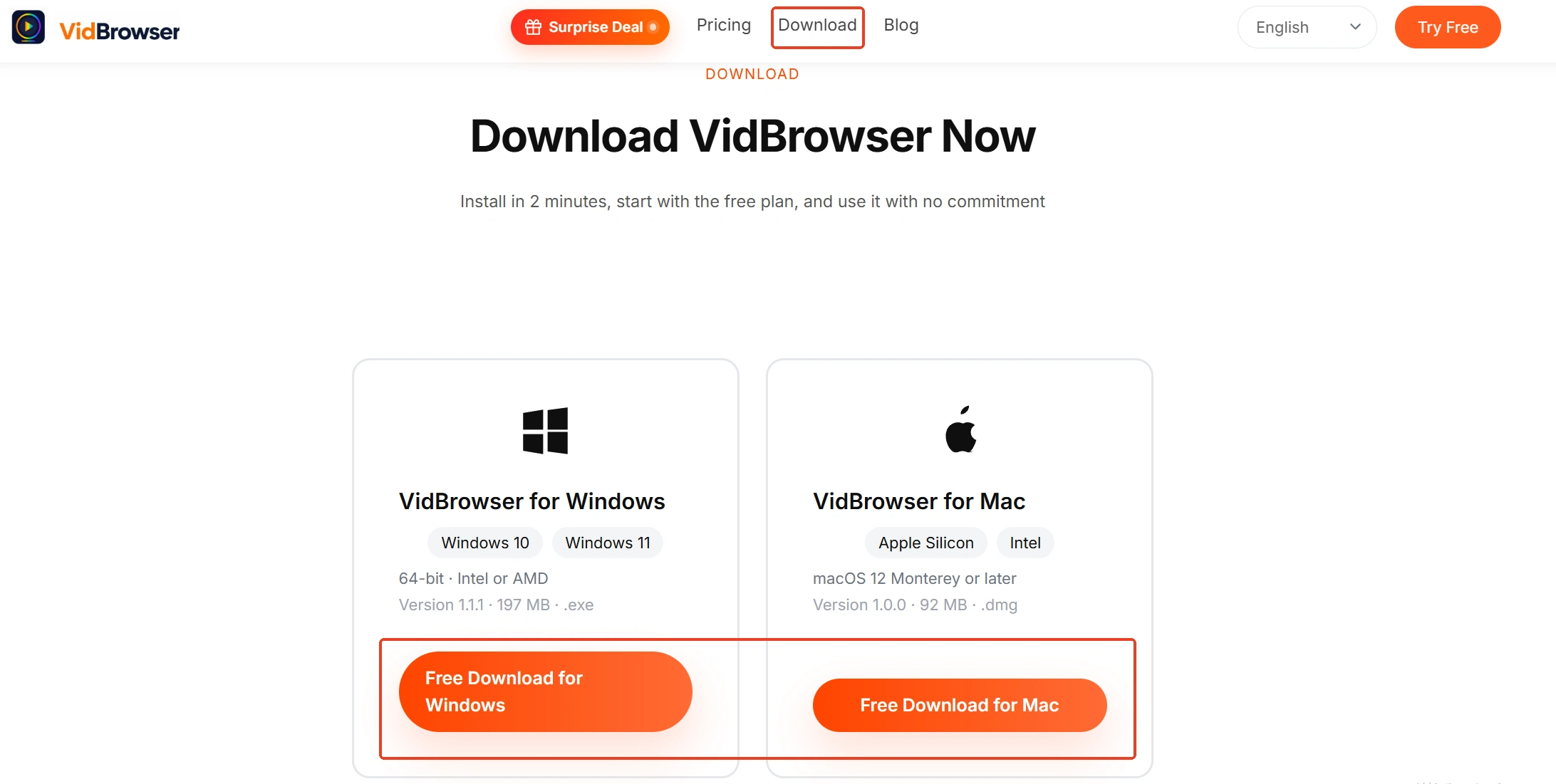
De desktop-videobrowser VidBrowser is geschikt voor Windows en Mac om video te bekijken, fragmenten te knippen en lokaal op te slaan; downloaden en opnemen zitten erin ingebouwd, de installatie duurt enkele minuten.
Stap 2: Open in VidBrowser de afspeelpagina van de cloudopname
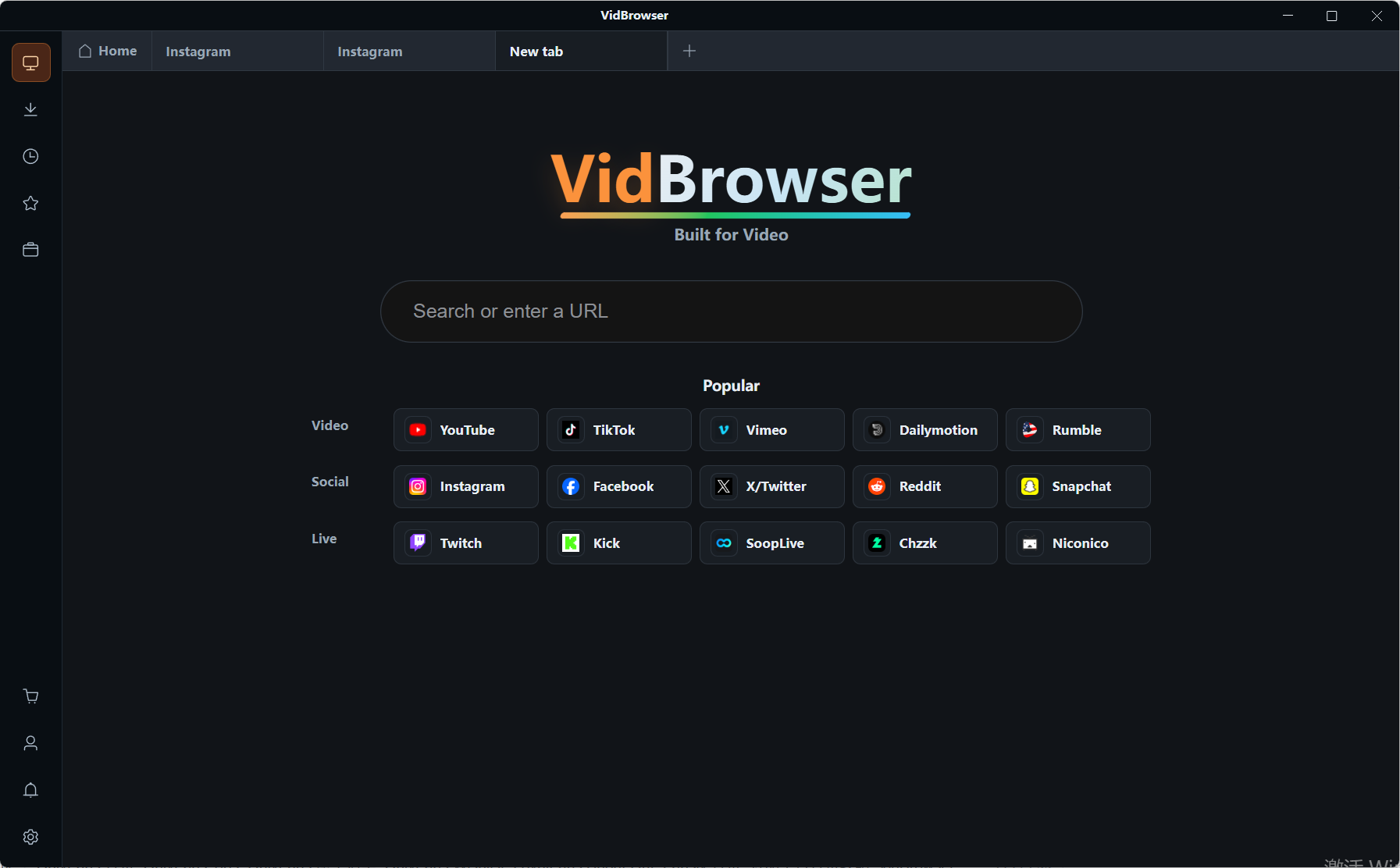
Plak de deellink of het afspeeladres uit het portaal in de adresbalk en log normaal in met je eigen account; met geldige rechten speelt de afspeelpagina gewoon af.
Stap 3: Wat gedownload mag worden, download je direct
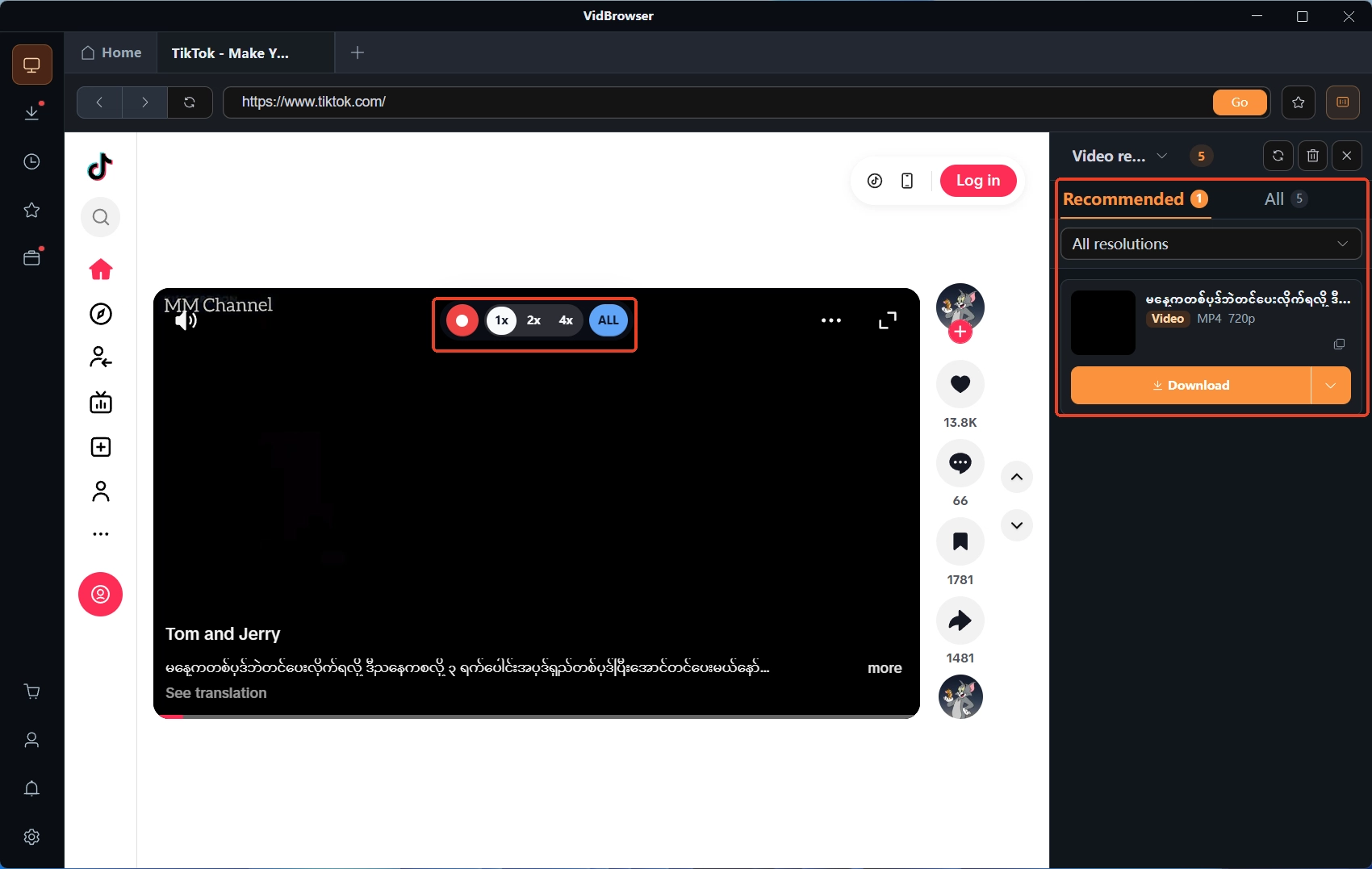
Het paneel "Videobibliotheek" rechts zet de gedetecteerde videoposten op een rij, elk met een oranje "Downloaden"-knop; één klik slaat op als MP4, de resolutie kun je eerst kiezen.
Stap 4: Wat niet gedownload kan worden, neem je op
Beweegt de muis over het videobeeld, dan verschijnt de opnamebediening als overlay - kies de opnamesnelheid (1x realtime, 2x of 4x is sneller klaar), klik op "Alles opnemen" om de hele video op te nemen, de opnameknop links start of pauzeert op elk moment. Na de opname toont het klokicoon in de linkernavigatie de downloadgeschiedenis, het bestand ligt lokaal. Als het opgenomen bestand een goed beeld heeft maar geen geluid, controleer je eerst de systeemgeluidopname-laag; het artikel over opnemen zonder geluid loopt afspeel, bezetting en routing in die volgorde na.
Samenvatting
De regels van Zoom-cloudopnames passen in twee zinnen. Bepaal eerst waar is opgenomen: de lokale opname ligt in de Zoom-map van de documentenmap, de cloudopname download je via het webportaal. Download daarna vroeg: dagen tot automatische verwijdering, prullenbak 30 dagen, 30 dagen na het einde van het abonnement - alle drie de termijnen wijzen dezelfde richting uit, de cloud is geen magazijn. Bij een afspeellink zonder downloadrechten is opnemen de meest directe manier om een kopie te bewaren. Online cursussen en webinars met dezelfde logica van "kopie in de cloud, de tijd wacht niet" handel je net zo af, het artikel over cursussen offline bewaren legt de cursuskant gedetailleerder uit.
Veelgestelde vragen
Waarom zit er in de Zoom-client geen download-ingang voor cloudopnames?
Het webportaal beheert de cloudopnames, in de desktopclient verschijnen alleen lokale opnames. Lokale opnames staan in Windows standaard in de Zoom-map van de documentenmap; wie de twee ingangen uit elkaar houdt, zoekt niet lang in de rondte.
Kan ik een met mij gedeelde opname direct downloaden?
Dat hangt ervan af of de deler de download in de deelinstellingen heeft opengezet. Zonder openstelling blijft online kijken online kijken; wie het beeld op de computer wil houden, neemt de route via opnemen. Opent het gedownloade bestand niet, controleer dan eerst container en decoder, de gids over formats en afspeelcompatibiliteit zet de volgorde van controles op een rij.
Kunnen gratis accounts cloudopnames gebruiken?
Cloudopnames gelden alleen voor betaalde accounts (Pro, Business of Enterprise). Gratis accounts nemen lokaal op, het bestand valt direct op de machine - dat scheelt zelfs een cloudtermijn.
Meer artikelen

Je OnlyFans- of Fansly-account is gedeactiveerd: de bezwaarroute en je content redden
Lees meer →
Zoom-cloudopnames blijven niet voor jou staan: download voordat de termijn dichtgaat
Lees meer →