
Video naar GIF scherp en klein: duur, breedte en framerate goed zetten
Een stukje video omzetten naar GIF eindigt meestal op een van twee manieren: het beeld is wazig tot de details verdwijnen, of het bestand wordt zo zwaar dat het niet eens in een chatvenster past. Het probleem zit zelden in jouw manier van werken — het zit in het GIF-formaat zelf, vastgelegd in 1987: per frame hoogstens 256 kleuren en geen geluid, de logica van HD-video heeft hier geen weg. Een scherpe, kleine GIF beslist zich met drie keuzes: duur, breedte en framerate.
Waarom GIF van nature wazig is: drie harde regels
Een GIF en een MP4 zijn niet dezelfde soort.GIF is een beeldformaat uit 1987 — in wezen achter elkaar afgespeelde losse frames, geen gecomprimeerde video. Drie regels staan in het formaat geschreven: hoogstens 256 kleuren per frame, terwijl HD-video miljoenen kleuren draagt; geen audiospoor, wat op het beeld gezegd wordt hoor je niet; en geen van de moderne videocompressies, dezelfde inhoud weegt meer.
De wazigheid is dus niet het werk van een slecht hulpmiddel — het formaat heeft de kleuren afgesneden; het zware bestand is niet het gevolg van verkeerde instellingen — de GIF-compressie verspilt van nature ruimte. Wat bij GIF past, was nooit de hele video, maar een kleine animatie van enkele seconden, in lus en zonder geluid — is dat duidelijk, dan krijgen de instellingen een richting.
Duur, breedte, framerate: drie parameters die scherpte en gewicht beslissen
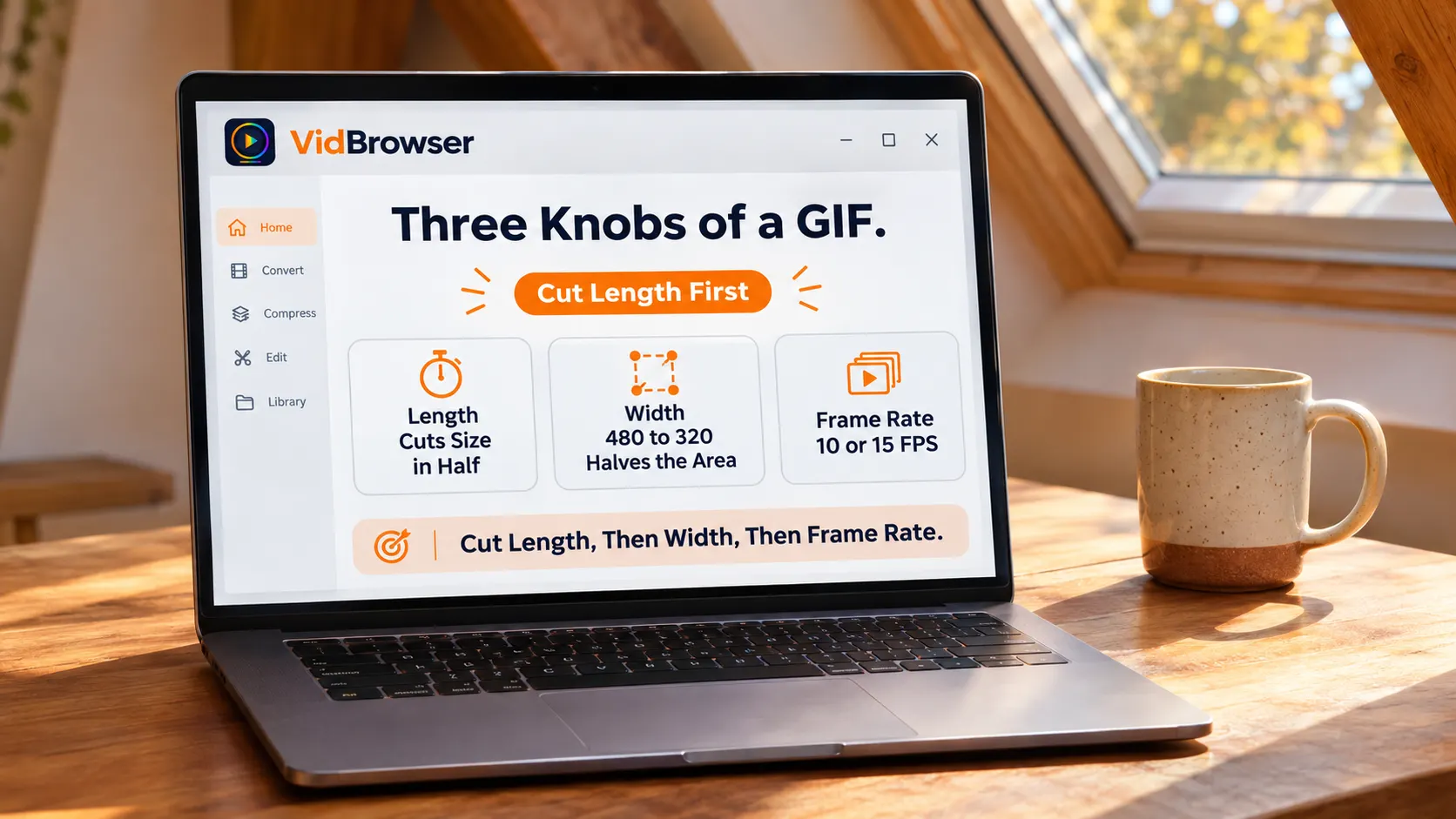
Scherp en klein is een rekening die tegelijk over drie parameters loopt; raak er een aan, de andere twee volgen.De officiele video-naar-GIF-toolpagina geeft startwaarden om te kopieren: breedte vanaf 480 px, framerate 10 of 15 FPS, duur binnen 15 seconden.
De parameters wegen niet gelijk: de duur is de eerste factor van de grootte — halveer je de clip, dan halveert het bestand vrijwel; de breedte volgt — van 480 naar 320 px verliest het beeldoppervlak bijna de helft; de framerate beheerst de vloeibaarheid — 10 of 15 FPS volstaat voor gewone gespreksscenes, alleen bij snelle bewegingen verhogen, en de prijs is een bestand dat meegroeit.
De werkvolgorde staat vast: eerst de duur — kies de seconden die echt een lus waard zijn; dan de breedte — 320 px volstaat vaak voor chatstickers, 480 voor berichtafbeeldingen; de framerate als laatste — loopt het vloeiend, stop met verhogen. Vraag bij elke snede wat de kijker in die 15 seconden werkelijk ziet.
Inhoud met geluid of boven de 15 seconden: forceer geen GIF
Een GIF bevat geen geluid en geen lange inhoud — in beide gevallen bespaart de formaatwissel werk.Dialoog, muziek of omgevingsgeluid is op formaatniveau onmogelijk; wat geluid nodig heeft, bewaar je als MP4. Na een kilo seconden groeit het GIF-gewicht sneller dan het MP4, en de lus-ervaring houdt het ook niet.
Een vaak voorkomend misverstand verdient opheldering: de bewegende beelden op social platforms zijn vaak MP4-bestanden met een GIF-label — die van X werken zo, vloeiend en met geluid. Elk formaat heeft zijn dienst: de korte lus van seconden gaat naar de GIF, geluid en lengte gaan naar de MP4, waarom GIFs op X eigenlijk MP4 zijn, het mechanisme is daar fijner ontleed.
Haal eerst het fragment uit de video
De grondstof van een GIF is een goed gesneden korte clip, en de desktop-videobrowser verzamelt zoeken, bewaren en bijsnijden in een app.Het fragment is nog op de site? Loop in vier stappen:
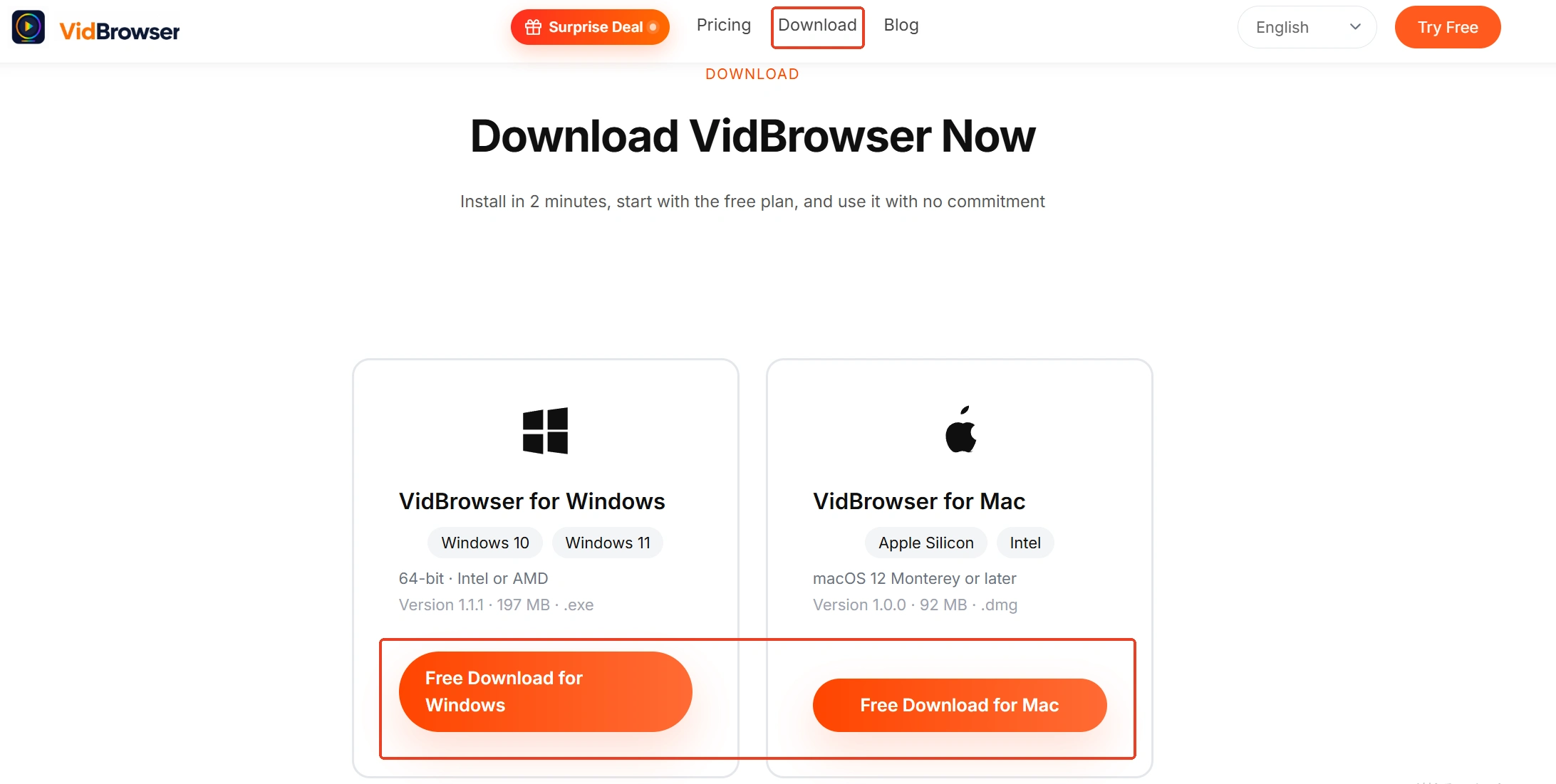
Stap 1: Download en installeer VidBrowser
VidBrowser is een desktop-videobrowser voor Windows en Mac: video kijken, fragmenten bijsnijden en lokaal opslaan, download en opname ingebouwd, de installatie duurt minuten.
Stap 2: Open de videopagina en bewaar de video
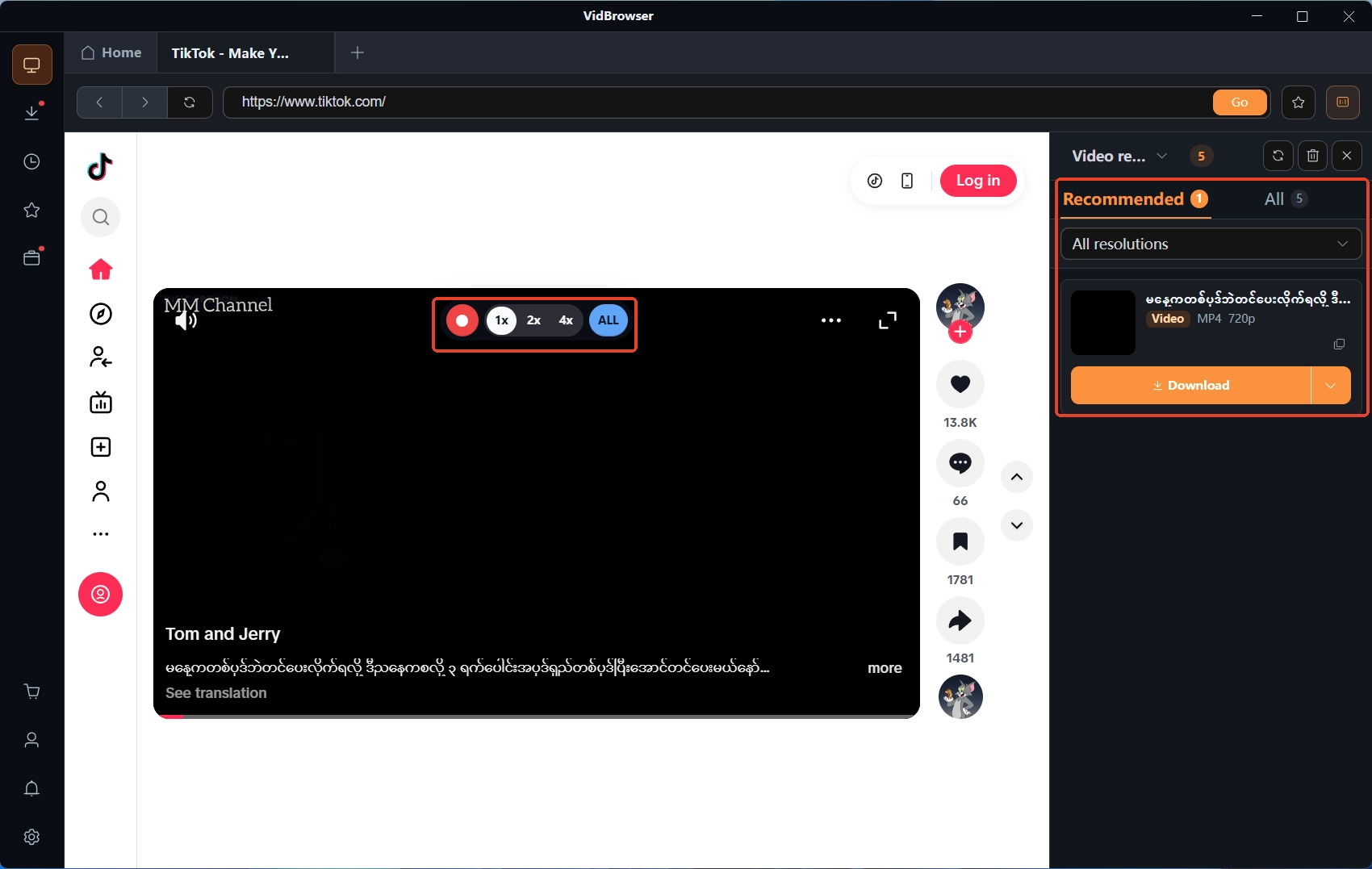
Open de pagina in de ingebouwde browser — het mediabibliotheekpaneel rechts somt de gevonden videobronnen op; klik de oranje downloadknop van de regel aan om een MP4 te bewaren (filter eerst op resolutie als je wilt). Waar downloaden niet lukt: breng de muis boven de video — de opgelegde opnamebalk neemt het over — kies de snelheid (1x echte tijd, 2x of 4x sneller klaar), druk op alles opnemen, de knoppen links pauzeren wanneer je wilt, gebruik binnen de platformregels en de contentlicentie.
Stap 3: Snijd de lange video bij tot een fragment
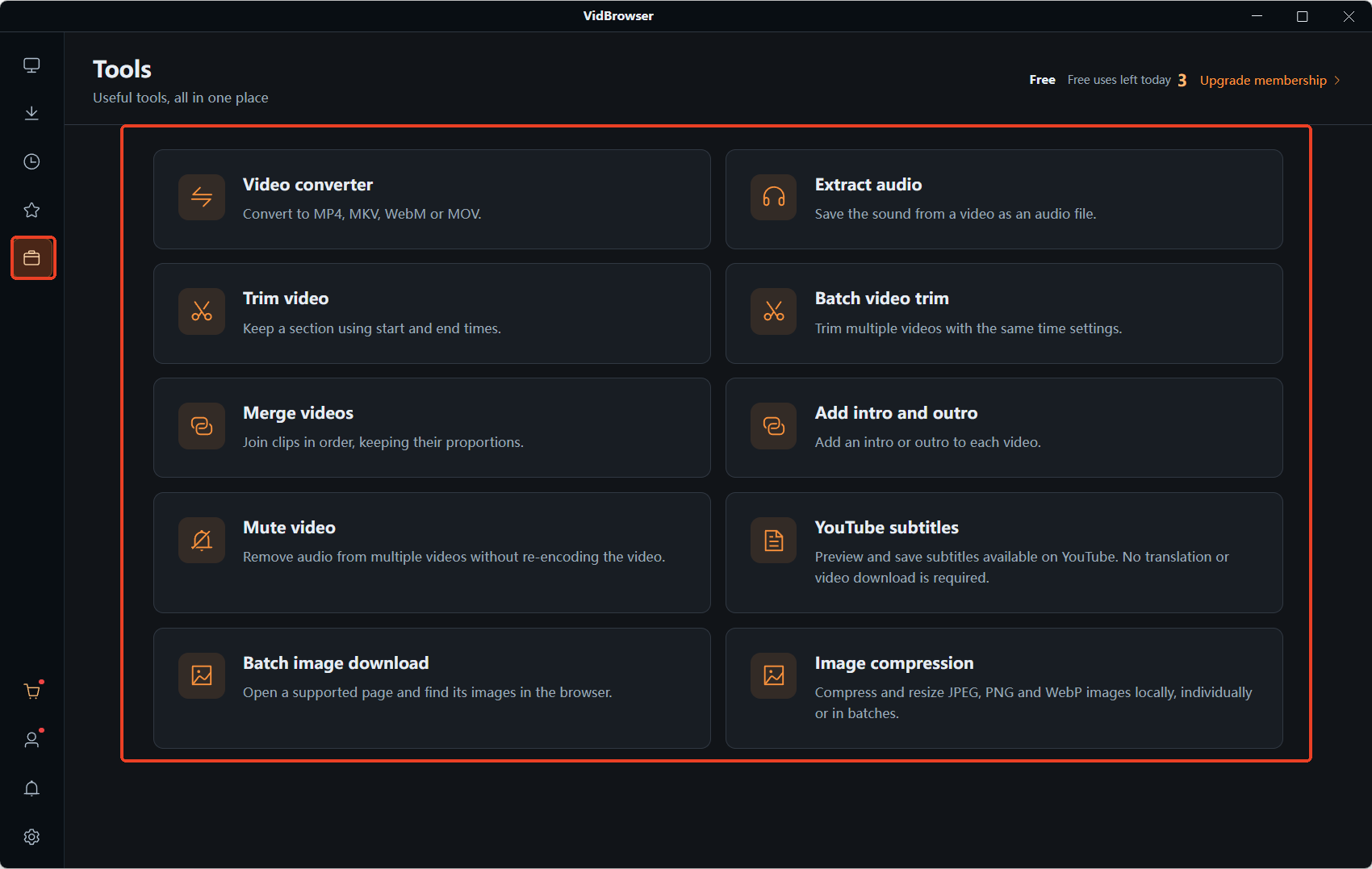
Via de navigatie links ga je naar de toolpagina en kies je video bijsnijden, sleep je het bewaarde video erin, stel je begin en einde per seconde in, de snijduur toont zichzelf; in de hercodeermodus gaat het gekozen deel eruit als MP4. Een bestand per keer — wat gesneden is, is de grondstof van de GIF.
Stap 4: Bevestig het fragment en ga verder
Bevestigd, bewaart het fragment zich op de computer en begint het GIF-werk. Video geladen of opgenomen, waar het bestand ligt, hoe gesneden — dezelfde software sluit alles af, zonder gereedschapswissel.
Vier stappen van fragment naar klaar GIF
De GIF zelf wordt op de officiele video-naar-GIF-toolpagina gemaakt, het bestand blijft de hele weg op jouw machine, en je zet alleen fragmenten om die je bewaarde en waar je het recht toe hebt.
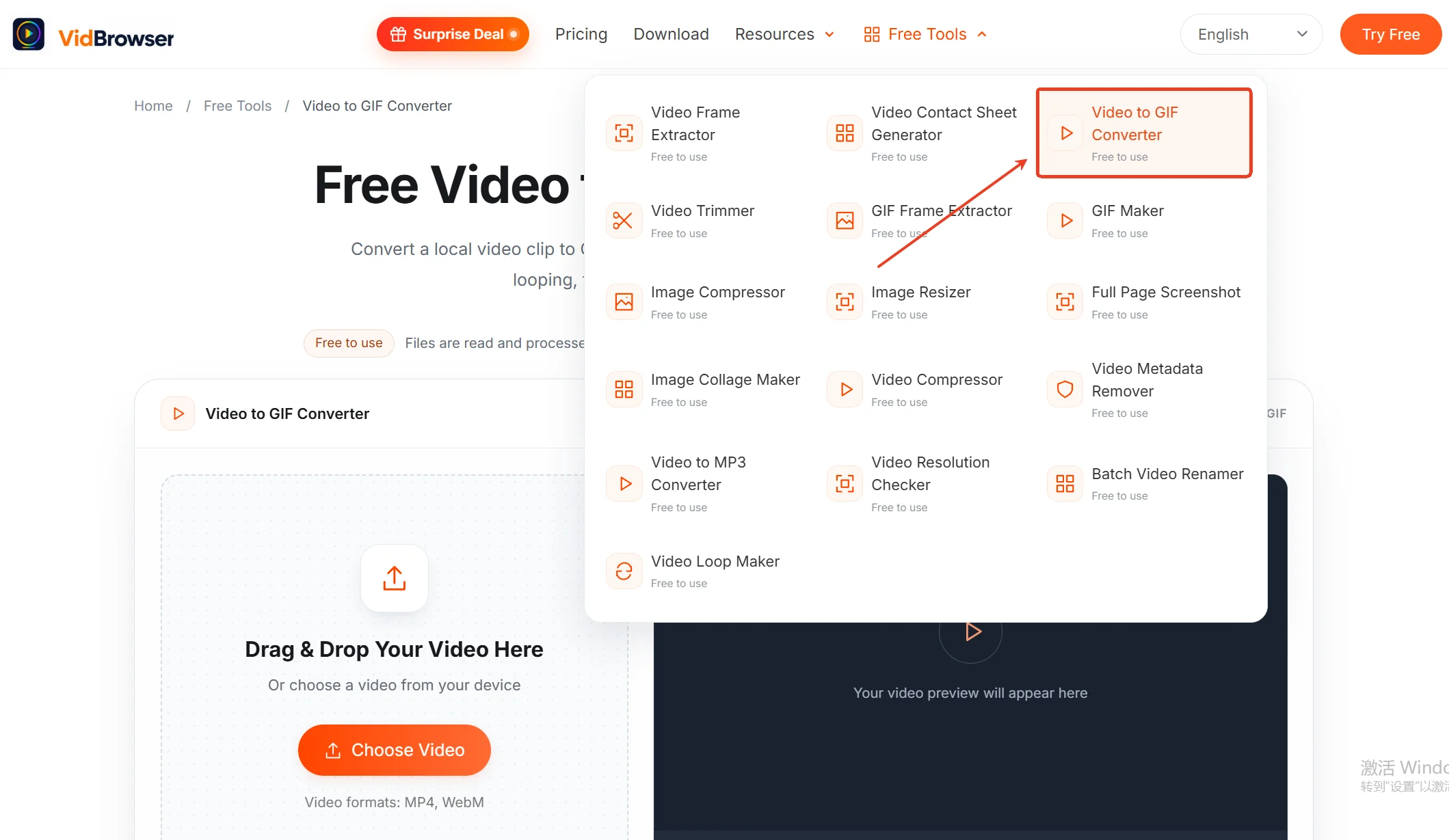
Stap 1: Open de toolpagina, sleep het fragment erin
Open de video-naar-GIF-toolpagina in de browser en sleep de MP4 of WebM in het gestippelde kader, of kies via de knop een bestand van je apparaat.
Stap 2: Kies het deel en houd de duur neer
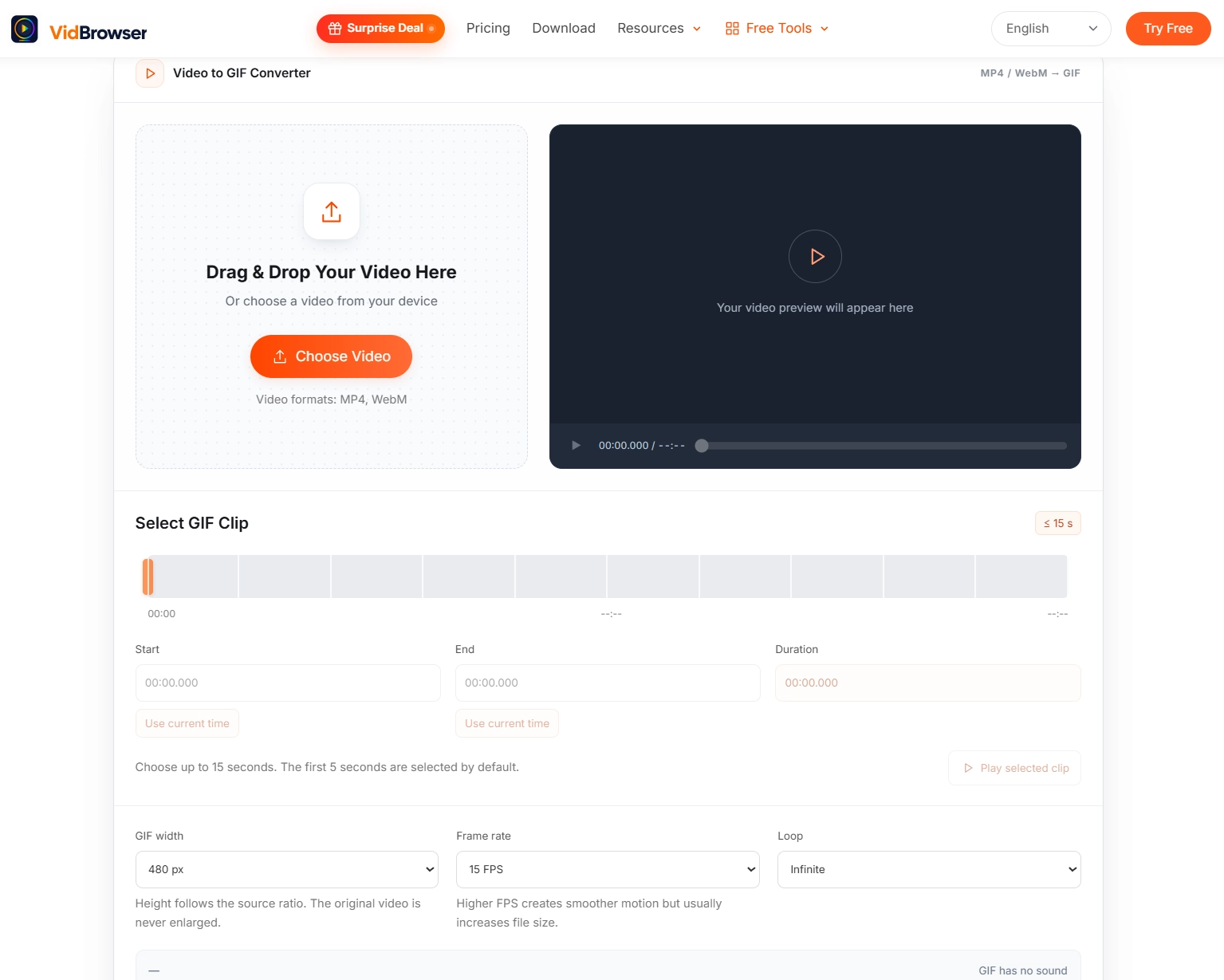
Stel begin en einde van de om te zetten frames in; een doorgang neemt hoogstens 15 seconden en de tool begint met 5 — de goedkoopste snede van de hele grootteberekening, begin hier.
Stap 3: Stel de parameters in
Begin de breedte met 480 px; de hoogte volgt in dezelfde verhouding en laat zich niet apart stellen. Framerate 10 of 15 FPS; het lus-aantal komt oneindig als standaard en verandert naar behoefte.
Stap 4: Voorvertoning, genereren en downloaden
Eerst voorvertoning; bevalt, genereer en laad naar je apparaat; het gewicht overschrijdt, ga terug naar de keuzestap en snijd verder, of zet de breedte een tree omlaag. Losse beelden uit een GIF halen als afbeeldingen, de GIF-frame-extractor op de site breekt de animatie in PNG of JPG.
Samengevat
De rekening van de scherpe, kleine GIF past in drie regels: duur binnen 15 seconden, breedte vanaf 480 px, framerate vanaf 10 of 15 FPS — snijd eerst de duur, leg daarna de breedte vast, stel de framerate als laatste. Inhoud met geluid of voorbij een kilo seconden blijft MP4, forceer het niet. Fragment nog niet in de hand? VidBrowser neemt laden, opname en snijden voor zijn rekening, de GIF ontstaat op de officiele toolpagina lokaal, de hele lijn zonder softwarewissel.
Veelgestelde vragen
Welke framerate hoort in een GIF?
Begin met 10 of 15 FPS. Gewoon gesprek en trage scenes volstaan; alleen bij snelle bewegingen verhogen, en een dubbele framerate verdubbelt het bestand.
Waarom komt mijn GIF zonder geluid?
Het GIF-formaat draagt van zich uit geen audiospoor — een regel van het formaat, geen vergeten functie. Wat geluid nodig heeft, blijft MP4; de bewegende beelden van X hebben geluid omdat hun bestand in waarheid MP4 is.
De GIF werd te groot — wat doen?
Trek de drie parameters in volgorde aan: snijd eerst de duur, verlaag dan de breedte (320 px volstaat de chat meestal), de framerate als laatste. Na elke snede voorvertoning en houd op als het volstaat.


