
16 darmowych narzędzi online do wideo i obrazów
Wideo potrzebuje miniaturki. Zdjęcie trzeba zmniejszyć. Stronę WWW warto zachować w całości. Żadna z tych czynności nie uzasadnia instalowania osobnego programu.
Wpisz coś w wyszukiwarkę, a darmowe narzędzia rozciągną się na kilka stron. Każde twierdzi, że jest darmowe, online i bez rejestracji, i wszystkie wyglądają podobnie.
Problem nie w tym, czy narzędzia istnieją. Problem w tym, że są stłoczone. Ustaw w rzędzie szesnaście narzędzi do drobnych zadań z wideo i obrazami, a pewnie rozpoznasz tylko trzy lub cztery.
Ten poradnik dzieli je według tego, co chcesz zrobić: cztery grupy, po jednej tabeli w każdej. Tabela mówi dwie rzeczy: który etap obsługuje narzędzie i na co warto uważać.
16 darmowych narzędzi online do wideo i obrazów — wszystkie na jednej stronie
Wszystkie szesnaście to narzędzia przeglądarkowe. Otwórz stronę i od razu używaj — bez rejestracji, bez instalacji, a gotowy plik pobiera się prosto na twój komputer.
Pod względem tego, czym się zajmują: dziesięć do wideo, trzy do obrazów, trzy do przechwytywania stron i porządkowania plików.
Są na osobnych stronach. Poniższe cztery grupy ułożone są według tego, co chcesz zrobić, nie według nazw narzędzi.
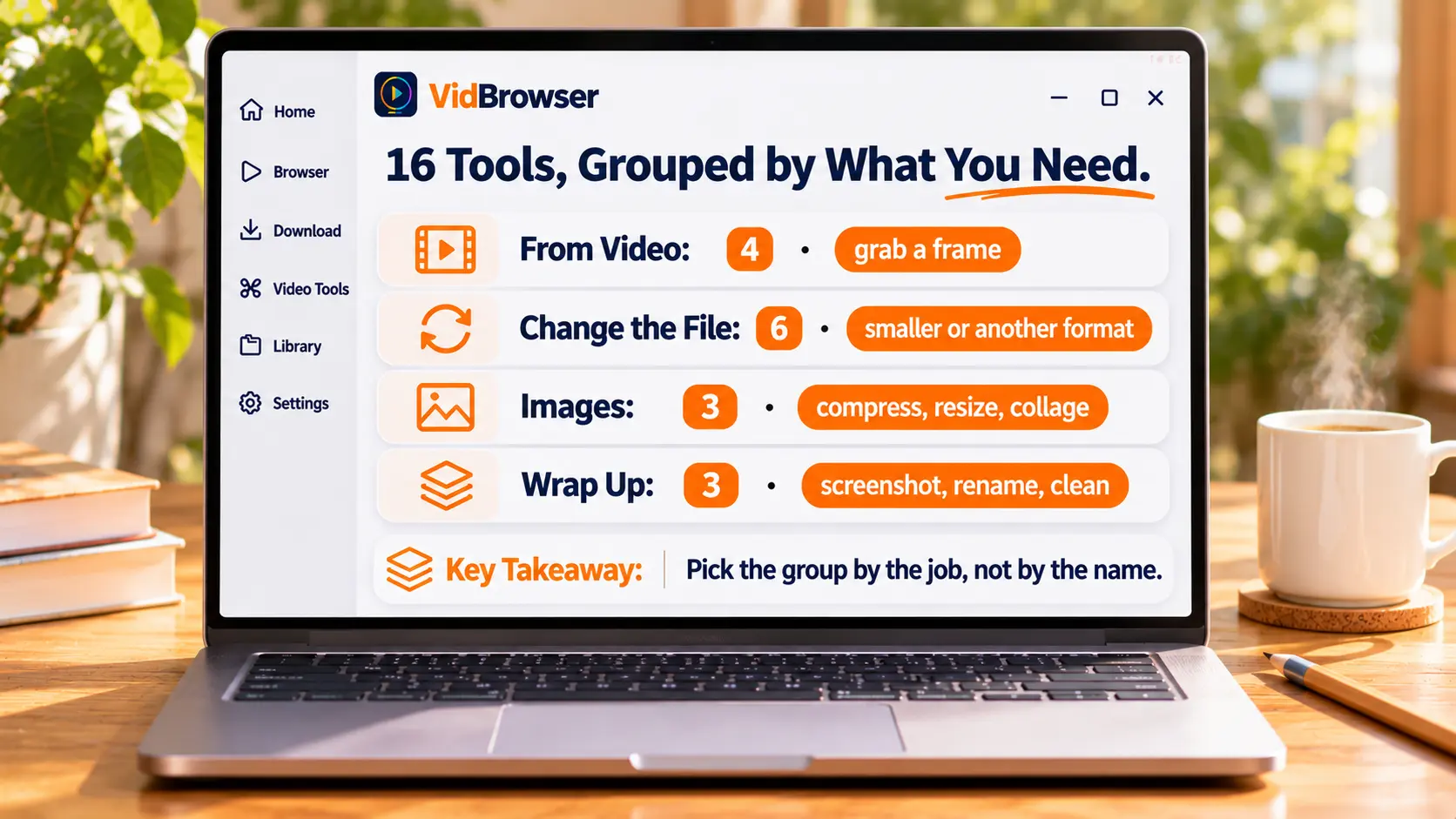
Chcesz wyciągnąć klatkę z wideo? Cztery narzędzia dzielą pracę po swojemu
Najpierw zmierz oryginalne wideo, potem zdecyduj, którego narzędzia użyć.
| Narzędzie | Co robi | Co zapamiętać |
|---|---|---|
| Sprawdzanie rozdzielczości wideo | Pokazuje szerokość, wysokość, proporcje, czas trwania i rozmiar pliku, by odróżnić HD, Full HD czy 4K | Najpierw zmierz oryginał, inaczej wyciągnięty obraz może być bardziej rozmyty, niż się spodziewasz |
| Wyciąganie klatki z wideo | Przejdź do wybranej sekundy na osi czasu i zapisz jako PNG lub JPG w oryginalnej rozdzielczości | Dokładnie ta klatka, którą wybrałeś |
| Generator siatki podglądu | Pobiera klatki w równych odstępach i składa siatkę od 3×3 do 6×6 ze znacznikami czasu | Gdy chcesz szybko przejrzeć cały klip |
| Wyciąganie klatek z GIF | Rozbija animowany GIF na pojedyncze PNG lub JPG — osobno lub w ZIP | Gdy potrzebujesz jednej klatki z wnętrza GIF-a |
Wyciąganie klatki i siatka podglądu to najłatwiejsza do pomylenia para. W jednym sam wybierasz sekundę, w drugim narzędzie wybiera wiele klatek w równych odstępach — precyzja versus pełny obraz.
Zmniejszyć wideo, zmienić formę albo zostawić tylko dźwięk: sześć narzędzi, każde do swojego etapu
Wybieraj według tego, czym ma się stać plik, nie według nazwy narzędzia.
| Narzędzie | Co robi | Co zapamiętać |
|---|---|---|
| Przycinanie wideo | Ustaw początek i koniec na osi czasu i wyeksportuj środkowy fragment, z opcjonalną jakością i dźwiękiem | Potrzebujesz tylko pięciu minut ze środka |
| Kompresja wideo | Kompresuje do MP4 z wyborem jakości, rozdzielczości i rozmiaru docelowego | Gdy plik nie chce się wysłać, zacznij od rozmiaru docelowego |
| Wideo na GIF | Zamienia do 15 sekund w animację, z regulowaną szerokością, liczbą klatek i powtórzeniami | Limit 15 sekund — nie na cały odcinek |
| Obrazy na GIF | Łączy kilka JPG, PNG lub WebP w animację, z kolejnością i czasem wyświetlania każdej klatki | Gdy masz stos zrzutów ekranu |
| Tworzenie pętli wideo | Powtarza cały klip lub fragment od 1 do 20 razy, w formacie MP4 lub GIF | Tło w pętli, powtarzalny materiał |
| Wideo na MP3 | Wyciąga ścieżkę dźwiękową w 128, 192 lub 320 kbps, też tylko z fragmentu | Chcesz słuchać, nie oglądać |
Dwa wiersze o GIF-ach zasługują na słowo wyjaśnienia. Sam format obsługuje tylko 256 kolorów (tak ustala specyfikacja GIF89a), więc ten sam materiał w GIF-ie bywa większy niż w wideo. Dlatego strona wideo-na-GIF ustawiła limit 15 sekund — to nie jest liczba wzięta z sufitu.
Trzy rzeczy z obrazami: zmniejszyć, zmienić rozmiar, złożyć razem
Skompresować najpierw czy zmienić rozmiar najpierw — odwróć kolejność, a wynik się zmieni.
| Narzędzie | Co robi | Co zapamiętać |
|---|---|---|
| Kompresja obrazów | Kompresuje JPG, PNG i WebP, porównuje rozmiar przed i po, pobiera jako ZIP | Dużo plików, które nie chcą się wysłać |
| Zmiana rozmiaru obrazu | Zmienia w pikselach lub procentach, blokuje proporcje, wybiera sposób dopasowania | Platforma wymaga stałego rozmiaru |
| Tworzenie kolażu | Siatka, rząd lub kolumna, z regulowanym odstępem, pozycją przycięcia i kolorem tła | Połączyć kilka zdjęć w jeden post |
Kolejność zmienia wynik. Przy dużym obrazie najpierw zmień rozmiar, potem kompresuj. Ściśnięcie obrazu 4000 pikseli od razu do 100 KB daje bardziej rozmyty efekt, niż myślisz — zmniejszenie do 1200 pikseli i kompresja do tego samego rozmiaru wygląda znacznie wyraźniej.
Przechwyć stronę, zmień nazwę pliku, wyczyść dane z wideo
Zrób to wszystko, zanim plik opuści twoje ręce.
| Narzędzie | Co robi | Co zapamiętać |
|---|---|---|
| Zrzut całej strony | Przechwytuje całą stronę jako jeden obraz, z widokiem komputera, tabletu lub telefonu | Zachować dowód, zarchiwizować |
| Zbiorowa zmiana nazw wideo | Numerowanie, prefiksy i sufiksy, zamiana tekstu; pobiera zmienione kopie lub ZIP | Nazwy materiałów to bałagan |
| Usuwanie metadanych wideo | Znajduje i usuwa obsługiwane metadane w MP4, MOV i WebM, eksportując osobną kopię | Nie chcesz wysyłać danych urządzenia |
Ostatnie dwa tworzą kopię i nie ruszają oryginału. Coś poszło nie tak — możesz zacząć od nowa; obie strony wyraźnie o tym piszą.
Te narzędzia pracują na plikach lokalnych — najpierw zapisz wideo
Te szesnaście narzędzi pracują tylko z plikami już obecnymi na twoim komputerze. Nie pobierają wideo ze strony WWW.
Dlatego to, co naprawdę zatrzymuje ludzi, to poprzedni krok: pliku jeszcze nie mają w ręku.
Tym, co łączy się z tymi szesnastoma narzędziami, jest przeglądarka wideo na pulpicie. VidBrowser mieści „otwórz stronę, znajdź wideo, zapisz" w jednym oknie. Po zapisaniu przejmują narzędzia powyżej.
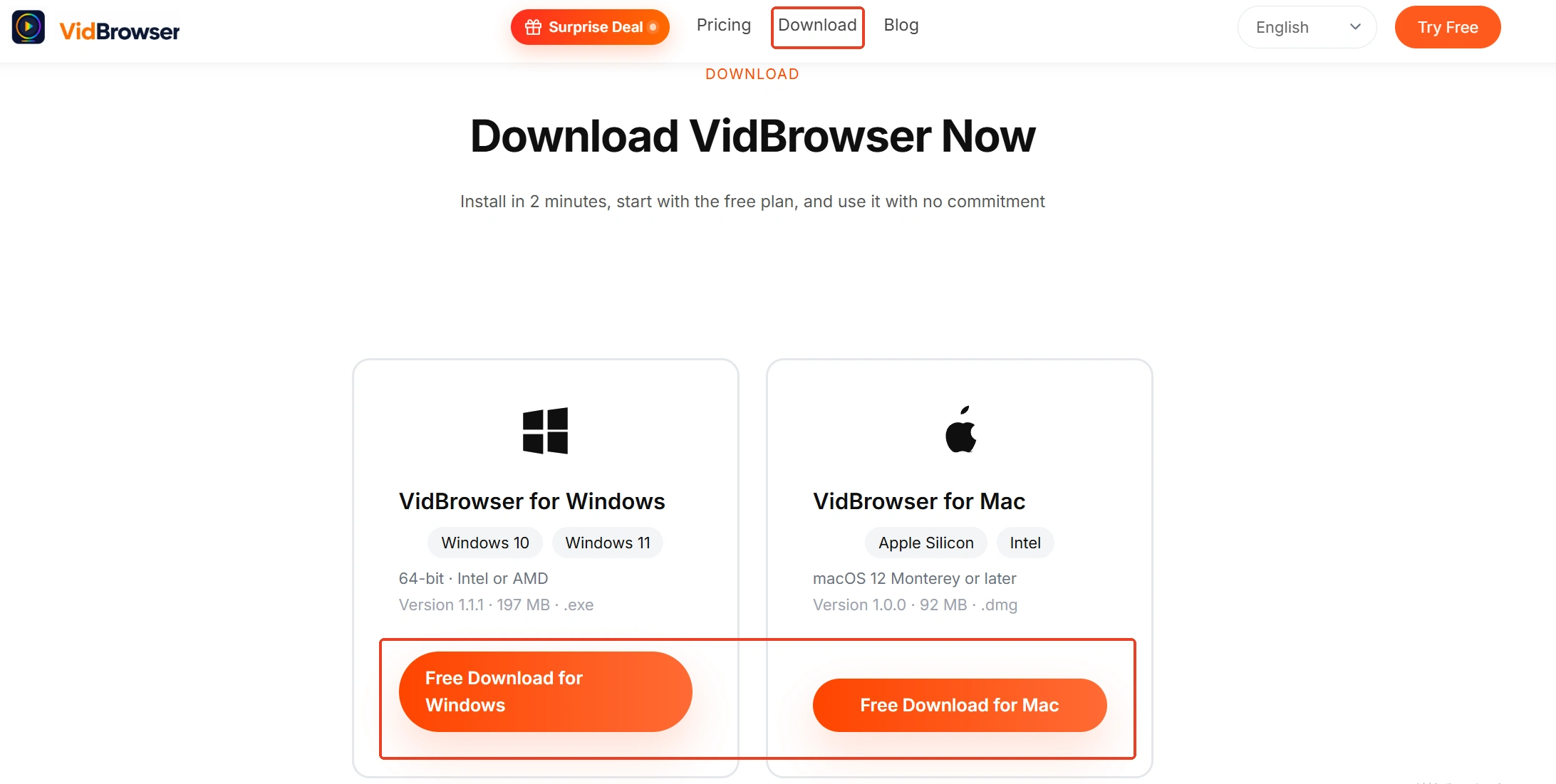
Krok 1: Zainstaluj VidBrowser
Działa na Windows i Mac. Po instalacji otwiera się okno przeglądarki z wbudowanym pobieraniem i nagrywaniem.
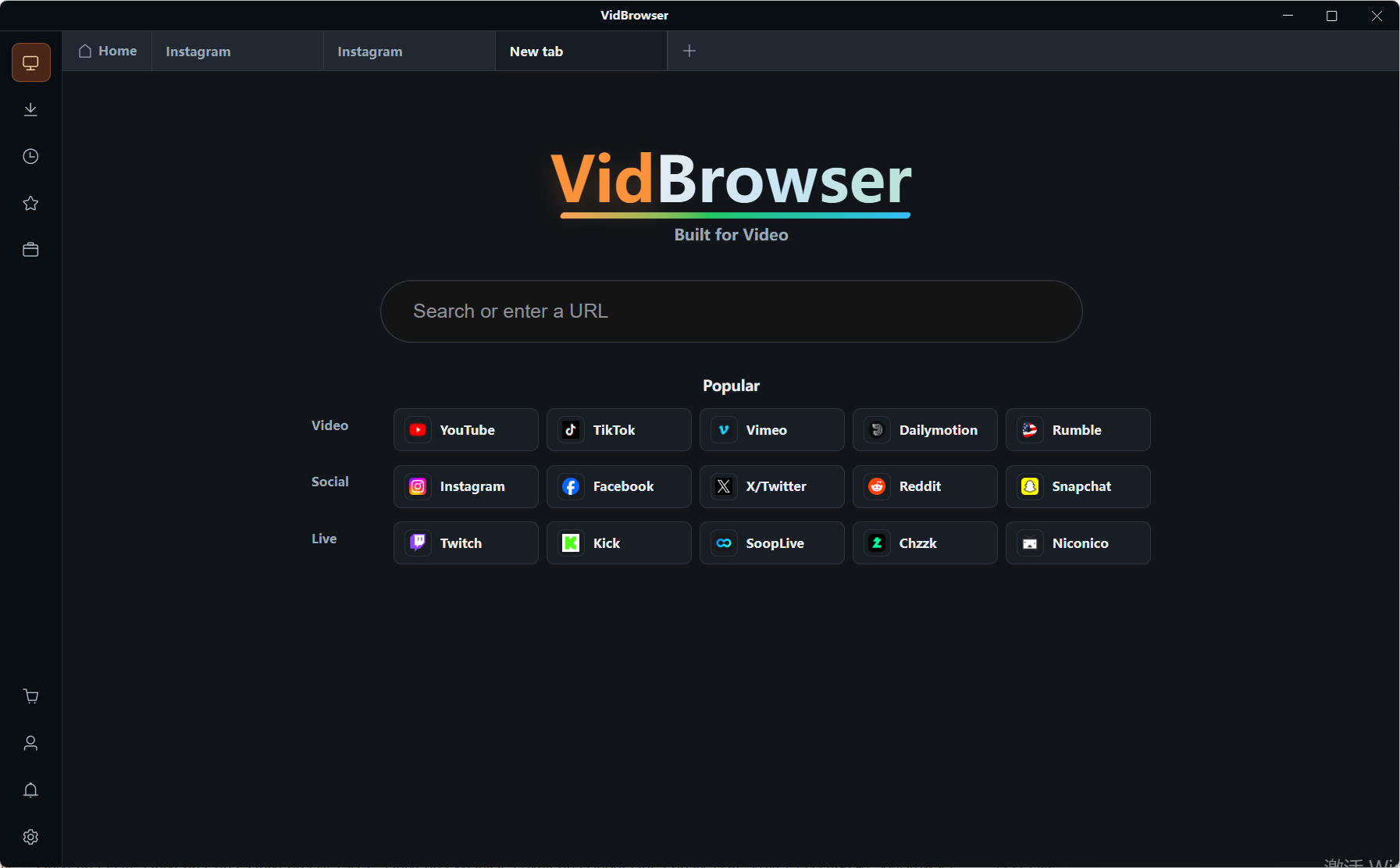
Krok 2: Otwórz stronę z wideo w wbudowanej przeglądarce
W serwisach wymagających logowania zaloguj się zwykle na swoje konto.
Krok 3: Odtwórz i spójrz na bibliotekę wideo po prawej
Wykryte elementy są wymienione po prawej, każdy z pomarańczowym przyciskiem pobierania — jeden klik i plik jest lokalnie. Przed pobraniem możesz wybrać rozdzielczość.

Krok 4: Dla transmisji na żywo lub treści, których nie da się pobrać, przejdź na nagrywanie
Najedź myszą na obraz — pojawią się kontrolki nagrywania. Wybierz 1x w czasie rzeczywistym, 2x lub 4x, kliknij „nagraj wszystko", by zacząć, i wstrzymuj w dowolnej chwili lewym przyciskiem. Pod warunkiem że jest to zgodne z zasadami platformy i uprawnieniami do treści.
Krok 5: Wróć do narzędzi i przetwórz właśnie zapisany plik
Wyciągnięcie klatki, kompresja, zmiana nazwy — to tylko kwestia otwarcia kolejnej karty w tej samej przeglądarce.
Na koniec
Najpierw sprawdź, czy masz wideo czy obraz, potem zdecyduj, co ma z tego powstać. Gdy odpowiesz na te dwa pytania, cztery grupy zwężą się do jednej, a jedna do dwóch-trzech wierszy.
Zostaje przeczytać drobny druk w tym wierszu. 15 sekund, 20 powtórzeń, 256 kolorów, oryginał bez zmian — to nie są tabele specyfikacji, lecz wskazówki, jak nie popełnić błędu.
Często zadawane pytania
Czy te narzędzia wymagają rejestracji albo opłaty?
Ani rejestracji, ani instalacji — otwórz stronę i używaj. Strony oznaczają je jako darmowe.
Czy moje pliki są wysyłane na serwer?
Strony podają, że przetwarzanie odbywa się na twoim własnym komputerze. Wynik pobierasz sam, bez konta i bez miejsca w chmurze.
Czy to to samo co panel narzędzi w kliencie VidBrowser?
Nie. Panel w kliencie wymaga instalacji, ale wygodniej radzi sobie z wieloma plikami naraz. Te szesnaście narzędzi webowych działają od razu po otwarciu — lepsze do okazjonalnego przetworzenia jednego lub dwóch plików.


