
Jak zapisać filmy z Zakładek X i pobrać je jako MP4
Jeśli chcesz zapisać filmy z zakładek X, zacznij od jednego ważnego rozróżnienia: zakładka w X zapisuje post, a nie osobną kopię dołączonego do niego filmu. Odtwarzanie zależy więc od tego, czy oryginalna treść jest nadal dostępna dla Twojego konta. Jeśli post zostanie usunięty, konto przejdzie na chronione posty, a Ty nie jesteś zatwierdzonym obserwatorem albo dostęp ulegnie zmianie, sama zakładka nie zachowa filmu.
Co to oznacza, gdy potrzebujesz kopii offline?
Zacznij od wbudowanej w X opcji pobierania — otwórz oryginalny post. Jeśli jej nie ma, użyj innej metody tylko wtedy, gdy masz dostęp do filmu i prawo go zapisać. Strona musi też udostępniać obsługiwany zasób medialny albo platforma musi zezwalać na nagrywanie.
Ten poradnik wyjaśnia, jak znaleźć film w zakładkach, sprawdzić, czy jest jeszcze dostępny, i skorzystać z dostępnych opcji pobierania lub nagrywania, gdy potrzebujesz kopii offline.
1. Co właściwie zapisują zakładki X?
Funkcja zakładek X przechowuje prywatną listę postów, do których chcesz wrócić. To przydatne przy filmach, wątkach, wiadomościach, poradnikach i innych postach, które łatwo zgubić w osi czasu. Gdy dodajesz post z filmem do zakładek, X zapisuje na Twoim koncie odnośnik do posta, a nie tworzy pliku MP4 na telefonie czy komputerze. Podobnie jak zakładka w przeglądarce, pozwala wrócić do oryginalnej treści bez pobierania osobnej kopii.
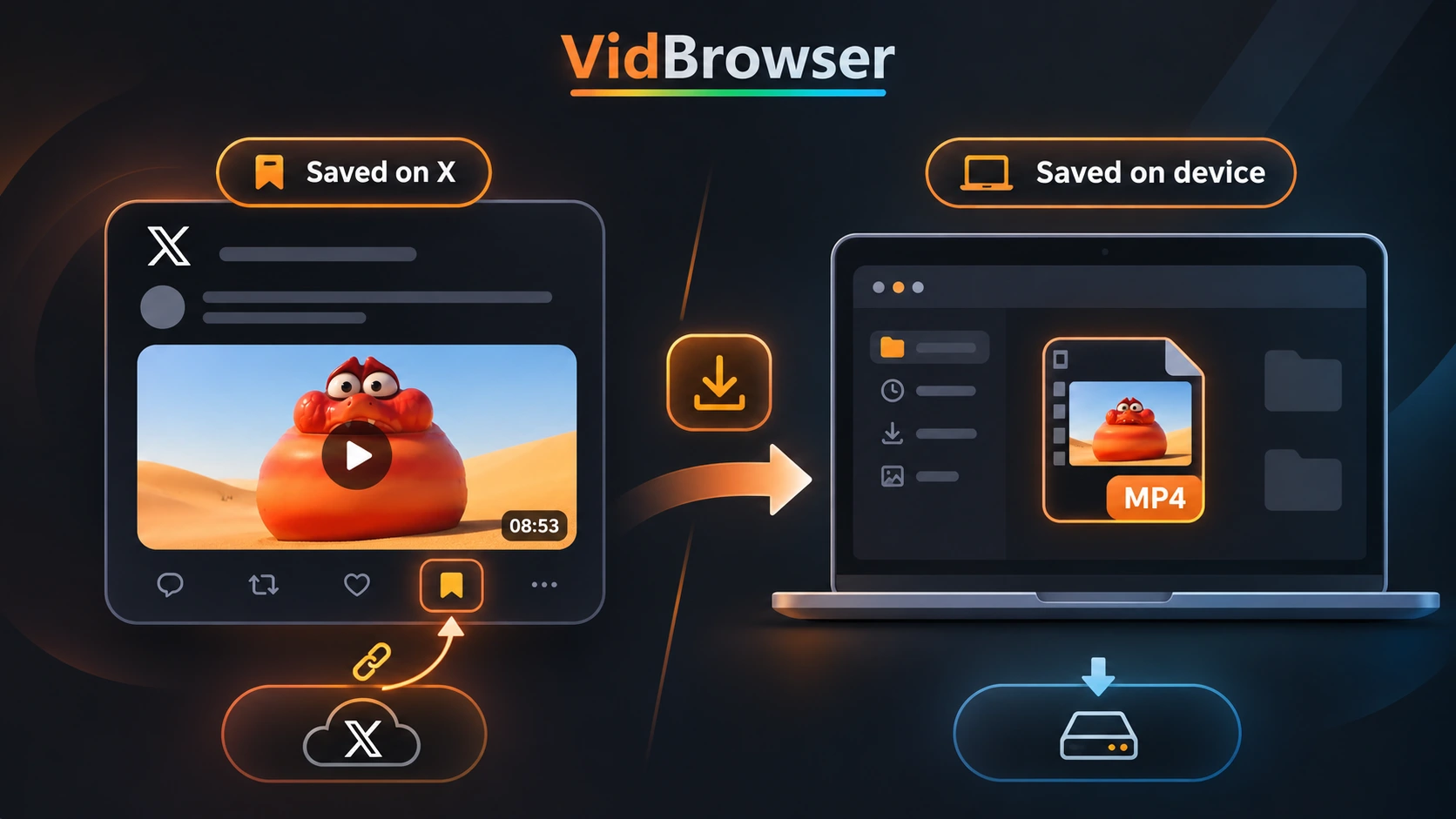
To rozróżnienie ma znaczenie, gdy chcesz oglądać filmy offline, stworzyć kolekcję filmów poza platformą albo zachować osobną kopię treści, którą masz prawo zapisać.
Jak dodać film do zakładek X
Kroki nieco się różnią w zależności od urządzenia, ale efekt jest ten sam:
- Otwórz X i znajdź post z filmem.
- Na iPhone otwórz post i dotknij ikony zakładki. Na Androidzie lub komputerze otwórz menu „Udostępnij" i wybierz Dodaj post do zakładek.
- Żeby wrócić do niego później, otwórz menu nawigacji i wybierz Zakładki.
Aby usunąć zapisany post, otwórz go z zakładek i użyj ikony zakładki na iPhone albo menu „Udostępnij" na Androidzie i komputerze. X zapewnia, że zapisane posty są prywatne i widoczne tylko dla Ciebie na Twoim koncie; w oficjalnym poradniku o zakładkach znajdziesz aktualne instrukcje dla poszczególnych urządzeń.
2. Jak znaleźć filmy w zakładkach X
Zapisane posty są zebrane w jednym miejscu, więc ostatnie filmy łatwo znaleźć. Starsze posty można szukać dłużej, zwłaszcza gdy regularnie dodajesz do zakładek różne rodzaje treści.
Na komputerze
- Otwórz X.com i zaloguj się.
- Otwórz główne menu nawigacji.
- Wybierz Zakładki.
- Przewijaj, aż znajdziesz post z filmem.
- Otwórz post, by wrócić na jego stronę i odtworzyć film.
Na iPhone lub Androidzie
- Otwórz aplikację X i zaloguj się.
- Otwórz menu konta lub nawigacji.
- Dotknij Zakładek.
- Wybierz zapisany post z filmem, do którego chcesz wrócić.
Rozmieszczenie elementów menu może się zmieniać między wersjami aplikacji, ale zapisane posty zostają w sekcji Zakładki.
Gdy listę trudno przeszukać
Żeby zakładki były uporządkowane, usuwaj posty, których już nie potrzebujesz, zamiast pozwalać liście rosnąć w nieskończoność. Przy filmach, które chcesz śledzić, zapisz nazwę twórcy, temat i adres URL oryginalnego posta. Jeśli potrzebujesz uporządkowanej biblioteki filmów, przechowuj dozwolone kopie osobno: zakładki X służą do wracania do postów, nie do zarządzania pobranymi plikami.
3. Dlaczego nie mogę odtworzyć filmu z zakładek X?
Film, który dodałeś do zakładek, może stać się niedostępny, mimo że post nadal jest na liście. Zakładka wskazuje na oryginalną treść, więc zmiany w poście, na koncie albo w Twoim dostępie mogą uniemożliwić odtwarzanie.
Oryginalny post został usunięty
Jeśli twórca usunie oryginalny post albo usunie go X, zakładka nie da już dostępu do filmu. Ponieważ zakładka nie zawiera osobnego pliku medialnego, nie potrafi przywrócić treści, której nie ma już na platformie.
Konto zmieniło ustawienia prywatności
Gdy konto chroni swoje posty, widzą je tylko zatwierdzeni obserwatorzy. Zakładka utworzona, gdy konto było publiczne, nie nadpisuje nowego ustawienia prywatności, więc możesz stracić dostęp, jeśli nie jesteś zatwierdzonym obserwatorem. X wyjaśnia tę zmianę w poradniku o publicznych i chronionych postach.
Film jest tymczasowo niedostępny
Jeśli post jest widoczny, ale film się nie uruchamia, odśwież stronę, otwórz post ponownie i sprawdź, czy jesteś zalogowany na właściwe konto. Możesz też wypróbować aktualną aplikację X albo inny obsługiwany browser na komputerze, by sprawdzić, czy problem jest przejściowy.
Reposty i posty z cytatem działają inaczej
Jeśli oryginalny post zostanie usunięty, jego reposty również stają się niedostępne, a posty z cytatem i cudzym komentarzem zwykle pozostają widoczne. Zacytowany oryginał i osadzony w nim film mogą być już niedostępne, choć media wysłane osobno do posta z cytatem mogą zostać jako część tego posta. Poradnik o repostach i filmach w cytatach X wyjaśnia różnicę szczegółowo.
4. Czy można pobrać filmy bezpośrednio z zakładek X?
Zakładki X nie mają osobnego przycisku pobierania dla zapisanych postów. Żeby sprawdzić, czy możesz pobrać filmy z zakładek, otwórz oryginalny post i poszukaj opcji pobierania w menu filmu.
Aktualne Centrum pomocy X podaje cztery główne warunki:
- Twoje konto musi mieć odpowiednią płatną subskrypcję X.
- Film musiał zostać opublikowany 25 lipca 2023 roku lub później.
- Autor przesyłania musiał zezwolić na pobieranie przy publikacji filmu.
- Jeśli konto autora należy do osoby poniżej 18 roku życia, X automatycznie wyłącza ustawienie pozwalające innym pobierać jego filmy.
Jak skorzystać z oficjalnej opcji pobierania X
Otwórz zapisany post z zakładek i upewnij się, że oglądasz oryginalny film, potem otwórz menu z trzema kropkami w prawym górnym rogu. Gdy pojawi się Pobierz film, wybierz je i postępuj zgodnie z instrukcjami X, aby zapisać plik. Jeśli polecenia nie ma, być może nie spełniono jednego lub kilku warunków — jego brak nie dowodzi, że odtwarzacz jest uszkodzony.
Ponieważ X może zmieniać nazwy planów i zasady kwalifikacji, aktualne informacje sprawdź na oficjalnej stronie pomocy X dotyczącej filmów.
Co, jeśli X nie pokazuje opcji pobierania?
Jeśli chcesz tylko obejrzeć film później, zakładka może wystarczyć, dopóki post jest dostępny. Gdy potrzebujesz niezależnej kopii, poproś o nią twórcę albo użyj odpowiedniej metody zapisu tylko wtedy, gdy masz do tego prawo. Na obsługiwanych stronach VidBrowser oferuje dwie opcje: pobierz wykryty zasób medialny lub nagraj odtwarzanie, gdy bezpośrednie pobieranie nie jest dostępne i nagrywanie jest dozwolone.
5. Jak zapisywać obsługiwane filmy X w VidBrowser
Gdy X nie oferuje opcji pobierania, a masz prawo zachować film, VidBrowser daje krótszy proces łączący zwykłe przeglądanie z pobieraniem i nagrywaniem. Nie importuje Twoich zakładek ani nie zmienia dostępu, więc nadal musisz zalogować się do X i otworzyć post, który Twoje konto widzi.
Krok 1. Pobierz i zainstaluj VidBrowser
Pobierz VidBrowser dla Windows lub Mac i zainstaluj jak każdą inną aplikację na komputer. Przeglądarka ma w sobie i pobieranie filmów, i nagrywanie, więc nie musisz przełączać się między kilkoma narzędziami.
Krok 2. Otwórz X i odtwórz film z zakładek
Uruchom VidBrowser, wpisz x.com w pasku adresu i zaloguj się na konto. Otwórz zakładki, wybierz zapisany post i uruchom film; biblioteka multimediów wideo po prawej pokaże wszystkie obsługiwane zasoby medialne, które wykryje VidBrowser.
Krok 3. Wybierz pobieranie lub nagrywanie
Dla wykrytego publicznego filmu wybierz dostępną rozdzielczość i kliknij pomarańczowy przycisk Pobierz, aby zapisać MP4. Jeśli platforma subskrypcyjna lub transmisja na żywo nie udostępnia zasobu do pobrania, używaj nagrywania tylko wtedy, gdy masz pozwolenie. Najedź wskaźnikiem na film i wybierz 1x, 2x lub 4x, potem wybierz ALL dla całego filmu i przyciskiem po lewej rozpocznij lub wstrzymaj nagrywanie.

VidBrowser umieszcza wykryte opcje pobierania obok strony i wyświetla elementy sterowania nagrywaniem nad obsługiwanym odtwarzaniem wideo.
Dostępne opcje pobierania zależą od tego, co udostępnia strona, a nagrywanie nie zmienia Twojego dostępu subskrypcyjnego ani praw do treści.
Krok 4. Znajdź plik w historii pobierania
Otwórz historię pobierania spod ikony zegara po lewej, aby zobaczyć nazwę pliku, rozmiar, czas zakończenia i miejsce zapisu. Pomoc przy szukaniu ukończonego zadania znajdziesz w materiale Jak korzystać z historii pobierania VidBrowser, aby sprawdzić status zadania i znaleźć zapisane filmy.
6. Jak zachować przydatność pliku po zapisaniu
Przed usunięciem zakładki odtwórz zapisany plik, by upewnić się, że otwiera się poprawnie i zawiera cały film. Nadaj plikowi opisową nazwę z imieniem twórcy, tematem albo datą, a adres URL oryginalnego posta zapisz w notatce obok filmu, żeby później rozpoznać jego źródło.
Zachowanie tego adresu jest przydatne, bo pobrany film automatycznie nie zawiera oryginalnego opisu, komentarzy ani otaczającej go dyskusji. Odnośnik pomaga też rozpoznać twórcę i odtworzyć pierwotny kontekst, jeśli potrzebujesz go po zapisaniu filmów X offline.
Jeśli źródło jest wyjątkowo długie, poradnik o pobieraniu długich filmów X omawia długość filmu, rozdzielczość i kwestie miejsca na dysku.
7. Zakładki X a pobrane pliki wideo
Najlepsza opcja zależy od tego, czy chcesz wrócić do oryginalnego posta, czy zachować osobną kopię filmu:
| Funkcja | Zakładki X | Lokalny plik wideo |
|---|---|---|
| Zapisz post na później | Tak | Niekoniecznie |
| Utwórz osobny plik wideo | Nie | Tak, gdy obsługiwane |
| Oglądaj offline | Nie, tylko przez zakładki | Tak, z kompatybilnym odtwarzaczem |
| Zachowaj odnośnik do oryginalnego posta | Tak, dopóki jest dostępny | Nie automatycznie |
| Zależy od dostępności oryginalnego posta | Tak | Nie, gdy istnieje ważna lokalna kopia |
| Zachowaj komentarze i dyskusje | Dopóki post jest dostępny | Nie |
| Uporządkowuj pliki poza X | Nie | Tak |
Zakładki to prostszy wybór, gdy chcesz tylko wrócić do posta, a lokalny plik wideo przydaje się, gdy potrzebujesz dozwolonego dostępu offline. Nadal jednak musisz osobno uporządkować plik i śledzić oryginalny post, jeśli chcesz zachować jego kontekst.
Jeśli nie wiesz, czy konwersja jest potrzebna, przeczytaj Wideo X do MP4: kiedy konwertować, a kiedy nie.
Którą opcję wybrać?
Jeśli chcesz tylko wrócić do posta, zwykle wystarczą zakładki X. Gdy potrzebujesz kopii offline, najpierw sprawdź oficjalną opcję pobierania X. Jeśli masz prawo zapisać treść, ale bezpośrednie pobieranie nie jest dostępne, VidBrowser może wykryć obsługiwane zasoby medialne albo nagrać odtwarzanie, gdy jest to dozwolone.
Jeśli często przeglądasz i zapisujesz filmy z internetu, zapoznaj się z VidBrowser Video Downloader, by zobaczyć, jak wbudowane wykrywanie, pobieranie i nagrywanie pasują do Twojego procesu.
Często zadawane pytania
1. Czy zakładki X są prywatne?
Zakładki X są prywatne i widoczne tylko dla Ciebie na Twoim koncie, więc inni użytkownicy nie widzą, które posty zapisałeś. X może pokazywać łączną liczbę zakładek przy poście, ale nie ujawnia kont, które je dodały.
2. Gdzie znajdę zapisane filmy w X?
Otwórz menu nawigacji X, wybierz Zakładki i otwórz zapisany post z filmem, by wrócić do oryginalnej treści; odtwarzanie będzie działać tylko dopóki post jest dostępny dla Twojego konta.
3. Czy można pobrać filmy z zakładek X?
Nie możesz pobrać filmu bezpośrednio z listy zakładek, ale możesz otworzyć oryginalny post i sprawdzić jego menu z trzema kropkami. X może tam pokazać „Pobierz film", gdy zarówno Twoje konto, jak i post spełniają aktualne zasady kwalifikacji platformy.
4. Dlaczego mój film z zakładek X jest już niedostępny?
Możliwe, że oryginalny post został usunięty, konto przeszło na chronione posty albo Twój dostęp się zmienił. Jeśli post jest nadal widoczny, problem może być przejściowy — otwórz go ponownie i sprawdź, czy jesteś zalogowany na właściwe konto.
5. Czy VidBrowser może pobrać każdy film z zakładek X?
Bezpośrednie pobieranie działa tylko wtedy, gdy strona udostępnia obsługiwany zasób medialny, który VidBrowser potrafi wykryć, więc aplikacja nie pobierze każdego filmu z zakładek X. Otwieranie X przez wbudowany skrót nie omija kontroli dostępu i nie gwarantuje, że taki zasób będzie dostępny.
6. Czy VidBrowser obsługuje nagrywanie filmów?
VidBrowser obsługuje nagrywanie przez nakładkę, która pojawia się po najechaniu wskaźnikiem na obsługiwany odtwarzacz. Zawiera kontrolki prędkości 1x, 2x i 4x, opcję ALL dla całego filmu oraz czerwony przycisk rozpoczęcia lub pauzy. Używaj tych kontrolek tylko dla treści, które możesz nagrywać zgodnie z zasadami platformy.
7. Czy pobranie filmu usuwa oryginalną zakładkę X?
Pobranie dostępnego filmu nie usuwa oryginalnego posta z zakładek, bo zakładka i lokalny plik to odrębne elementy, którymi X i Twój komputer zarządzają niezależnie.
8. Dlaczego zniknęły moje zakładki X?
Najpierw upewnij się, że jesteś zalogowany na to samo konto X, na którym zapisywałeś posty, potem otwórz Zakładki z menu nawigacji i sprawdź, czy zapisane elementy są nadal na liście. Jeśli poszczególne posty zniknęły lub są niedostępne, oryginalna treść mogła zostać usunięta albo Twój dostęp się zmienił.


