Nagranie odtwarza się z pełnym obrazem i pustą ścieżką dźwiękową: dziesięć sekund, by znaleźć zniknięcie
Nagranie świeżo skonczone, wciskasz odtwarzanie: każdy wizualny krok jest na miejscu, a dźwięk zniknął w całości. Zanim wymienisz program — nagranie przechwytuje dokładnie ten dźwięk, który komputer faktycznie gra; jeśli strona odtwarzania go nie wysyła, rejestrator nie ma czego chwycić. Ten przewodnik porządkuje sprawdzanie w trzech warstwach — odtwarzanie, zajętość, trasa — od najczęstszego wyciszenia w mikserze po tryb ekskluzywny i trasę Bluetooth; większość przypadków znajduje się w dwie-trzy minuty.
Nagranie ekranu bez dźwięku: najpierw dziesięć sekund na dwudzielny werdykt
Zanim dotkniesz jakiegokolwiek ustawienia, przewiń scenę raz jeszcze: podczas nagrania komputer sam grał? Tak — problem leży w trasie albo zajętości; nie — leży po stronie odtwarzania. Ten jeden krok tnie pole poszukiwań na pół, a kolejne ruchy nie idą na marne.
Dźwięk płynie z głośników albo słuchawek, a nagranie milczy — znaczy, że dźwięk wychodził, a nagranie nie poszło tą ścieżką; częste tuż po zmianie urządzenia wyjścia. Całkowicie cichy komputer ma problem po stronie odtwarzania, i mikser z głośnością aplikacji sprawdzają się pierwsze. Dwie granice też pomagają: pobrany plik bez ścieżki dźwiękowej, milczący w każdym odtwarzaczu, to sprawa pliku — rozebrał ją wcześniejszy przewodnik po wideo bez dźwięku; czarny ekran z dźwiękiem to brakująca połowa obrazu, tym zarządza przewodnik po czarnym ekranie. Ten tekst prowadzi połowę dźwiękową.
Strona odtwarzania milczy: mikser wyciszył samą tę aplikację
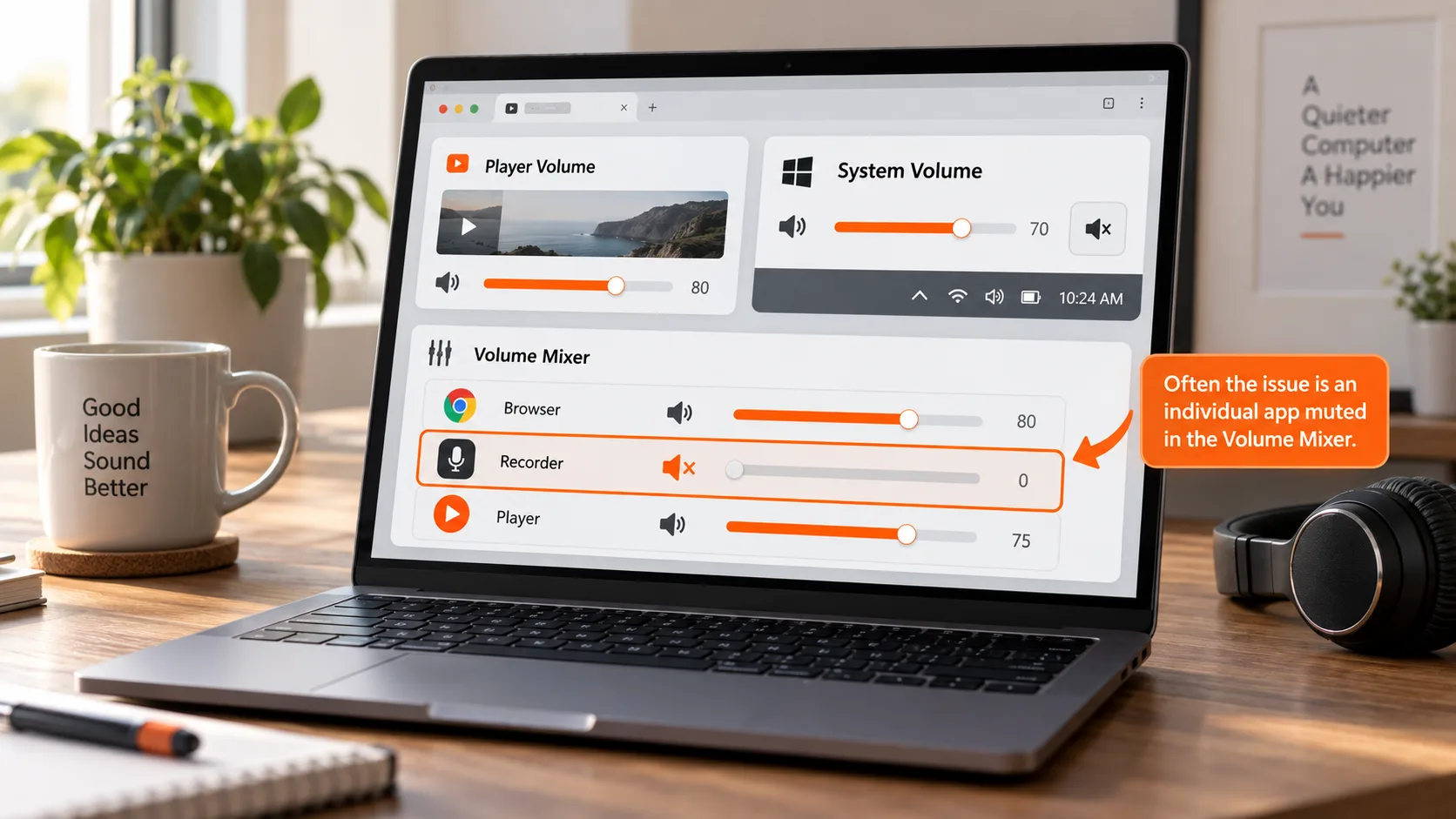
Najczęstsza przyczyna cichego komputera to nie zepsuty sprzęt — to mikser głośności, w którym grająca aplikacja została sama ściszona albo wyciszona. Oficjalna odpowiedź ze społeczności Microsoft Learn wskazuje ten sam kierunek: ciche nagrania ekranu zwykle wynikają z głośności pojedynczej aplikacji albo poziomu urządzenia, a nie z głośności głównej systemu, i sprawdzanie zaczyna się od paska głośności każdej aplikacji w mikserze.
Głośność Windowsa naprawdę ma trzy warstwy; przejdź je przed nagraniem:
- Własna regulacja głośności odtwarzacza albo karty przeglądarki: czy ściągnięta do minimum, czy wyciszona
- Głośność systemu na pasku zadań: tu mieszkają główny suwak i stan wyciszenia
- Mikser w Ustawieniach: przejdź pasek po pasku i potwierdź, że grająca aplikacja nie została wyciszona sama
Warstwę miksera pomija się najczęściej, bo pamięta historię głośności każdej aplikacji — dźwięk, który w zeszłym tygodniu pogięliście od niechcenia, zostawia tę aplikację cichą w tym tygodniu, a nikt nie pamięta, że ruszył.
Dźwięk poszedł inną drogą: urządzenie domyślne, tryb ekskluzywny i ściszenie przy rozmowie
Komputer wyraźnie gra, a nagranie nie — dźwięk najpewniej poszedł nie tędy, gdzie czekasz, albo zagarnął go inny program. Trzy częste przypadki, każdy skrytszy od poprzedniego.
Pierwszy to trasa. Podłączysz słuchawki Bluetooth albo zewnętrzną kartę dźwiękową — domyślne urządzenie wyjścia idzie za tym, i dźwięk wychodzi inną drogą. Oficjalne FAQ Bandicamu, producenta programu do nagrywania, zauważa też, że urządzenie Bluetooth grające i jako głośnik, i jako mikrofon często psuje nagranie, i radzi wybrać urządzenie odtwarzania inne niż Bluetooth. Potwierdzenie przed nagraniem, które urządzenie gra, oszczędza zgadywania po.
Drugi to tryb ekskluzywny. Niektóre odtwarzacze i programy do rozmów zagarniają urządzenie audio na wyłączność, i w tym czasie inne programy nie dostają nic. Droga: Win+R, wpisz mmsys.cpl, Enter; na karcie Odtwarzanie wybierz bieżące urządzenie, otwórz Właściwości, przejdź do Zaawansowane i odznacz Zezwól aplikacjom na wyłączną kontrolę tego urządzenia, potem zrestartuj i nagraj jeszcze raz.
Trzeci to ściszenie przy rozmowie. Windows automatycznie ścisza albo wycisza inne dźwięki, wykrywszy aktywność rozmowy; znamienne nagranie ma czysty głos i bardzo cichy tło. W tym samym oknie mmsys.cpl otwórz kartę Komunikacja i ustaw Gdy system Windows wykrywa aktywność komunikacji na Nie wykonuj żadnych działań, po czym nagraj raz jeszcze.
Nagrywanie w VidBrowser: obraz i dźwięk na jednej ścieżce
Łańcuch dźwięku sprawdzony — zostaje wybór właściwego sposobu zachowania: nagrywanie pokrywa najszersze pole, a to, co da się odtworzyć, da się nagrać. Cztery kroki:
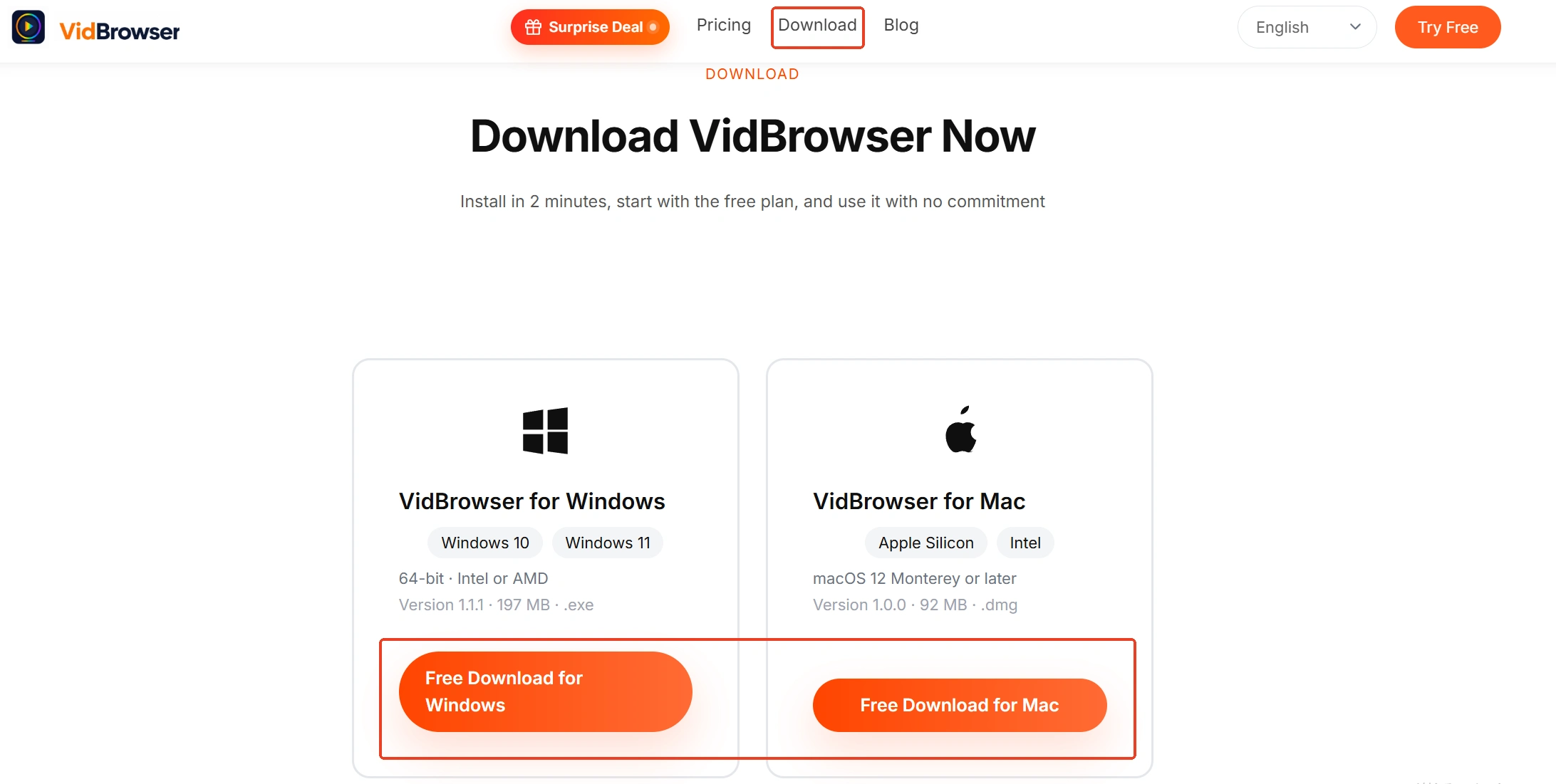
Krok 1: Pobierz i zainstaluj VidBrowser
Wersje Windows i Mac są na stronie VidBrowser; pobieranie i nagrywanie wbudowano jako dwie główne funkcje, a instalacja trwa kilka minut.
Krok 2: Otwórz stronę w VidBrowser i odtwórz
Przed odtworzeniem przeprowadź jeszcze raz dwudzielny werdykt na dziesięć sekund: potwierdź, że komputer gra i urządzenie wyjścia się nie zmieniło.
Krok 3: Zachowaj funkcją nagrywania
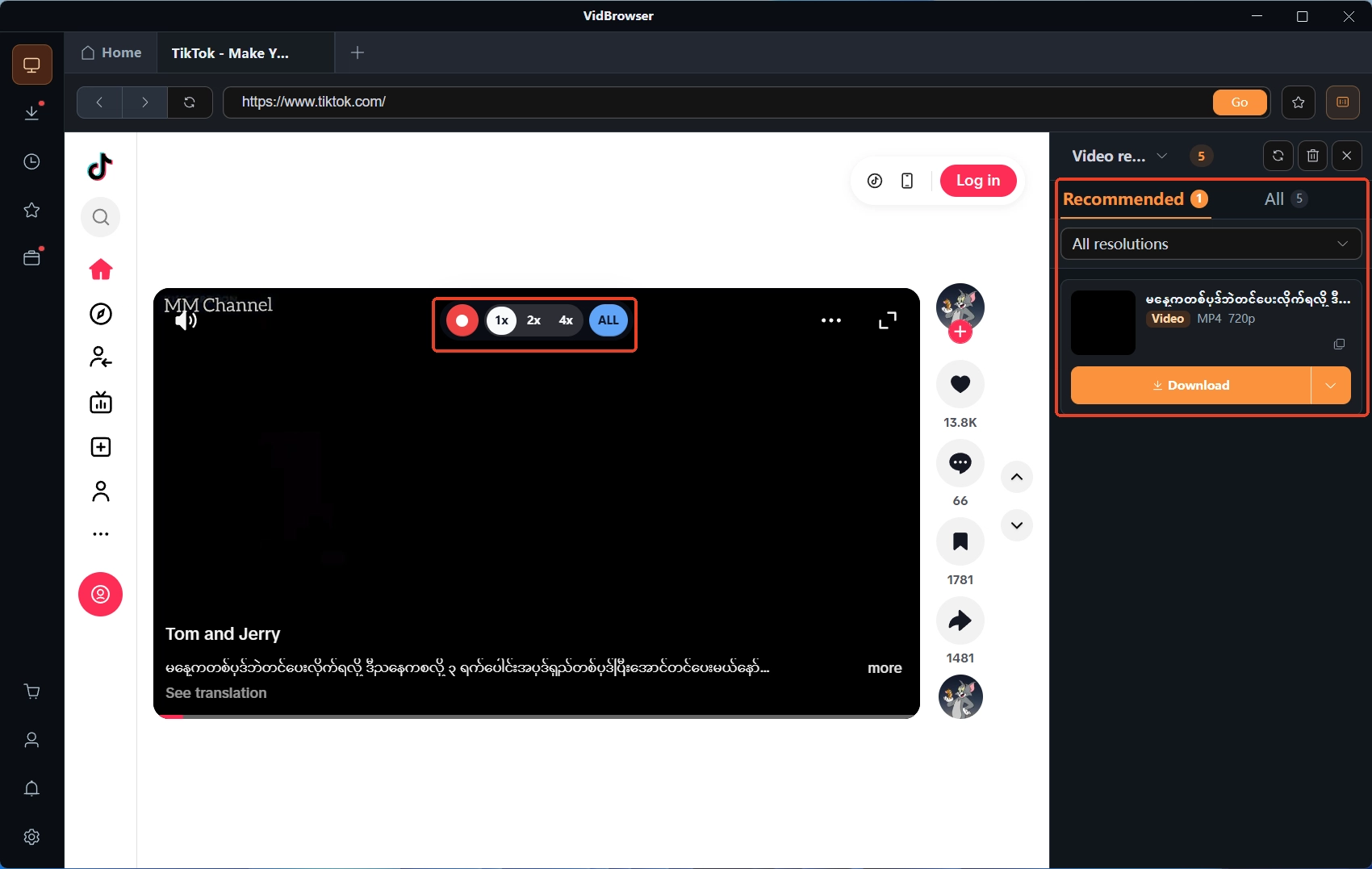
Najedź myszą na wideo, a sterowanie nagrywaniem położy się na wierzchu — wybierz prędkość (1x w czasie rzeczywistym albo 2x/4x, żeby skończyć szybciej), wciśnij Nagrywaj całość, by złapać całe wideo, a lewy przycisk pauzuje w każdej chwili. Wideo na platformach subskrypcyjnych jest w większości chronione prawem autorskim i zwyczajne pobieracze sięgają tam nie sięgają; nagrywanie jest najbardziej wiarygodnym sposobem zachowania takiej treści.
Krok 4: Gdzie działa bezpośrednie pobieranie, idź drogą pobierania
Panel Biblioteka wideo po prawej wypisuje wykryte wideo z pomarańczowym przyciskiem pobierania i pozwala najpierw wybrać rozdzielczość; ikona zegara w lewej nawigacji trzyma historię pobierania, by potwierdzić plik. Pełne porównanie obu dróg jest w przewodniku po nagrywaniu i pobieraniu.
Podsumowanie
Ciche nagranie ekranu zaczyna się od dwudzielnego werdyktu na dziesięć sekund: cichy komputer wiedzie do miksera i tej jednej wyciszonej aplikacji; grający komputer przy cichym nagraniu każe sprawdzać domyślne urządzenie wyjścia, tryb ekskluzywny i ściszenie przy rozmowie — właśnie w tej kolejności. Spraw, by strona odtwarzania grała, zanim dotkniesz nagrywania — o wiele łatwiej niż łatać potem.
Częste pytania
W trakcie nagrywania dźwięk był słyszalny, a w odtworzeniu go brak?
Najpewniej urządzenie wyjścia zmieniło się w połowie nagrania, albo przechwycona ścieżka i grające urządzenie nie były jednym. Zatrzymaj, potwierdź stabilne urządzenie wyjścia i nagraj od nowa.
Nagrywałem na słuchawkach Bluetooth, a plik wyszedł pusty?
Słuchawki Bluetooth zmieniły trasę wyjścia, i dźwięk poszedł inną drogą. Zwróć wyjście na głośniki i nagraj od nowa, albo trzymaj się FAQ producenta: wybierz urządzenie odtwarzania inne niż Bluetooth.
Pobrane wideo bez dźwięku to ten sam problem?
Nie. Ciche nagranie ekranu znaczy, że dźwięk nigdy nie wszedł do pliku w chwili nagrywania — podejrzani to odtwarzanie i urządzenia. Pobrane wideo bez dźwięku zwykle opiera się na kodowaniu ścieżki albo na samym pliku, i obie drogi sprawdzania nie przechodzą jedną ścieżką.
Więcej artykułów

Twoje konto OnlyFans lub Fansly zostalo wylaczone: droga odwolania i ratowanie tresci
Czytaj dalej →
Nagrania Zoom w chmurze nie będą przechowywane za Ciebie: pobierz, zanim termin się zamknie
Czytaj dalej →