Nagrania Zoom w chmurze nie będą przechowywane za Ciebie: pobierz, zanim termin się zamknie
Spotkanie się kończy, host wrzuca link do nagrania w chmurze na grupę, tego samego dnia się otwiera, dwa tygodnie później strona informuje, że plik został usunięty - na Zoomie to nic nowego. Nagranie w chmurze brzmi pewnie, ale gdzie leży, jak długo zostaje i jak je pobrać, każde z tych pytań ma własne zasady, a te zasady często uchodzą za oczywiste.
Oficjalna droga pobrania nagrania Zoom z chmury na własny komputer prowadzi przez portal web, nie przez aplikację desktopową.Zanim zaczniesz, ustal najpierw, gdzie zostało nagrane to spotkanie, rozpoznaj trzy terminy graniczne i dopiero potem naciśnij przycisk pobierania.
Nagrania Zoom najpierw podziel na dwie drogi: na komputer czy do chmury
Zoom dzieli nagrywanie na lokalne i w chmurze, pliki trafiają w zupełnie inne miejsca; gdy nagrania nie widać, najpierw sprawdź ten punkt.Oficjalne centrum pomocy mówi to wprost: nagranie lokalne dotyczy kont darmowych i płatnych, po zakończeniu nagrywania plik od razu ląduje na komputerze, w Windows domyślnie w folderze Zoom w katalogu dokumentów użytkownika; nagranie w chmurze dotyczy tylko kont płatnych, obraz, dźwięk i tekst czatu trafiają do chmury Zoom, a podgląd i pobieranie odbywają się oba przez portal web.
Między tymi drogami jest jeszcze jedna łatwa do przeoczenia różnica: nagranie rozpoczęte przez współgospodarza pojawi się tylko na liście nagrań gospodarza w portalu. Organizujesz spotkanie w czyimś imieniu, a nagranie nie pojawia się na twojej liście - szukaj najpierw na koncie gospodarza. Gdy wiadomo, gdzie nagrano, każdy następny krok wie, na którym ekranie działa.
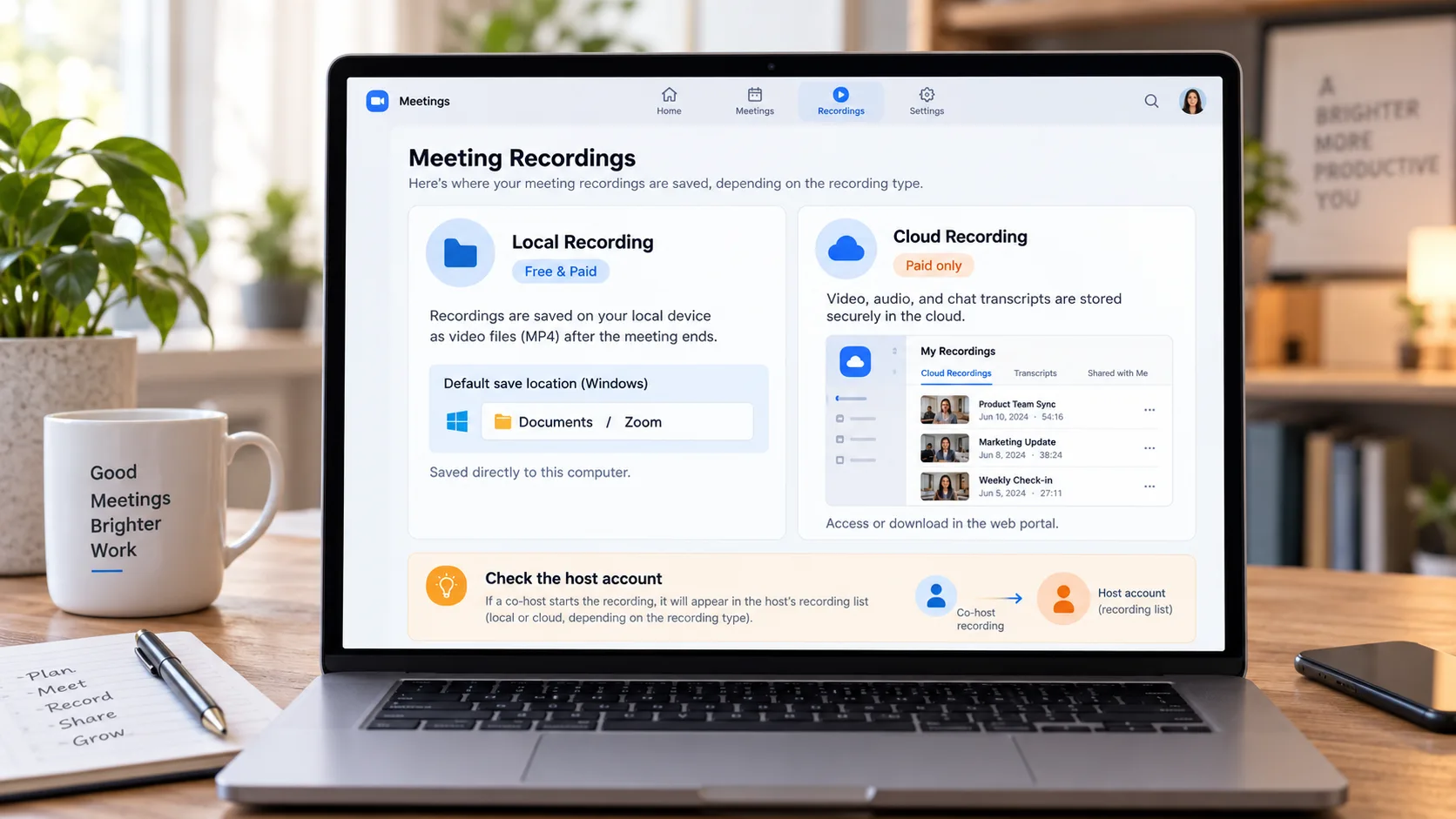
Wejście do pobierania nagrań z chmury jest w portalu web, w aplikacji desktopowej go nie ma
Nagraniami w chmurze zarządza portal web, a oficjalna droga pobierania wygląda tak: zaloguj się do portalu, wejdź w "Nagrania i transkrypcje", przełącz się na zakładkę "Nagrania w chmurze".Pojawią się tu nagrania po zakończonym przetwarzaniu, można ich szukać po ID spotkania, temacie lub słowach z transkrypcji; kliknij miniaturę nagrania, na stronie plików nagrania kliknij "Pobierz", potwierdź raz komunikat i pobieranie rusza.
Trzy szczegóły warto zapamiętać. Po pierwsze, nagrania w trakcie przetwarzania nie widać, tuż po zakończeniu spotkania trzeba więc chwilę poczekać. Po drugie, użytkownik z uprawnieniami do planowania może też oglądać i pobierać nagrania spotkań prowadzonych przez osoby, których jest pełnomocnikiem, ale tych plików usunąć nie może. Po trzecie, jedno nagranie w chmurze rzadko jest jednym plikiem: obraz, dźwięk i tekst czatu leżą osobno, a lista plików widać od razu na stronie nagrania. Oficjalna strona zarządzania opisuje ten proces punkt po punkcie, zobacz stronę zarządzania nagraniami w chmurze w oficjalnym centrum wsparcia Zoom.
Nagranie w chmurze nie jest przechowywane na zawsze: miej na oku trzy terminy
Jak długo nagranie zostaje w chmurze Zoom, wspólnie decydują trzy terminy; gdy któryś się zamknie, link umiera.To ważniejsze pytanie niż "jak pobrać" - kiedy trzeba pobrać:
- Usuwanie automatyczne: Gdy na koncie włączone jest "Usuń nagrania w chmurze po określonej liczbie dni", strona zarządzania pokazuje przy każdym nagraniu pozostałe dni; po terminie jest 1 dzień karencji, potem plik trafia do kosza; pojedyncze nagranie można zwolnić przez "Wyłącz usuwanie automatyczne".
- Kosz: Usunięte nagrania w chmurze trafiają do kosza portalu web, leżą tam 30 dni, potem w ciągu 24 godzin znikają na stałe - razem z nimi zamyka się droga odzyskiwania.
- Subskrypcja: Po zakończeniu płatnej subskrypcji nagrania w chmurze zostają 30 dni; kto chce je zachować, pobiera je przed terminem albo odnawia subskrypcję.
Oficjalna strona zasad usuwania opisuje karencję i okno odzyskiwania bardzo dokładnie, przed startem warto ją przejrzeć (strona zarządzania usuwaniem nagrań w oficjalnym centrum wsparcia Zoom). Wszystkie trzy terminy zmierzają do tego samego zdania: kopia w chmurze nie należy do ciebie, ta na komputerze już tak.
Brak przycisku pobierania przy nagraniu w chmurze? Zapisz kopię nagrywaniem
Gdy dostajesz tylko link do odtworzenia i nie przyznano ci prawa pobierania, nagrywanie jest drogą, by zostawić obraz na własnym komputerze.Cztery kroki prowadzą przez:
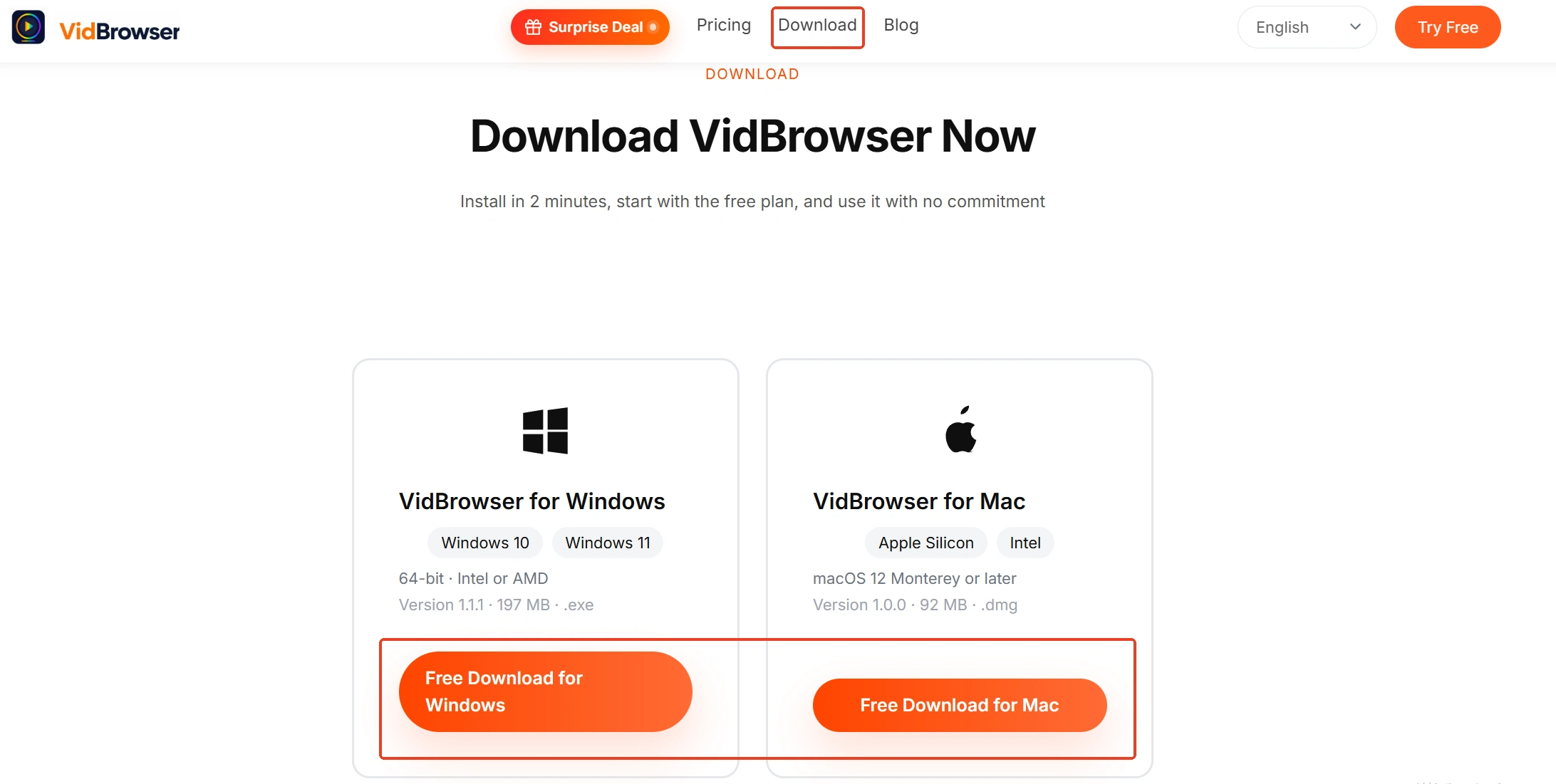
Krok 1: Pobierz i zainstaluj VidBrowser
Przeglądarka wideo na desktop VidBrowser nadaje się na Windows i Mac do oglądania wideo, wycinania fragmentów i zapisywania lokalnie; pobieranie i nagrywanie są wbudowane, instalacja zajmuje kilka minut.
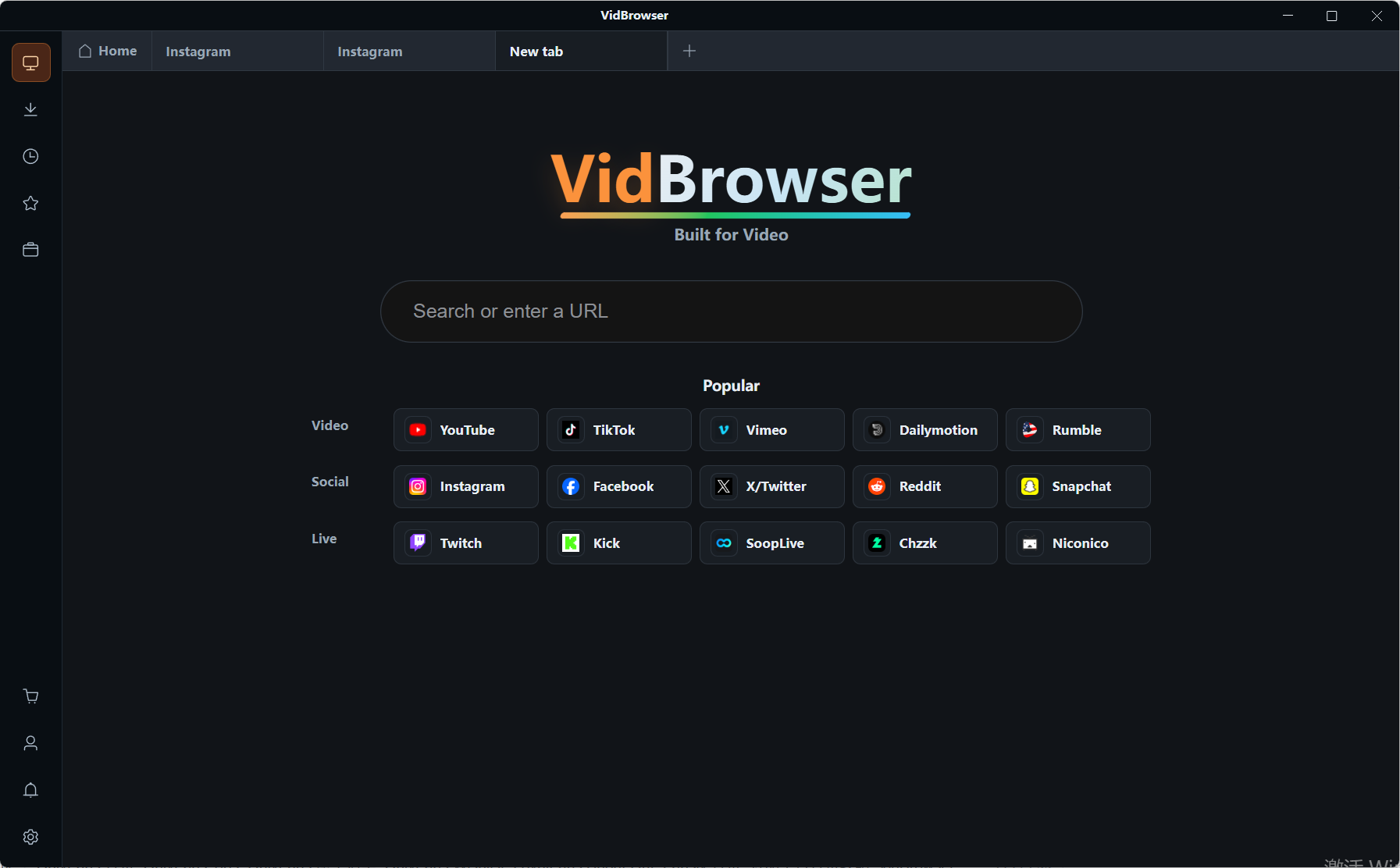
Krok 2: Otwórz w VidBrowser stronę odtwarzania nagrania z chmury
Wklej link udostępniania albo adres odtwarzania z portalu w pasek adresu i zaloguj się normalnie własnym kontem; przy ważnych uprawnieniach strona odtwarzania działa bez przeszkód.
Krok 3: Co wolno pobrać, pobierz wprost
Panel "Biblioteka wideo" po prawej wyświetla wykryte pozycje wideo, każda z pomarańczowym przyciskiem "Pobierz"; jedno kliknięcie zapisuje plik jako MP4, rozdzielczość można wybrać wcześniej.
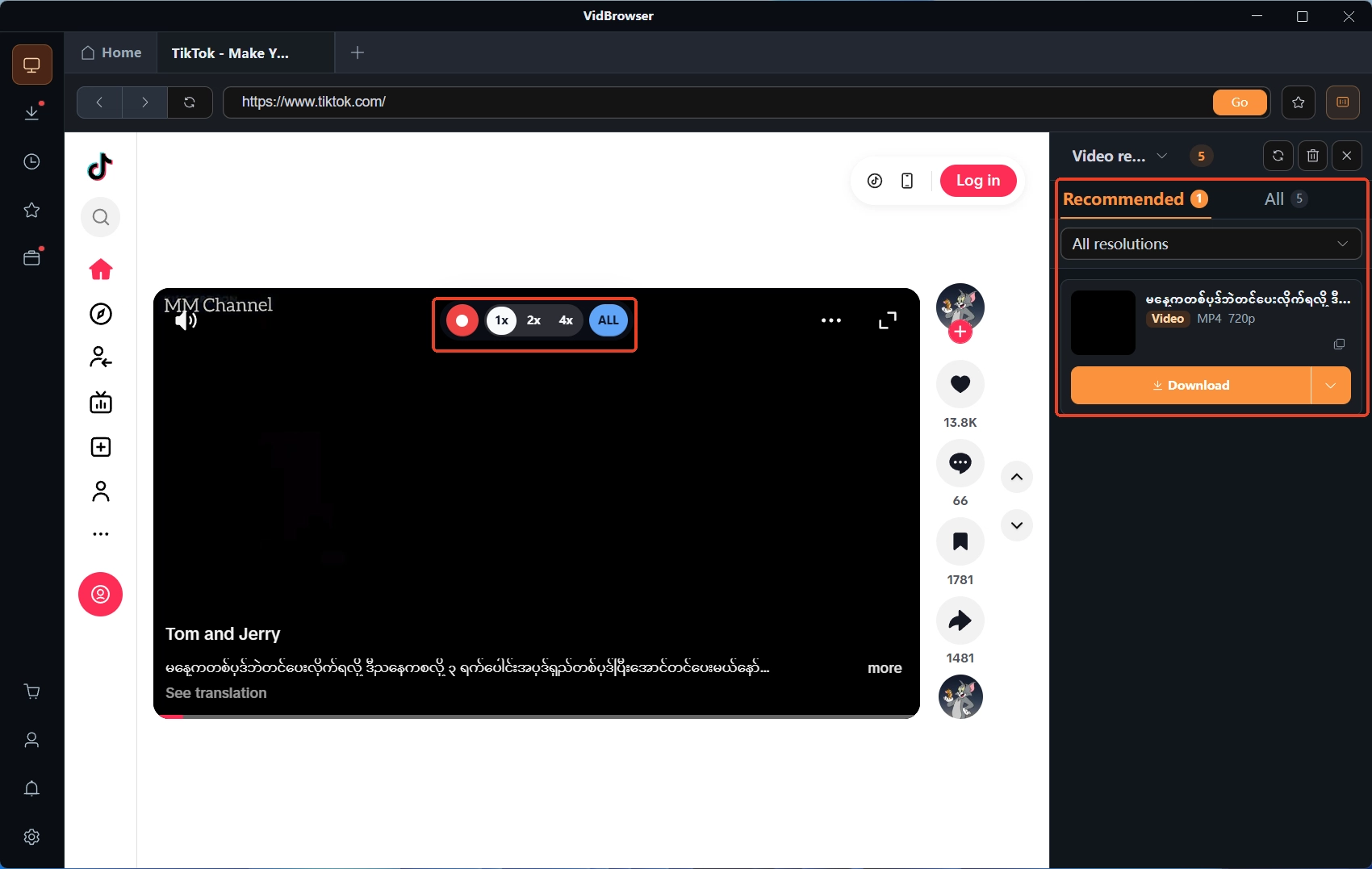
Krok 4: Czego nie da się pobrać, nagraj
Gdy mysz znajdzie się nad obrazem wideo, pojawia się nakładka sterowania nagrywaniem - wybierz prędkość nagrywania (1x w czasie rzeczywistym, 2x lub 4x szybciej się kończy), kliknij "Nagrywaj wszystko", by nagrać całe wideo, przycisk nagrywania po lewej w każdej chwili zaczyna lub wstrzymuje. Po nagraniu historia pobrań czeka pod ikoną zegara w lewej nawigacji, plik jest już lokalnie. Jeśli plik z nagrania ma poprawny obraz, ale brak dźwięku, najpierw sprawdź warstwę przechwytywania dźwięku systemowego; artykuł o nagraniu bez dźwięku przechodzi odtwarzanie, zajętość i routing po kolei.
Podsumowanie
Zasady nagrań Zoom w chmurze da się zebrać w dwa zdania. Najpierw ustal, gdzie nagrano: nagranie lokalne leży w folderze Zoom w katalogu dokumentów, nagranie z chmury pobiera się przez portal web. Potem pobieraj wcześnie: dni do usunięcia automatycznego, kosz 30 dni, 30 dni po końcu subskrypcji - wszystkie trzy terminy wskazują ten sam kierunek, chmura nie jest magazynem. Przy odtworzeniu bez prawa pobierania nagrywanie jest najprostszym sposobem zostawienia kopii. Kursy online i webinary z tą samą logiką "kopia w chmurze, czas nie czeka" obsługujesz tak samo, artykuł o zapisie kursów offline rozkłada stronę kursów dokładniej.
Najczęstsze pytania
Dlaczego w aplikacji Zoom nie ma wejścia do pobierania nagrań z chmury?
Nagraniami w chmurze zarządza portal web, w aplikacji desktopowej pojawiają się tylko nagrania lokalne. Nagranie lokalne leży domyślnie w folderze Zoom w katalogu dokumentów użytkownika Windows; kto rozróżnia oba wejścia, nie krąży bezcelowo w poszukiwaniu nagrania.
Nagranie udostępnione przez kogoś - czy mogę pobrać je wprost?
Zależy, czy udostępniający otworzył prawo pobierania w ustawieniach udostępniania. Bez otwarcia oglądanie online pozostaje oglądaniem; kto chce zostawić obraz na komputerze, idzie drogą nagrywania. Jeśli pobrany plik się nie otwiera, najpierw sprawdź kontener i dekoder, przewodnik po formatach i zgodności odtwarzania wypisuje kolejność sprawdzeń.
Czy darmowe konto może korzystać z nagrań w chmurze?
Nagrania w chmurze dotyczą tylko kont płatnych (Pro, Business lub Enterprise). Konto darmowe nagrywa lokalnie, plik od razu ląduje na komputerze - to nawet o jedną chmurową granicę mniej.
Więcej artykułów

Twoje konto OnlyFans lub Fansly zostalo wylaczone: droga odwolania i ratowanie tresci
Czytaj dalej →
Nagrania Zoom w chmurze nie będą przechowywane za Ciebie: pobierz, zanim termin się zamknie
Czytaj dalej →