
Video na GIF ostre i lekkie: czas trwania, szerokosc i czestotliwosc
Zamiana klipu z filmu na GIF zwykle konczy sie jednym z dwoch: obraz wychodzi rozmyty do stopnia zacierajacego detale, albo plik robi sie tak ciezki, ze nie miesci sie nawet w oknie czatu. Problem prawie nigdy nie lezy w Twoim sposobie robienia — lezy w samym formacie GIF, utrwalonym w 1987 roku: kazdy kadr niesie maksimum 256 kolorow i nie niesie dzwieku, wiec logika filmu HD nie ma tu czym przyjechac. Ostry i lekki GIF rozstrzygaja trzy decyzje: czas trwania, szerokosc i czestotliwosc kadrow.
Dlaczego GIF jest rozmyty z natury: trzy twarde reguly
GIF i MP4 nie sa tej samej rodziny.GIF to format obrazow z 1987 roku — w istocie kadry pokazywane po kolei, a nie skompresowany film. Trzy reguly sa zapisane w formacie: maksimum 256 kolorow na kadr, podczas gdy film HD niesie miliony kolorow; zadnej sciezki dzwiekowej, tego co mowia na obrazie nie uslyszysz; i zadnych wspolczesnych metod kompresji, ten sam content wazy wiecej.
Rozmytosc to wiec nie wina slabego narzedzia — format ucial kolory; ciezki plik to nie wynik zlych ustawien — kompresja GIFa z natury marnuje miejsce. Co pasuje do GIFa, nigdy nie byl pelny film, lecz krotka animacja z paru sekund, idaca w petli i bez dzwieku — gdy to zrozumiesz, ustawienia dostaja kierunek.
Czas trwania, szerokosc, czestotliwosc kadrow: trzy parametry rozstrzygajace ostrosc i wage
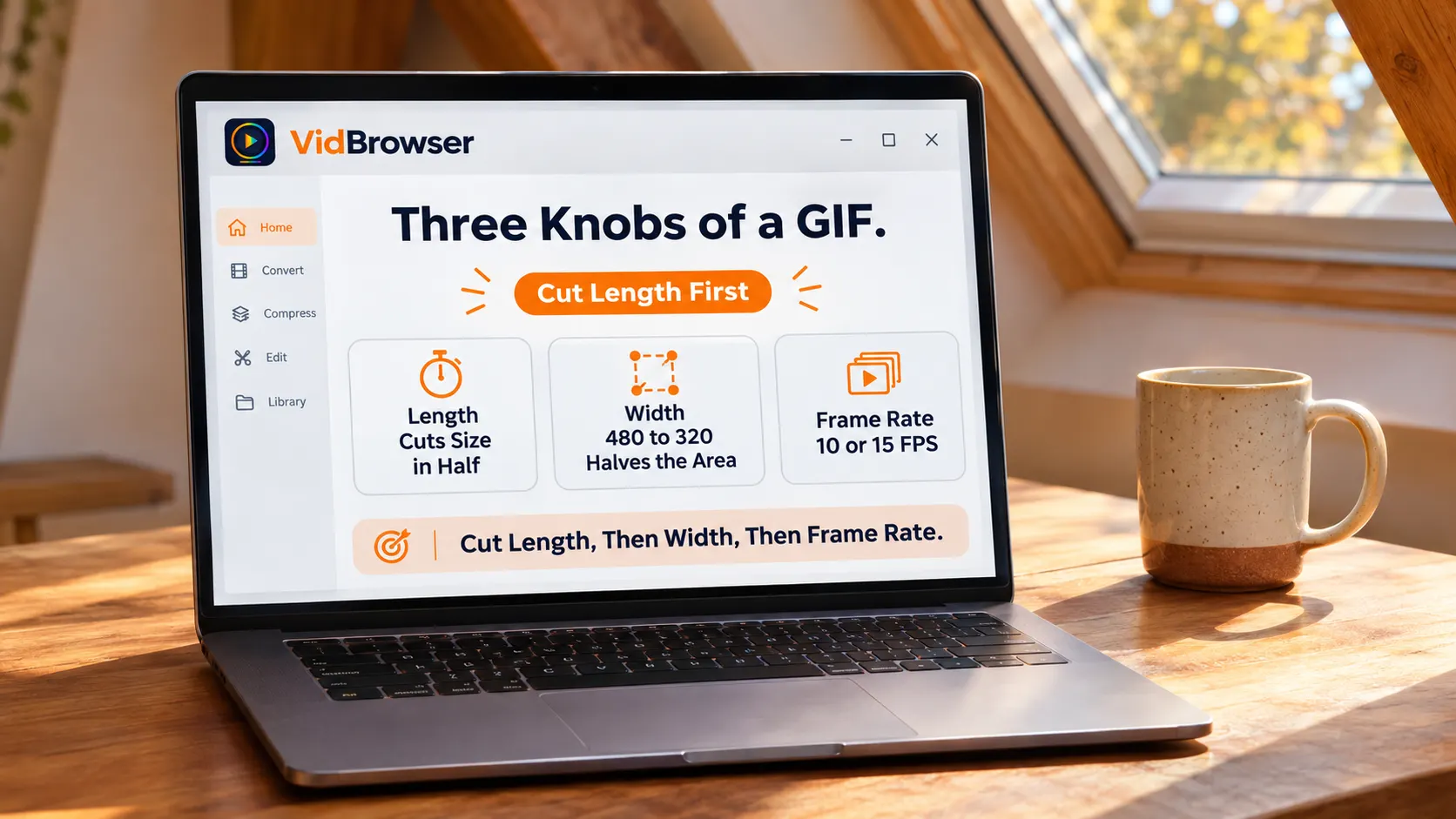
Ostry i lekki to rachunek liczony naraz na trzech parametrach; dotkniesz jednego, dwa dalsze ruszaja za nim.Oficjalna strona narzedzia video na GIF daje wartosci startowe gotowe do skopiowania: szerokosc od 480 px, czestotliwosc 10 lub 15 FPS, czas trwania w granicach 15 sekund.
Parametry nie waza tyle samo: czas trwania jest pierwszym czynnikiem rozmiaru — potnij klip na pol i plik chudnie z grubsza o pol; szerokosc idzie zaraz za nim — z 480 na 320 px powierzchnia obrazu traci prawie pol; czestotliwosc kadrow zarzadza plynnoscia — 10 lub 15 FPS wystarcza zwyczajnym scenom rozmowy, podnos tylko przy szybkich ruchach, a zaplata rosnie razem plik.
Kolejnosc pracy jest twarda: najpierw czas trwania — wybierz sekundy, ktore naprawde zasluazuja na petle; potem szerokosc — 320 px czesto wystarcza naklejkom czatu, 480 dla obrazow postow; czestotliwosc kadrow na koncu — jesli idzie plynno, przestan podnosic. Przy kazdym cieciu pytaj, co widz naprawde widzi w tych 15 sekundach.
Content z dzwiekiem lub powyzej 15 sekund: nie forsuj GIFa
GIF nie pomiesci ani dzwieku, ani dlugiego contentu — w obu przypadkach zmiana formatu oszczedza roboty.Dialogy, muzyka czy dzwiek otoczenia sa niemozliwe na poziomie formatu; co potrzebuje dzwieku, przechowuj jako MP4. Po jakies dziesiatej sekundzie waga GIFa rosnie szybciej niz MP4 i petla tez sie nie trzyma.
Czeste nieporozumienie warto wyjasnic: ruchome obrazy na platformach spolecznosciowych czesto sa w istocie plikami MP4 z etykieta GIF — te na X dzialaja tak: plynno i z dzwiekiem. Kazdy format ma swoja zmiane: krotka petla paru sekund idzie do GIFa, dzwiek i dlugosc idzie do MP4, dlaczego GIFy z X sa naprawde MP4, mechanizm jest tam rozebrany dokladniej.
Najpierw wyjmij fragment z filmu
Surowcem GIFa jest dobrze pociety krotki klip, a desktopowa przegladarka filmow zbiera szukanie, zapisywanie i docinanie w jednej aplikacji.Fragment jest jeszcze na stronie? Idz w czterech krokach:
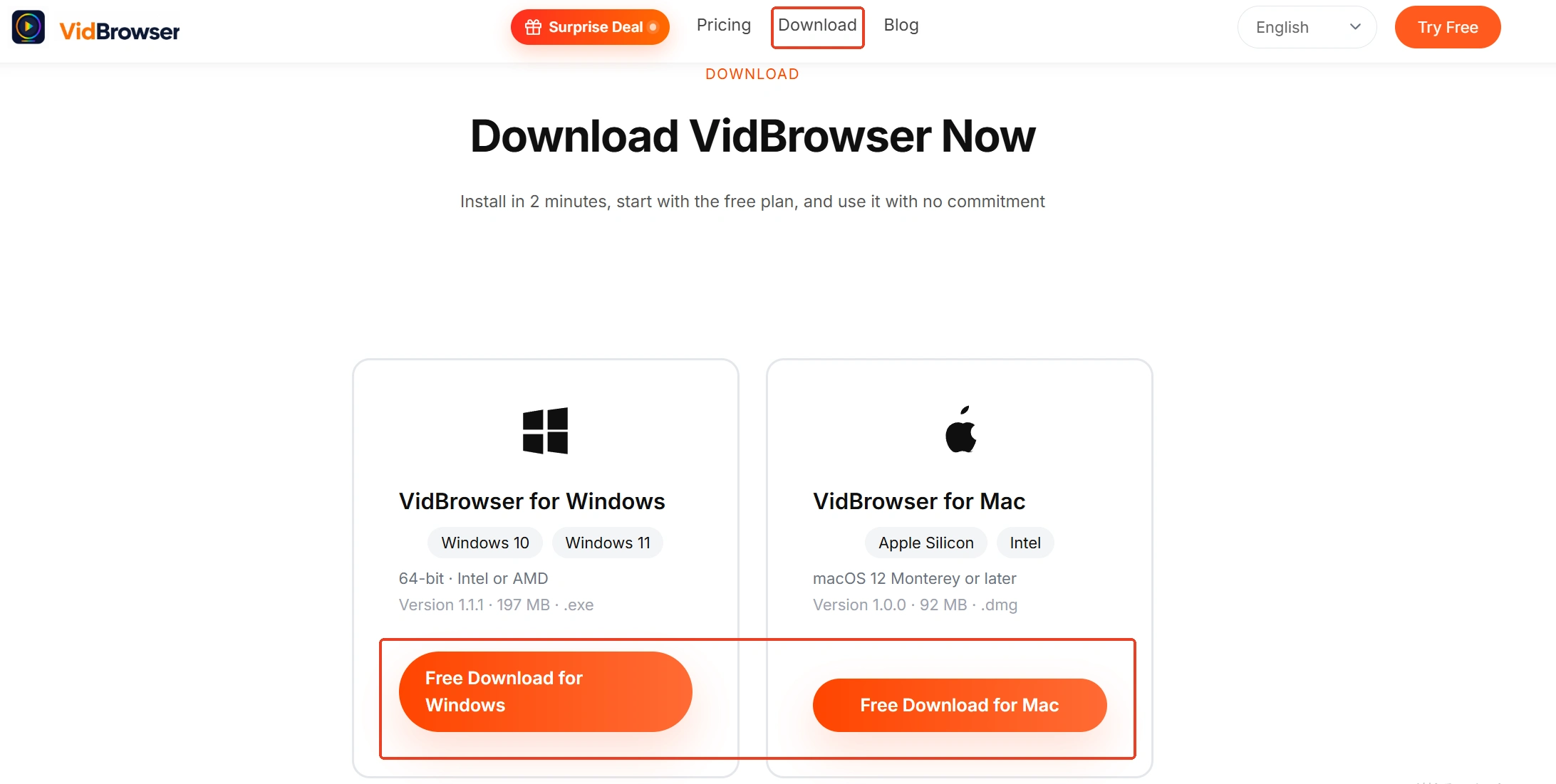
Krok 1: Pobierz i zainstaluj VidBrowser
VidBrowser to desktopowa przegladarka filmow dla Windows i Mac: ogladasz filmy, docinasz fragmenty i zapisujesz lokalnie, pobieranie i nagrywanie wbudowane, instalacja zajmuje kilka minut.
Krok 2: Otworz strone filmu i zapisz film
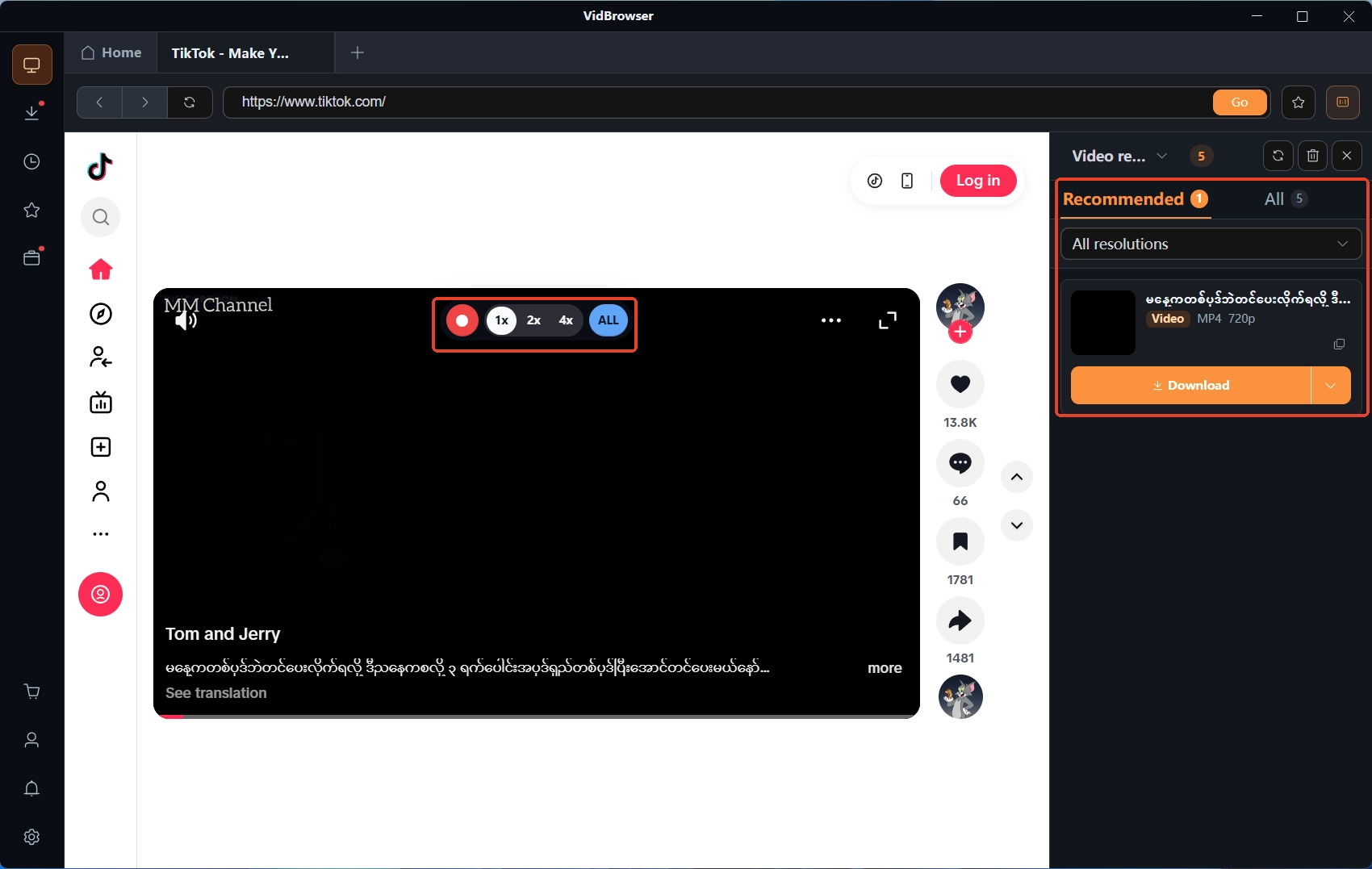
Otworz strone we wbudowanej przegladarce — panel biblioteki mediow po prawej listuje wykryte zrodla filmow; klikaj pomaranczowy przycisk pobierania na pozycji, aby zapisac MP4 (mozesz najpierw filtrowac po rozdzielczosci). Tam gdzie pobranie nie wychodzi: najedz mysza na film — nakladka nagrywania wychodzi i przejmuje sprawe — wybierz szybkosc (1x czas rzeczywisty, 2x lub 4x zeby skonczyc szybciej), klikaj nagrywaj wszystko, przyciski po lewej wstrzymuja w kazdym momencie, korzystaj w ramach zasad platformy i licencji contentu.
Krok 3: Dociecie dlugiego filmu na fragment
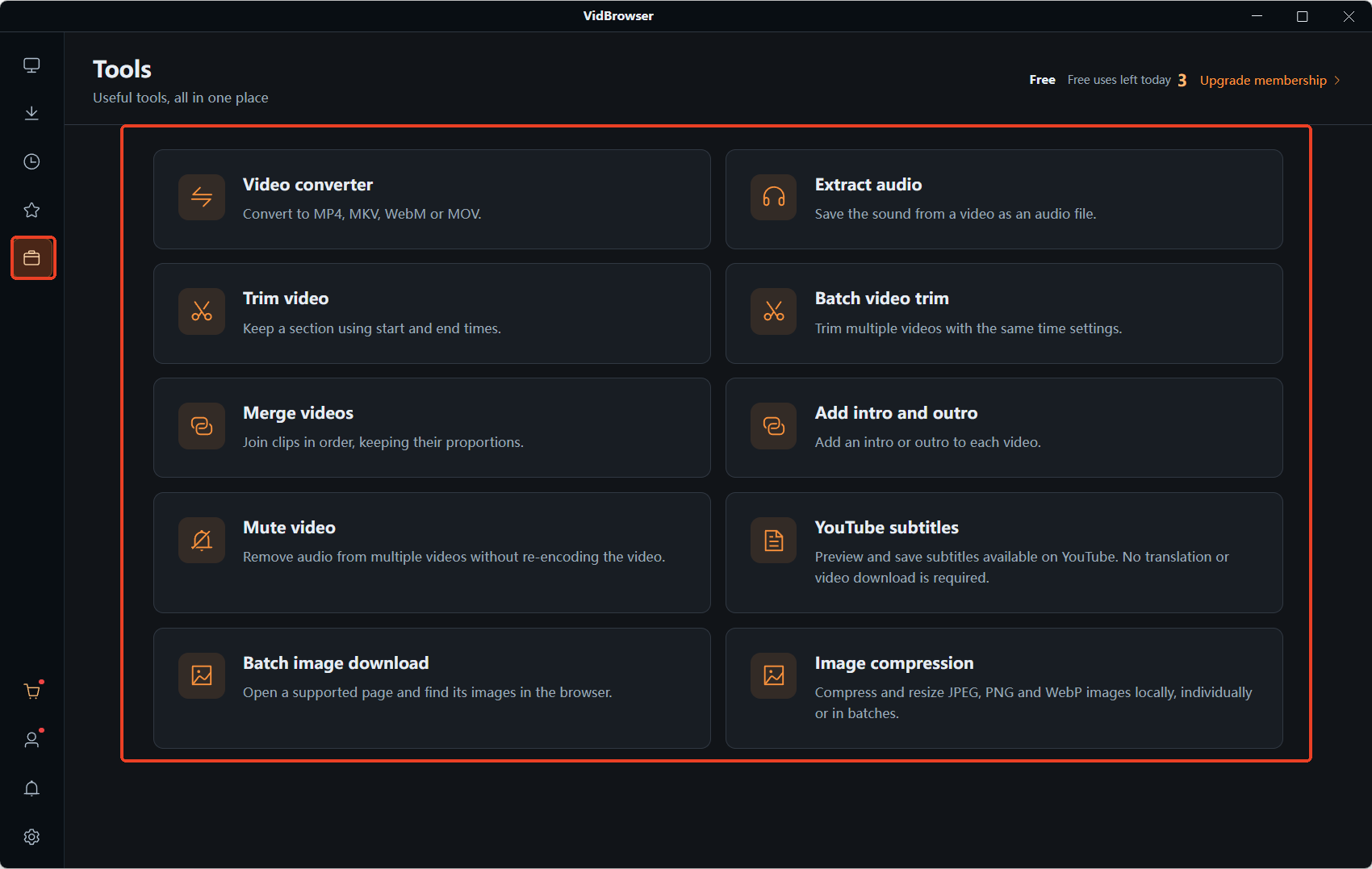
Przez nawigacje po lewej wychodzisz na strone narzedzi, wybierasz docinanie filmow, przciagasz zapisany film, ustawiasz poczatek i koniec po sekundach, czas dociecia pokazuje sie sam; w trybie rekodowania wybrany fragment wychodzi jako MP4. Jeden plik na raz — pociete to surowiec GIFa.
Krok 4: Potwierdz fragment, idz dalej
Po potwierdzeniu fragment zapisuje sie na komputer i zaczyna sie robota nad GIFem. Film pobrany czy nagrany, gdzie lezy plik, jak pocieto — ta sama aplikacja zamyka wszystko, bez zmiany narzedzia.
Cztery kroki od fragmentu do gotowego GIFa
Sam GIF robi sie na oficjalnej stronie narzedzia video na GIF, plik cala droge zostaje na Twojej maszynie, a konwertujesz tylko fragmenty, ktore zapisales i masz prawo uzywac.
Krok 1: Otworz strone narzedzia, przciagnij fragment
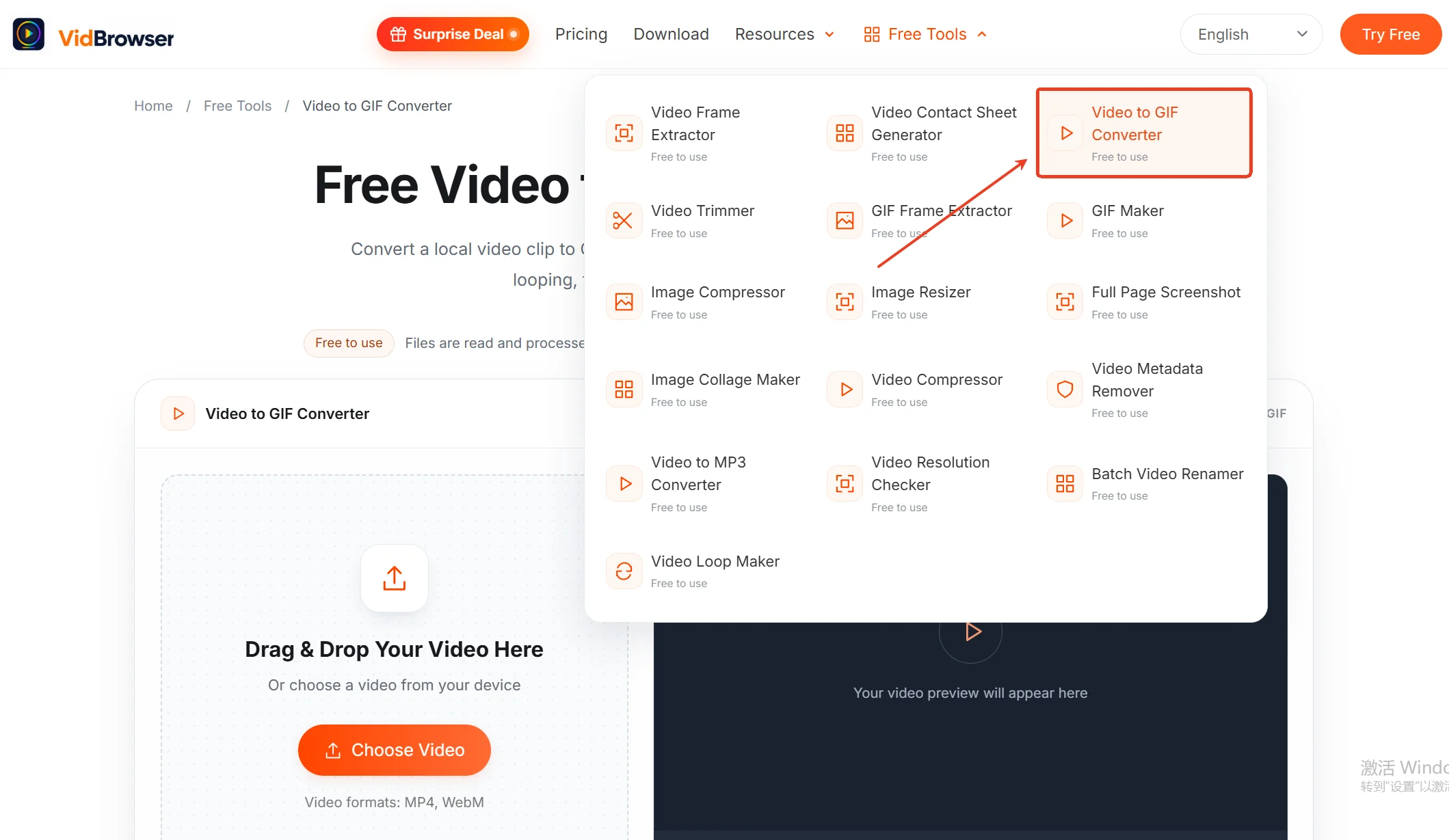
Otworz strone narzedzia video na GIF w przegladarce i przciagnij MP4 albo WebM do kreskowanej ramki, albo klikaj wybrac film i wez plik ze swojego urzadzenia.
Krok 2: Wybierz czesc i utrzymaj czas trwania
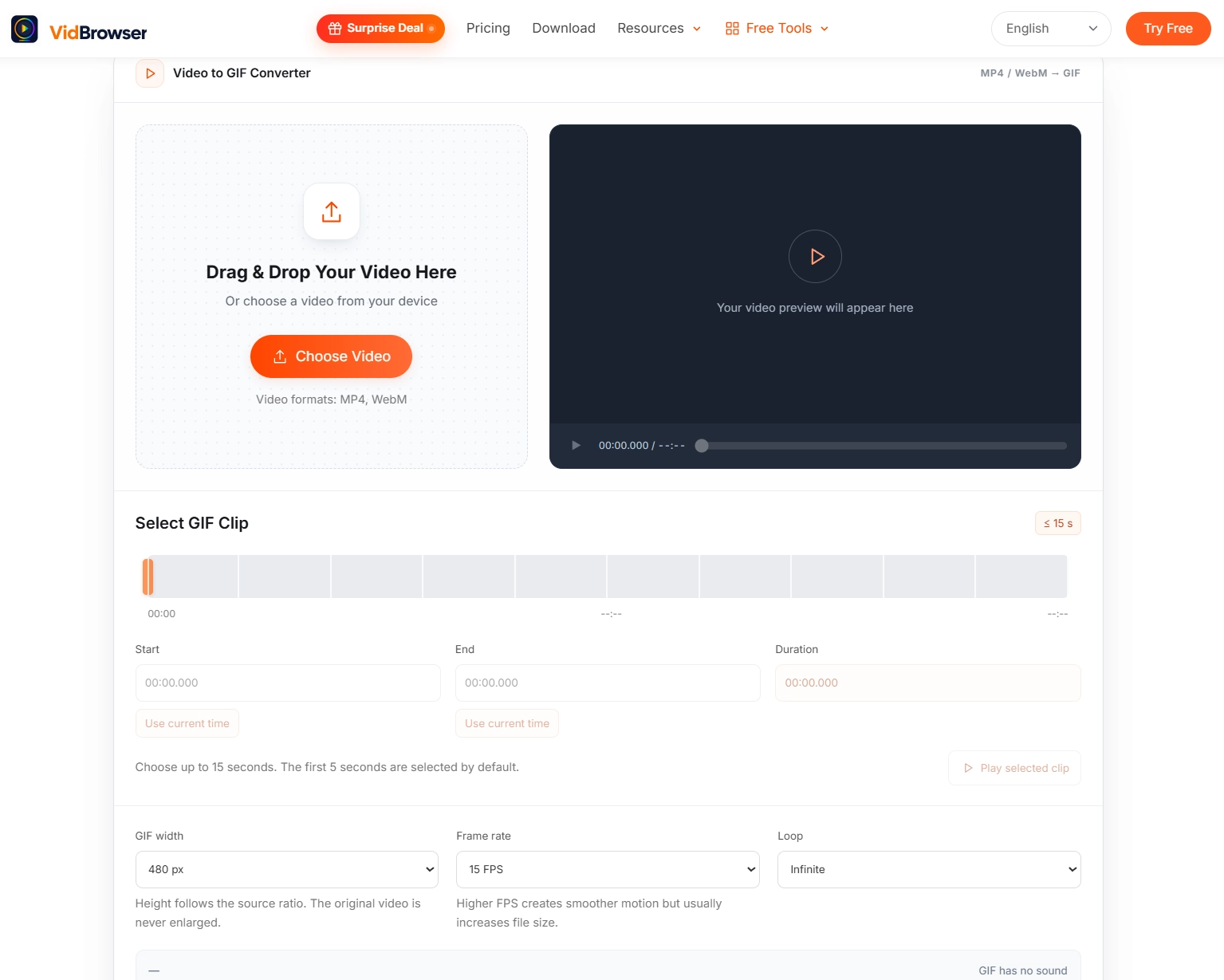
Ustaw poczatek i koniec kadrow do konwersji; jeden przejazd przyjmuje maksimum 15 sekund, narzedzie startuje z 5 — najtansze ciecie calego rachunku rozmiaru, zaczynaj od tego.
Krok 3: Ustaw parametry
Szerokosc zacznij od 480 px; wysokosc podaza w tym samym stosunku i nie reguluje sie osobno. Czestotliwosc kadrow 10 lub 15 FPS; liczba petli domyslnie nieskonczona, zmieniaj wg potrzeby.
Krok 4: Preglad, generuj i pobierz
Najpierw preglad; podoba sie — generuj i pobierz na urzadzenie; waga przekracza — wracaj do kroku wyboru i jeszcze tnij, albo opuszczaj szerokosc o stopien. Pojedyncze klatki z GIFa wyjmowac jako obrazy — narzedzie wyluszczania klat GIF na stronie rozklada animacje na PNG albo JPG.
Podsumowujac
Rachunek ostrego i lekkiego GIFa miesci sie w trzech wierszach: czas trwania do 15 sekund, szerokosc od 480 px, czestotliwosc od 10 lub 15 FPS — najpierw tnij czas, potem ustal szerokosc, na koncu ustaw czestotliwosc. Content z dzwiekiem albo powyzej paru dziesiatek sekund zostaje w MP4, nie forsuj. Fragment jeszcze nie w reku — VidBrowser bierze na siebie pobieranie, nagrywanie i docinanie, GIF sklada sie na oficjalnej stronie narzedzia lokalnie, cala linia bez zmiany programu.
Czeste pytania
Jaka czestotliwosc kadrow wybrac dla GIFa?
Zacznij od 10 lub 15 FPS. Zwyczajna rozmowa i powolne sceny wystarczaja; podnos tylko przy szybkich ruchach, i podwojenie czestotliwosci podwaja plik.
Dlaczego otrzymany GIF nie ma dzwieku?
Format GIF sam nie niesie sciezki dzwiekowej — regula formatu, nie zapomniana funkcja. Co potrzebuje dzwieku, przechowuj jako MP4; obrazy na X z dzwiekiem dlatego, ze ich plik naprawde jest MP4.
GIF wyszedl za duzy — co robic?
Podciaguj parametry po kolei: najpierw tnij czas trwania, potem szerokosc (320 px czesto wystarcza czatu), czestotliwosc kadrow na koncu. Po kazdym cieciu preglad i zatrzymaj sie, gdy wystarczy.


