
OnlyFans não tem app: como usar no celular e por que o desktop vence (2026)
Procure "OnlyFans" nas lojas de aplicativos e aparecerão muitos resultados — nenhum é o que você procura. A resposta curta: o OnlyFans não tem aplicativo oficial para celular nem para desktop — não é preguiça, é que simplesmente não consegue ser publicado. Dá para usar no celular, só que de um jeito diferente do que você imagina; e há coisas que o celular faz mal por natureza. Este guia explica como usar o OnlyFans no celular e onde o desktop é mais forte, tudo de uma vez.
O OnlyFans não tem aplicativo oficial — a versão web é a única entrada legítima
O OnlyFans não tem app para celular nem para desktop — o blog oficial diz claramente: não existe aplicativo independente para iPhone, Android ou desktop, e o navegador é a única entrada.
Por que em 2026 ainda não há app? Não é falta de técnica — são dois muros impossíveis de atravessar:
- Políticas das lojas: as diretrizes de revisão da Apple App Store e as políticas de desenvolvedor do Google Play proíbem aplicativos cujo propósito principal é conteúdo adulto — o conteúdo principal do OnlyFans jamais passaria na revisão
- A conta não fecha: Apple e Google cobram 15%–30% das compras no aplicativo, enquanto o OnlyFans divide 80/20 com os criadores e fica com apenas 20% — somando outro corte da loja, a renda dos criadores ou os preços das assinaturas sairiam do controle
A escala mostra que ele não precisa agradar as lojas: segundo os relatórios britânicos da matriz Fenix International, o OnlyFans processou cerca de US$ 7,22 bilhões em pagamentos em 2024, cobrindo cerca de 4,6 milhões de contas de criadores. Então o "OnlyFans móvel" é simplesmente abrir o onlyfans.com no navegador — feed, assinaturas, mensagens diretas, compras PPV, gerenciamento de pagamentos, nada falta. Carteiras digitais e transferências bancárias funcionam como explicamos em Como pagar no OnlyFans.
Muita gente acha que "existe app oficial", geralmente enganada por duas coisas: os aplicativos falsos nas lojas parecem reais demais, e o OnlyFans de fato tem um aplicativo oficial chamado OFTV — mas é outra coisa em relação ao site principal, explicado abaixo.
Adicione a versão web do OnlyFans à tela inicial do celular em três passos
A versão web pode se vestir de app: o recurso "Adicionar à tela inicial" do navegador faz com que ele abra em tela cheia como um aplicativo nativo em 30 segundos. Esse formato se chama PWA (Progressive Web App), e o blog oficial do OnlyFans publicou um tutorial.
- iPhone (Safari): abra o onlyfans.com e faça login → toque no botão de compartilhar na parte de baixo → deslize até "Adicionar à Tela de Início" → confirme
- Android (Chrome): abra o onlyfans.com → menu de três pontos no canto superior direito → toque em "Adicionar à tela inicial" (algumas versões mostram "Instalar app") → confirme
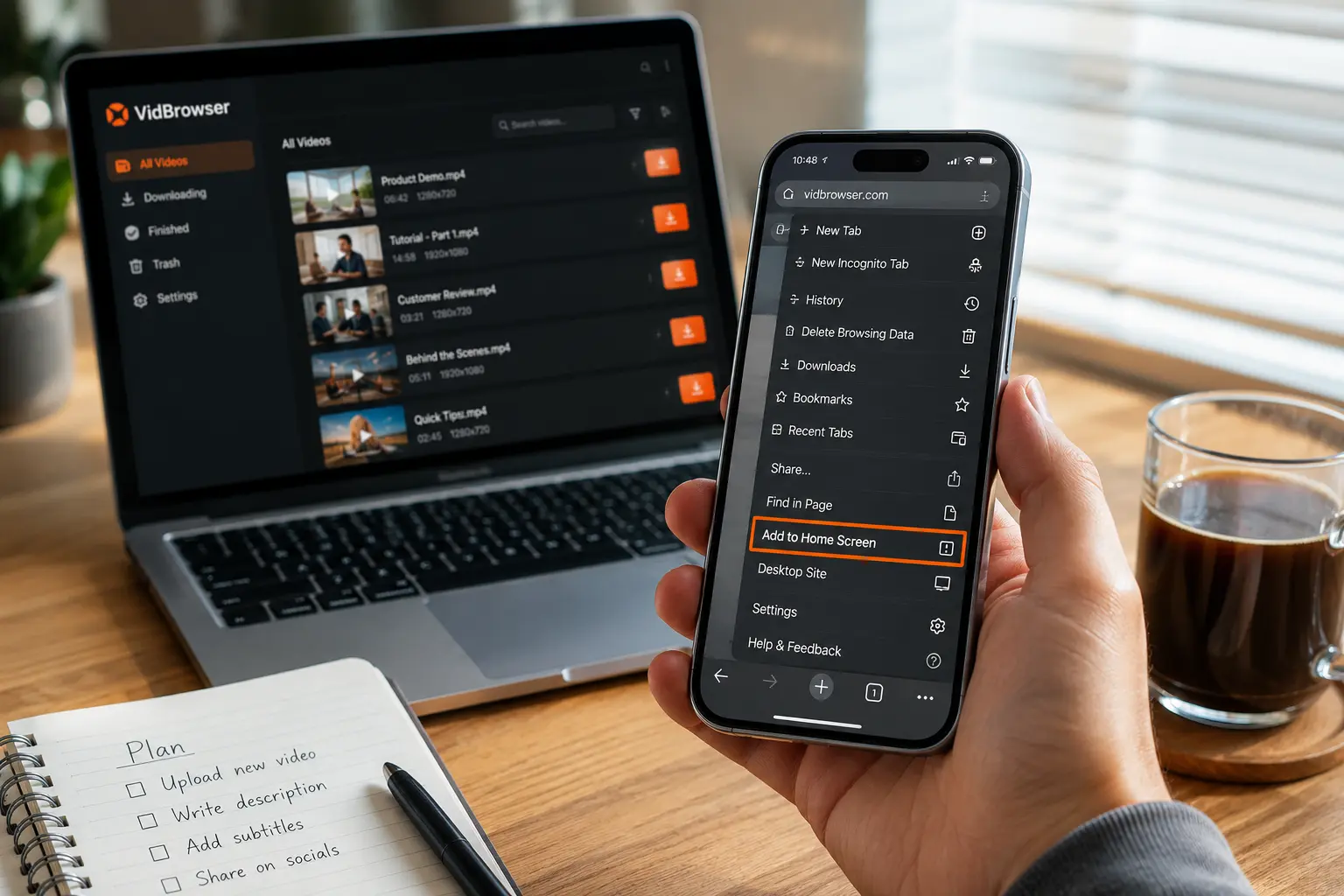
Dois detalhes pouco comentados são mais úteis que os passos de instalação em si:
- O nome do ícone pode ser mudado: ao adicionar, troque o "OnlyFans" padrão por uma palavra neutra como "Notas" ou "Tempo", para não entregar nada ao emprestar o celular
- Limpar os dados do navegador desloga: o ícone da tela inicial continua sendo uma página web — limpar os cookies exige login de novo, ative a verificação em duas etapas com antecedência para não se desesperar após ser desconectado
Todos os apps "OnlyFans" das lojas são falsos
Procure "OnlyFans" na App Store ou no Google Play e nenhum resultado é oficial. Encontrar resultados até relaxa a guarda. Os três mais comuns:
- Ferramentas viewer/unlocker de "conteúdo pago de graça" — não funcionam; instalar é entregar seu login e senha
- Aplicativos falsos com a marca OnlyFans — usam a marca alheia, coletam dados e induzem assinaturas e cobranças
- Pacotes APK fora das lojas — o risco mais alto, com páginas de login falsas para pescar credenciais e dados de cartão
A regra é uma só: digite senha e dados de pagamento apenas no onlyfans.com aberto no navegador. Qualquer app que pedir login do OnlyFans é golpe.
A única exceção oficial é o OFTV — aplicativo gratuito da mesma empresa, instalável em iOS, Android, Apple TV, Roku, Fire TV e nas principais smart TVs. O conteúdo é só material adequado como fitness, comida, entrevistas e bastidores; não dá para entrar no site principal, e não tem nada a ver com sua assinatura paga. É mais a "vitrine" oficial nas lojas de aplicativos, que também dá aos criadores um canal de descoberta — não confunda com um OnlyFans de celular.
A diferença real entre celular e desktop se esconde em quatro detalhes
A versão web no celular é completa em funções, mas comparada ao desktop a diferença não está na lista de recursos — está em quatro detalhes da experiência real.
- Confiabilidade das notificações: o push de PWA é menos estável que o de apps nativos, perder avisos de live é comum — para acompanhar transmissões, os três canais do nosso guia de lives do OnlyFans valem mais que confiar só nas notificações do sistema
- Digitação e ações em lote: mensagens longas, vasculhar histórico de conversas, gerenciar várias assinaturas — tela pequena mais teclado virtual perde eficiência rápido
- Multitarefa: o celular vigia uma página por vez; no computador dá para assistir a um vídeo enquanto compara preços na página do criador
- Reprodução de vídeo: no 4G/5G o player reduz a qualidade e o fluxo cai ao trocar de app; tela grande e rede estável é que entregam a qualidade completa
Outra diferença fácil de ignorar é a segurança de sessão e da conta: marcar "manter conectado" no navegador do celular eleva muito o risco se o aparelho for perdido ou emprestado; o computador fica num ambiente relativamente fixo e, com um e-mail exclusivo e senha forte, a conta ganha uma almofada a mais de segurança.
A divisão de cenários é clara: no ônibus ou no almoço, role o feed no celular; para assistir a vídeos longos com atenção, acompanhar lives e cuidar de assinaturas e mensagens, volte ao computador.
Salvar os vídeos de que você gosta — o desktop é o campo principal
No celular quase não há meio confiável de salvar conteúdo; no computador, o VidBrowser é a ferramenta que transforma sua assinatura em arquivos guardados. São só alguns passos:
Passo 1: Baixe e instale o VidBrowser
O VidBrowser é um navegador de vídeos para desktop com download e gravação integrados, disponível para Windows e Mac; a instalação leva poucos minutos.
Passo 2: Abra o onlyfans.com no VidBrowser e faça login
Ele é essencialmente um navegador — após o login, as páginas aparecem exatamente como de costume.
Passo 3: Entre na página do vídeo que quer salvar
Abra o vídeo ou a transmissão desejada e deixe o player carregar normalmente.
Passo 4: Salve com a função de gravação (preferido para conteúdo protegido)
Os vídeos de plataformas de assinatura como o OnlyFans são em maioria protegidos por direitos autorais e ferramentas comuns de download não conseguem capturá-los — a gravação do VidBrowser é o jeito mais confiável de salvar: passe o mouse sobre o vídeo e os controles de gravação aparecem sobrepostos — escolha a velocidade (1x em tempo real, ou 2x / 4x para terminar mais rápido), clique em "Gravar tudo" para capturar o vídeo inteiro, e o botão de gravação à esquerda pode iniciar ou pausar a qualquer momento — tudo que reproduz pode ser gravado. Se o vídeo permitir download direto, o painel "Biblioteca de vídeos" à direita também lista itens com botão laranja "Baixar"; um clique salva em MP4 (dá para escolher a resolução antes).
Passo 5: Confira os arquivos no histórico
O ícone de relógio na navegação à esquerda mostra o registro de todas as tarefas de download: nome do arquivo, tamanho, status e local de salvamento estão lá.
Celular e computador juntos é o ritmo mais fluido
O valor do celular está em "estar sempre presente": rolar o feed, responder mensagens, saber da live no primeiro segundo; o valor do computador está em "consumir com atenção": qualidade completa em tela grande, gerenciar assinaturas, arquivar o conteúdo que vale a pena guardar. Organizada a divisão do trabalho, a experiência de assinatura fica completa.
Perguntas frequentes
O OnlyFans vai lançar um app oficial um dia?
Enquanto Apple e Google mantiverem as políticas atuais para apps cujo propósito principal é conteúdo adulto, um app oficial completo não vai surgir. O OFTV é o único aplicativo oficial e não contém nenhum conteúdo de assinatura.
O ícone do OnlyFans na tela inicial do celular expõe minha privacidade?
O ícone mostra "OnlyFans" por padrão e pode ser renomeado ao adicionar; para mais cautela, use apenas o favorito do navegador e entre por ele sempre. Sobre rastros do navegador e privacidade na fatura, cobrimos o método completo no guia de privacidade e segurança do OnlyFans.
E se a PWA não entregar notificações?
O push da web é instável por natureza; a rede de segurança confiável é ativar notificações por e-mail e ficar de olho no feed do criador e nos avisos nas redes sociais, em vez de depender de pop-ups do sistema.
Mais blogs

Conteudo comprado no Fansly fica num hub oficial, mas o arquivo nunca chega as suas maos. Veja onde esta a entrada, o que checar se sumir e como guardar uma copia local.
Leia mais →
Post salvo e so referencia, gravacao sai preta e apps de loja pedem senha. Veja onde cada caminho acaba e como salvar no PC e mandar ao celular.
Leia mais →