
Como usar o histórico de downloads do VidBrowser: conferir tarefas e localizar arquivos
Depois de enfileirar dezenas de downloads de video de uma vez, o que consome tempo nao e o download em si, e conferir o resultado: quais terminaram, quais ainda estao em andamento, o que fazer com as tarefas que falharam e para onde os arquivos foram?
O historico de downloads do VidBrowser reune em um so lugar todas as tarefas de download e gravacao, com status, tamanho do arquivo e pasta de destino sempre a mao. Este guia mostra como usar esses registros para conferir resultados, separar as tarefas com problema e localizar rapido os videos salvos no disco.
Onde fica o historico de downloads do VidBrowser? Como ver os registros
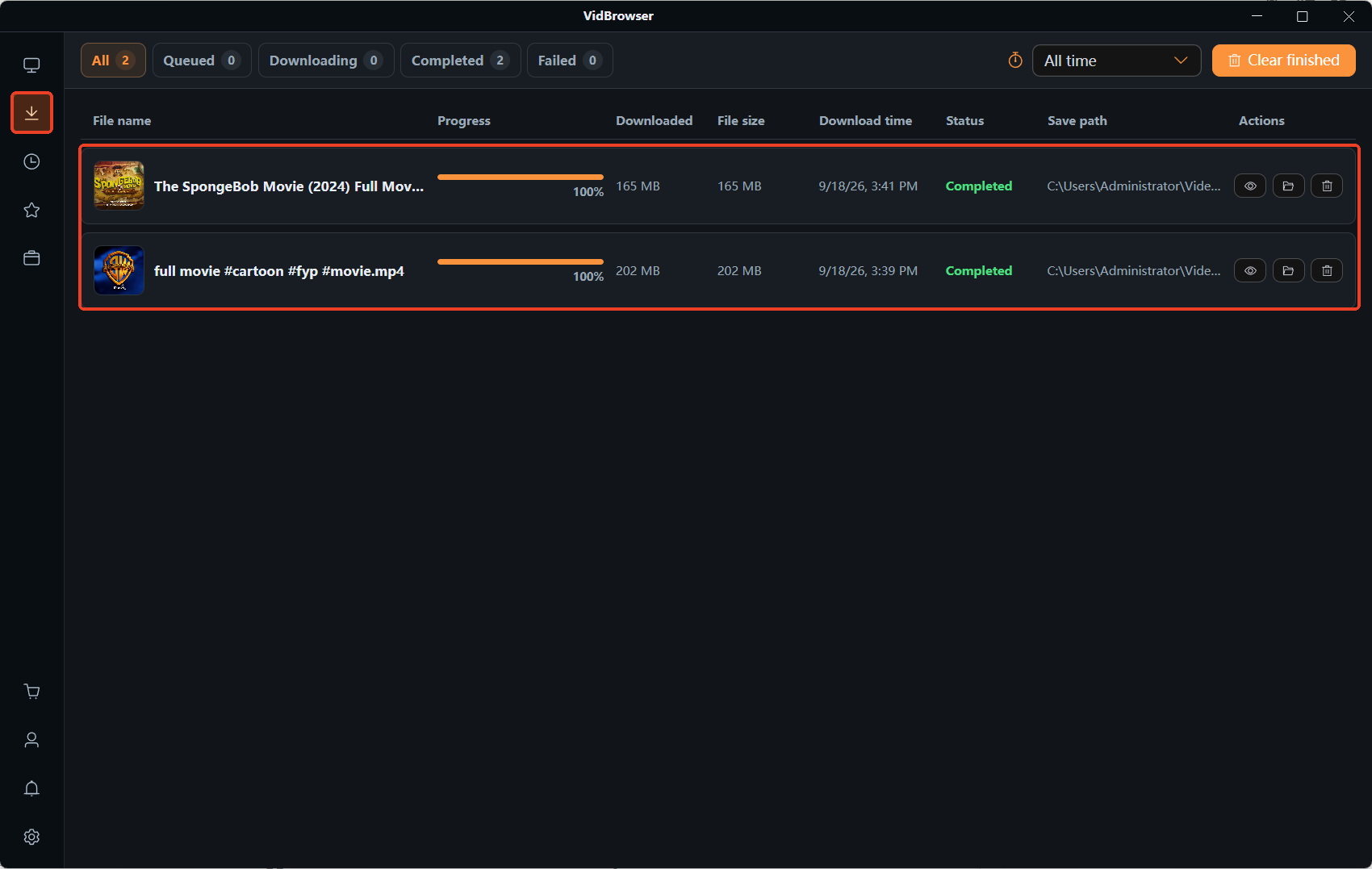
O historico de downloads fica na barra de navegacao lateral, atras do icone de relogio. Cada tarefa ocupa uma linha, com nome do arquivo, progresso, tamanho, hora do download, status, pasta de destino e acoes disponiveis.
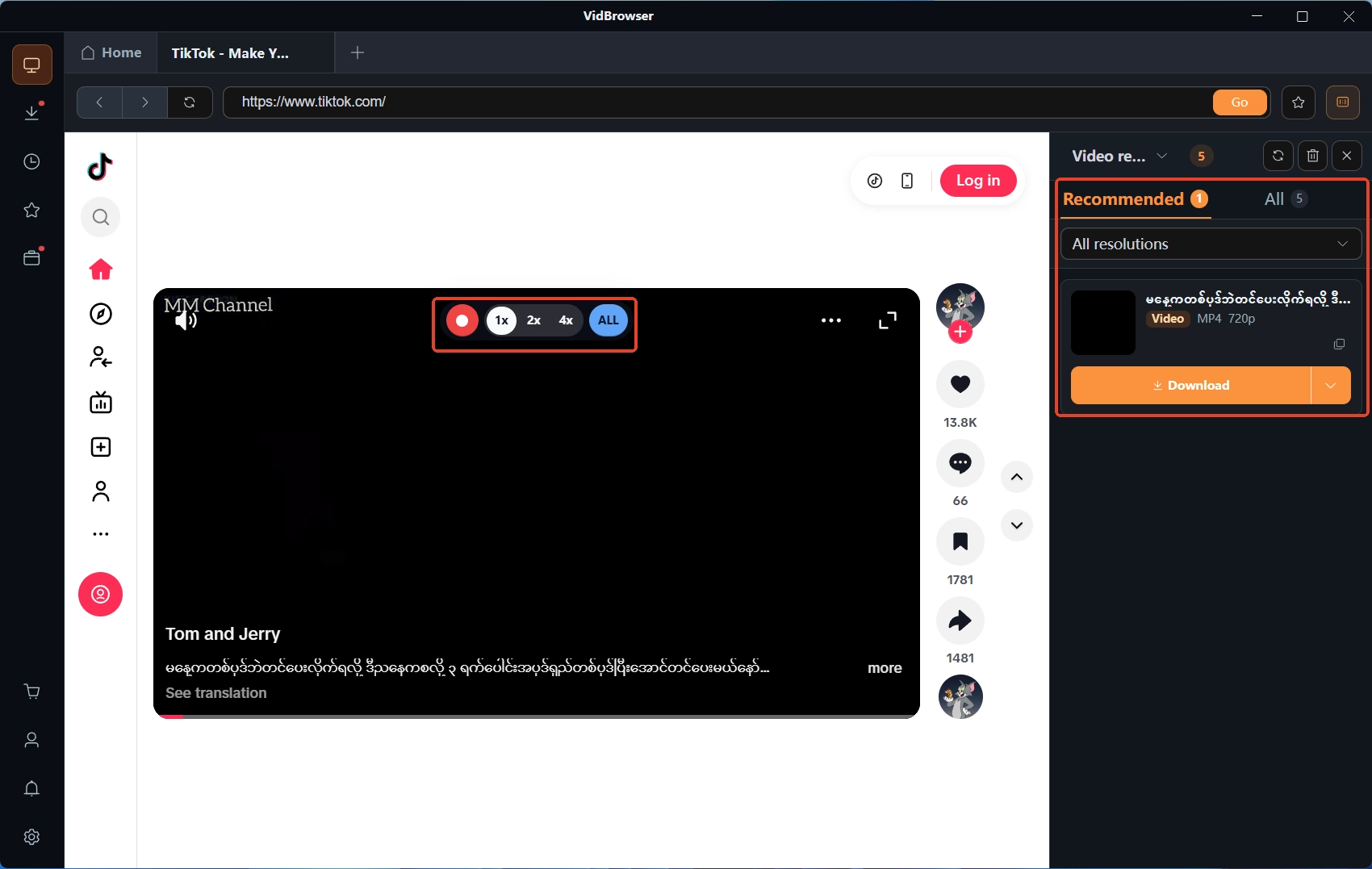
Antes de tudo, separe duas areas que costumam gerar confusao: a biblioteca de midia a direita mostra os recursos de video detectados na pagina que voce esta visitando agora e muda conforme a navegacao; o historico de downloads registra as tarefas de download ja iniciadas e o resultado de cada uma. Ao fechar a pagina, o conteudo da biblioteca pode mudar, mas o historico continua disponivel para consultas posteriores.
Para quem trata varios videos ao mesmo tempo, o historico funciona como uma lista de tarefas. O nome do arquivo e a hora do download indicam qual tarefa e qual; o status e o progresso mostram se ela ainda esta em movimento; e a pasta de destino leva ate o arquivo local quando voce precisa dele.

Como ler status de download, progresso e tamanho do arquivo
Ao conferir os resultados, nao olhe apenas a porcentagem de progresso. Status, progresso e tamanho so fazem sentido em conjunto.
O status define qual grupo conferir primeiro. Separe os registros em em andamento, concluidos e com erro e trate cada grupo. O progresso serve para acompanhar as tarefas ativas: se o numero continua subindo, a tarefa avanca; se fica parado por muito tempo, cruzar status e arquivo real ajuda a decidir o proximo passo.
O tamanho do arquivo ajuda a revelar downloads incompletos. Se uma tarefa de video mostra um tamanho bem abaixo do esperado e o progresso nao se mexe ha tempo, vale uma verificacao extra. Ainda assim, o tamanho sozinho nao prova se o arquivo esta completo — videos variam em duracao e bitrate, e o volume entre arquivos diferentes pode distar muito.
A hora do download resolve a confusao entre tarefas parecidas. Quando varios videos de titulo parecido baixam no mesmo dia, nome do arquivo mais o horario levam direto ao registro certo.
Para confirmar ainda mais, abra a pasta pela pasta de destino do registro e verifique se o arquivo existe, se o tamanho faz sentido e se ele reproduz normalmente. Se o historico marca a tarefa como concluida mas o arquivo nao aparece, consulte para onde foram meus videos baixados? e passe pelas causas comuns uma a uma.
Diante de tarefas com problema, nao saia baixando tudo de novo. Separe pelo sintoma e escolha o rumo:
- Progresso travado em 0%: confira se o video atual reproduz normalmente e tente baixar outro video publico acessivel para ver se o problema esta em um recurso so. Mais caminhos de diagnostico em download travado em 0%.
- Download muito lento ou travando perto do fim: verifique a rede, a resposta do recurso e se a tarefa ainda avanca; o passo a passo esta em download de video lento.
- Download interrompido no meio: retomar depende da ferramenta, do estado da tarefa e do site de origem. Veja como retomar downloads interrompidos.
Classificar o problema antes de agir costuma render mais do que clicar em tentar novamente linha por linha. Se varias tarefas do mesmo lote falham do mesmo jeito, examine o que elas tem em comum antes de decidir o que baixar de novo.
Como baixar videos com o VidBrowser e conferir o resultado
Se o fluxo de download ainda e novo para voce, os quatro passos abaixo vao da captura do video ate a conferencia do arquivo.
Passo 1: Baixe e instale o VidBrowser
Acesse o site do VidBrowser e baixe a versao para Windows ou Mac. O VidBrowser e um navegador de video para desktop com download e gravacao de video embutidos.
Passo 2: Abra a pagina e escolha a forma de salvar
Entre na pagina com o video. Se a biblioteca de midia a direita detectou videos para baixar, selecione o item e clique no botao laranja de download; se houver opcoes de resolucao, escolha a qualidade desejada primeiro.
Para conteudo que reproduz normalmente e que voce tem autorizacao para salvar, a gravacao tambem esta disponivel conforme a necessidade. As entradas e opcoes seguem a versao atual do software, e as regras do site e as autorizacoes de conteudo continuam valendo.
Passo 3: Abra o historico de downloads e confira linha por linha
Clique no icone de relogio na navegacao lateral para ver os registros. Confirme o status primeiro, depois use progresso e tamanho para decidir se vale uma olhada mais de perto. Com muitas tarefas, trate as linhas com erro primeiro e so depois confira se as concluidas realmente foram salvas.
Passo 4: Use a pasta de destino para chegar ao arquivo
Abra a pasta de destino indicada no registro e va ate a pasta. Achou o arquivo? Confira nome, tamanho e reproducao. Para revisitar uma pagina depois, salve-a nos favoritos: o historico serve para reverter tarefas, os favoritos guardam as paginas que voce costuma abrir.
Com esses quatro passos, salvar, conferir e localizar viram um ciclo so. Em downloads em lote, olhar o historico primeiro poupa downloads repetidos e busca pasta por pasta.
Perguntas frequentes
Qual a diferenca entre historico de downloads e favoritos?
O historico de downloads registra tarefas de download ou gravacao para voce revisar status, hora e local do arquivo; os favoritos guardam as paginas que voce quer reabrir. Um lado acompanha tarefas ja executadas, o outro as paginas que voce pretende visitar de novo.
Videos gravados tambem aparecem no historico de downloads?
Pelo design atual do produto VidBrowser, resultados de download e de gravacao podem ser consultados no historico de downloads. Os campos exatos e a exibicao seguem a versao em uso.
O historico de downloads recupera um video apagado?
Nao diretamente. O historico registra informacoes das tarefas; ele nao e backup nem lixeira do sistema. Se o arquivo local sumiu, comece pela pasta de destino para confirmar onde ele estava e depois cheque a lixeira ou outros pontos de backup. O historico ajuda a localizar, mas nao garante a recuperacao de um arquivo apagado.


