
Onde ficam os vídeos baixados? Guia completo para achar arquivos salvos no Windows e Mac
Você clicou em baixar, a barra de progresso terminou e o arquivo simplesmente não aparece — quase todo mundo já passou por isso. Fica pior quando vídeos desbloqueados nas mensagens do OnlyFans, repostagens de transmissões ao vivo e clipes de sites comuns se acumulam em lugares diferentes, e depois de um tempo você não faz ideia de qual cópia está onde. Este guia organiza a busca e o arquivamento de arquivos de vídeo em ordem — "localizar primeiro, depois prevenir a perda" — dos caminhos padrão aos truques de busca, passando pelas configurações ocultas que fazem arquivos sumirem do nada.
Onde ficam os vídeos baixados? Verifique estes três locais padrão primeiro
Um vídeo baixado só pode estar em um de três lugares: a pasta "Downloads" do sistema, um caminho definido pela própria ferramenta de download ou o endereço registrado no histórico de downloads. No Windows, abra o Explorador de Arquivos e clique em "Downloads" no painel esquerdo — o caminho é C:\Users\seu-usuario\Downloads; no Mac, abra o Finder e lá estará uma pasta Downloads também. Baixas do navegador caem aqui por padrão, e tanto o Chrome quanto o Edge permitem ver ou alterar isso digitando chrome://settings/downloads na barra de endereço. Ferramentas de download de terceiros são menos previsíveis — algumas criam uma pasta própria como "Video", outras pedem para escolher o local a cada vez.
Os arquivos salvos de plataformas de assinatura como OnlyFans e Fansly seguem a mesma lógica: o destino depende da ferramenta usada para salvar, não da plataforma. A plataforma não tem o conceito de "pasta de downloads" — ela só reproduz o conteúdo, e onde o arquivo cai é decidido inteiramente pela ferramenta de salvamento.
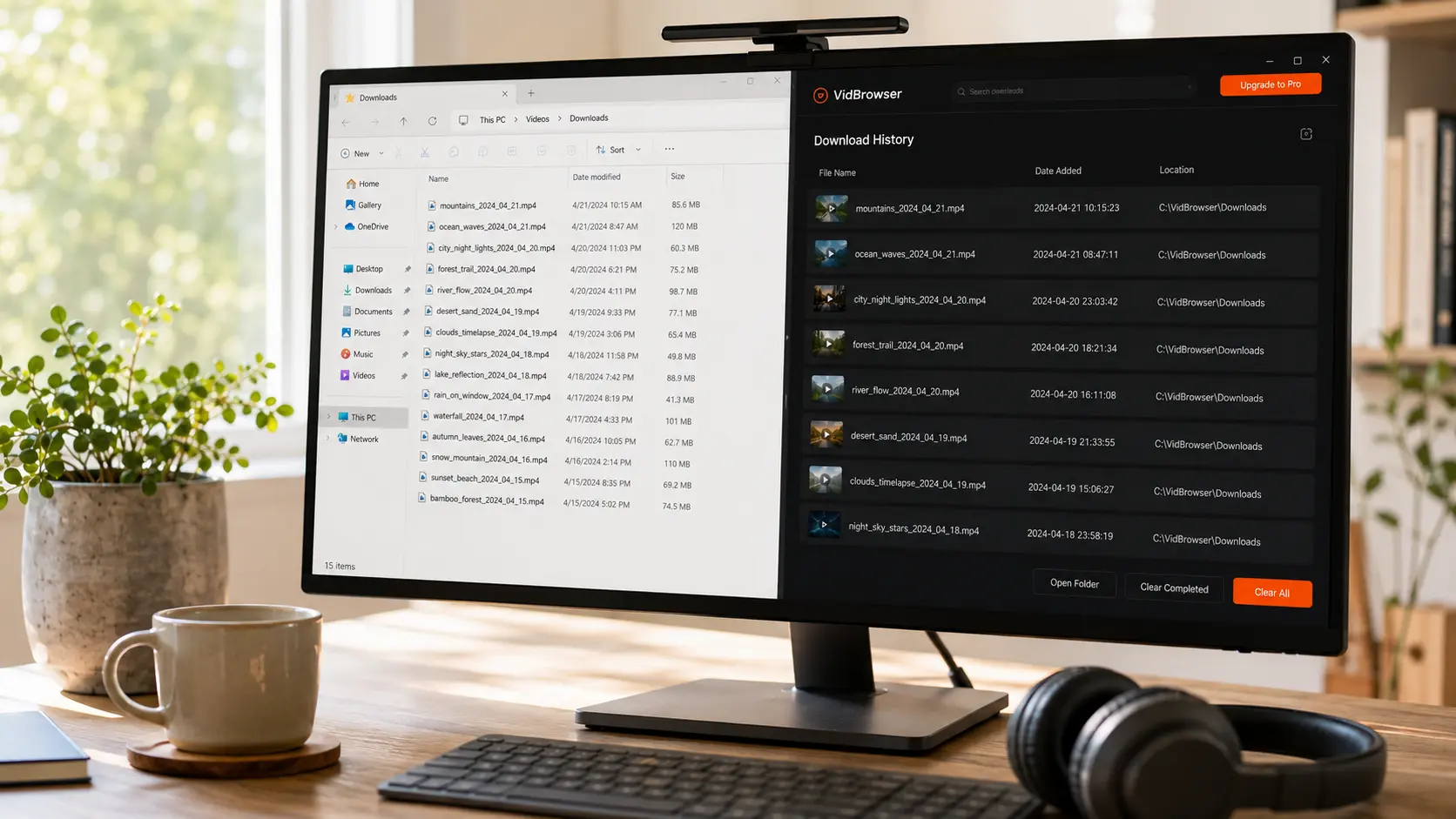
Como mudar o local padrão de download: configure uma vez e pronto
Apontar todas as ferramentas para uma pasta fixa é a solução mais eficaz para "não acho o arquivo". No Chrome e no Edge: Configurações → Downloads → Local → Alterar, e de quebra, ative "Perguntar onde salvar cada arquivo antes de baixar" para decidir o destino a cada salvamento; o caminho exato está documentado na ajuda oficial do Google Chrome. No Mac, o Safari guarda essa opção em Configurações → Geral → Local de download de arquivos.
Na prática, vale criar uma pasta dedicada "Vídeos" como ponto de destino único para o navegador e as ferramentas de download, deixando a pasta Downloads para instaladores e miudezas. Com o destino fixado, os truques de busca abaixo raramente serão necessários.
Não acha o vídeo que acabou de baixar? Quatro truques de busca, ordenados pela taxa de acerto
O truque com maior taxa de acerto não é fuçar pastas — é ordenar por "Data de modificação" em ordem decrescente; o arquivo recém-baixado sempre fica no topo. Depois, siga a lista:
- Filtrar por tamanho: arquivos de vídeo costumam começar em dezenas de MB; qualquer coisa abaixo de 1 MB quase sempre é imagem, documento ou legenda — corte metade do ruído de imediato.
- Buscar pela extensão: digite .mp4 ou .webm na caixa de busca do Explorador de Arquivos e o resultado será só arquivos de vídeo.
- Cuidado com nomes duplicados: arquivos com o mesmo nome recebem "(1)", "(2)" automaticamente, e o número mais alto é o mais recente — muita gente abre a cópia antiga e conclui que o download falhou.
- Procurar arquivos temporários: um download inacabado do Chrome/Edge deixa um arquivo .crdownload; o Firefox deixa .part. Se você os vê, aquela tarefa nunca terminou — o arquivo nunca chegou de verdade ao disco, então volte à ferramenta e baixe de novo.
Por que vídeos "desaparecem": limpeza automática, tarefas pela metade e abertura automática
Quando o histórico mostra "concluído" mas o arquivo sumiu, normalmente não é mistério — é um destes três casos.
- Configurações de limpeza apagando arquivos: o Sensor de Armazenamento do Windows, por padrão, não mexe na pasta Downloads, mas assim que a opção "excluir arquivos abertos há mais de N dias" é ativada (0–365 dias), vídeos nunca abertos são removidos — comportamento documentado explicitamente na documentação oficial da Microsoft. Muitos limpadores de terceiros também tratam a pasta Downloads como alvo padrão de "lixo" — é assim que os vídeos de muita gente são "otimizados" para fora do disco.
- Tarefas pela metade: a rede cai a 99%, a ferramenta pode reportar falha, e o disco guarda apenas um temporário .crdownload ou .part — nenhum vídeo reproduzível.
- Abertura automática: o navegador começa a reproduzir o vídeo assim que o download termina; toda a atenção vai para o conteúdo, você fecha a aba depois e nunca percebeu onde o arquivo foi salvo.
Uma observação: se o arquivo foi encontrado mas não abre ou não tem som, esse é outro tipo de problema — tela preta e decodificação estão detalhados no guia de reparo de arquivos de vídeo; diagnostique antes de baixar de novo.
Deixe cada salvamento rastreável: histórico de downloads e destino fixo
Em vez de procurar depois, o hábito confiável é fazer cada arquivo deixar um "endereço" no momento em que é salvo. O histórico de downloads do VidBrowser (ícone de relógio na barra lateral esquerda) lista o nome, o tamanho, a hora do download e o caminho salvo de cada tarefa — quando um arquivo some, basta seguir o caminho. São só alguns passos:
Passo 1: Baixe e instale o VidBrowser
O VidBrowser é um navegador de vídeos para desktop com download e gravação integrados, compatível com Windows e Mac; a instalação leva alguns minutos.
Passo 2: Abra a página do vídeo, reproduza e escolha como salvar
Para vídeos públicos comuns, o painel de mídia à direita lista os itens detectados — clique no botão laranja "Download" para salvar (com resolução selecionável antes). Para conteúdo protegido em plataformas de assinatura como OnlyFans ou LoyalFans, a gravação é o caminho mais confiável — passe o mouse sobre o vídeo e os controles de gravação aparecem, com 1x em tempo real, 2x ou 4x para terminar mais rápido, e um botão "Gravar tudo" para o vídeo inteiro; o botão de gravação à esquerda permite pausar a qualquer momento. Os detalhes estão no guia de gravação e download.
Passo 3: Confirme o caminho salvo no histórico de downloads
Nome, hora e caminho ficam visíveis de uma vez, e você nunca mais precisará se lembrar "onde guardei isso".
Depois de unificar o destino, acrescente um hábito: separe por plataforma — uma subpasta para OnlyFans, outra para Fansly e outra para LoyalFans, arquivando conteúdo por tempo limitado e repostagens no mesmo dia. Não deixe vídeos importantes morando na pasta Downloads — ela é um ponto de passagem por natureza, e se os arquivos podem ficar lá depende das configurações de limpeza, não da memória. Quanto a downloads que falham de vez ou ferramentas que travam, esse é outro assunto; combine os sintomas em o que fazer quando o baixador de vídeos para de funcionar.
FAQ
Em qual pasta os vídeos do OnlyFans realmente ficam salvos?
Depende da ferramenta usada para salvar, não da plataforma. Downloads do navegador ficam por padrão na pasta Downloads; arquivos salvos pelo download ou pela gravação do VidBrowser têm o caminho completo registrado para cada tarefa no histórico de downloads — basta segui-lo. Veja a ferramenta primeiro, depois o diretório padrão; essa ordem vale para todas as plataformas de assinatura.
Dá para renomear um arquivo .crdownload ou .part para virar vídeo?
Não. São arquivos temporários inacabados, e renomear não os completa. Volte à ferramenta de download e confira o status daquela tarefa: retome se houver suporte a retomada; caso contrário, apague e baixe de novo.
Como evitar que vídeos baixados "desapareçam" de novo?
Três coisas: apontar o navegador e as ferramentas de download para uma pasta fixa; conferir o Sensor de Armazenamento do Windows e programas de limpeza para garantir que nada apague a pasta Downloads automaticamente; e arquivar no mesmo dia o que vale a pena guardar em uma subpasta por plataforma.


