
O que é um video browser? A diferença para um navegador comum
Assistir OnlyFans ou YouTube no Chrome funciona bem — até você querer guardar uma cópia, e de repente está caçando ferramentas: instalar extensões, procurar sites online, configurar linha de comando. Depois de toda essa volta, você percebe que o que falta não é mais uma ferramenta, mas um navegador "projetado para vídeo desde o início". Essa categoria se chama video browser. Não faltam produtos com "vídeo" no nome, mas o que ele realmente é, e como se diferencia do navegador que você usa todo dia, é surpreendentemente difícil de explicar. Este artigo esclarece de uma vez e ajuda você a decidir se precisa de um.
O que é um video browser? A definição em uma frase e o problema que ele resolve
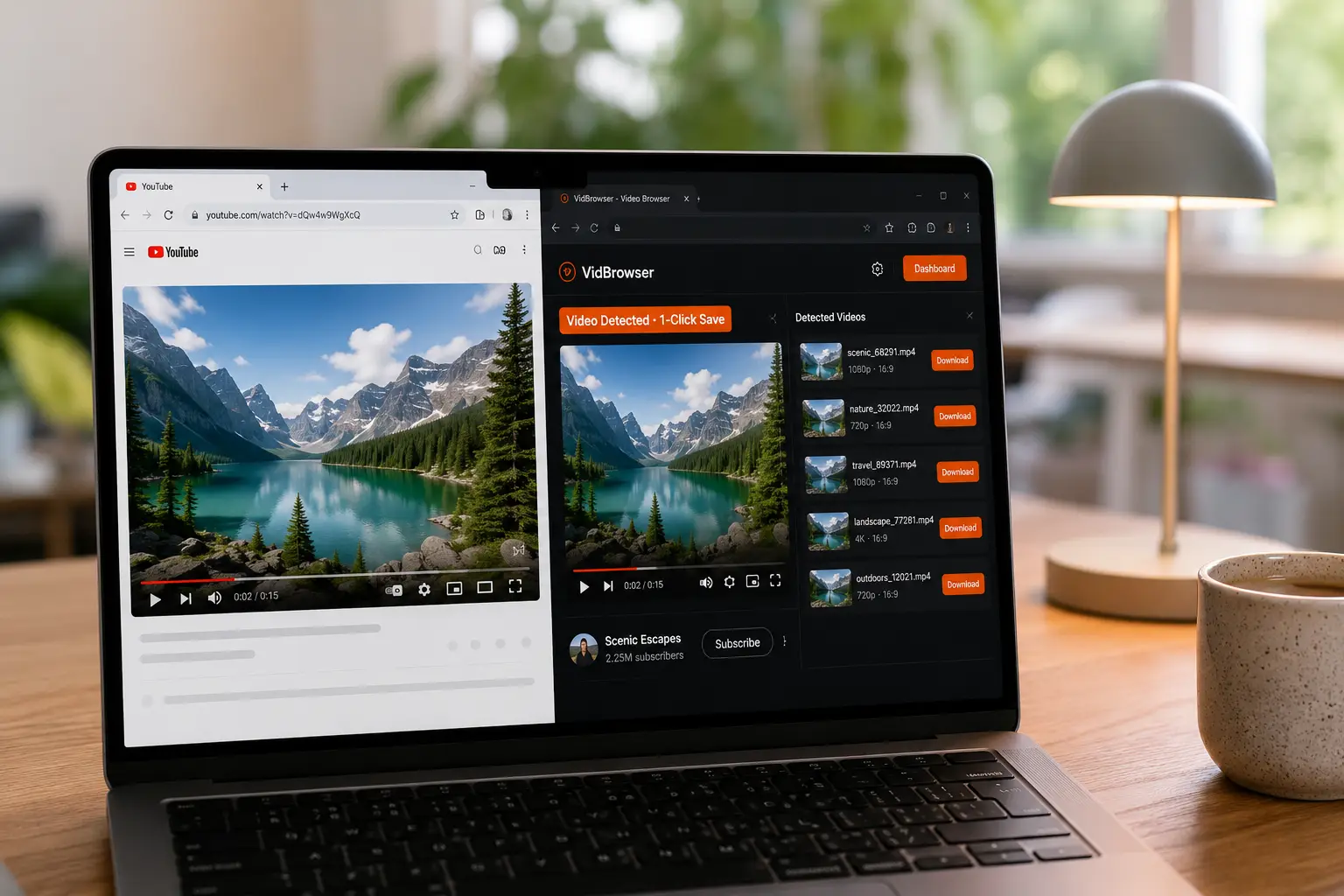
Um video browser é um navegador de desktop projetado com vídeo como núcleo: o motor vem da mesma origem do Chrome, mas "assistir, encontrar e salvar vídeos" são capacidades nativas. Um navegador comum parte do pressuposto de que "a página vem primeiro" — o vídeo é só um elemento da página, e o navegador não sabe nada sobre ele. O video browser parte de "o vídeo vem primeiro" — quando você abre uma página, ele identifica continuamente os recursos de vídeo nela e os lista no painel de mídia lateral; assistir e salvar ficam conectados no mesmo fluxo.
Um produto representativo da categoria é o VidBrowser, e o "vídeo" no nome é exatamente esse posicionamento. O problema central que ele resolve é um só: os vídeos nas páginas "podem ser vistos, mas não salvos", e o navegador genérico nunca teve a intenção de ajudá-lo a salvá-los.
Video browser vs navegador comum: quatro dimensões que revelam a essência
O navegador comum cuida de "apresentar páginas"; o video browser cuida de "processar vídeo" — essa é a divisão fundamental do trabalho. Expandido em quatro dimensões:
- Detecção de vídeo: quando o Chrome abre uma página de reprodução, ele só vê um elemento da página; o video browser reconhece o fluxo de vídeo em si, o lista sozinho no painel de mídia e avisa quando um novo vídeo aparece. Você nunca precisa dizer "tem um vídeo aqui".
- Forma de salvar: o "salvar página como" do navegador comum guarda HTML, não vídeo; para guardar um vídeo é preciso instalar extensão de terceiros (componente separado, que pede permissões, quebra e é removido) ou recorrer a sites online. O video browser tem botão de download embutido — detectou, salvou, nada a mais para instalar.
- Conteúdo protegido: a maioria dos vídeos de plataformas de assinatura é protegida por direitos autorais, e um navegador comum com software de gravação de tela captura tela preta; o video browser salva imagem e som diretamente durante a reprodução — se dá para assistir, dá para guardar uma cópia.
- Gestão de downloads: a barra de downloads do navegador comum mostra só nome e barra de progresso; o video browser mantém um histórico completo — nome, tamanho, hora e caminho salvo, sem precisar adivinhar entre pastas.
Em uma frase: o navegador comum trata o vídeo como visitante de passagem; o video browser o trata como protagonista.
Três equívocos comuns para desfazer antes de escolher
Um video browser não é "Chrome mais uma extensão de download", nem software de gravação de tela, e não exige que você abandone seu navegador atual.
- ≠ Navegador + extensão de download: a extensão é um plug-in pendurado "do lado de fora" da página — pede muitas permissões, corre atrás das atualizações das plataformas e vive sendo removida das lojas (as extensões de download da Chrome Web Store se renovaram incontáveis vezes nos últimos anos). No video browser, detecção e salvamento são internos ao produto; nada some porque a loja resolveu mudar as regras.
- ≠ Software de gravação de tela: gravar a tela é "filmar a tela" — qualidade reduzida, espera do início ao fim e conteúdo protegido capturado todo preto. O video browser salva enquanto reproduz, com qualidade igual à versão reproduzida, até 4K.
- ≠ Substituto do navegador do dia a dia: os motores do Chrome e do Edge vêm do projeto de código aberto Chromium, e o do video browser também — navegação cotidiana, buscas e login funcionam normalmente. Usar os dois juntos não conflita; troque de janela quando for a hora do vídeo.
Para quem é um video browser? Encaixe-se pela frequência de uso
O critério é simples: sua frequência de salvar vídeos é alta o bastante para "procurar uma ferramenta toda vez" virar um fardo?
- Frequentes das plataformas de assinatura (OnlyFans / Fansly / LoyalFans): conteúdo protegido, com risco de expiração e remoção; guardar a cópia enquanto dá para assistir é a única tranquilidade — esse grupo combina mais com um video browser.
- Espectadores de lives: transmissões ao vivo só podem ser gravadas, não baixadas; ferramentas comuns não dão conta, e a gravação é necessidade dura.
- Colecionadores de longo prazo: vídeos espalhados por uma dúzia de plataformas, querendo um destino único e um histórico claro, não um disco cheio de "untitled.mp4".
- Quem não precisa: se você baixa um ou dois vídeos públicos por mês, sites online bastam — sem motivo para instalar mais um software por uma necessidade de baixa frequência. Ferramenta boa é a que serve, não a que acumula.
Percorra o VidBrowser em três passos e sinta a diferença
Três passos bastam para sentir a diferença prática entre essa categoria e um navegador comum.
Passo 1: Baixe e instale o VidBrowser
Navegador de vídeo para desktop com download e gravação integrados, compatível com Windows e Mac; instalado em minutos.
Passo 2: Abra um site de vídeo, reproduza e escolha como salvar pelo tipo de conteúdo
O painel de mídia à direita lista os vídeos detectados; para vídeos públicos, clique no botão laranja "Download" para salvar direto, com resolução selecionável antes; para conteúdo protegido de OnlyFans, Fansly e afins, use a gravação — passe o mouse sobre o vídeo e os controles de gravação aparecem, com 1x em tempo real, 2x ou 4x para terminar mais rápido, e o botão "Gravar tudo" para o vídeo inteiro; o botão de gravação à esquerda pausa a qualquer momento. Para o fluxo completo de uma plataforma específica, veja o guia de download de vídeos do Fansly.
Passo 3: Confirme o destino no histórico de downloads
O ícone de relógio na navegação à esquerda abre o histórico — nome, tamanho, hora e caminho salvo de uma vez, e o "onde guardei isso" se aposenta.
Se quiser a comparação horizontal completa contra sites online, extensões, programas de desktop e gravadores de tela, a comparação dos cinco tipos de baixador já trata da escolha; os dois artigos se completam — aquele responde "qual tipo", este responde "o que é esse tipo".
FAQ
Video browser é pago?
O VidBrowser tem versão gratuita com 5 downloads por dia e gravação de até 5 minutos por sessão — suficiente para experimentar e uso leve; considere a versão paga quando o volume crescer ou você precisar de gravações longas. Validar seus hábitos com a cota grátis é a forma mais barata de descobrir.
Video browser é seguro? Pode pegar minha conta?
É um programa de desktop instalado localmente; como num navegador comum, você mesmo faz login em cada plataforma, e a senha nunca passa por servidores de terceiros. O que exige cuidado são os sites online que pedem "autorização de conta" e extensões de origem desconhecida — é aí que contas realmente são entregues.
Posso continuar usando meu navegador comum junto?
Pode. O motor do video browser tem a mesma origem do Chromium, então a navegação cotidiana não é afetada — mas os papéis são diferentes: pesquisas e navegação casual no navegador de sempre, assistir e salvar vídeos no video browser. Dois itens, cada um no seu posto, e tudo fica mais organizado.


