
Vídeos que outras ferramentas não conseguem? Veja como funciona a gravação-download do VidBrowser
O parsing falha, a gravação de tela fica preta, o arquivo aparece corrompido — alguns vídeos você simplesmente não consegue obter, não importa qual ferramenta comum de download você tente. Você pode achar que não encontrou a ferramenta certa, mas muitas vezes esse tipo de conteúdo é "feito" para resistir a ferramentas comuns de download.
Este artigo explica a fundo o recurso de gravação-download do VidBrowser: como ele difere do download comum e da gravação de tela do sistema, que conteúdo "que outras ferramentas não conseguem" ele cobre, e como usá-lo em 2026.
Por Que Ferramentas Comuns de Download Falham em Alguns Vídeos
Primeiro, veja a raiz do problema. Ferramentas comuns de download funcionam "capturando o fluxo de vídeo" — analisam o endereço do vídeo e puxam o arquivo para o dispositivo. Mas há três tipos de conteúdo em que esse caminho não funciona:
- Vídeos protegidos por DRM: plataformas como Netflix, Disney+, YouTube Premium e OnlyFans criptografam seus fluxos com DRM — o que você captura são apenas dados criptografados, sem chave para reproduzir. (Para saber como o DRM funciona, veja nosso artigo sobre DRM.)
- Fluxos criptografados ou de protocolo especial: algumas plataformas entregam vídeo de formas não padronizadas que ferramentas genéricas de parsing não reconhecem.
- Conteúdo restrito por login ou região: conteúdo que só reproduz para certas contas ou regiões — ferramentas de parsing não conseguem autorização e falham naturalmente.
Então, quando você encontra "falha no download" ou "arquivo não abre", muitas vezes não é culpa da ferramenta — é o design do próprio conteúdo.
Gravação-Download vs Download Comum vs Gravação de Tela: Qual a Diferença
Download comum, gravação de tela do sistema e gravação-download são três rotas diferentes:
- Download comum: captura o arquivo do fluxo de vídeo. Melhor para vídeos públicos comuns, mais rápido; mas com DRM, criptografia ou conteúdo restrito, simplesmente não consegue.
- Gravação de tela do sistema: grava a tela no nível do sistema. Pode "filmar" qualquer coisa, mas a qualidade é limitada pela resolução da tela, e conteúdo protegido por DRM grava como tela preta.
- Gravação-download: salva o conteúdo em reprodução dentro do navegador. Não depende de parsing de arquivo nem dos limites da gravação do sistema — tudo que reproduz pode ser gravado.
Em uma frase: o download comum depende de "pegar o arquivo", a gravação de tela depende de "filmar a tela", enquanto a gravação-download salva o conteúdo em reprodução diretamente dentro do navegador — não depende nem de parsing de arquivo nem das limitações de DRM da gravação do sistema. (Para as causas exatas da tela preta, veja nosso guia de correção de tela preta em vídeos.)
Que Conteúdo a Gravação-Download Consegue
- Vídeos com DRM: conteúdo protegido de Netflix, Disney+, YouTube Premium, OnlyFans etc. — onde ferramentas comuns e gravação de tela falham, a gravação-download funciona.
- Conteúdo que outras ferramentas não analisam: plataformas com estruturas de URL incomuns ou em mudança frequente — quando as ferramentas de download dão erro, a gravação é um plano B confiável.
- Conteúdo limitado ou privado: stories, transmissões ao vivo limitadas, conteúdo para membros — se reproduz, pode ser gravado e arquivado.
- Arquivamento rápido de vídeos longos: a gravação suporta velocidade 1x/2x/4x; gravar uma live de várias horas a 4x reduz drasticamente o tempo real de espera.
Um exemplo real: você assina uma plataforma protegida por DRM e quer salvar um vídeo — ferramentas comuns retornam um arquivo criptografado que não abre, a gravação de tela fica preta. Mas no VidBrowser você reproduz normalmente, toca em gravar, e minutos depois tem um vídeo local que reproduz perfeitamente. É exatamente para isso que a gravação-download existe.
Quem Mais Precisa de Gravação-Download
- Usuários de plataformas com DRM: Netflix, Disney+, OnlyFans etc. — o cenário em que ferramentas comuns e gravação de tela falham.
- Pessoas cujas ferramentas de download falham sempre: quando o parsing da plataforma-alvo quebra com frequência, a gravação é um plano B estável — sem mais tentativa e erro.
- Pessoas que querem salvar conteúdo limitado: stories, lives limitadas, conteúdo exclusivo de membros — grave enquanto assiste, porque depois de perder, acabou.
- Pessoas que precisam arquivar vídeos longos rápido: lives ou reuniões de várias horas — gravar a 4x encurta muito a espera.
Como Usar a Gravação-Download do VidBrowser
O VidBrowser incorpora a gravação-download como recurso nativo do navegador: sem instalar software de gravação extra, tudo acontece na interface de reprodução.
São poucos passos:
Passo 1: Baixe e instale o VidBrowser
O VidBrowser é um navegador de vídeo de desktop para assistir vídeos, cortar clipes e salvá-los localmente no Windows e no Mac. A instalação leva poucos minutos.
Passo 2: Abra a plataforma e reproduza o vídeo alvo
Abra a plataforma-alvo no VidBrowser, faça login com sua conta normalmente (quando necessário) e reproduza o vídeo que quer salvar.
Passo 3: Passe o Mouse Sobre o Vídeo
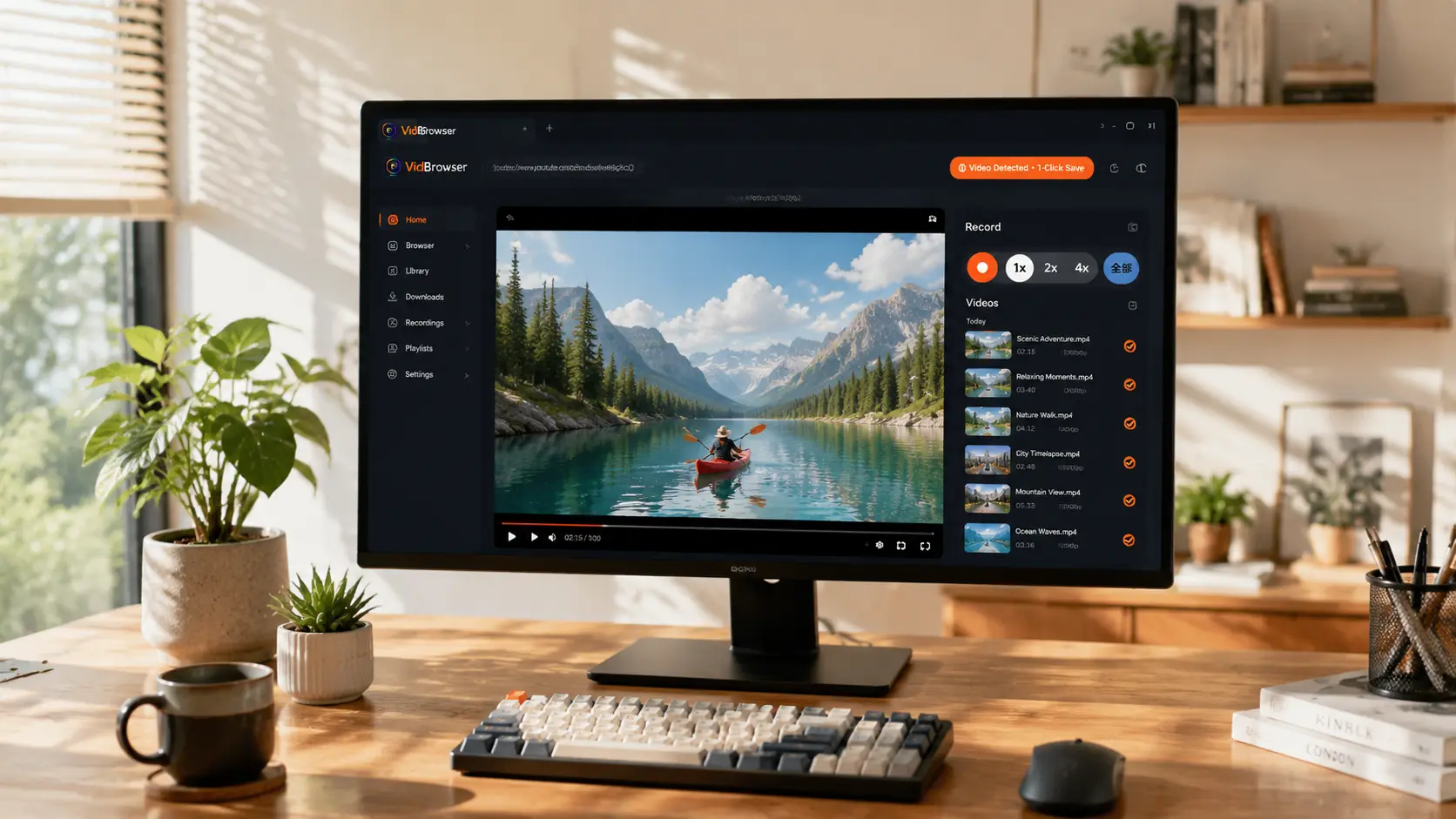
Passe o mouse sobre o vídeo que você quer gravar — os controles de gravação (botão de gravação, opções de velocidade 1x/2x/4x e botão "Gravar Tudo") aparecem diretamente sobre o vídeo.
Passo 4: Escolha a velocidade e clique em "Gravar Tudo"
Escolha a velocidade necessária (1x em tempo real, 4x para terminar rápido conteúdo longo), clique em "Gravar Tudo" para começar, e o conteúdo em reprodução é salvo.
Passo 5: Encontre o arquivo na sua biblioteca
Depois de gravar, você pode abrir o arquivo pela pasta escolhida ou encontrá-lo no histórico de downloads do VidBrowser. Assista offline a qualquer momento com players compatíveis como VLC ou QuickTime.
Alguns Pontos para Lembrar ao Gravar
- Mantenha o vídeo reproduzindo normalmente: a gravação salva o que está em reprodução — mantenha a reprodução ativa para uma gravação completa.
- Defina a qualidade de reprodução primeiro: você grava o que vê — para resultados em alta definição, ajuste a qualidade de reprodução ao máximo antes.
- Garanta espaço local: vídeos longos em alta definição geram arquivos grandes — confirme espaço suficiente no disco antes de começar.
- Escolha a velocidade que precisa: use 4x para terminar rápido quando estiver com pressa, 1x para estabilidade — o resultado da gravação é o mesmo, só muda o tempo de espera.
Três Equívocos para Evitar
- Gravação-download é igual a gravação de tela? Não. A gravação de tela captura a tela no nível do sistema e conteúdo DRM fica preto; a gravação-download salva o conteúdo em reprodução dentro do navegador, então conteúdo DRM grava normalmente.
- Gravar perde muita qualidade? A gravação mantém a imagem e o som do que está em reprodução, igual ao que você vê; a velocidade (1x/2x/4x) só encurta o tempo de gravação, não afeta a imagem.
- Preciso escolher entre download direto e gravação? Não. Use download com um clique para conteúdo comum (mais rápido) e gravação-download como plano B para conteúdo especial — os dois se complementam.
FAQ
Qual a diferença entre gravação-download e gravação de tela do sistema?
A gravação de tela captura a tela no nível do sistema, então conteúdo protegido por DRM fica preto; a gravação-download salva o conteúdo em reprodução dentro do navegador, sem passar pela interface de gravação do sistema, então conteúdo DRM grava normalmente também.
Gravar perde qualidade?
A gravação mantém a imagem e o som do que está em reprodução, igual ao que você vê. A velocidade de gravação (1x/2x/4x) só afeta o tempo, não a qualidade.
Gravação-download exige login?
Igual à reprodução normal: conteúdo público não exige login; conteúdo que exige permissão de conta (membro, privado, restrito por região) pode ser gravado depois que reproduzir após o login.
Mais blogs

Conteudo comprado no Fansly fica num hub oficial, mas o arquivo nunca chega as suas maos. Veja onde esta a entrada, o que checar se sumir e como guardar uma copia local.
Leia mais →
Post salvo e so referencia, gravacao sai preta e apps de loja pedem senha. Veja onde cada caminho acaba e como salvar no PC e mandar ao celular.
Leia mais →